Jogos · 7 min read · Dec 08, 2025
Como Baixar o Google Play Games no PC?
Quase dois anos após seu anúncio, o Google começou a lançar o aplicativo Google Play Games para Windows OS. Se você instalou o Windows 10 ou Windows 11 em seu PC, pode usar o aplicativo do Windows para Google Play Games.
Este aplicativo servirá como um hub para todos os dispositivos que você usa para jogar. Você pode fazer login na sua conta do Google Play com o mesmo ID de e-mail em diferentes dispositivos. Comece a jogar seu jogo favorito em um dispositivo e retome-o em outro dispositivo.
Através do aplicativo Google Play Games, você pode ganhar e resgatar pontos do Google Play. Usando esses pontos, você pode comprar assinaturas para itens vendidos no aplicativo Play Games e fazer várias compras dentro do aplicativo.
Como Obter o Google Play Games para PC?
A versão beta do aplicativo Google Play Games para Windows está atualmente disponível para download. Não há ciência de foguete envolvida em obter este aplicativo para desktop. Baixe e instale o aplicativo Play Games para PC, inicie-o e faça login com sua conta do Google habitual para começar a jogar.
Países onde o Google Play Games para PC está Disponível
Inicialmente, a versão beta do Google Play Games foi disponibilizada para muito poucos países. Atualmente, várias regiões ao redor do mundo suportam o novíssimo Google Play Games para PC. Aqui está a lista de países onde atualmente seu Google Play Games está disponível para instalação no Windows OS.
| Países Suportados para Download Beta do Google Play Games para PC | | - Albânia
- Antígua e Barbuda
- Argentina
- Armênia
- Aruba
- Austrália
- Áustria | | - Bahamas
- Bangladesh
- Bélgica
- Belize
- Benin
- Bolívia
- Bósnia e Herzegovina
- Botsuana
- Brasil
- Bulgária
- Burkina Faso | | - Camboja
- Camarões
- Canadá
- Cabo Verde
- Chile
- Colômbia
- Costa Rica
- Côte d’Ivoire
- Croácia
- Chipre
- República Tcheca | | - Dinamarca
- República Dominicana | | - Equador
- El Salvador
- Estônia | | - Fiji
- Finlândia
- França | | - Gabão
- Geórgia
- Alemanha
- Gana
- Gibraltar
- Grécia
- Guatemala
- Guiné-Bissau | | - Haiti
- Honduras
- Hong Kong
- Hungria | | - Islândia
- Índia
- Indonésia
- Irlanda
- Itália | | - Jamaica
- Japão | | - Cazaquistão
- Quênia
- Coreia
- Quirguistão | | - Laos
- Letônia
- Liechtenstein
- Lituânia
- Luxemburgo | | - Macau
- Macedônia
- Malásia
- Mali
- Malta
- Maurício
- México
- Moldávia
- Mônaco
- Moçambique
- Mianmar (Birmânia) | | - Namíbia
- Nepal
- Países Baixos + Antilhas Holandesas
- Nova Zelândia
- Nicarágua
- Níger
- Nigéria
- Noruega | | - Panamá
- Papua Nova Guiné
- Paraguai
- Peru
- Filipinas
- Polônia
- Portugal | | - Romênia
- Ruanda | | - San Marino
- Senegal
- Sérvia
- Serra Leoa
- Cingapura
- Eslováquia
- Eslovênia
- África do Sul
- Espanha
- Sri Lanka
- Suécia
- Suíça | | - Taiwan
- Tanzânia
- Tailândia
- Togo
- Trinidad e Tobago
- Turquia | | - Uganda
- Ucrânia
- Reino Unido
- Estados Unidos
- Uruguai
- Uzbequistão | | - Venezuela
- Vietnã | | - Zâmbia
- Zimbábue |
A lista acima de regiões não é final, e mais países serão adicionados à medida que o Google Play Games para PC for lançado para eles.
Requisitos de Sistema Recomendados para Google Play Games
Confira os requisitos de sistema completos divulgados pelo Google para instalar/utilizar o cliente do aplicativo Play Games para Windows.
| Requisito Mínimo | Requisito Recomendado | |
| OS | Windows 10 ( v2004) | Windows 10 ( v2004) |
| Armazenamento | Unidade de estado sólido (SSD) com 10 GB de espaço de armazenamento disponível | Unidade de estado sólido (SSD) com 10 GB de espaço de armazenamento disponível |
| Memória | 8 GB de RAM | 8 GB de RAM |
| Gráficos | GPU IntelⓇ UHD Graphics 630 ou comparável | GPU de classe para jogos, como Nvidia GeForce MX450 |
| Processador | 4 núcleos físicos de CPU (alguns jogos podem exigir um CPU Intel) | 8 núcleos lógicos (alguns jogos exigem um CPU Intel) |
| Outros requisitos | - Conta de administrador do Windows
- Virtualização de hardware habilitada | - Conta de administrador do Windows
- Virtualização de hardware habilitada |
Se o seu computador não tiver recursos, ele ficará lento ao tentar instalar qualquer jogo do Google Play Games.
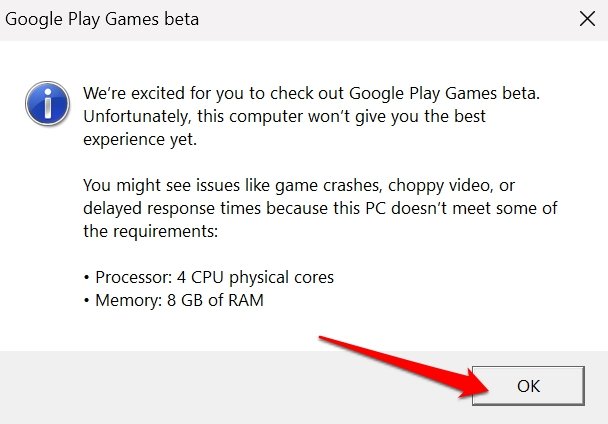
NOTA: Até agora, o aplicativo Google Play Games não foi lançado para o macOS. O atual lançamento beta é apenas para usuários do Windows 10/11.
Como Instalar o Google Play Games Beta no PC Windows?
Aqui estão os passos para instalar o aplicativo beta do Google Play Games para Windows OS.
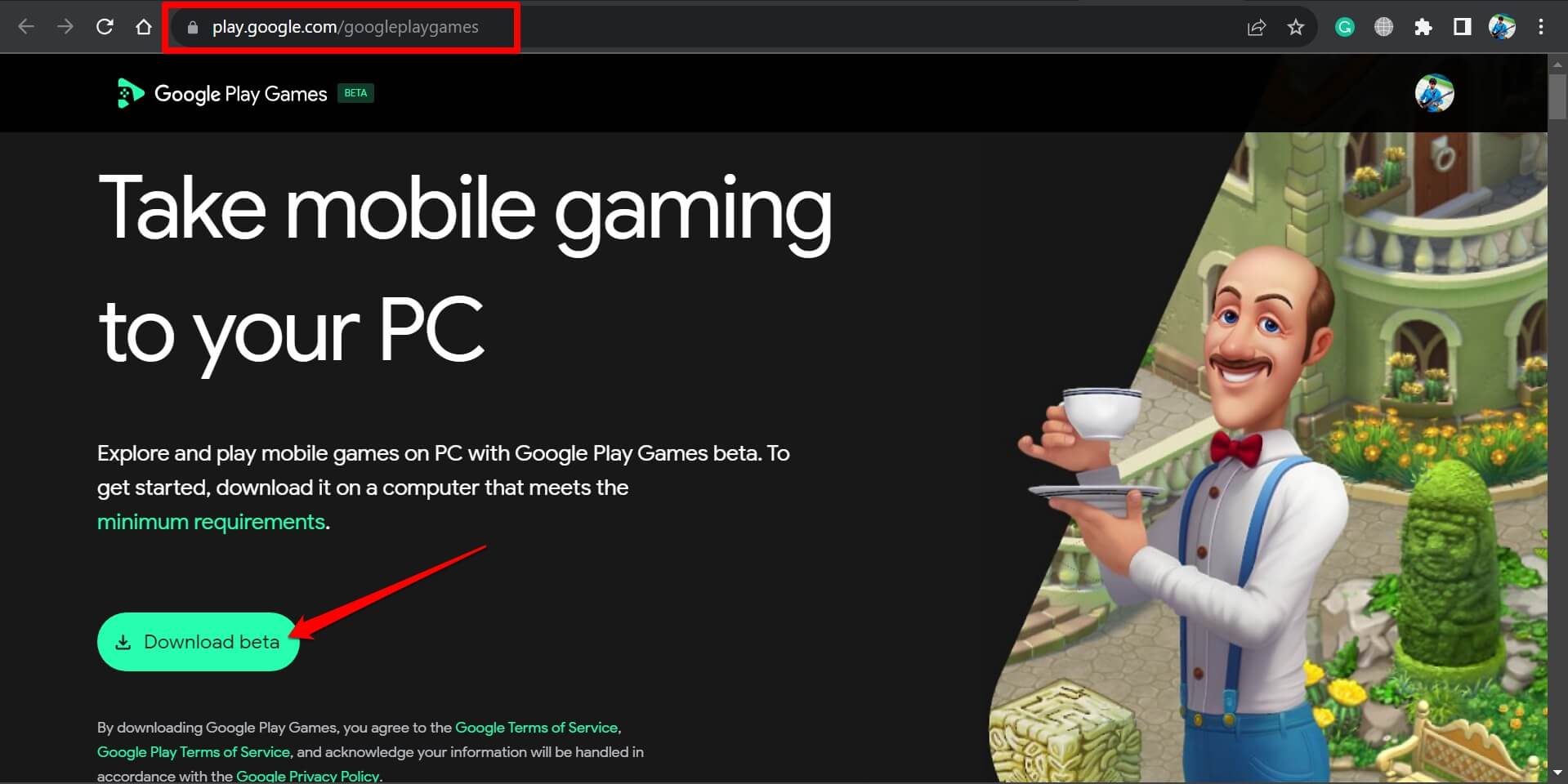
- Abra o navegador do PC e vá para o site oficial do Google Play Games.
- Clique em Baixar beta. Ele fará o download do arquivo executável para a pasta Downloads do Windows.
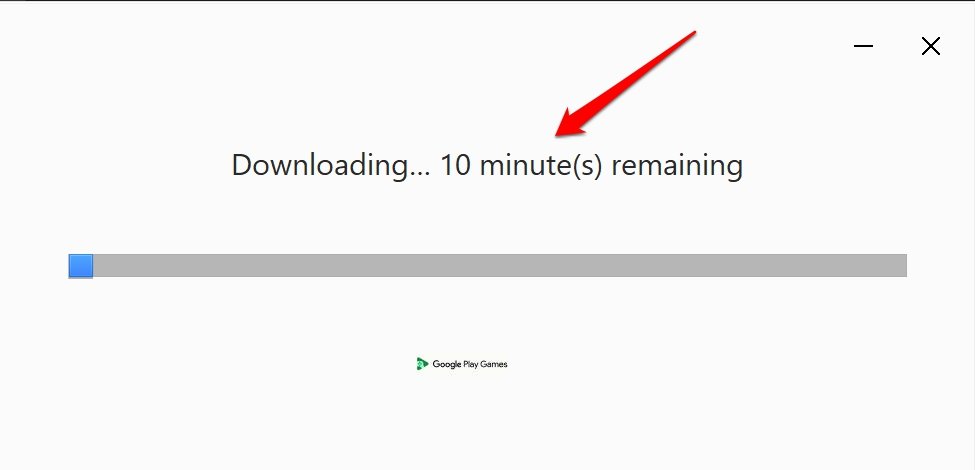
- Clique duas vezes no instalador do Google Play Games para iniciar e começar a instalação.
- Quando a caixa de diálogo Configuração do Google Update aparecer, clique em Sim para fazer alterações no seu PC.
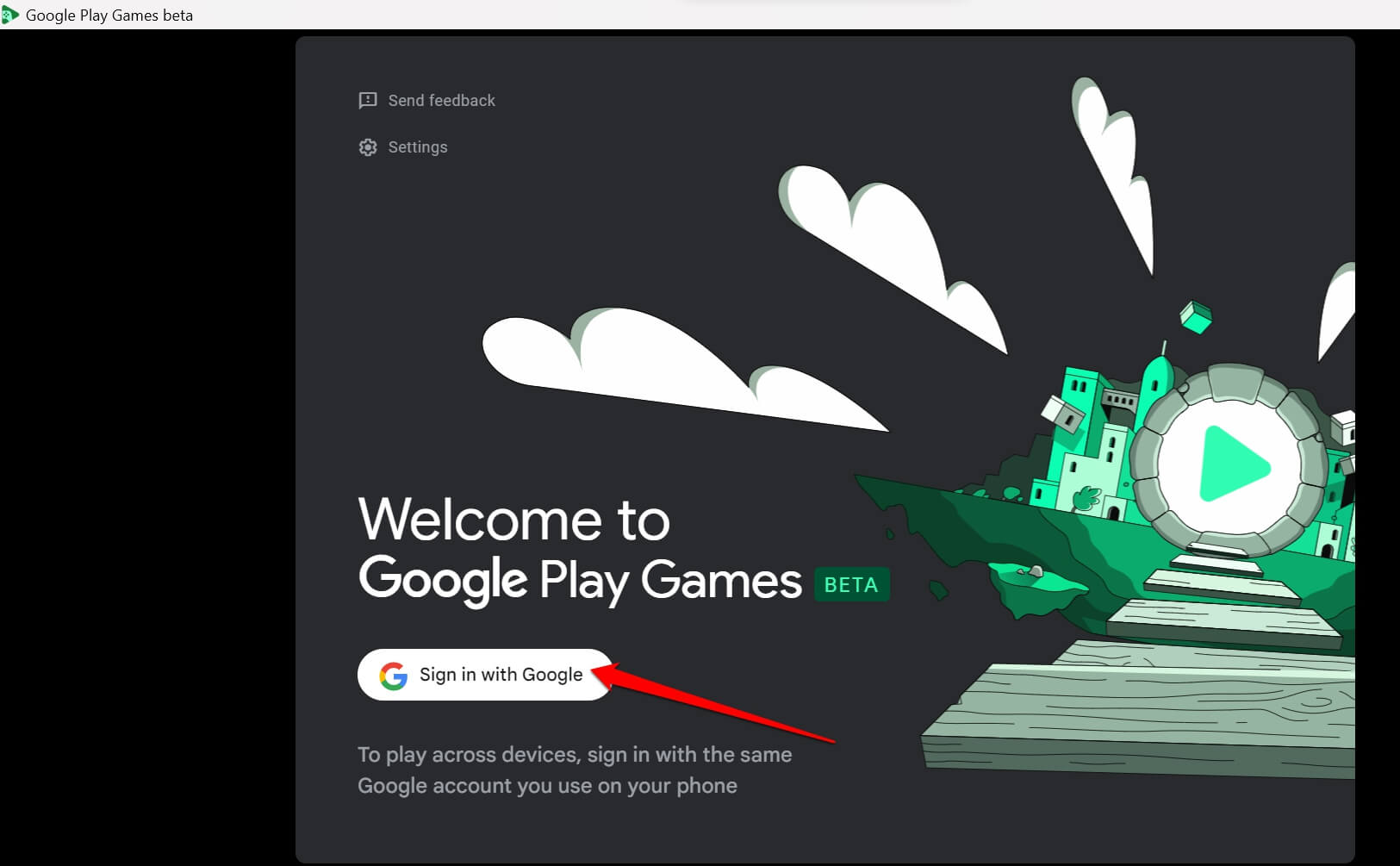
- Assim que a instalação terminar automaticamente, o aplicativo beta do Google Play Games será iniciado. Clique em Entrar com o Google.
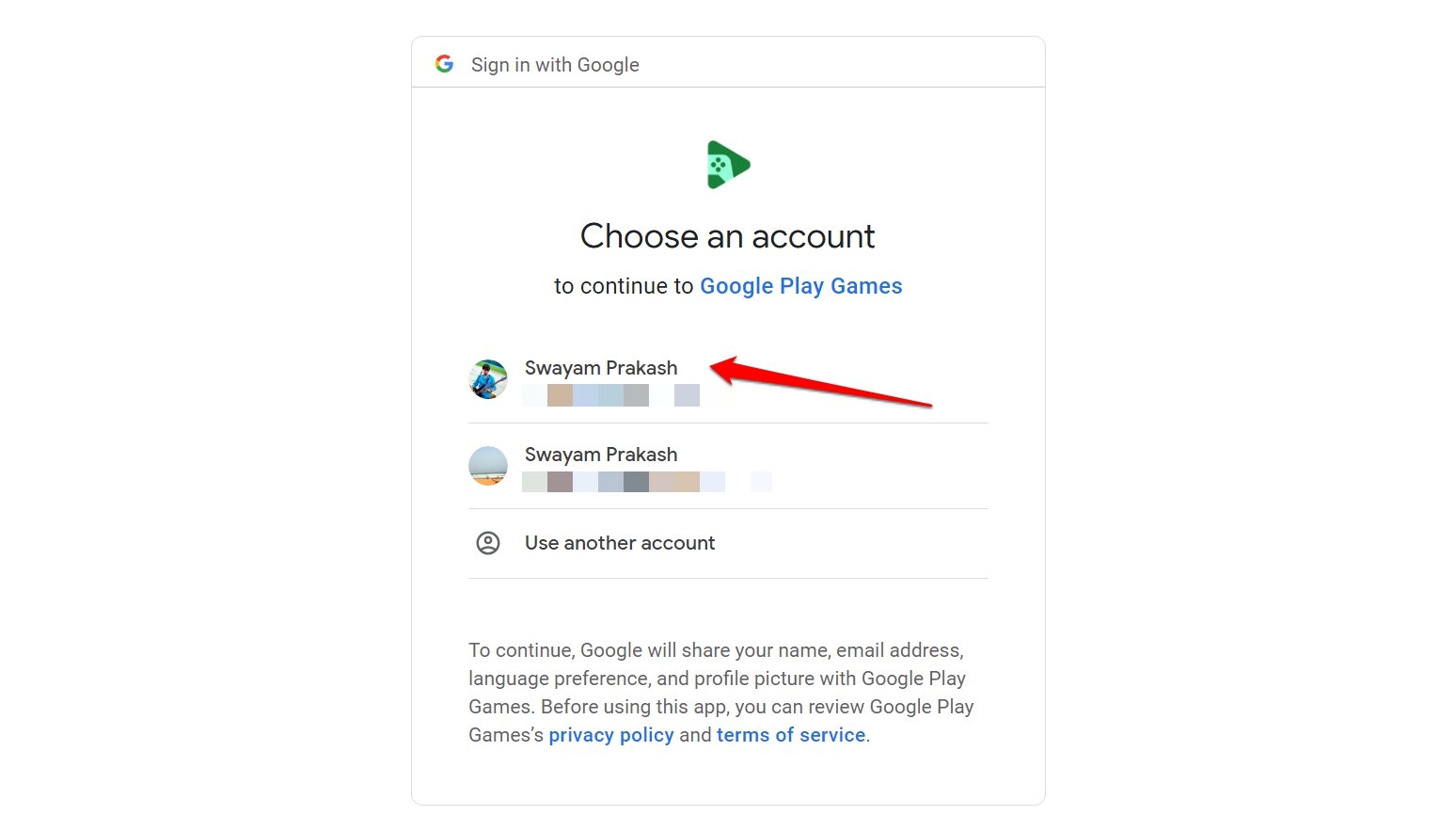
- Você será redirecionado para a página de seleção de conta. Selecione sua conta do Gmail, com a qual você pode acessar o Google Play Beta.
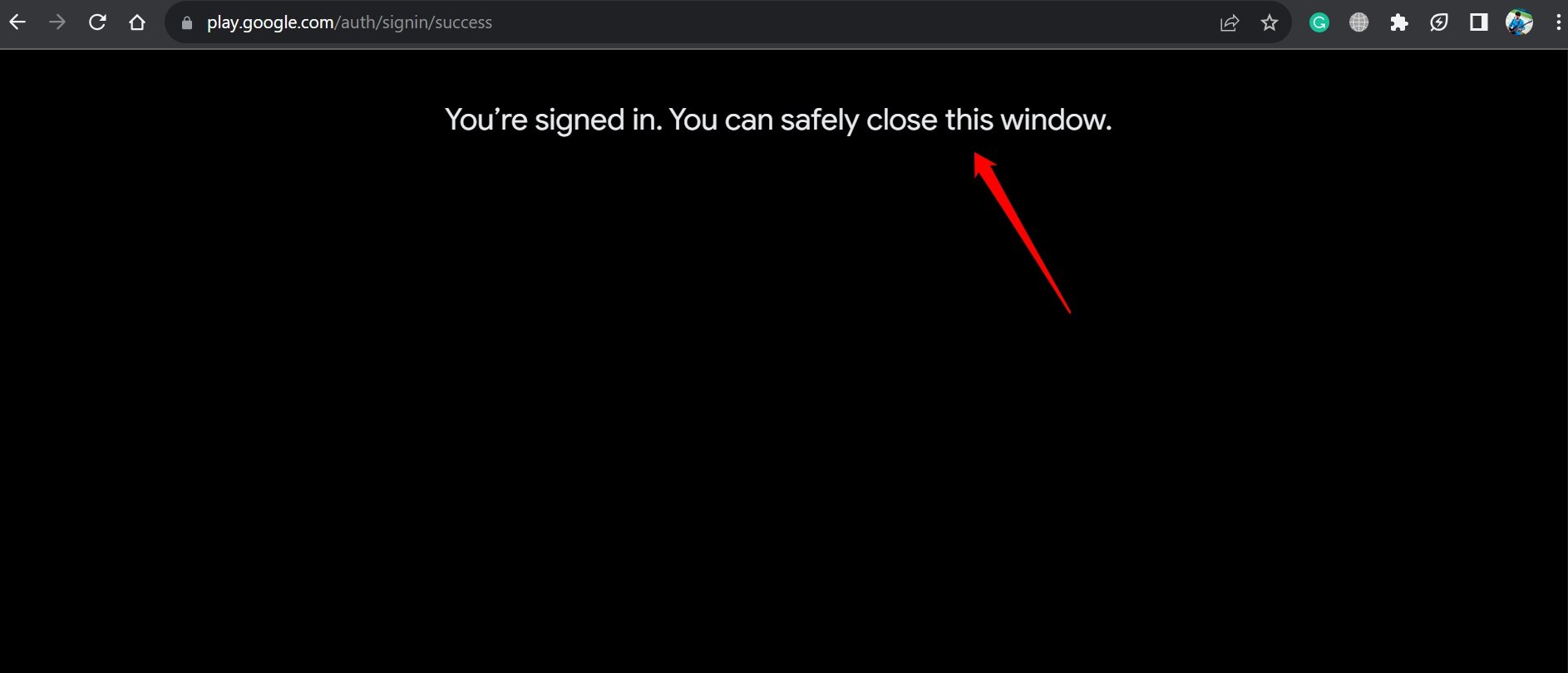
- Uma vez que você tenha feito login com sucesso, uma mensagem de aviso no navegador aparecerá instruindo você a fechar a janela do navegador.
- Na sua área de trabalho, você verá o aplicativo Google Play Games para Windows. Clique duas vezes no ícone para iniciar o aplicativo.
- Aceite os Termos de Uso e confirme seu perfil e nome de usuário. Você pode editar o nome de usuário para o Google Play Games a qualquer momento dentro do aplicativo.
- Em seguida, você será solicitado a habilitar as configurações de virtualização do Windows. Clique em Continuar na caixa de diálogo.
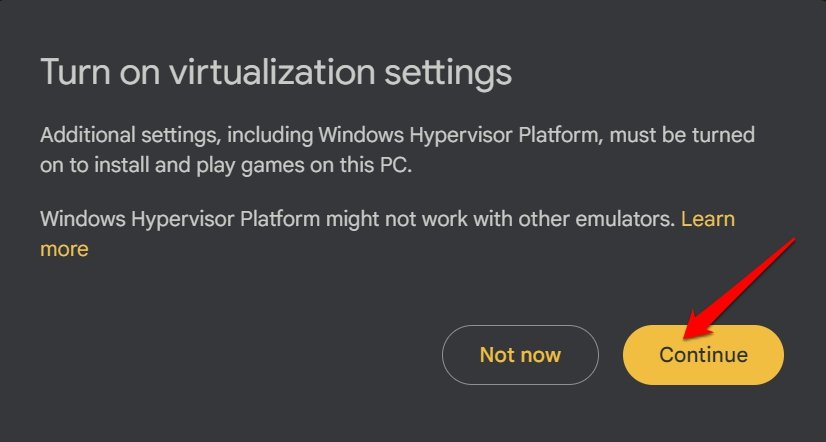
- O Windows pedirá sua permissão para instalar o HyperVisor. Clique em Sim.
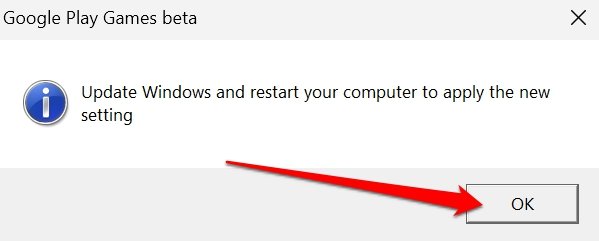
- Assim que for instalado, você será solicitado a atualizar o Windows OS para a versão mais recente e reiniciar o PC.
Como Baixar/Jogar um Jogo no Google Play Games para PC?
Jogar um jogo do Google Play Games no PC é tão simples quanto jogá-lo no seu smartphone.
- Inicie o Google Play Games no PC.
- Na barra de pesquisa da página inicial, digite o nome do jogo e pressione enter.
- Clique no jogo nos resultados da pesquisa.
- Em seguida, clique em Instalar.
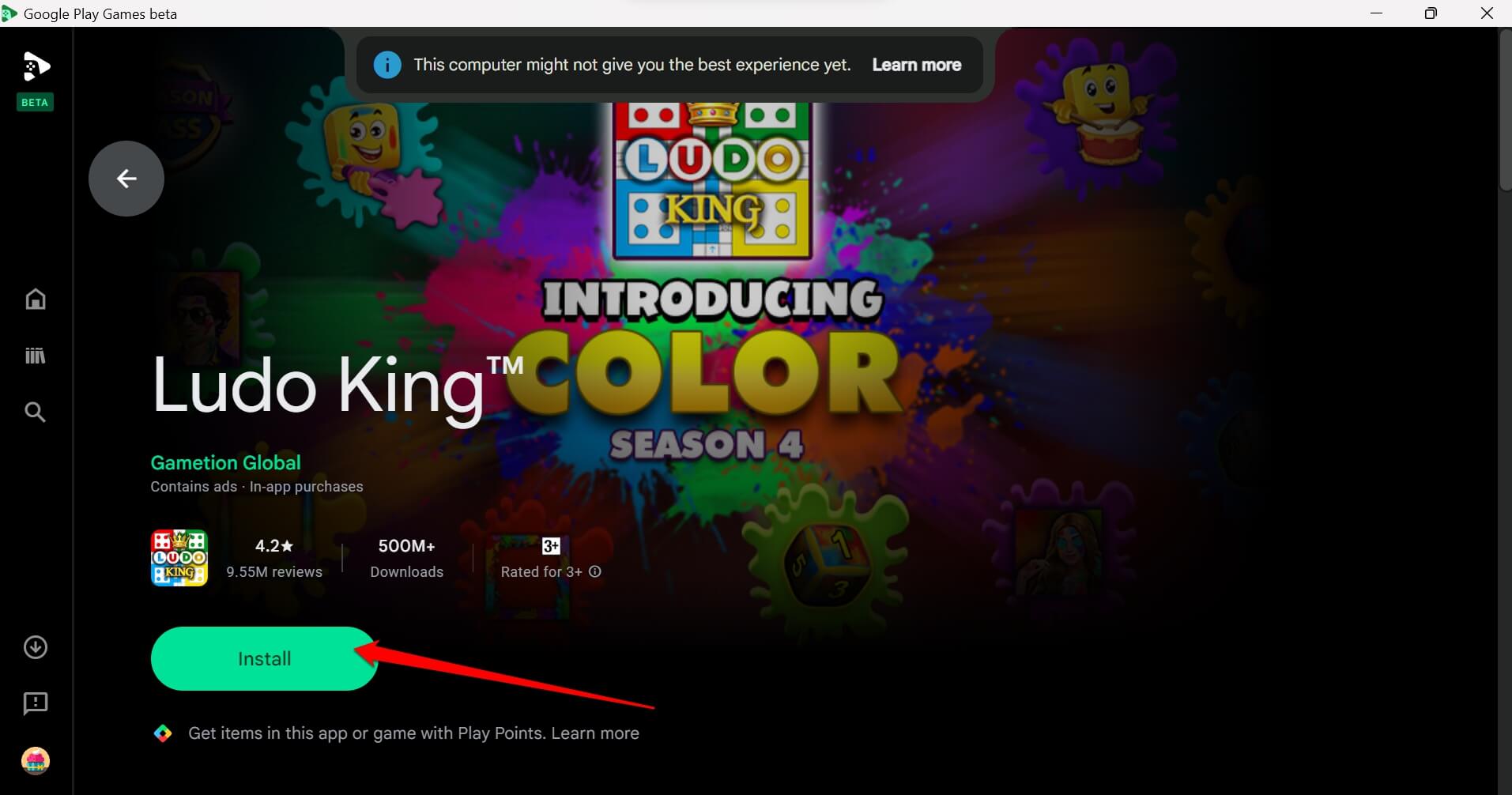
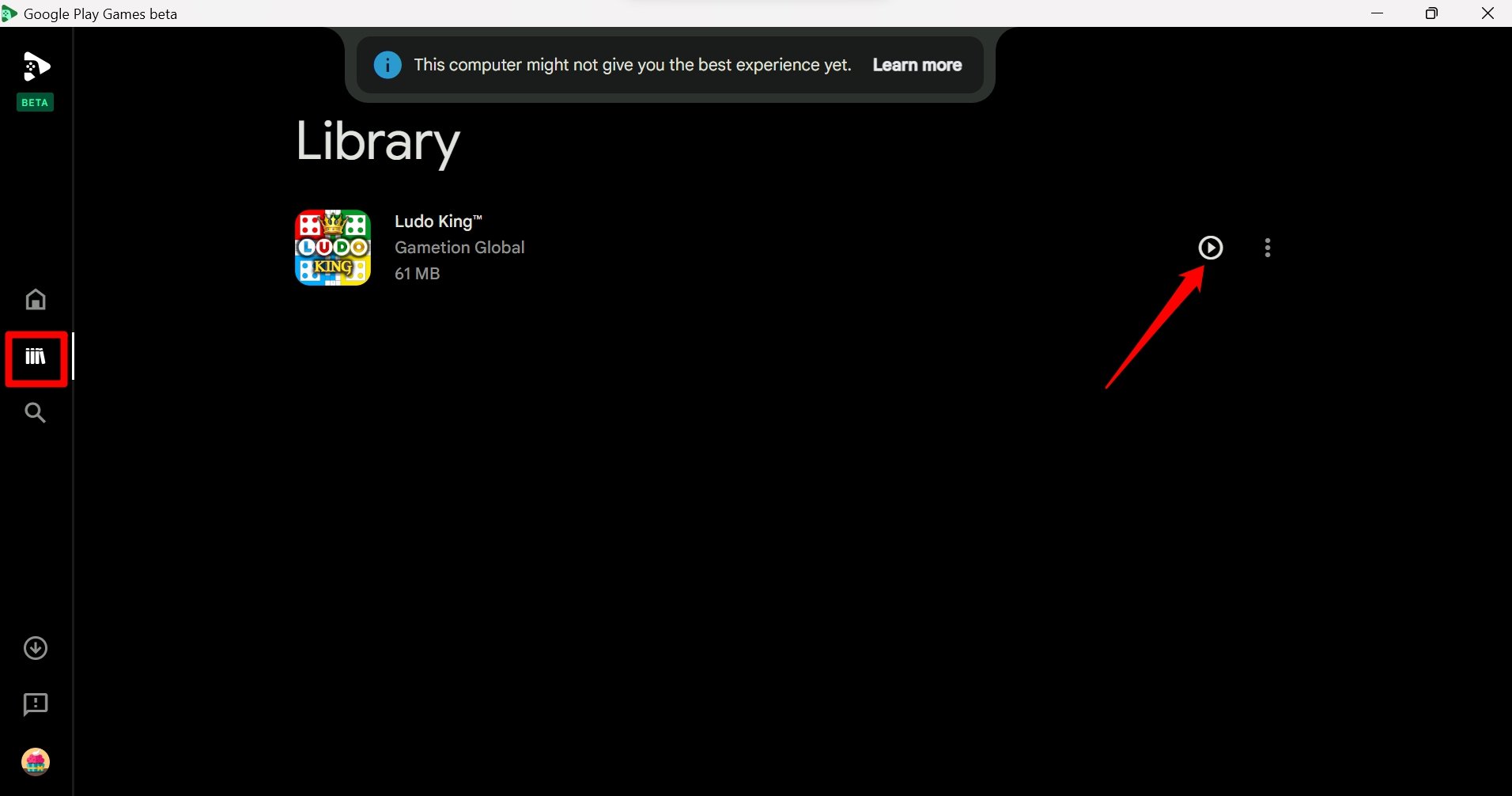
- Assim que o jogo for baixado, você pode encontrá-lo na Biblioteca. Clique no ícone da Biblioteca na barra lateral esquerda.
- Para começar a jogar o jogo, clique no botão de jogar ao lado do título do jogo na Biblioteca.
Dependendo da velocidade da sua rede, a instalação pode levar algum tempo.
Jogue em Seus Dispositivos Usando o Google Play Games para PC
Se você gosta de ter jogos em todos os seus dispositivos e jogá-los sem problemas a qualquer momento de qualquer um desses dispositivos, então o Google Play Games para PC é a sua melhor aposta. Use este guia para verificar se a versão beta do Play Games está sendo lançada em sua região. Em seguida, baixe o Google Play Games para PC e aproveite os jogos que ele tem a oferecer.
Se você tiver alguma dúvida sobre Como Baixar o Google Play Games no PC?, sinta-se à vontade para deixar um comentário abaixo. Além disso, inscreva-se em nosso canal do YouTube DigitBin para tutoriais em vídeo. Cheers!
Receba novas postagens na sua caixa de entrada
Sem spam. Cancele a assinatura a qualquer momento.