Tecnologia · 3 min read · Oct 28, 2025
Como Baixar a Google Play Store no Windows?
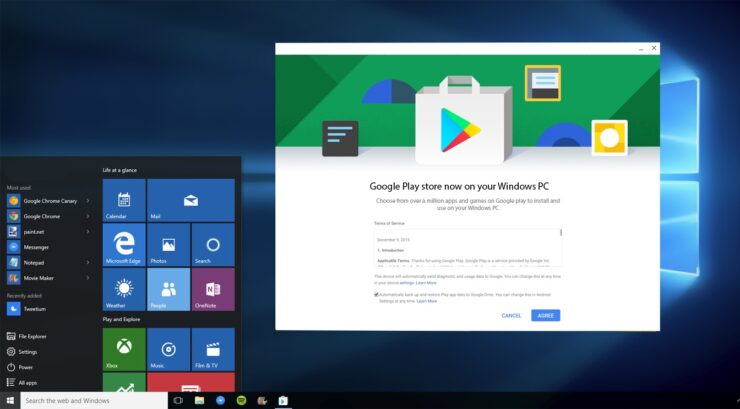
Baixar a Google Play Store no Windows é um processo muito fácil e sem complicações. Se você deseja usar o aplicativo da Google Play Store no seu computador, então este artigo é para você. Compilamos uma lista das maneiras que você pode baixar o aplicativo da Google Play Store sem esforço. Você pode executar o ecossistema Android no PC Windows e Mac gratuitamente com emuladores. A responsividade e a facilidade de uso dos aplicativos móveis no emulador dependem das especificações do seu sistema.
Instalar a Play Store usando um Emulador
A maneira mais comum e recomendada de baixar o aplicativo da Google Play Store no Windows é através de um emulador. Para aqueles que não sabem, emuladores são programas que emulam ou imitam outros sistemas. Eles permitem que os usuários executem diferentes programas sem precisar trocar de dispositivo. Existem diferentes tipos de emuladores que podem ser usados para esse propósito, no entanto, sugerimos alguns que são os melhores em comparação com outros.
BlueStacks
BlueStacks é um dos emuladores mais versáteis de todos os tempos. É descomplicado, compatível com Windows e Mac, o que o torna muito fácil de usar. Ele permite que os usuários baixem e instalem jogos e aplicativos Android no seu computador.
Usar aplicativos ou jogar jogos no Bluestacks funcionará suavemente, pois o emulador é capaz de rodar jogos com gráficos pesados. Embora seja preferível que seu PC tenha boas especificações que sejam capazes de lidar com os gráficos. No entanto, o Emulador Bluestacks é o melhor e mais confiável Cliente Android para jogar aplicativos e jogos Android no Windows e Mac.
Requisitos mínimos do sistema
- SO: Microsoft Windows 7 e superior.
- Processador: Processador Intel ou AMD.
- RAM: Seu PC deve ter pelo menos 2GB de RAM. (Observe que ter 2GB ou mais de espaço em disco não é um substituto para RAM)
- HDD: 5GB de Espaço Livre em Disco.
- Você deve ser um Administrador no seu PC.
- Drivers gráficos atualizados da Microsoft ou do fornecedor do chipset.
Passos para Baixar e Executar a Play Store no PC Windows usando Bluestacks
- O primeiro passo neste processo envolve baixar e instalar o Bluestacks. É um passo padrão que pode ser feito com bastante facilidade. Está disponível gratuitamente em muitos sites, então tudo que você precisa fazer é pesquisá-lo no Google e você obterá muitos resultados.
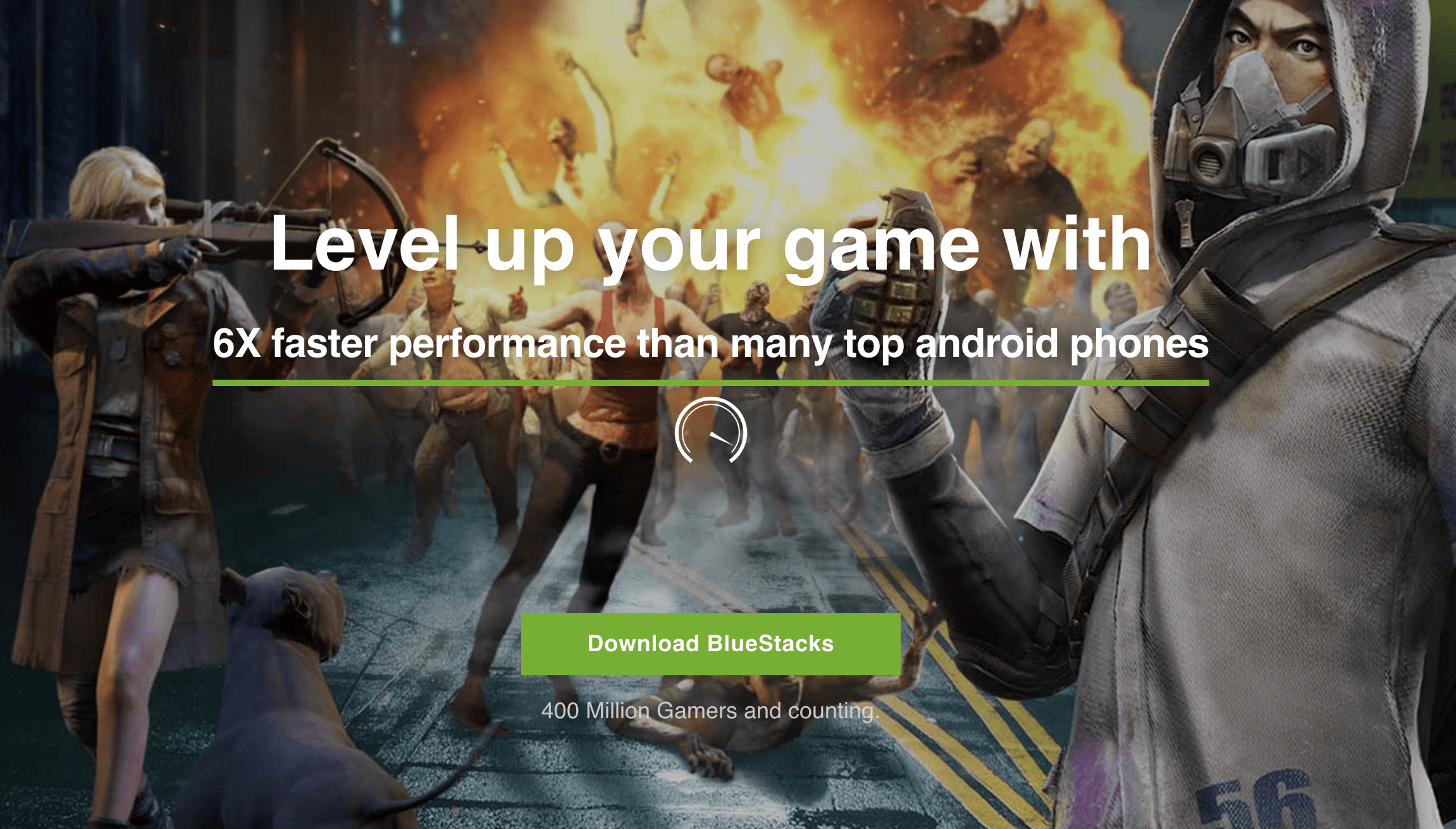
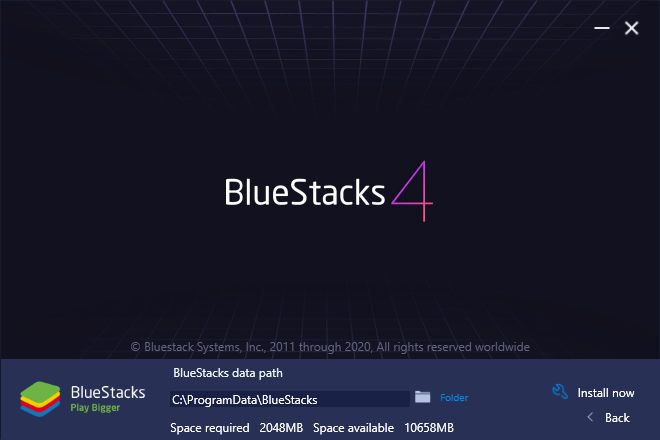
- Por padrão, nosso player de aplicativos é instalado na sua unidade C. No entanto, você será solicitado a confirmar os parâmetros da instalação e poderá alterar o diretório de instalação.
- O Bluestacks fará o download de alguns arquivos de instalação.
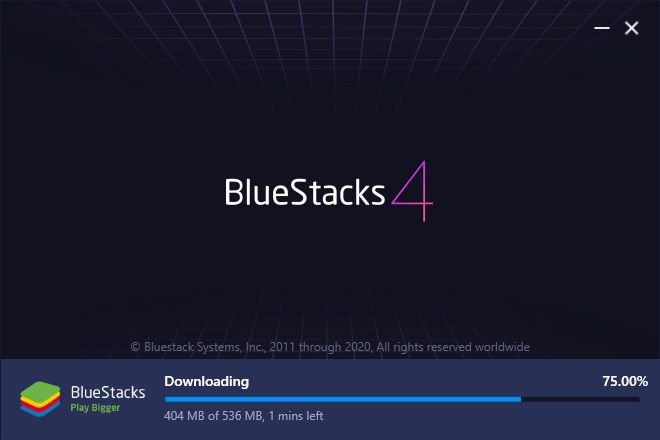
- O próximo passo é abrir o Bluestacks assim que estiver instalado. A Google Play Store é visível na tela inicial.
- Clique no ícone da Google Play Store e ele abrirá uma nova aba onde você deve inserir seu ID e senha do Gmail. É necessário ter uma conta do Gmail para usar a Play Store.
- Insira suas credenciais do Gmail e faça login na sua conta.
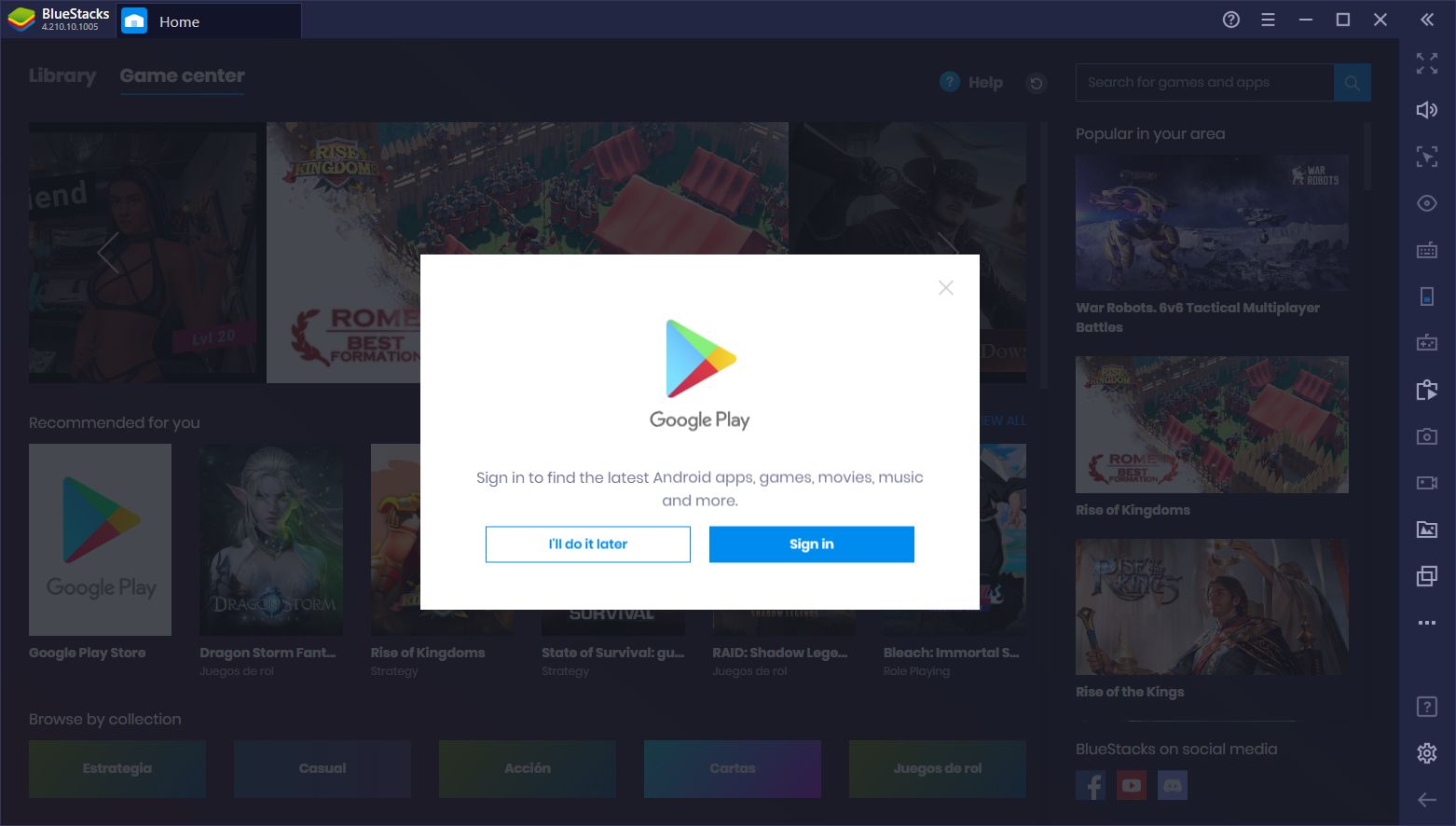
- Após fazer login, você pode usar o aplicativo da Google Play Store normalmente, como faria no seu telefone ou em qualquer outro dispositivo.
Nox Player
Nox Player é outro ótimo emulador. Ele pode ser usado para muitas coisas. É perfeito para gamers. Isso pode ser usado para acessar a Google Play Store também.
Nox Player é um dos melhores Emuladores Android para Windows e Mac. O Emulador foi projetado com o único objetivo de jogar jogos. O Nox pode lidar com jogos de alta FPS sem nenhuma confusão e suporta teclado, gamepad e gravação de scripts (ajuda a gravar uma sequência na tela para reprodução posterior).
Passos para Baixar e Executar a Play Store no PC Windows usando Nox Player
- Baixe e instale o emulador da internet. O Nox pode ser encontrado facilmente.
- Após instalá-lo, você precisa abri-lo. Ao abri-lo, você verá diferentes pastas, uma delas será uma Pasta do Google. Nesta pasta você encontrará a Google Play Store e as configurações do Play.
- Clique na Google Play Store e faça login na sua conta do Gmail.
- Uma vez que você tenha feito login, pode começar a usá-lo.
Conclusão: Com o Emulador Android, você pode baixar e usar a Google Play Store no seu PC Windows e executar aplicativos e jogos Android no PC.
Se você tiver alguma opinião sobre Como Baixar a Google Play Store no Windows?, sinta-se à vontade para deixar um comentário abaixo. Além disso, inscreva-se no nosso canal do YouTube DigitBin para tutoriais em vídeo. Saúde!
Receba novas postagens na sua caixa de entrada
Sem spam. Cancele a assinatura a qualquer momento.