iMessage Windows · 8 min read · Sep 24, 2025
Como Baixar iMessage para Windows?
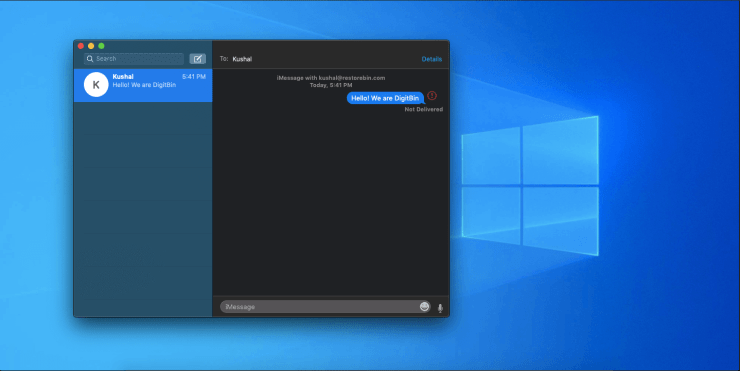
Passamos horas e horas pesquisando o método correto para usar e baixar o iMessage no Windows. Desde sua criação em 2012, as pessoas estão usando um aplicativo chamado iMessage. Obviamente, o iMessage existe no ecossistema da Apple, amplamente utilizado em iPhones e iPads, respectivamente, mas a maioria das pessoas possui um computador Windows em vez de um Mac. As pessoas realmente amam o iMessage, pois é rápido, limpo, extremamente confiável, e os recursos são realmente incríveis que estão dentro do aplicativo, no entanto, há um problema com isso, por que não está no Windows.
O iMessage é muito útil para os usuários explorarem e influenciarem outros no campo do iOS. Se você é um usuário de iPhone, então você deve estar usando o iMessage com certeza. Porque é fácil, rápido e suporta o compartilhamento de arquivos multimídia e adesivos atraentes. Os usuários de Mac também podem usar o iMessage, o que facilita o acesso às mensagens em seu computador. Isso torna o fluxo de trabalho mais fácil, pois você pode atender chamadas e enviar ou receber mensagens sem tocar no seu telefone. É por isso que a maioria das pessoas quer baixar o iMessage para Windows. Para que possam também desfrutar de serviços como enviar e receber iMessage em um computador Windows.
O que é iMessage para Windows?
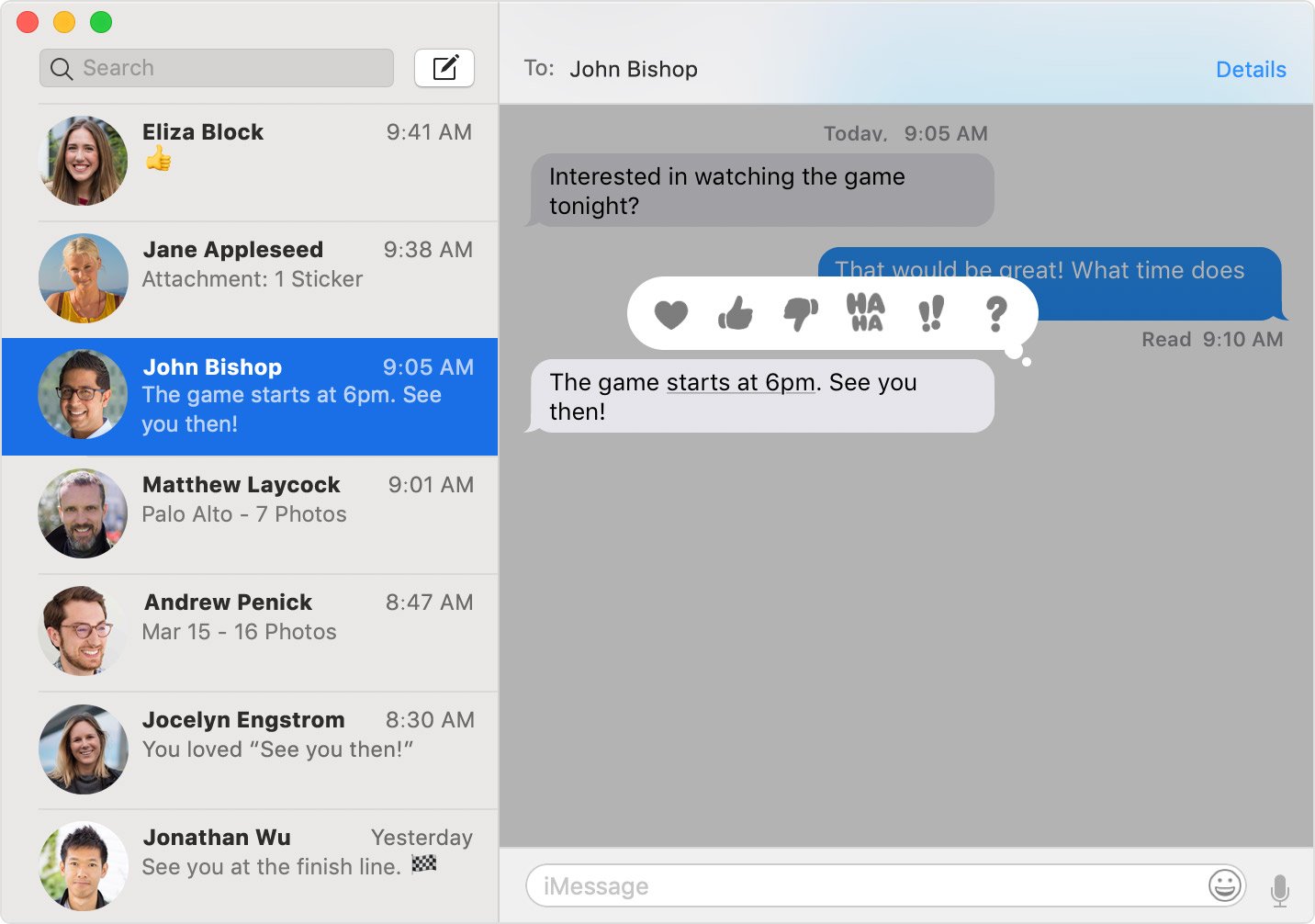
O iMessage para Windows é uma ponte ou plataforma para que você possa conectar seus serviços de iMessage em sua máquina Windows. Tradicionalmente, você deve usar um computador Mac para acessar o iMessage. No entanto, temos certos truques pelos quais você pode instalar o iMessage diretamente em sua máquina Windows. E se você instalar o iMessage no Windows, então você poderá enviar ou receber uma mensagem em seu laptop ou computador Windows.
A maioria das pessoas não usa Mac devido a problemas de compatibilidade. Como muitas pessoas usam uma combinação de laptop Windows com iPhone, seria uma ótima ideia usar o iMessage com sua máquina Windows. É por isso que as pessoas preferem baixar o iMessage para Windows. Uma vez que você pode compartilhar mensagens, textos, arquivos, documentos, imagens e emojis atraentes. O iMessage é uma experiência maravilhosa que você também pode desfrutar em sua máquina Windows.
Por que usar iMessage?
Como falamos antes, o iMessage é uma extensão do iPhone. Onde o Android usa SMS tradicionais, o iPhone suporta SMS multimídia com emojis e outros recursos especiais. O iMessage é um serviço de mensagens instantâneas da Apple. Funciona como o WhatsApp ou Hike, mas suporta mais recursos. Se você usar o iMessage, pode criar seus próprios adesivos e lindas mensagens personalizadas. Com o mais recente iPhone 10, você também pode criar seu próprio avatar de emojis e usá-los com o iMessage para se explorar melhor.
De qualquer forma, você ainda pode usar o SMS tradicional para conversar com os outros, mas isso é caro em algumas regiões. Como o iMessage funciona na internet, você pode enviar e receber milhares de mensagens sem se preocupar com sua conta de operadora. E se você instalar o iMessage no Windows, então você pode continuar sua conversa no seu computador desktop enquanto seu telefone carrega!
O iMessage tem certos recursos que o tornam único em relação aos outros:
- O iMessage é mais rápido que SMS ou MMS.
- Relatórios de entrega e leitura/visto.
- Funciona via Wifi, então mesmo que você não tenha dados móveis, ainda pode enviar mensagens.
- Suporta adesivos, fotos ao vivo e emojis da Apple.
- Suporta emojis.
- O iMessage não tem limite de caracteres.
- Capacidade de enviar fotos e vídeos.
- O iMessage vem com criptografia de ponta a ponta para segurança e privacidade.
- Você pode enviar textos pelo seu iMac ou Macbooks.
Como Baixar e Usar iMessage no Windows?
Agora o iMessage da Apple está disponível apenas para dispositivos iPhone, iPad e Mac. Esta é a dura realidade da Apple. Eles não fazem produtos de software para outros usuários. Apenas exclusivo da Apple! Mas não se preocupe, pois existem outras maneiras de baixar o iMessage para Windows de forma não oficial. Existem vários métodos pelos quais você pode usar o serviço iMessage no Windows. Para alguns métodos, é necessário ter dispositivos com jailbreak. E caso você não queira fazer jailbreak, temos outros métodos também. Então vamos descobrir esses métodos para baixar e usar o iMessage no Windows!
Baixar iMessage para Windows Método Sem Jailbreak
Se você não tem um iPhone com jailbreak, mas ainda quer baixar o iMessage no Windows, então não se preocupe, nós temos a solução. Ainda há uma maneira pela qual você pode usar os serviços do iMessage em sua máquina Windows. Para isso, você precisa instalar o Emulador iPadian. Neste emulador, você pode se registrar para o iMessage e usá-lo.
*Nota: Não há um aplicativo iMessage autônomo para Windows, mas você pode tentar alguns métodos alternativos para usar o iMessage para Windows 7, 8, 8.1, 10. Alguns truques listados abaixo podem precisar de um Mac, enquanto outros podem exigir que você faça algum pagamento. Não há um método direto para usar o iMessage da Apple no PC.*
1. iMessage para Windows com Chrome Remote Desktop
Aqui estão os passos para usar o iMessage no PC Windows usando o Chrome Remote Desktop
#1. Você precisará ter um Mac com iMessage e um PC com Windows OS.
#2. Baixe a extensão Chrome Remote Desktop no Chrome em ambos os PCs, Windows e Mac.
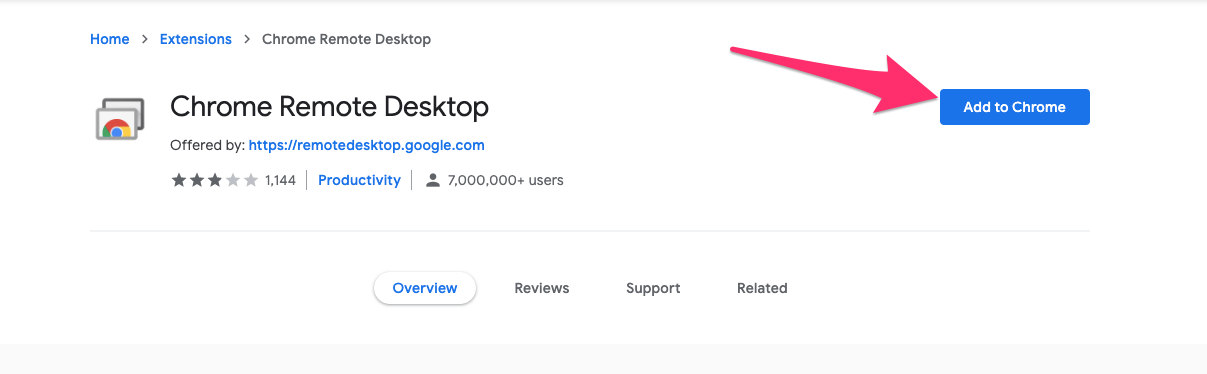
#3. Adicione a extensão CRD ao Chrome em ambos os Macs e Windows.
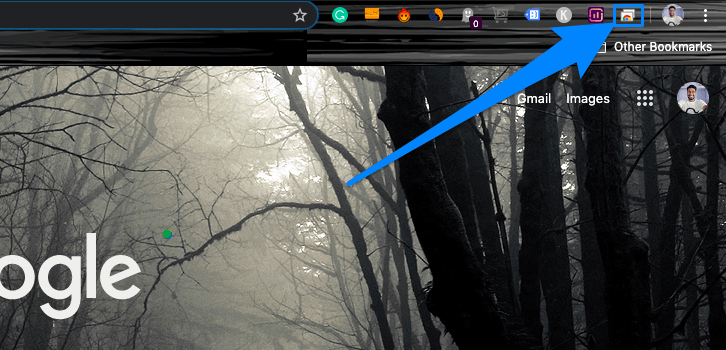
#4. Clique no ícone CRD para abrir o site de acesso remoto em ambos os PCs.
#5. Aqui, baixe o arquivo de acesso remoto para Windows e Mac, respectivamente.
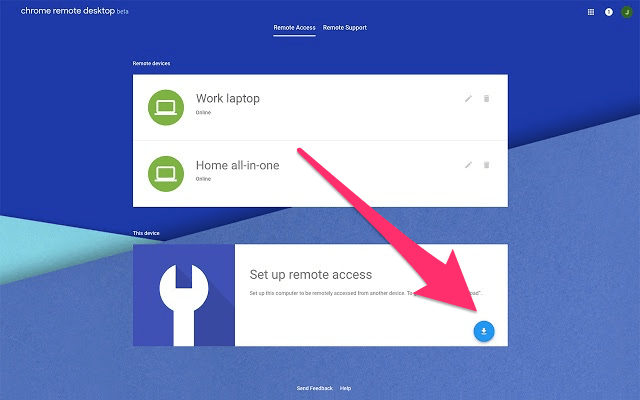
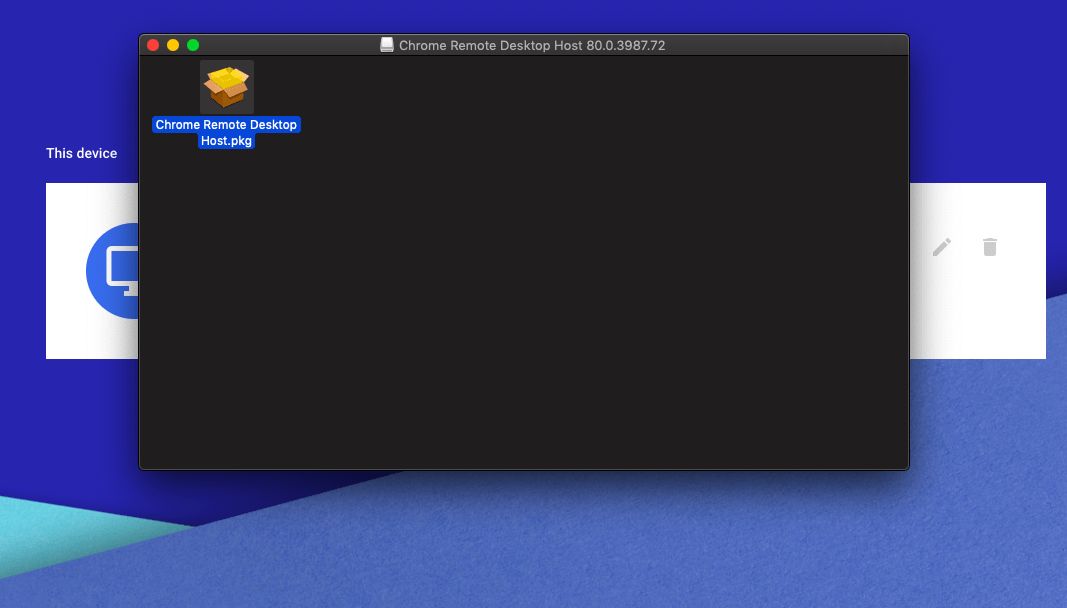
#6. Instale Chrome Remote Desktop Host.pkg no PC Mac
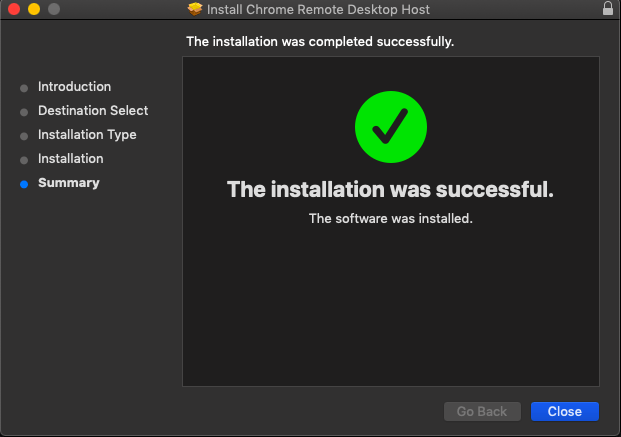
#7. Instalação bem-sucedida no Mac
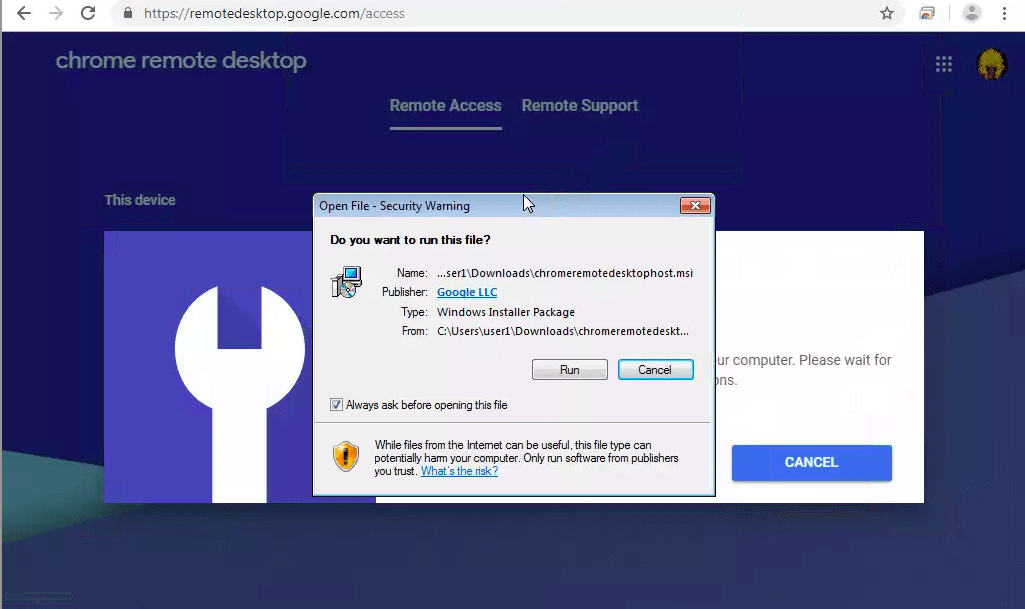
#8. Instale o arquivo de acesso remoto da mesma forma no PC Windows.
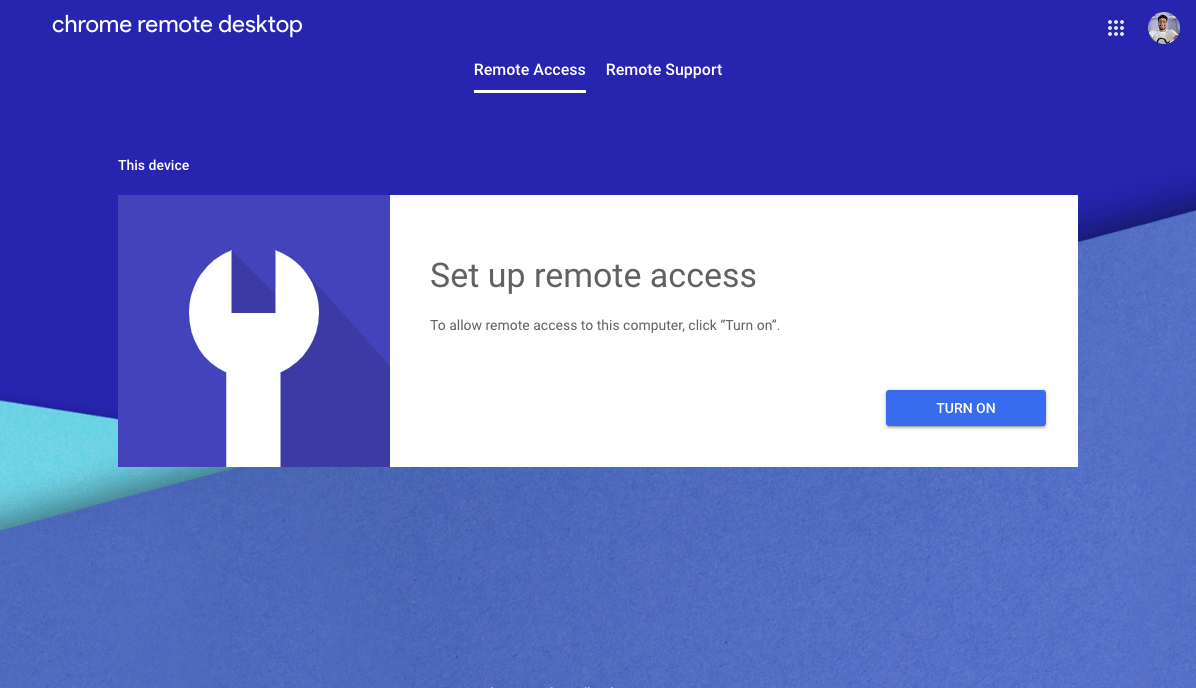
#9. No Mac, ative o Acesso Remoto, adicione um PIN e complete a configuração.
#10. Clique em Suporte Remoto e gere o código de acesso.
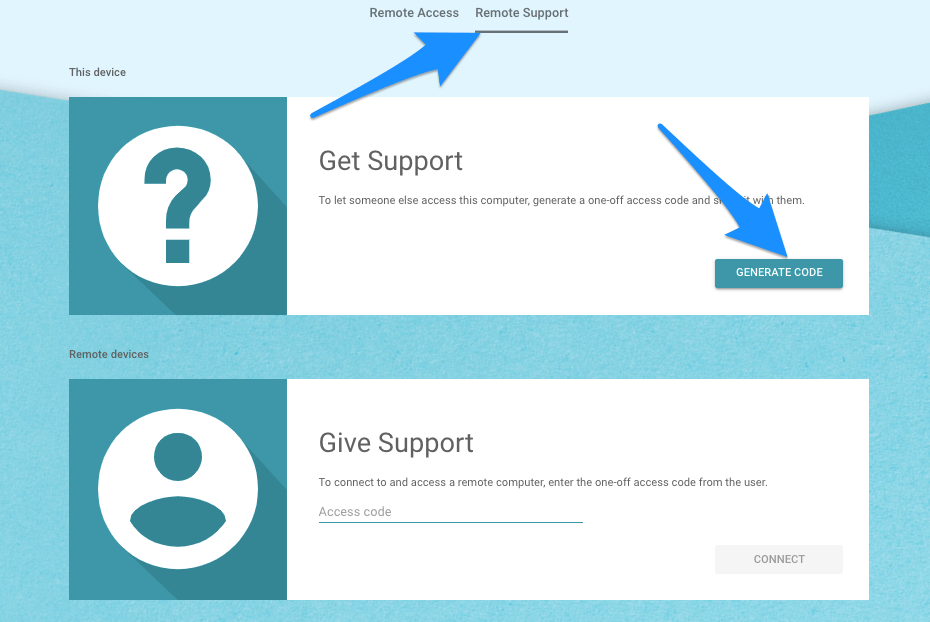
#11. Agora, no Windows, abra a guia de Suporte Remoto e insira o código de acesso que você gerou no Mac.
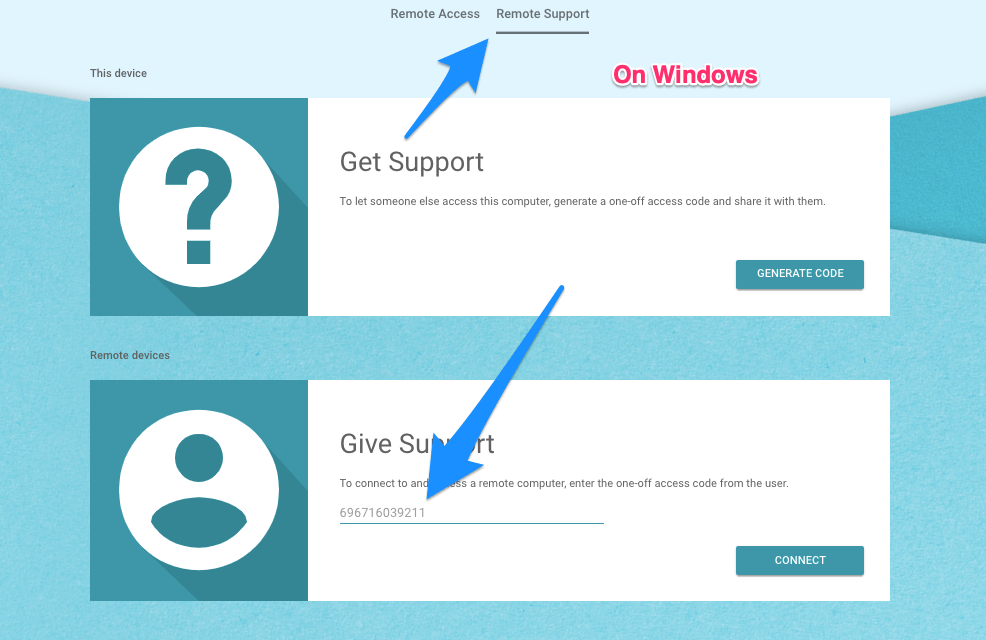
#12. Pronto! Agora você pode acessar o iMessage e outros aplicativos do Mac remotamente em seu PC Windows.
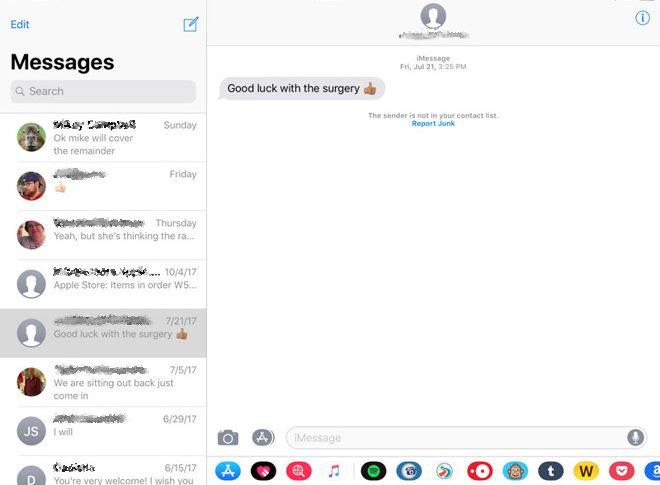
2. Instalar macOS no Windows 10
Você pode instalar o macOS no PC Windows para acessar diretamente todos os recursos em seu computador. Embora esses emuladores ou máquinas virtuais não causem necessariamente perda de dados, ainda seremos obrigados a formatar uma ou duas partições ao longo do caminho, especialmente ao instalar o macOS no PC Windows. Além disso, é sempre melhor estar do lado seguro. Portanto, ter um backup completo é sempre recomendado.
Como executar o macOS no Windows?
3. Usando o Emulador iPadian
O iPadian é um dos emuladores mais populares. O aplicativo tem uma interface muito limpa que se parece bastante com um iPad. Basta instalar o iPadian e começar a usar os aplicativos. O iPadian não é um emulador completo, mas simula a interface do iOS no PC. Você não pode executar todos os aplicativos da loja no iPadian, mas o emulador em si tem uma loja de aplicativos nativa que possui vários aplicativos para escolher. O aplicativo requer Adobe Air em seu PC para funcionar, pois foi desenvolvido nessa plataforma.
Como usar o iMessage no iPadian?
- Primeiro, baixe e instale o iPadian no Windows
- Após a instalação, ative o emulador.
- Pesquise pelo aplicativo iMessage
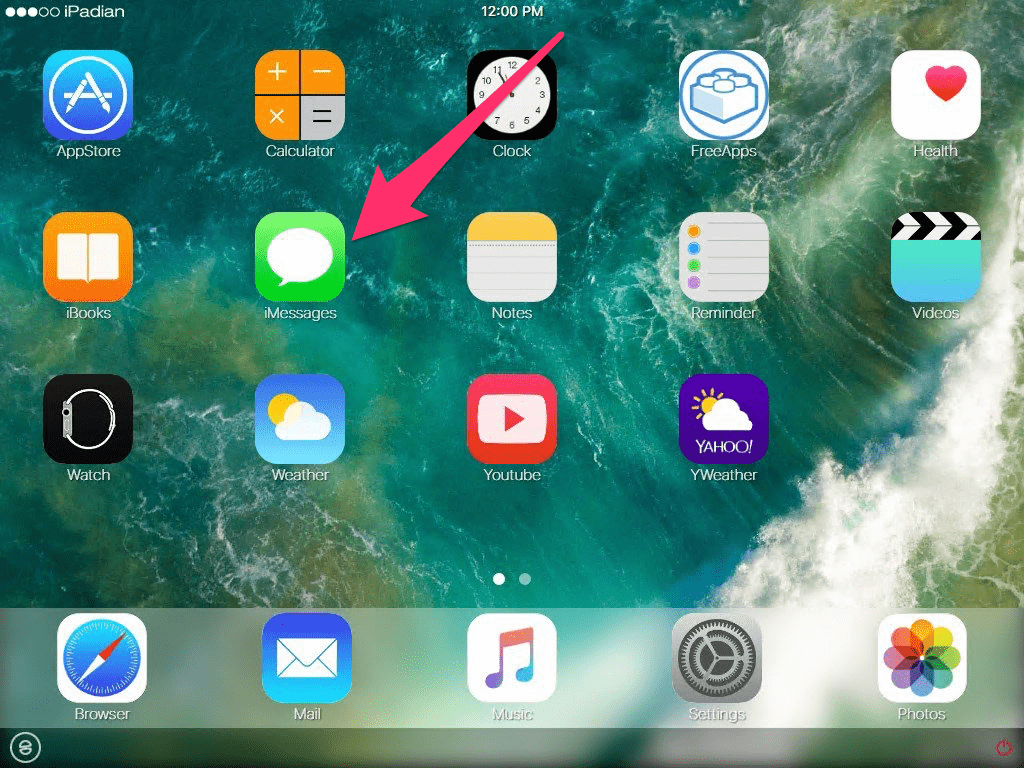
- Registre seu número no aplicativo iMessage e voilà! Agora você pode usar o iMessage em seu PC Windows para enviar e receber mensagens.
Este método é um pouco caro, pois o iPadian custa cerca de $25. Mas vale a pena o preço, pois você pode usar os serviços do iMessage em sua máquina baseada em Windows!
Baixar iMessage para Windows para Dispositivos com Jailbreak
Este método requer um iPhone com jailbreak. Fazer jailbreak em um iPhone significa contornar todas as restrições que a Apple impõe em seus chipsets. Com o jailbreak, você pode ter controle total sobre seu dispositivo e pode instalar aplicativos ou serviços de fornecedores de terceiros. E você também pode habilitar certos recursos, como a conexão remota do iMessage. Portanto, se você tem um iPhone com jailbreak, temos métodos pelos quais você pode executar o iMessage em seu computador Windows.
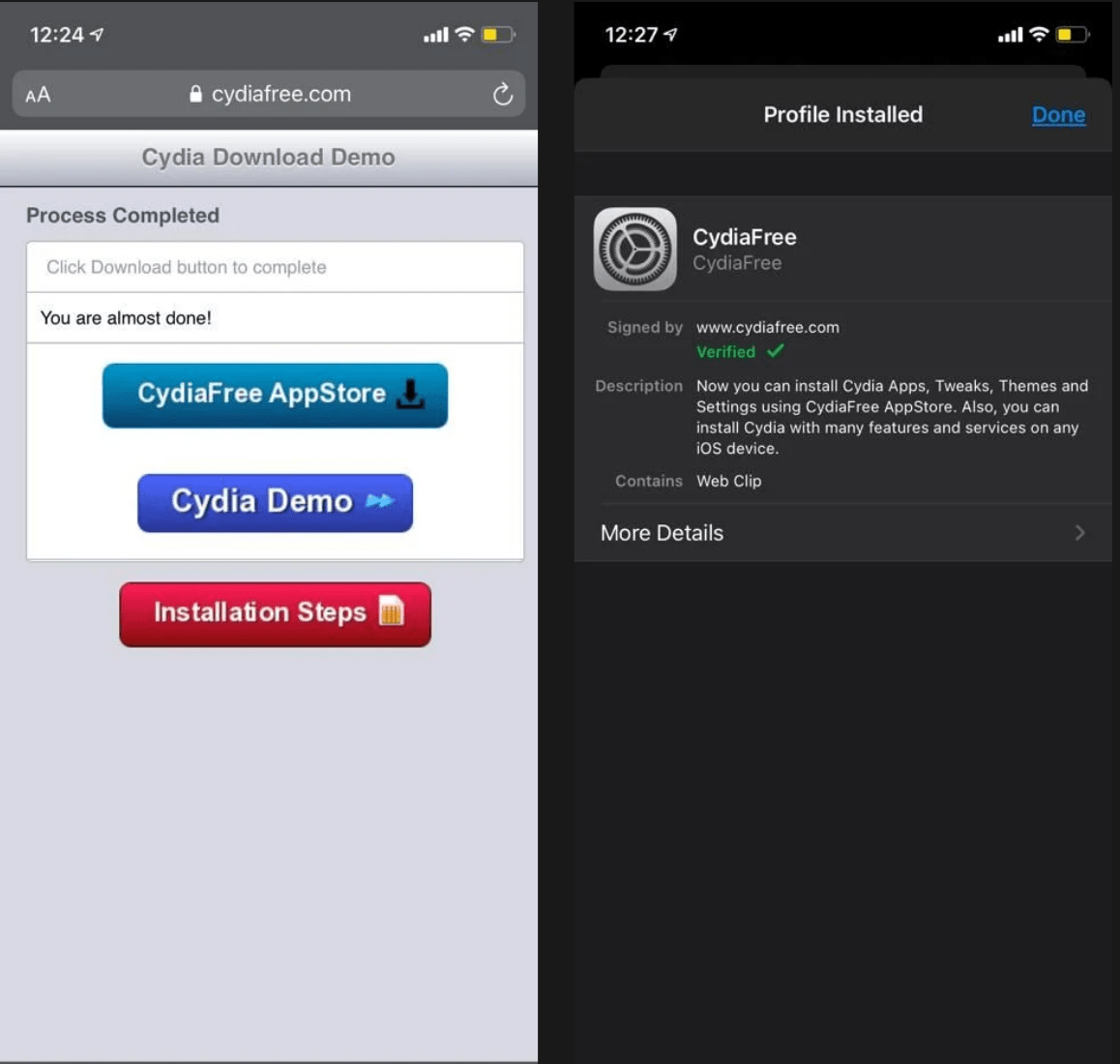
- Vá para CydiaFree.com em seu dispositivo iOS e baixe o Cydia.
- Após a instalação, abra Configurações e vá para Geral para permitir um novo perfil
- Você terá que criar um nome de usuário e senha.
- Agora, abra o navegador da web em seu PC e insira o endereço IP.
- Selecione Entrar e preencha o nome de usuário e a senha para concluir a configuração.
- Agora, você está pronto para se conectar ao iMessage para Windows.
Conclusão: Como não há uma versão oficial do iMessage para Windows, você terá que se contentar com esses métodos por enquanto. Caso você tenha alguma dificuldade em seguir esses métodos, pode comentar abaixo. Ficaremos felizes em ajudá-lo 🙂 Caso a Apple descontinue o suporte ao iMessage para outros computadores Windows, adicionaremos os links de download aqui, para que você possa nos marcar para futuras atualizações.
Se você tiver alguma dúvida sobre Como Baixar iMessage para Windows?, sinta-se à vontade para deixar um comentário abaixo. Além disso, inscreva-se em nosso canal do YouTube DigitBin para tutoriais em vídeo. Saúde!
Receba novas postagens na sua caixa de entrada
Sem spam. Cancele a assinatura a qualquer momento.