Mapas Offline · 3 min read · Oct 17, 2025
Como Baixar Mapas no iPhone para Uso Offline?

Desde que o aplicativo de Mapas surgiu, sem dúvida, a vida se tornou mais fácil do que nunca. Agora, podemos viajar pelo mundo sem o medo de nos perdermos. E tudo isso graças a aplicativos como este. Mas você já se deparou com uma situação em que o aplicativo de Mapas parou de funcionar de repente devido à falta de rede ou a outros problemas? Bem, pessoalmente, já passei por esses problemas muitas vezes. Portanto, sei como seria difícil ficar preso em um lugar completamente desconhecido sem saber como sair de lá.
Felizmente, podemos resolver esse problema usando o aplicativo de Mapas agora também. Você sabia que pode baixar o mapa de uma área ou cidade inteira no seu iPhone e usá-lo offline em qualquer lugar, a qualquer hora? Isso deve parecer uma solução real, não é? Então, neste artigo, vamos ver como baixar mapas no seu iPhone e usá-los offline para encontrar seu destino.
Como Baixar Mapas no iPhone para Uso Offline?
Vamos explorar basicamente o recurso de mapas offline junto com o Google Maps. Mesmo que você nunca tenha ouvido falar dessa funcionalidade oferecida pelo Google Maps, é extremamente fácil de acessar e usar. Tudo o que você precisa fazer é ficar conosco pelos próximos minutos.
- Primeiramente, abra o Google Maps no seu iPhone.
- Agora, pesquise pela área ou cidade que deseja baixar.
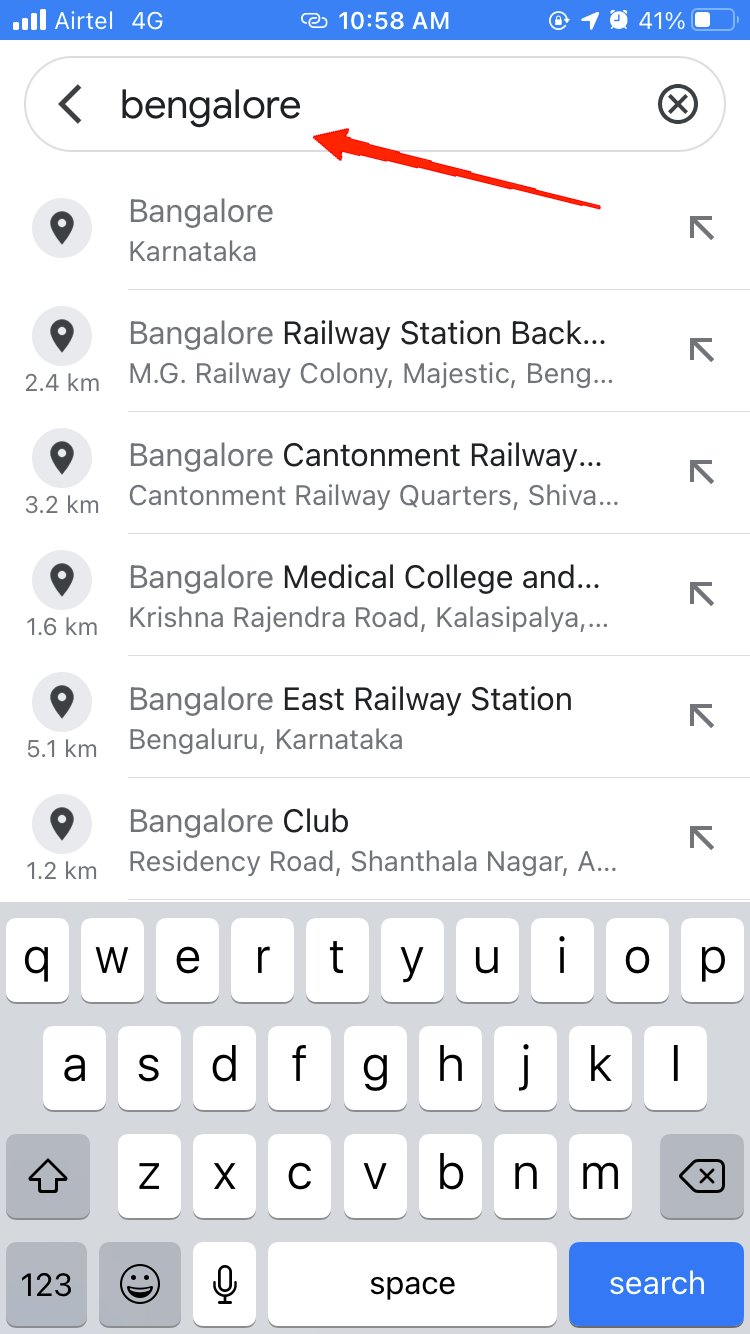
- A área pesquisada é exibida dentro de uma borda.
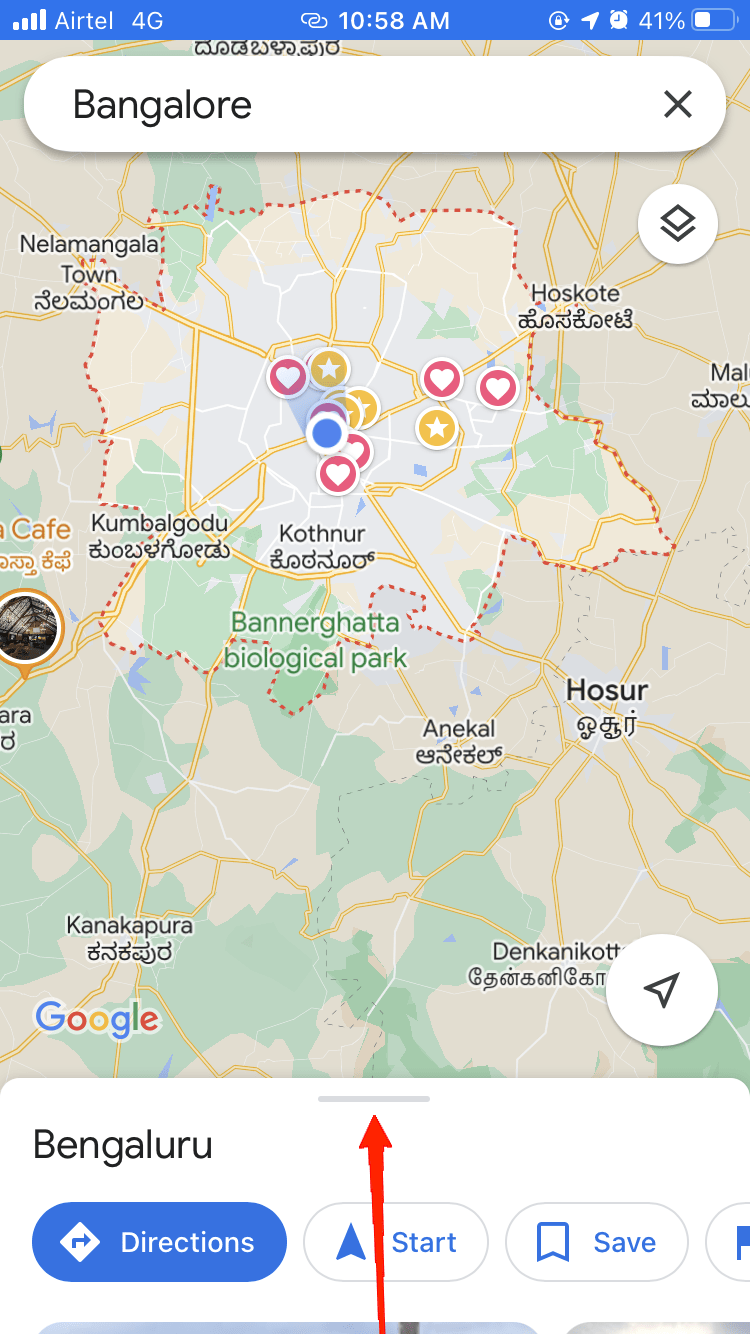
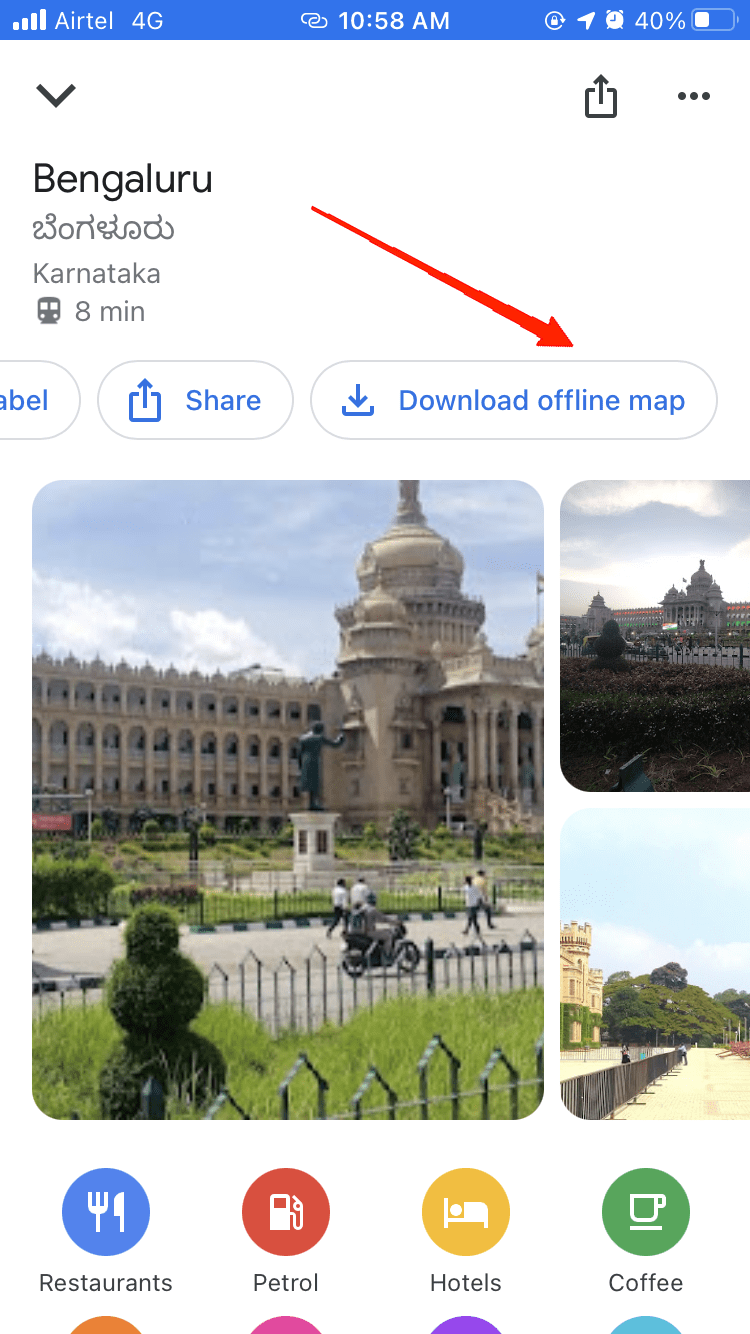
- Role o menu de baixo para cima na tela e clique no ícone de Download.
- Ajuste a visualização da área clicando na opção de Download.
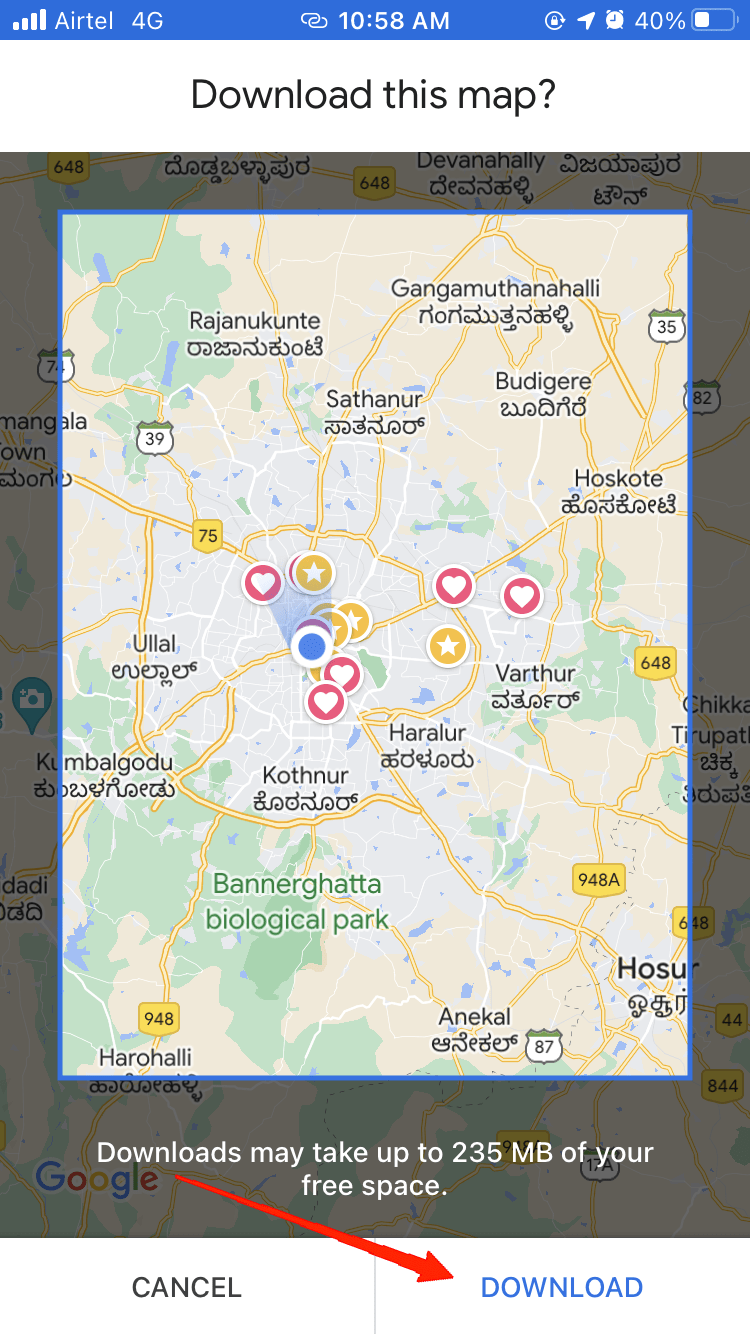
Ele fará o download automático do arquivo necessário, e você poderá acessá-lo offline no seu iPhone.
Acessando Mapas Offline no iPhone
Uma vez que você tenha baixado o mapa, pode acessá-lo facilmente pelo Google Maps. Para abrir o mapa baixado, você precisa seguir os próximos passos mencionados abaixo.
- Desative seus dados móveis/Wi-Fi.
- Agora, abra o Google Maps.
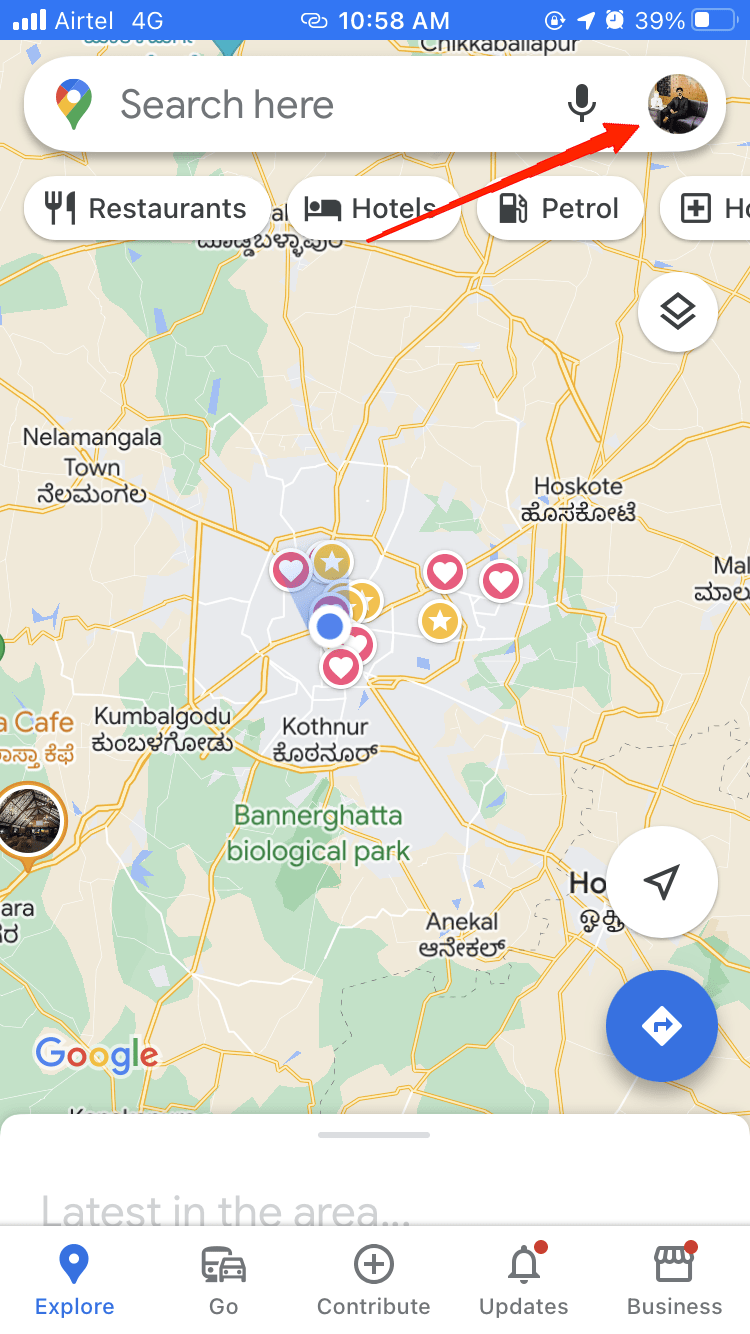
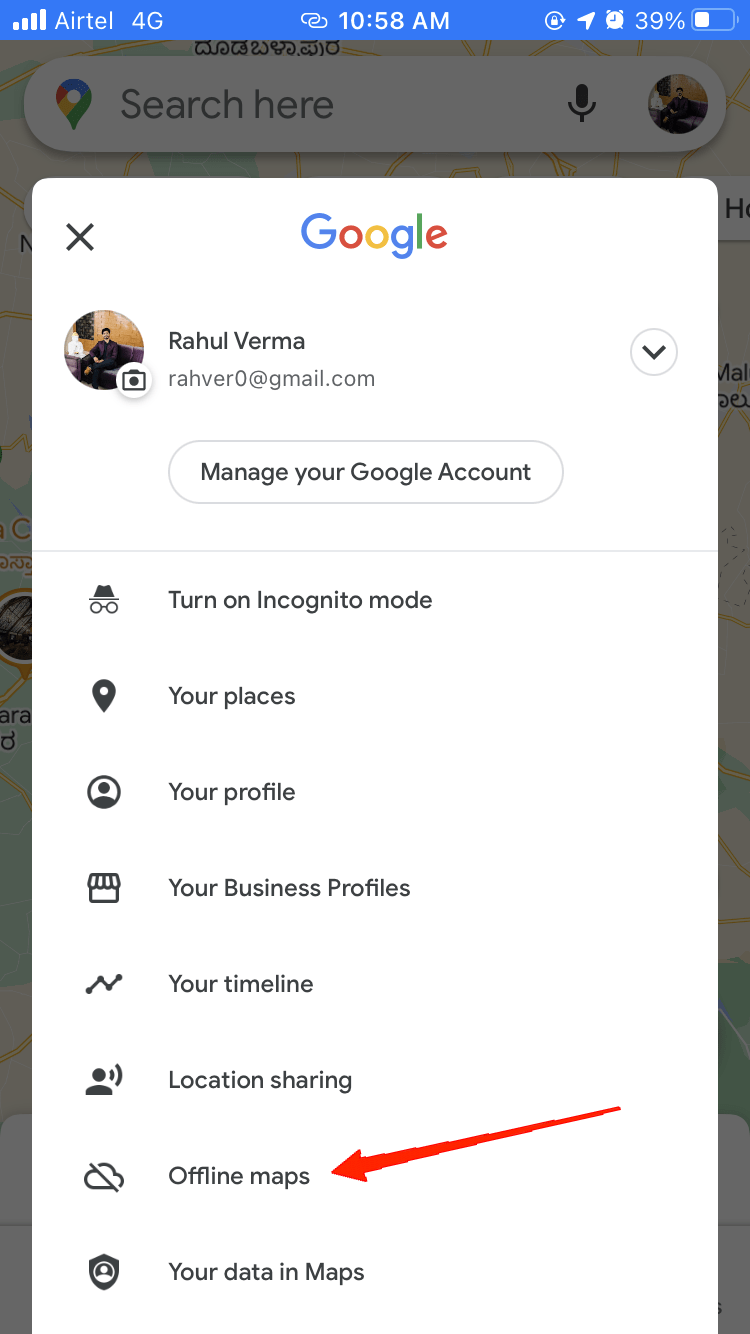
- Clique no ícone do seu perfil e selecione Mapas Offline. Isso mostrará todos os seus mapas baixados em uma lista.
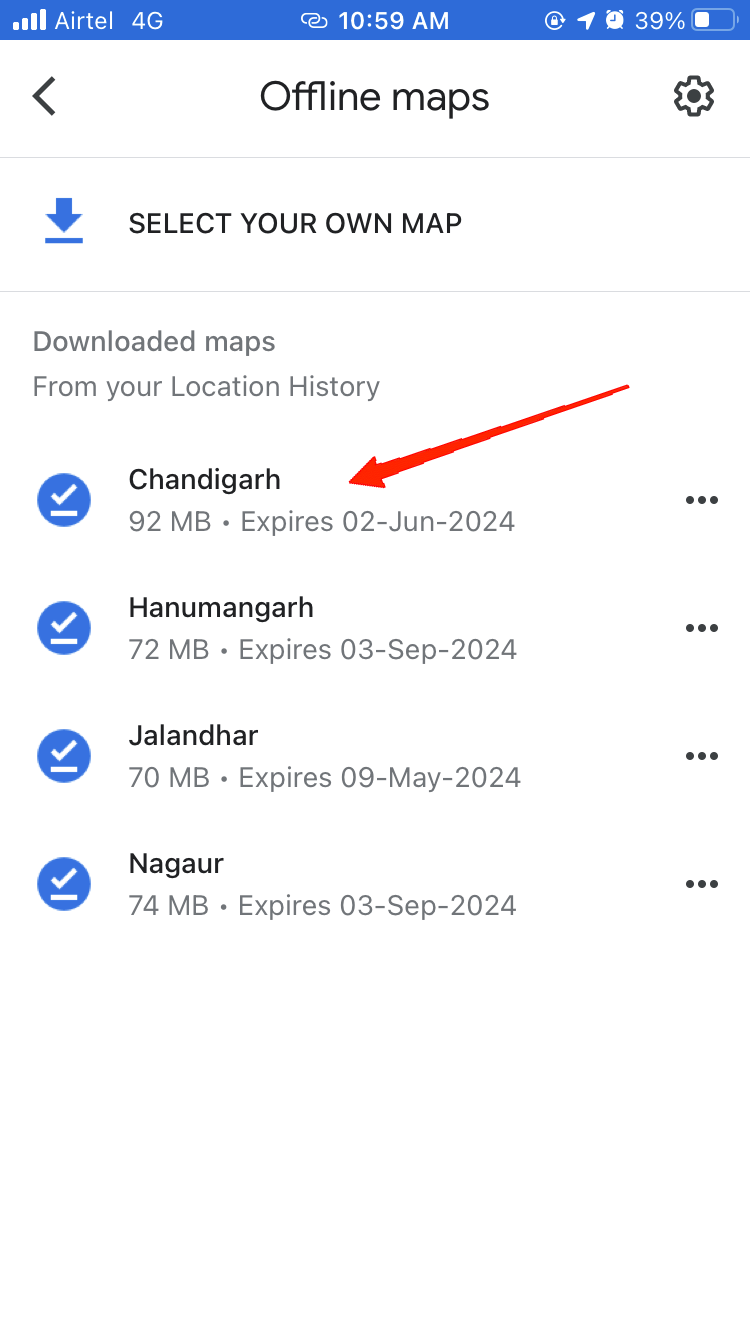
- Selecione a área que deseja explorar e clique na visualização do mapa.
- Uma vez que você esteja no mapa, marque seu destino deixando o pino.
- Em seguida, mencione seu ponto inicial, e o Maps mostrará a rota até o destino.
E isso é tudo que você precisa fazer para acessar mapas offline no seu iPhone. No entanto, há uma pequena ressalva, e isso é que o recurso de Mapas offline funciona apenas no modo carro. Portanto, se você estiver tentando visualizá-lo em qualquer outro modo, receberá um erro.
Por favor, note: A Apple lançou um recurso semelhante de download de mapas para uso offline no aplicativo Apple Maps para usuários do iOS 17 Beta. Neste momento, você precisará se inscrever no programa beta da Apple e, em seguida, baixar a versão beta se quiser usar os Mapas offline da Apple. O processo de download dos mapas offline no Apple Maps também é semelhante aos passos que descrevemos acima. Por favor, tenha em mente que os mapas offline da Apple são consideravelmente grandes, mas você terá muitos bons recursos, incluindo a funcionalidade de usar Mapas online e offline, o que significa que você pode ampliar os mapas para ver todas as estradas e lugares.
Palavras Finais
Finalmente, chegamos à nossa conclusão, vimos como podemos baixar mapas em nossos iPhones e acessá-los offline. Também sabemos sobre a pequena ressalva em todo esse processo. A melhor parte desse recurso é que você pode baixar uma área inteira no seu dispositivo. Assim, não nos restringe a uma região limitada apenas. Então, deixe-nos saber seus pensamentos sobre esse recurso. Como você acha que esse recurso poderia beneficiá-lo no futuro?
Se você tiver alguma opinião sobre Como Baixar Mapas no iPhone para Uso Offline?, sinta-se à vontade para deixar um comentário abaixo. Além disso, inscreva-se no nosso canal do YouTube DigitBin para tutoriais em vídeo. Saúde!
Receba novas postagens na sua caixa de entrada
Sem spam. Cancele a assinatura a qualquer momento.