Google Drive · 3 min read · Sep 28, 2025
Como Baixar PDF Protegido do Google Drive
Você já se perguntou se pode baixar um PDF do Google Drive, que está configurado para privacidade de visualização apenas? Se sim, então estamos aqui para ajudar.
Neste artigo, vamos ajudá-lo com nosso guia passo a passo para baixar o PDF protegido apenas para visualização do Google Drive. Portanto, vamos começar com o guia.
Por Que o Botão de Download Está Ausente para PDF no Google Drive?
Permissões de visualização apenas: Seu botão de download não aparecerá se você tiver permissões de visualização apenas no arquivo PDF. Os visualizadores podem não conseguir baixar o arquivo porque o proprietário o restringiu.
Sem conexão com a internet: Você pode não conseguir baixar o PDF se estiver offline ou enfrentando problemas de conectividade.
Problemas de formato de arquivo: Em alguns casos, um arquivo PDF formatado incorretamente pode impedir que o botão de download seja exibido.
Problemas relacionados ao navegador: Seu navegador pode não exibir o botão de download se tiver certas extensões, configurações ou versões que interfiram na funcionalidade do Drive.
Falha temporária: É possível que o botão de download não apareça no Google Drive durante falhas e bugs temporários. Você pode ser capaz de resolver esses problemas esperando um curto período de tempo ou atualizando a página.
Quais São os Passos para Baixar Arquivos PDF Protegidos/Somente para Visualização do Google Drive?
Então, aqui estão alguns passos que o ajudarão a baixar arquivos PDF protegidos apenas para visualização do Google Drive:
Usando o Chrome, abra o arquivo PDF.
Por favor, aguarde até que o arquivo inteiro tenha carregado.
Vá para o final da página.
Pressione Ctrl + Shift + C para Windows ou Cmd + Shift + C para Mac para abrir o Console do Desenvolvedor.
Selecione a aba Console.
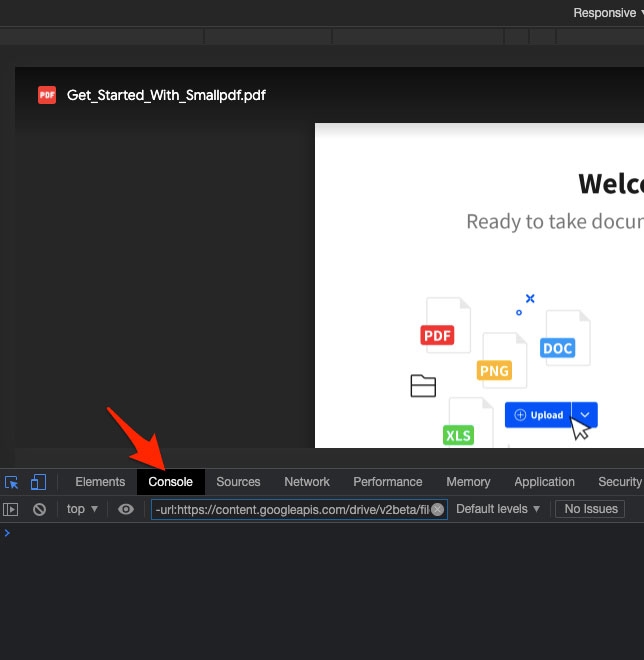
- No console, cole o seguinte código JS (Abaixo).
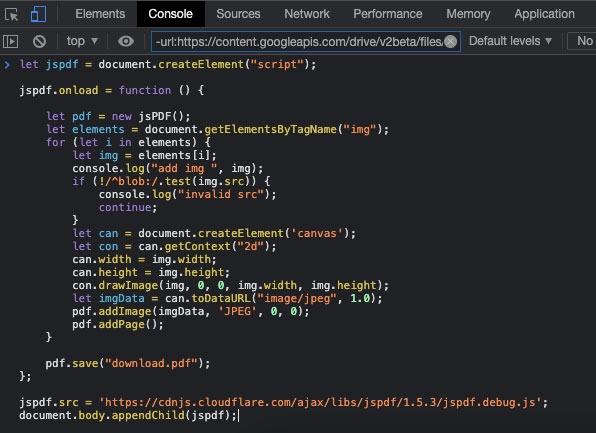
- É isso! Ele irá baixar um arquivo PDF.
Código JavaScript
let jspdf = document.createElement("script");
jspdf.onload = function () {
let pdf = new jsPDF();
let elements = document.getElementsByTagName("img");
for (let i in elements) {
let img = elements[i];
console.log("add img ", img);
if (!/^blob:/.test(img.src)) {
console.log("src inválido");
continue;
}
let can = document.createElement('canvas');
let con = can.getContext("2d");
can.width = img.width;
can.height = img.height;
con.drawImage(img, 0, 0, img.width, img.height);
let imgData = can.toDataURL("image/jpeg", 1.0);
pdf.addImage(imgData, 'JPEG', 0, 0);
pdf.addPage();
}
pdf.save("download.pdf");
};
jspdf.src = 'https://cdnjs.cloudflare.com/ajax/libs/jspdf/1.5.3/jspdf.debug.js';
document.body.appendChild(jspdf);
Método Adicional para Baixar Arquivos PDF Protegidos/Somente para Visualização do Google Drive:
Se o método acima não funcionar para você, então aconselhamos que você use qualquer ferramenta de captura de tela e abra o arquivo PDF protegido apenas para visualização no Google Drive e tire uma captura de tela para salvá-lo em seu dispositivo.
Aqui neste exemplo, usamos a ferramenta Greenshot. Então, vamos conferir os passos para usá-la:
- Instale a ferramenta Greenshot.
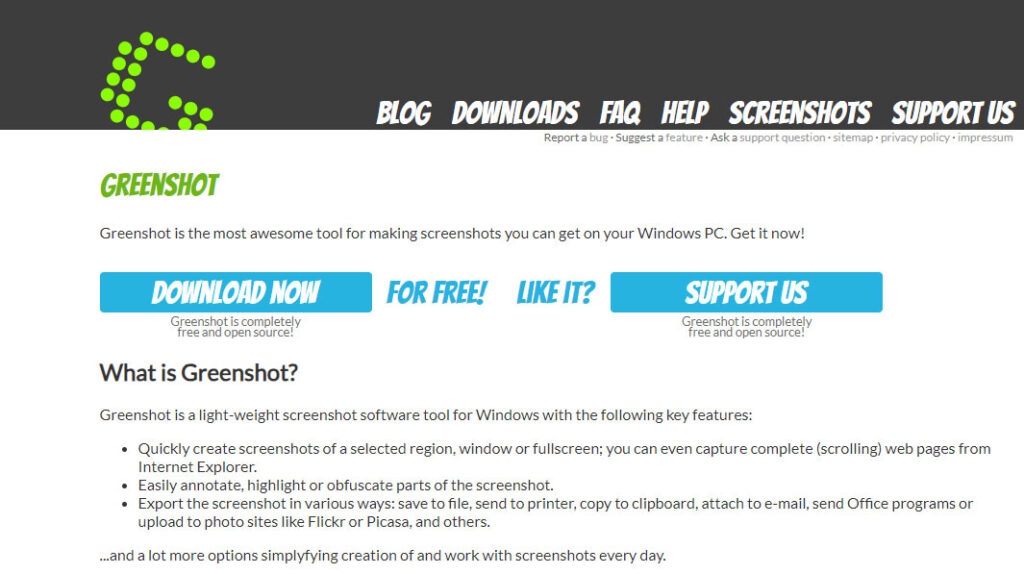
Abra-a e configure-a de acordo com sua necessidade.
Em seguida, abra o arquivo PDF em seu dispositivo usando o navegador Chrome ou Edge.
Depois disso, usando o Greenshot, tire capturas de tela de todo o PDF.
Depois, usando qualquer site de terceiros, você pode compilar as capturas de tela juntas após cortá-las em um único arquivo.
Da Mesa do Autor – Baixar PDF Protegido do Google Drive
Então, isso é tudo que temos para você sobre os diferentes passos envolvidos para baixar PDF protegido apenas para visualização do Google Drive.
Esperamos que este guia tenha ajudado você. Enquanto isso, comente abaixo e nos avise se você tiver alguma dúvida sobre este tópico.
Leitura Adicional:
5 Melhores Editores de PDF de Código Aberto
Como Editar um PDF no Mac?
7 Dicas para Mesclar Arquivos PDF com Facilidade
Receba novas postagens na sua caixa de entrada
Sem spam. Cancele a assinatura a qualquer momento.