Jogos Online · 14 min read · Oct 01, 2025
Como Baixar PUBG para PC Grátis?
PUBG é o jogo de Arena de Batalha Multijogador Online (MOBA) mais popular. PUBG significa PlayerUnknown’s Battlegrounds, que significa que jogadores desconhecidos lutam em um modo de batalha real. O jogo é muito popular e tem mais de 400 milhões de instalações, com 20 milhões de usuários ativos diariamente. O PUBG é compatível para jogar no Xbox One, Android, iOS e Windows, com suporte ao Play Station 4 em um futuro próximo.
Os jogadores podem lutar como membros solo ou em pequenos grupos, com o vencedor sendo o último homem vivo. O sucesso do jogo levou ao desenvolvimento de muitos outros jogos de batalha real semelhantes, sendo um deles o Fortnite. A Tencent, a editora do jogo, lança regularmente atualizações relacionadas a melhorias e novos recursos para o jogo.
O jogo é gratuito para baixar na Google Play Store para Android e os desenvolvedores também lançaram uma versão leve do jogo para smartphones de médio alcance. Hoje, neste post, vou te contar todos os métodos para baixar e jogar PUBG no Laptop PC e aproveitar o jogo multijogador online mais popular na tela grande.
O que é PlayerUnknown’s Battleground PUBG?
É um jogo de tiro multijogador online, onde os jogadores têm que localizar armas, veículos e matar todos os jogadores no campo de batalha que encolhe com o tempo. Os jogadores podem lutar em equipe ou podem entrar em combate individualmente.
O jogo roda no poderoso Unreal Engine 4, proporcionando uma experiência visual rica em detalhes, efeitos de jogabilidade realistas e um enorme mapa HD para Battle Royale. PUBG é o melhor jogo MOBA com som surround 7.1 de boa qualidade e animação audiovisual 3D impressionante.
Recursos do PUBG
- Gráficos de alta qualidade e áudio HD
- Armas realistas
- Lutar em equipe & campos de batalha inspirados na vida real.
- Tecnologia anti-trapaça mantém o jogo justo e simples.
- Som Surround 7.1 & Animação Impressionante
- Movimento sem desordem & Mapa enorme para jogabilidade
- Pode jogar em equipe ou em modo de sobrevivência individual
- Versão leve para smartphones de baixo desempenho
Baixar e Instalar PUBG no Computador PC
Baixe o PUBG no Windows e Mac PC legalmente com os métodos listados abaixo. O PUBG pode ser facilmente instalado no Windows, mas para Mac, você precisa de uma solução alternativa. O jogo está em alta e é altamente viciante por natureza.
A jogabilidade e os recursos no PUBG PC são mais ou menos semelhantes ao PUBG Mobile, mas a grande diferença é que o PUBG Mobile é gratuito, enquanto a versão para PC é paga.
Aqui estão as melhores maneiras de baixar e jogar PUBG Mobile no Windows e Mac PC.
1. PUBG Mobile no Gameloop
Jogar PUBG Mobile no PC com Windows é muito simples e fácil. Tudo que você precisa é de um emulador que possa rodar o jogo no seu sistema suavemente. O Gaming Buddy da Tencent para Windows, que também são os desenvolvedores do PUBG, criou o emulador especificamente voltado para o jogo.
O Gaming Buddy é capaz de rodar o PUBG Mobile e é bem otimizado para funcionar mesmo em PCs Windows de baixo desempenho. Embora exista uma versão para PC do PUBG, ela é paga, portanto, um emulador é uma ótima opção para jogar o jogo gratuitamente.
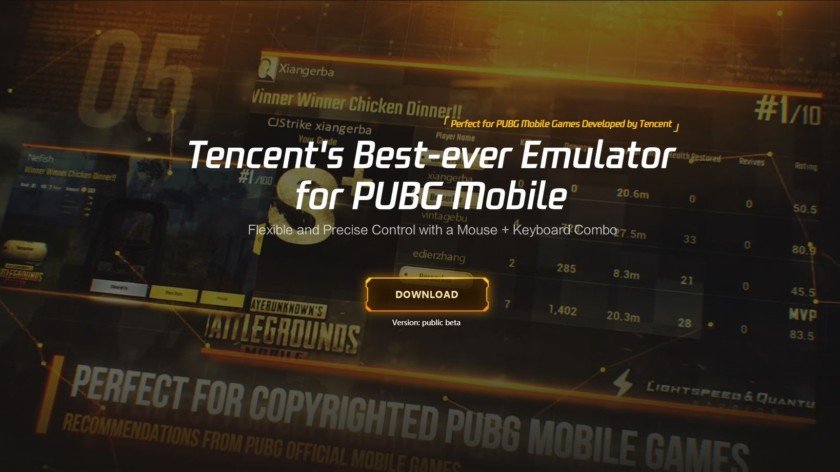
É importante notar que se você estiver no emulador, você será pareado apenas com outros jogadores que estão usando o emulador para evitar problemas de matchmaking. E também, dependendo da potência do seu sistema, a resolução pode ser alterada para 720p, 1080p e 2K.
Requisitos Mínimos do Sistema
- Windows 7 e acima
- CPU: Dual-core da Intel | AMD @1.8Ghz
- GPU: NVIDIA GeForce básica | AMD Radeon
- 3 GB de RAM
- 2 GB de armazenamento livre
Como Baixar o PUBG Mobile no PC?
Aqui estão os passos para Baixar e Instalar o PUBG Mobile no PC com o Emulador Gameloop.
1. Acesse o site do Gameloop Gaming Buddy Tencent .
2. Baixe e instale o arquivo EXE no seu PC com Windows.
3. Abra o emulador e ele começará a baixar os arquivos necessários para jogar PUBG Mobile no PC.
4. Abra o jogo e comece a jogar no PC com controles diretos para teclado e cliques do mouse.
5. Você também receberá atualizações regulares para o App, o que o torna o melhor lugar para jogar PUBG.
Se você quiser transferir seu progresso do seu dispositivo móvel, faça login usando a mesma conta do Facebook ou Twitter em ambas as plataformas.
Gameloop | Grátis
Controles, Configurações e Informações Diversas
Saiba mais para otimizar o PUBG no PC
Controles do PUBG Mobile no Buddy
O mapeamento de teclas padrão para PUBG Mobile no App Buddy é bastante sólido e torna a jogabilidade fácil. Estes são os controles padrão que estão prontos para uso após uma nova instalação.
- Botão W – A – S – D | Teclas direcionais: Para Mover
- Clique Esquerdo: Atirar e Socar
- Clique Direito: ADS (Mirar)
- Barra de Espaço: Pular, nadar
- Teclas 4, 5, 6: Itens lançáveis
- Teclas 7, 8, 9, 0: Itens de cura
- Tecla F1: Exibe os controles
- Alt: Olhar livre
- Tecla C: Agachar
- Tecla Z: Deitar
- Shift: Correr
Pressione o botão do teclado no canto superior direito da tela caso deseje mudar os controles
Melhorando o Desempenho dos Jogos
Você pode melhorar o desempenho do jogo ajustando as configurações do Buddy, já que o emulador ainda está em fase Beta, há muito espaço para melhorias. Nas configurações, você pode definir a resolução como SD (720p), HD (1080p) ou 2K. Além disso, você pode definir a qualidade de exibição como Automático, Suave, Balanceado ou HD.
É melhor não fazer alterações nas configurações do motor se você não tiver muito conhecimento. O jogo funciona suavemente em um sistema de baixo desempenho e requer especificações básicas para uma jogabilidade sem desordem.
Melhores Configurações TGB para PUBG Mobile
1. Certifique-se de executar o ‘ Programa como Administrador ‘.
2. Se seu sistema estiver rodando no Windows 7, baixe e instale o DirectX a partir da pesquisa no Google. O Win 8/10 já vem pré-instalado.
3. Feche todas as abas e abra o TBG, abra as configurações no TBG.
4. Aqui clique em Engine, selecione OpenGL se você tiver uma boa GPU e OpenGL+ se tiver um processador gráfico forte. E selecione DirectX para um bom CPU e DirectX+ se tiver um CPU muito forte.
5. Marque todas as caixas disponíveis, mas se você tiver uma placa de GPU dedicada como Nvidia e AMD, pode selecionar Priorizar GPU Dedicada. Se não, desmarque essa caixa.
6. Mantenha a anti-aliasing desativada, defina a memória para menos que a RAM do seu dispositivo e mantenha a resolução baixa ou alta com base nas especificações de hardware do sistema.
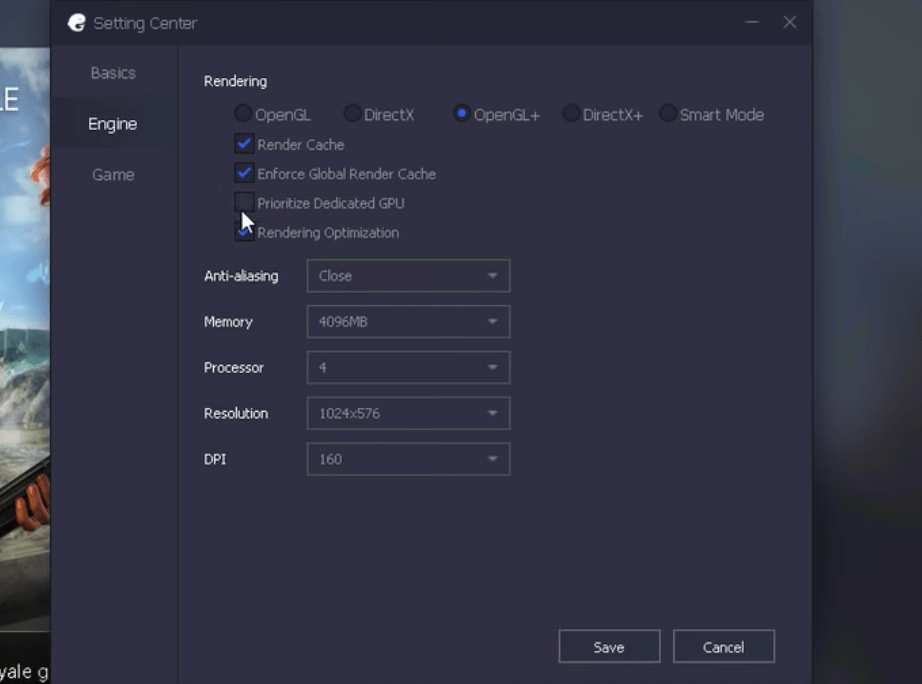
7. Agora clique na aba do Jogo, defina a resolução como HD ou SD, e a qualidade de exibição como suave. Clique no botão Salvar e aproveite o jogo sem desordem e sem lag no seu sistema PC.
[Leia]: Corrija todos os Erros no Tencent Gaming Buddy
2. PUBG no App Steam
A versão para PC do PUBG está exclusivamente disponível para Windows e, como eu disse anteriormente, é paga, ao contrário do PUBG Mobile, que é gratuito para jogar. A versão para PC não é um aplicativo autônomo que pode ser instalado diretamente no Windows, mas você precisa de um App Steam e comprar o jogo por $30.
Requisitos Mínimos do Sistema
- OS: Windows 7 e acima (64 bits)
- Processador: Intel Core i5-4430 | AMD FX-6300
- Memória: 8 GB de RAM
- Gráficos: NVIDIA GTX 960 2GB | AMD R7 370 2GB
- DirectX: Versão 11
- Rede: Conexão de Internet de Banda Larga
- Armazenamento: 30 GB de espaço disponível
Como Baixar e Instalar o PUBG no App Steam?
Vá para a Página do Produto PUBG.
Adicione o item ao Carrinho
Faça o pagamento e compre o Jogo PUBG
Baixe e instale o App Steam Agora, se ainda não estiver instalado. (Processo de Alguns Cliques)
Faça login no App Steam
Agora clique na biblioteca e selecione o Jogo PUBG
Clique em Jogar e deixe o jogo baixar.
Após o jogo ser baixado, clique em jogar novamente.
Agora instale o jogo clicando em algumas opções SIM e ACEITAR no App Cliente Steam.
Uma vez que o jogo esteja instalado com sucesso. Aproveite o jogo. Saúde!
Baixe o App Steam Agora | Pago
Abaixo estão os Controles padrão para o PUBG no App Steam. A versão para PC do PUBG é semelhante ao PUBG Mobile, com algumas diferenças na jogabilidade.
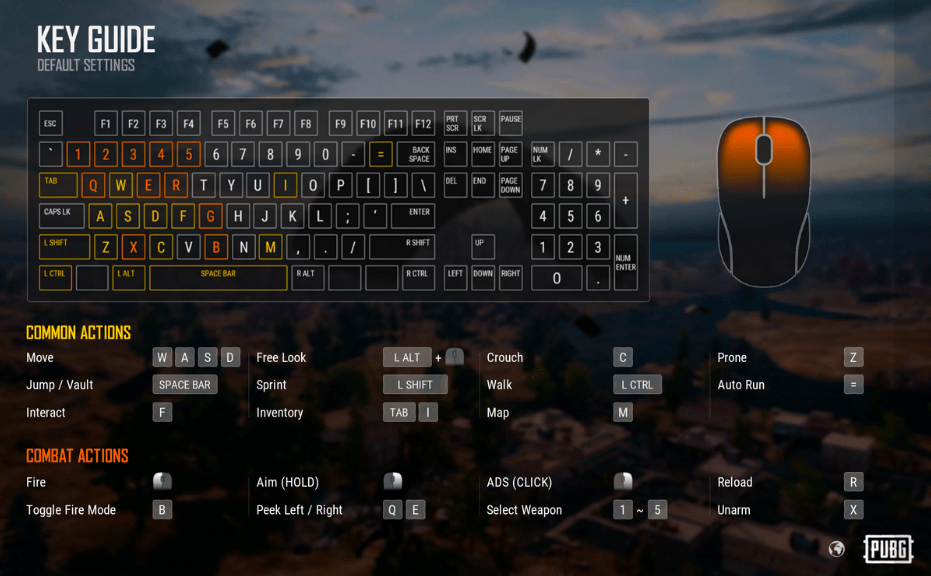
3. PUBG no Nvidia GeForce Now
Você pode jogar PUBG no Mac usando o GeForce Now. GeForce é um serviço baseado em nuvem que permite jogar jogos como Fortnite ou PUBG. O jogo é jogado no servidor GeForce, enquanto seu computador serve como um monitor. Assim, o processamento e o manuseio gráfico são feitos pelos servidores e você só precisa controlar o jogo na tela. Isso reduz a carga no hardware do seu Mac. Como o jogo ainda não foi lançado para Mac, o GeForce Now é a melhor opção para jogar o jogo no seu Apple Mac Book.
Tudo que você precisa é de uma velocidade de internet muito boa e tudo é controlado pelos servidores. Você precisa comprar o jogo no Steam, que custa $30, e fazer login com a conta Steam no App GeForce Now para aproveitar o jogo. Como eu disse, o jogo roda na nuvem, portanto, um computador Mac básico é suficiente para jogar.
Requisitos Mínimos
- 25 Mbps de Internet
- 2 GB de RAM
- Sistema de Computador Básico
Como Instalar e Usar PUBG no GeForce Now?
Conecte seu Mac a uma internet muito boa com velocidade mínima de 25 Mbps.
Instale o GeForce Now no Mac com um simples processo de clique duplo.
Faça ajustes para o jogo indo para as Configurações no app GeForce. Ative o ‘ Modo de Streaming Ultra ’ para minimizar o consumo de energia, proporcionando uma melhor experiência de jogo, mas com um visual um pouco inferior.
No App, você verá vários jogos, incluindo PUBG, faça login na Conta Steam caso já tenha comprado o jogo. Se não, crie uma Conta Steam e compre o PUBG por $30.
Uma vez feito, aproveite o jogo. Saúde!
Baixe o Nvidia GeForce Now (Mac) | Pago
4. PUBG Mobile no Nox Player para PC
Nox Player é um dos melhores Emuladores Android para Windows e Mac. O único objetivo por trás do desenvolvimento do emulador é para jogar jogos. O Nox6 pode lidar com jogos de alta FPS sem qualquer desordem e suporta teclado, gamepad e scripts. O Nox Player se tornaria o melhor lugar para jogar PUBG no Windows ou Mac, embora possa levar algum tempo para você se acostumar com os controles. Você pode personalizar os controles nas configurações e também otimizar a qualidade caso sinta que os gráficos estão acima dos padrões do seu PC.
Como Instalar e Usar o Nox Player?
Baixe e instale o Nox Player a partir do Site Oficial. O processo levará alguns cliques.
Uma vez instalado com sucesso, você verá o App da Play Store na tela principal do Nox Player.
Abra a Google Store e faça login com seu ID e Senha do Google.
Pesquise pelo jogo PUBG e instale-o no emulador.
Abra o jogo e aproveite no Windows ou Mac gratuitamente. Feito!
Baixe o Nox Player (Windows & Mac) | Grátis
5. MEmu
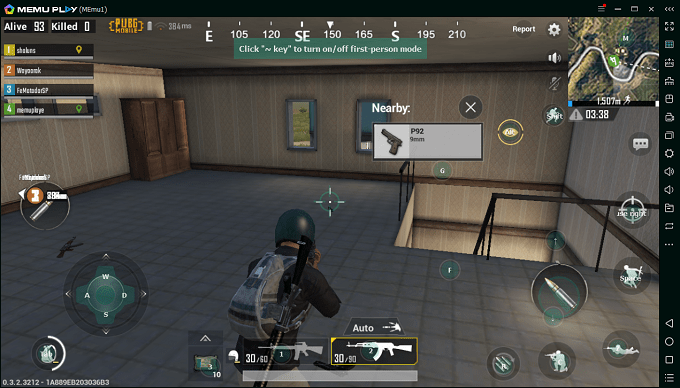
O emulador oferece bons recursos que facilitam a jogabilidade no PC. O MEmu permite uma alta personalização do mapeamento do teclado, facilitando as necessidades de controle para jogos móveis. O emulador pode habilitar a virtualização para o seu PC e também oferece um ótimo desempenho para gráficos integrados e dedicados. A melhor coisa sobre o emulador é que ele é compatível com Windows com processadores Intel, Nvidia e AMD.
O PUBG Mobile é jogado perfeitamente no app sem quaisquer problemas. Embora você possa precisar de um sistema de computador moderno rodando no Windows 8 ou superior. Se você encontrar algum problema gráfico no MEmu Player, pode tentar mudar o modo de renderização gráfica. Quando você entrar no PUBG Mobile no MEmu Player, o mapeamento de teclas padrão será carregado automaticamente, que você pode personalizar posteriormente de acordo com sua necessidade.
6. PUBG Mobile com Remix OS Player
Remix OS Player é fortemente otimizado para jogos. Especificamente, você pode mapear botões do teclado e controlar o jogo de acordo com seu conforto. Os desenvolvedores potencialmente se concentraram em melhorar o software mais voltado para jogos.
É importante notar que o emulador não suporta chipset AMD e requer a Tecnologia de Virtualização habilitada na sua BIOS. O App tem uma interface muito limpa e fresca, atraente para os usuários.
Como Usar o Remix OS?
Baixe e instale o Remix OS no seu PC com Windows.
Procure o App da Play Store e adicione sua Conta Google.
Baixe o PUBG e aproveite o jogo no seu PC com jogabilidade sem desordem e suave.
Baixe o Remix OS Player | Windows
7. Andy
Andy é um emulador simples, mas poderoso para PC e Mac. Ele permite que você integre seu dispositivo de forma mais íntima com o PC. Uma boa coisa sobre o aplicativo é que ele sincroniza entre todos os dispositivos conectados, portanto, não há necessidade de transferir o progresso do jogo. Você também pode transferir os Apps do celular para o Emulador sem complicações.
Você pode usar o telefone como um joystick e aproveitar os jogos na tela grande com seu smartphone como controlador, proporcionando uma ótima experiência de usuário para jogar. Você pode aproveitar o PUBG Mobile com Andyroid sem comprometer os gráficos ou a experiência do jogo.
Recursos do Andy
- Sincroniza dados entre desktop e dispositivos móveis
- Conecta Win/Mac com aplicativos Android para lançamento, notificações push e armazenamento
- Permite download de aplicativos de qualquer navegador desktop diretamente para o Andy OS
- Executa quase todos os aplicativos Android no PC e Mac
- Configuração simples com suporte a joystick móvel
Baixe Andy | Windows e Mac
8. PUBG Mobile para Chromebook OS
O Chrome OS permite que você instale arquivos APK no laptop. Recentemente, muitos laptops baseados em Chrome OS começaram a suportar PUBG Mobile via download da Google Play Store. Se você deseja instalar o PUBG Mobile no seu PC, pode também tentar instalar o App no OS.
Baixe o PUBG Mobile no Chromebook
Ative o Modo Desenvolvedor no Chromebook.
Agora você precisará ativar aplicativos de “Fontes Desconhecidas” na tela de configurações do Android no seu Chromebook.
Você precisará instalar o Gerenciador de Arquivos da Google Play.
Baixe o PUBG Mobile do APKMirror ou sites semelhantes.
Abra o aplicativo gerenciador de arquivos e vá para o arquivo APK baixado.
Selecione o “Instalador de Pacotes” quando solicitado e instale o APK.
9. Como Baixar PUBG Lite no PC
Acesse o site do PUBG Lite.
Baixe o instalador do PUBG Lite Launcher. Execute o arquivo para instalar o app.
Agora, você precisa clicar no botão ‘Aplicar para ID’ no canto superior direito do site e inserir as credenciais necessárias para criar sua conta.
Abra o lite e deixe baixar os recursos no valor de 1.9GB. Faça login no lite com seu ID de login e Senha que você criou, Feito!
10. PUBG Mobile no PrimeOS
PrimeOS não é um emulador em si, mas um Sistema Operacional que inicializa após criar uma partição no armazenamento do computador. Assim, você verá opções de dual-boot quando inicializar seu PC, Windows OS e PrimeOS. A interface do Prime OS é muito limpa e sem desordem, com uma boa sensação de desktop com o poder do Android.
Para jogos, existem alguns recursos dedicados, como a ferramenta de mapeamento de teclas Decapro, configurações de controle personalizadas, centro de jogos dedicado para gerenciar seus jogos, ferramentas de suporte a CPU e GPU, e mais. O SO é capaz de rodar todos os jogos pesados como PUBG Mobile suavemente devido à sua profunda ligação com o hardware.
Baixe PrimeOS | Windows e Mac
Conclusão: Baixe e instale o PUBG no Windows e Mac legalmente e com segurança. Existem duas versões do jogo, uma para Mobile e outra para PC, você pode jogar ambas no seu PC usando emuladores e clientes de terceiros.
O jogo roda de forma bastante suave, mas é preferível que você jogue o jogo em um computador com o hardware e software mais recentes instalados para ter uma experiência de jogo sem desordem.
Gameloop, que é particularmente voltado para jogar PUBG Mobile mesmo em PCs de baixo desempenho, enquanto o Steam pode precisar de algumas boas especificações de hardware. O GeForce Now funciona em servidores em nuvem, portanto, um sistema básico é suficiente para jogar um jogo de alto desempenho.
DigitBin não está afiliado ao jogo ou software. Espero que o post tenha sido útil. Comente abaixo para quaisquer sugestões ou suporte. Saúde!
Se você tem alguma opinião sobre Como Baixar PUBG para PC Grátis?, sinta-se à vontade para deixar um comentário abaixo. Além disso, inscreva-se no nosso canal do YouTube DigitBin para tutoriais em vídeo. Saúde!
Receba novas postagens na sua caixa de entrada
Sem spam. Cancele a assinatura a qualquer momento.