Jogos · 5 min read · Sep 18, 2025
Como Baixar PUBG Mobile para Windows 10?
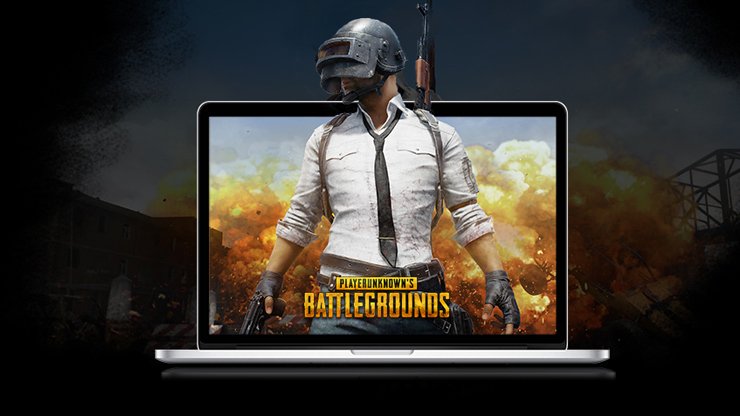
PUBG é o jogo de Arena de Batalha Multijogador Online (MOBA) mais popular. PUBG significa PlayerUnknown’s Battlegrounds, que significa que jogadores desconhecidos lutam em um modo de batalha real. Os jogadores podem lutar como um membro solo ou em um pequeno grupo, sendo o vencedor o último homem vivo.
Se você está procurando jogar PUBG no seu Windows, você pode fazê-lo por meio de um emulador ou um console de nuvem local. Jogue os jogos com amigos no PC e aproveite o jogo na tela grande.
1. PUBG Mobile no Gameloop
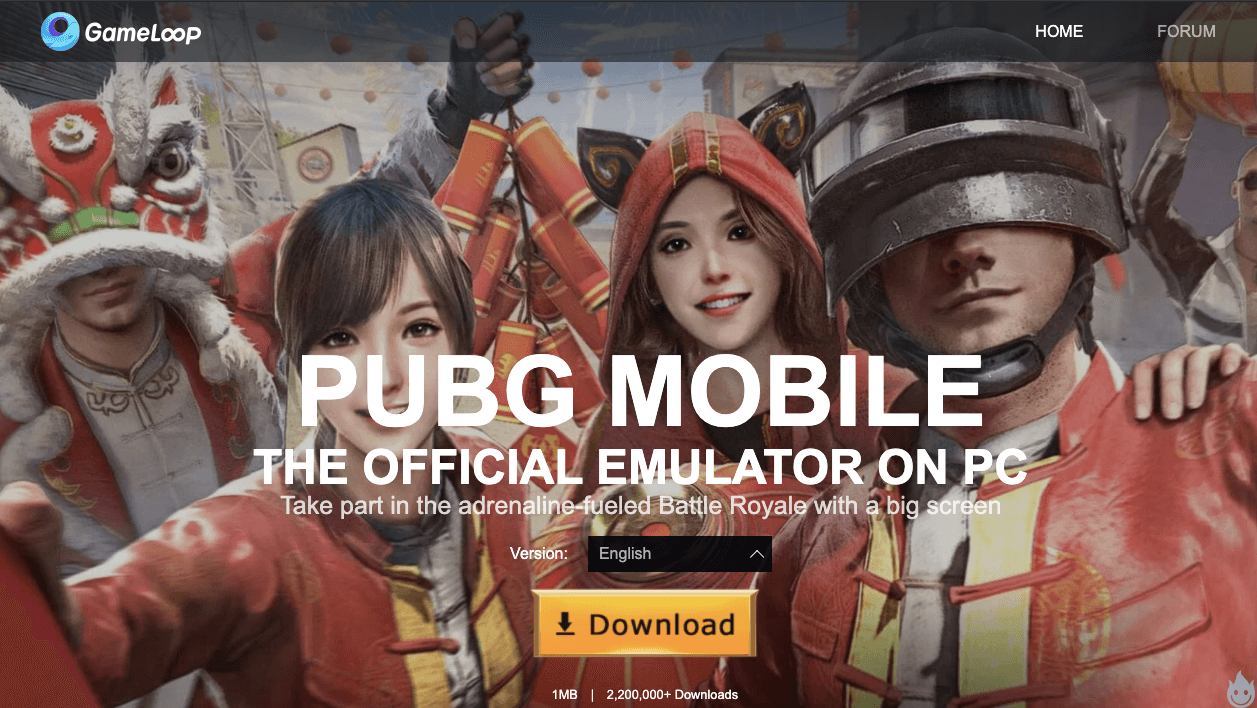
Jogar PUBG Mobile no PC com Windows é muito simples e fácil. Tudo que você precisa é de um emulador que possa lidar com o jogo no seu sistema de forma suave. O Gameloop para Windows, que também é desenvolvido pela PUBG, criou o emulador especificamente voltado para o jogo.
O Gaming Buddy é capaz de lidar com o PUBG mobile e está bem otimizado para rodar mesmo em PCs com Windows de baixo desempenho. Embora exista uma versão para PC do PUBG, ela é paga, portanto, um emulador é uma ótima opção para jogar o jogo gratuitamente.
É importante notar que, se você estiver no emulador, você será pareado apenas com outros jogadores que estão usando o emulador para evitar problemas de matchmaking. E também, dependendo da potência do seu sistema, a resolução pode ser alterada para 720p, 1080p e 2K.
Requisitos Mínimos do Sistema
- Windows 7 ou superior
- CPU: Dual-core da Intel | AMD @1.8Ghz
- GPU: NVIDIA GeForce básica | AMD Radeon
- 3 GB de RAM
- 2 GB de armazenamento livre
Como Baixar o PUBG Mobile no PC?
Aqui estão os passos para Baixar e Instalar o PUBG Mobile no PC com o Emulador Gameloop.
Passo 1. Acesse o site do Gameloop Gaming Buddy Tencent .
Passo 2. Baixe e instale o arquivo EXE no seu PC com Windows.
Passo 3. Abra o emulador e ele começará a baixar os arquivos necessários para jogar PUBG mobile no PC.
Passo 4. Abra o jogo e comece a jogar no PC com controles diretos para o teclado e cliques do mouse.
Passo 5. Você também receberá atualizações regulares para o App, o que faz dele o melhor lugar para jogar PUBG.
Se você quiser transferir seu progresso do seu dispositivo móvel, faça login usando a mesma conta do Facebook ou Twitter em ambas as plataformas.
Gameloop | Grátis
Controles, Configurações e Informações Diversas
Saiba mais para otimizar o PUBG no PC
Controles do PUBG Mobile no Buddy
O mapeamento de teclas padrão para PUBG Mobile no App Buddy é bastante sólido e torna o gameplay fácil. Estes são os controles padrão que estão prontos para uso após uma instalação nova.
- Tecla W – A – S – D | Teclas Direcionais: Para Mover
- Clique Esquerdo: Atirar e Socar
- Clique Direito: ADS (Mirar)
- Barra de Espaço: Pular, nadar
- Teclas 4, 5, 6: Itens Jogáveis
- Teclas 7, 8, 9, 0: Itens de Cura
- Tecla F1: Exibe os controles
- Alt: Olhar Livre
- Tecla C: Agachar
- Tecla Z: Deitar
- Shift: Correr
Pressione o botão do teclado no canto superior direito da tela caso deseje mudar os controles
Melhorando o Desempenho dos Jogos
Você pode melhorar o desempenho do jogo ajustando as configurações do Buddy, já que o emulador ainda está em fase Beta e há muito espaço para melhorias. Nas configurações, você pode definir a resolução como SD (720p), HD (1080p) ou 2K.
Além disso, você pode definir a qualidade de exibição como Auto, Suave, Equilibrada ou HD. É melhor não fazer alterações nas configurações do motor se você não tiver muito conhecimento. O jogo funciona suavemente em um sistema de baixo desempenho e requer especificações básicas para um jogo sem interrupções.
2. Jogando PUBG Mobile no MEmu
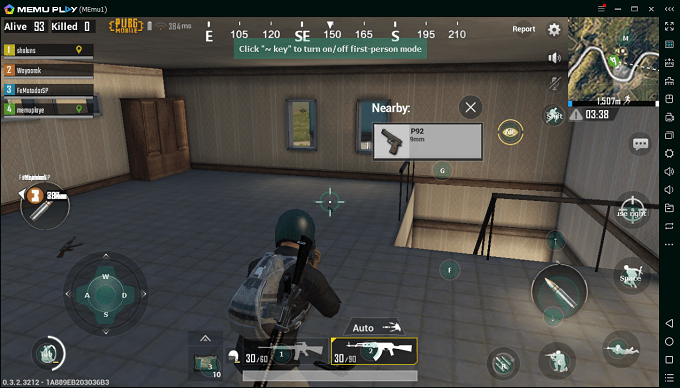
O emulador oferece bons recursos que facilitam o gameplay no PC. O MEmu permite uma alta personalização do mapeamento do teclado, tornando fácil atender às necessidades de controle de jogos móveis. O emulador pode habilitar a virtualização para o seu PC e também oferece um ótimo desempenho para gráficos integrados e dedicados. A melhor coisa sobre o emulador é que ele é compatível com Windows alimentados por Intel, Nvidia e AMD.
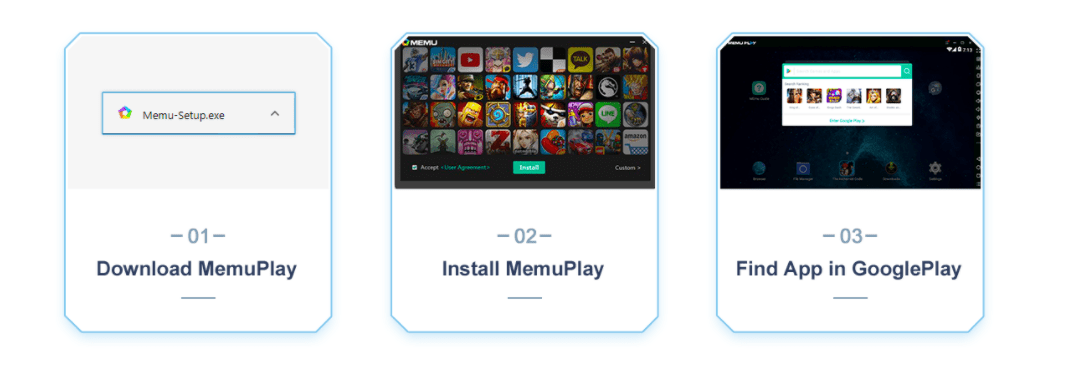
O PUBG Mobile foi jogado sem problemas no aplicativo. Embora você possa precisar de um sistema de computador moderno rodando Windows 8 ou superior. Se você encontrar algum problema gráfico no MEmu Player, pode tentar mudar o modo de renderização gráfica. Ao entrar no PUBG mobile no MEmu Player, o mapeamento de teclas padrão será carregado automaticamente, que você pode personalizar posteriormente de acordo com sua necessidade.
Baixar MEmu
3. PUBG no App Steam
A versão para PC do PUBG está exclusivamente disponível para Windows e, como eu disse anteriormente, é paga, ao contrário do PUBG Mobile, que é gratuito para jogar. A versão para PC não é um aplicativo autônomo que pode ser instalado diretamente no Windows, mas você precisa de um App Steam e comprar o jogo por $30.
Requisitos Mínimos do Sistema
- SO: Windows 7 ou superior (64 bits)
- Processador: Intel Core i5-4430 | AMD FX-6300
- Memória: 8 GB de RAM
- Gráficos: NVIDIA GTX 960 2GB | AMD R7 370 2GB
- DirectX: Versão 11
- Rede: Conexão de Internet de Banda Larga
- Armazenamento: 30 GB de espaço disponível
Como Baixar e Instalar PUBG no App Steam?
Vá para a Página do Produto PUBG.
Adicione o item ao Carrinho
Faça o pagamento e compre o jogo PUBG
Baixe e instale o App Steam Agora, se ainda não estiver instalado. (Processo de Alguns Cliques)
Faça login no App Steam
Agora clique na biblioteca e selecione o jogo PUBG
Clique em Jogar e deixe o jogo baixar.
Após o jogo ser baixado, clique em jogar novamente.
Agora instale o jogo clicando em algumas opções SIM e CONCORDO no App Cliente Steam.
Uma vez que o jogo esteja instalado com sucesso. Aproveite o jogo. Saúde!
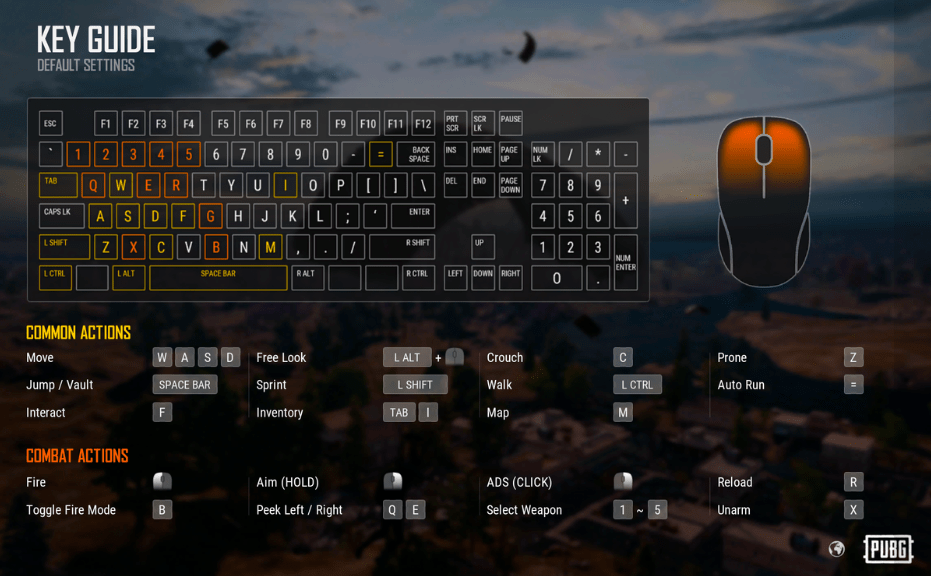
Abaixo estão os controles padrão para o PUBG no App Steam. A versão para PC do PUBG é semelhante ao PUBG Mobile, com algumas diferenças de gameplay.
Conclusão: Baixe e Jogue PUBG Mobile no PC com Windows 10 gratuitamente e aproveite o jogo no seu Laptop ou Computador.
Se você tiver alguma dúvida sobre Como Baixar PUBG Mobile para Windows 10?, sinta-se à vontade para deixar um comentário abaixo. Além disso, inscreva-se no nosso canal do YouTube DigitBin para tutoriais em vídeo. Saúde!
Receba novas postagens na sua caixa de entrada
Sem spam. Cancele a assinatura a qualquer momento.