Download ShowBox · 4 min read · Nov 26, 2025
Como Baixar ShowBox no Windows e Mac

Qualquer pessoa que assiste muitos filmes sabe como o ShowBox é bom e a parte triste é que ele está disponível apenas para Android e iOS. No entanto, existem algumas alternativas pelas quais você pode baixar o ShowBox no Windows e Mac. Ao ter o ShowBox no seu laptop/PC, você pode assistir a filmes e outros conteúdos gratuitamente nas telas grandes.
É possível assistir a conteúdo ilimitado usando o ShowBox e ele oferece conteúdo gratuito de plataformas OTT populares como Netflix, Amazon Prime Video, Hotstar, Voot, Zee5 e outras.
Neste artigo, vamos mostrar como baixar o ShowBox em computadores Windows e Mac.
Aplicativo ShowBox
O aplicativo ShowBox é para todas as pessoas que estão com o orçamento apertado e gostam de assistir a muito conteúdo na internet. O ShowBox oferece toneladas de conteúdo da Netflix, Amazon Prime Video e outras plataformas OTT gratuitamente.

É possível obter todos os lançamentos novos e a coleção antiga também no ShowBox. O aplicativo funciona suavemente mesmo em uma conexão de internet lenta, pois os usuários têm a opção de definir/mudar a qualidade do vídeo. Você também pode baixar filmes no seu PC usando o aplicativo ShowBox se tiver um cliente de download como IDM.
Principais Recursos
- Gratuito para Usar
- Controle da Qualidade do Vídeo
- Interface Limpa e Fácil de Usar
- Biblioteca de Conteúdo Extensa
Baixar ShowBox no Windows e Mac
Como mencionado anteriormente, o ShowBox não está originalmente disponível para Windows ou Mac, então precisamos seguir outro caminho, que é usar um Emulador Android. Portanto, para baixar o ShowBox no Windows e Mac, vamos usar um Emulador Android. Assim, é necessário ter um Emulador Android e um espaço de armazenamento decente e gratuito em seus computadores Windows ou Mac.
Baixar ShowBox no Windows Usando o Emulador Bluestacks
Passo 1: Vá para o site oficial do Bluestacks.
Passo 2: Baixe o Emulador Android e instale-o na unidade C:.
Passo 3: Inicie o Emulador Android Bluestacks.
Passo 4: Agora abra o navegador no emulador e procure por “Showbox APK”. Você também pode baixar o arquivo APK pelo link fornecido abaixo.
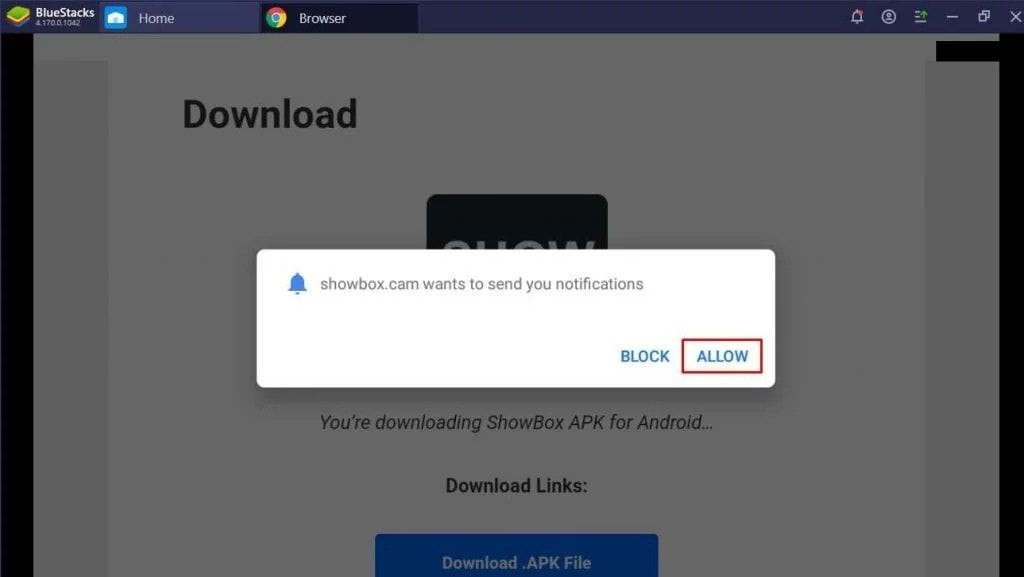
Baixar Showbox APK
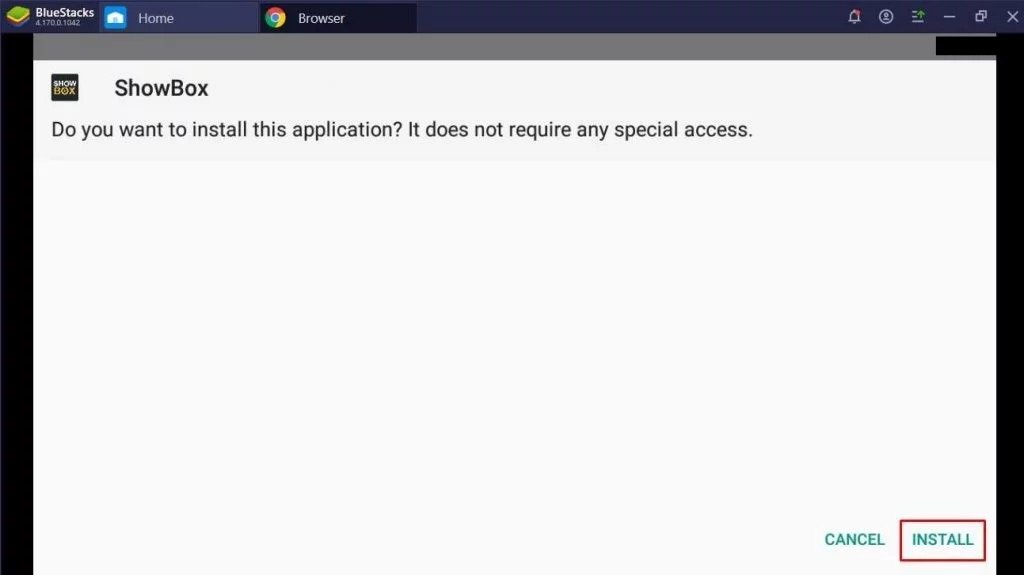
Passo 5: Assim que o arquivo APK for baixado, abra o arquivo e clique em ‘INSTALAR’
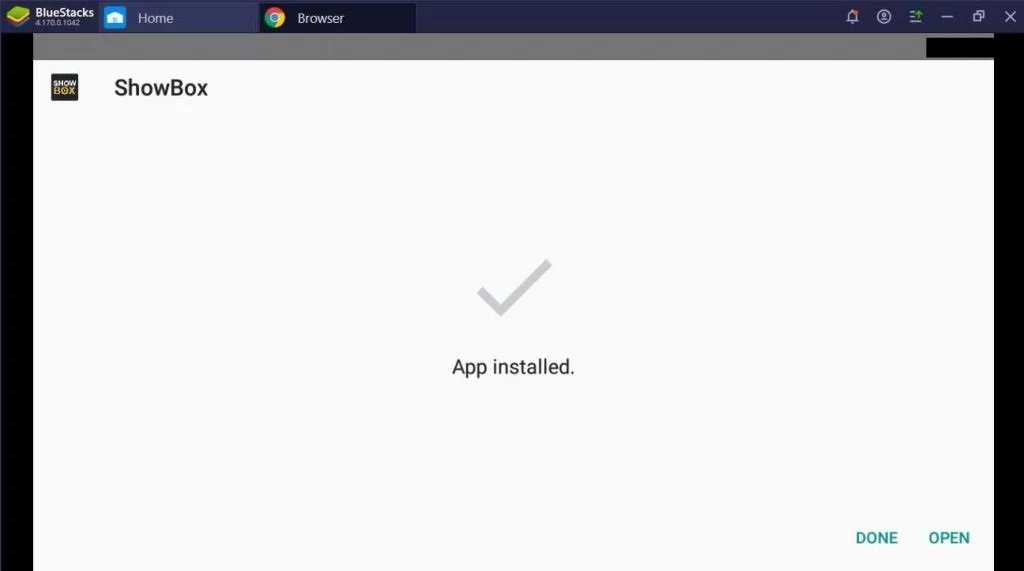
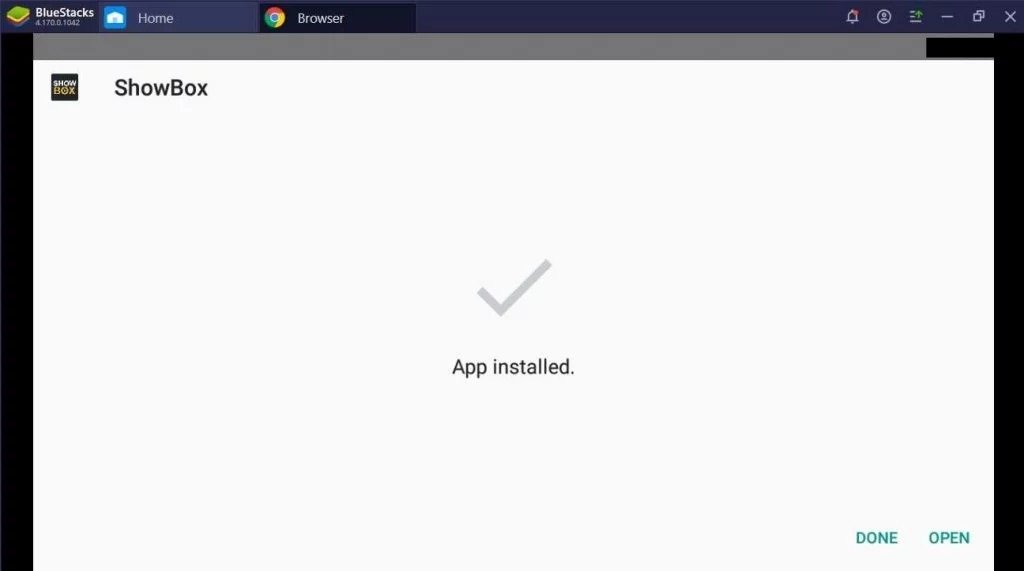
Passo 6: Após a instalação bem-sucedida, você pode clicar em ‘ABRIR’.
É isso e agora você pode usar o aplicativo ShowBox no seu computador Windows com facilidade e assistir a todo o conteúdo.
Baixar ShowBox no Windows Usando o Nox App Player
Nox é outro ótimo emulador Android que pode funcionar em computadores com especificações baixas e também é muito leve. Portanto, se você tem especificações baixas, deve optar pelo Emulador Android Nox App Player.
Passo 1: Vá para o site oficial do Nox App Player.
Passo 2: Baixe o Emulador Android e instale-o na unidade C:.
Passo 3: Inicie o Emulador Android Nox.
Passo 4: Agora abra o navegador no emulador e procure por “Showbox APK”. Você também pode baixar o arquivo APK pelo link fornecido abaixo.
Baixar Showbox APK
Passo 5: Assim que o arquivo APK for baixado, abra o arquivo e clique em ‘INSTALAR’
Passo 6: Após a instalação bem-sucedida, você pode clicar em ‘ABRIR’.
É isso e agora você pode usar o aplicativo ShowBox no seu computador Windows com facilidade e assistir a todo o conteúdo.
Baixar ShowBox no Mac
O método é praticamente o mesmo para Mac também, tudo o que você precisa fazer é baixar o emulador Android Bluestacks no seu Mac, instalá-lo corretamente e, em seguida, seguir os Passos 3-6 da parte acima. E você está pronto para usar o aplicativo ShowBox no seu computador Mac.
Coisa Importante a Notar
Após a instalação bem-sucedida do aplicativo ShowBox em seus computadores Windows ou Mac, você pode encontrar alguns erros que podem ser resolvidos facilmente. Alguns dos erros mais comuns são: Erro de Servidor ou vídeo não funcionando, e Erro de Conexão.
Para resolver o erro de Servidor ou vídeo não funcionando, você pode reiniciar seu computador ou reiniciar o modem de internet e isso resolverá o problema para você. Problemas de conexão com a internet também podem ser uma causa para esse erro, então verifique sua conexão com a internet também.
Para resolver o Erro de Conexão, você pode simplesmente usar um serviço de VPN e isso resolverá o problema para você. Basta mudar seu país para qualquer lugar que não seja os EUA ou países europeus.
Então, isso foi tudo sobre como baixar o ShowBox no Windows e Mac usando alguns passos e métodos muito simples. Você pode tentar esses métodos e nos informar se encontrar algum problema.
Mais Como Este
- Baixar e Instalar a Última Versão do Kinemaster Pro Mod Apk
- Como Baixar e Instalar o Último GB WhatsApp
- Como Baixar e Instalar o Último GB Instagram
- Como Baixar e Instalar o YouTube Vanced
- Baixar e Instalar a Última Versão do YouTube Music Premium Mod
Receba novas postagens na sua caixa de entrada
Sem spam. Cancele a assinatura a qualquer momento.