Spotify Downloads · 8 min read · Dec 10, 2025
Como Baixar Músicas do Spotify?

A música desempenha um papel inseparável e importante em nossas vidas, em cada aspecto de nossa vida ouvimos uma canção, seja em qualquer função ou durante o treino; seja você triste ou feliz, em cada emoção precisamos da música para expressar nossos sentimentos, a música tem outro nível de efeito relaxante.
Para ouvir boa música, devemos usar a melhor plataforma, de onde podemos acessar uma infinidade de músicas relaxantes e reconfortantes, precisamos de um meio pelo qual possamos ouvir a música do nosso tipo, a música que amamos, a música que queremos, e aqui estamos com a melhor plataforma “Spotify”.
O Spotify é um dos melhores aplicativos de streaming de serviços de música, ele fornece uma coleção de músicas de alta qualidade e ótimas para seus usuários. O Spotify vem em duas versões: uma para usuários gratuitos e outra para usuários premium. Você pode transmitir música online, mas nem sempre todos têm uma conexão com a internet, então desejamos ter nossa playlist favorita offline também.
Baixar músicas do Spotify é bastante complicado, nem todos, seja o usuário gratuito ou o usuário premium, sabem como baixar músicas ou playlists do Spotify para ouvir música offline. No entanto, os usuários premium podem baixar as músicas facilmente com alguns cliques. Aqui neste artigo, vamos discutir todos os melhores métodos possíveis para baixar músicas do Spotify.
Métodos para Baixar Música do Spotify
1. Aplicativo Desktop do Spotify [Conta Premium]
Você pode baixar músicas para o seu PC, siga os passos para baixar músicas do aplicativo Desktop do Spotify.
- Abra o aplicativo Desktop do Spotify, assine uma conta Spotify Premium, ou se você já tiver uma conta premium, faça login na sua conta Premium.
- Pesquise a música ou playlist que deseja baixar.
- Após selecionar as músicas ou a playlist, clique no botão “Baixar” no lado direito da sua tela, ative o botão.
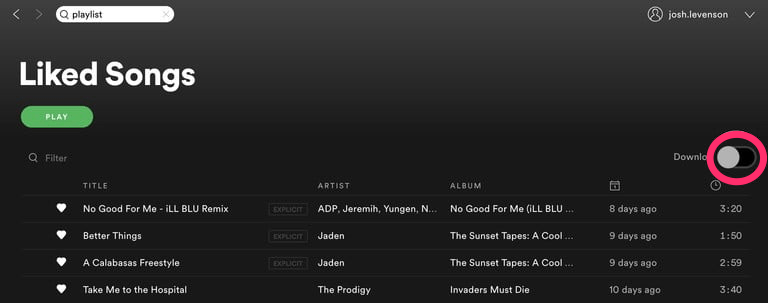
- Após ativar o botão, o download começará imediatamente.
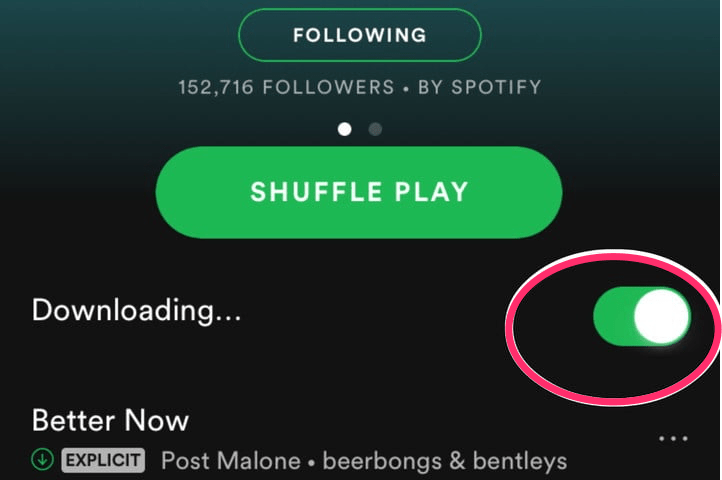
- Assim que o download terminar, você poderá desfrutar da música offline. Um símbolo verde aparecerá ao lado da playlist ou músicas baixadas. Clique nele para transmitir música offline com sua conta Spotify Premium no aplicativo Desktop.
É isso, você terminou, aproveite a música baixada de sua escolha.
2. Aplicativo Móvel do Spotify [Conta Premium]
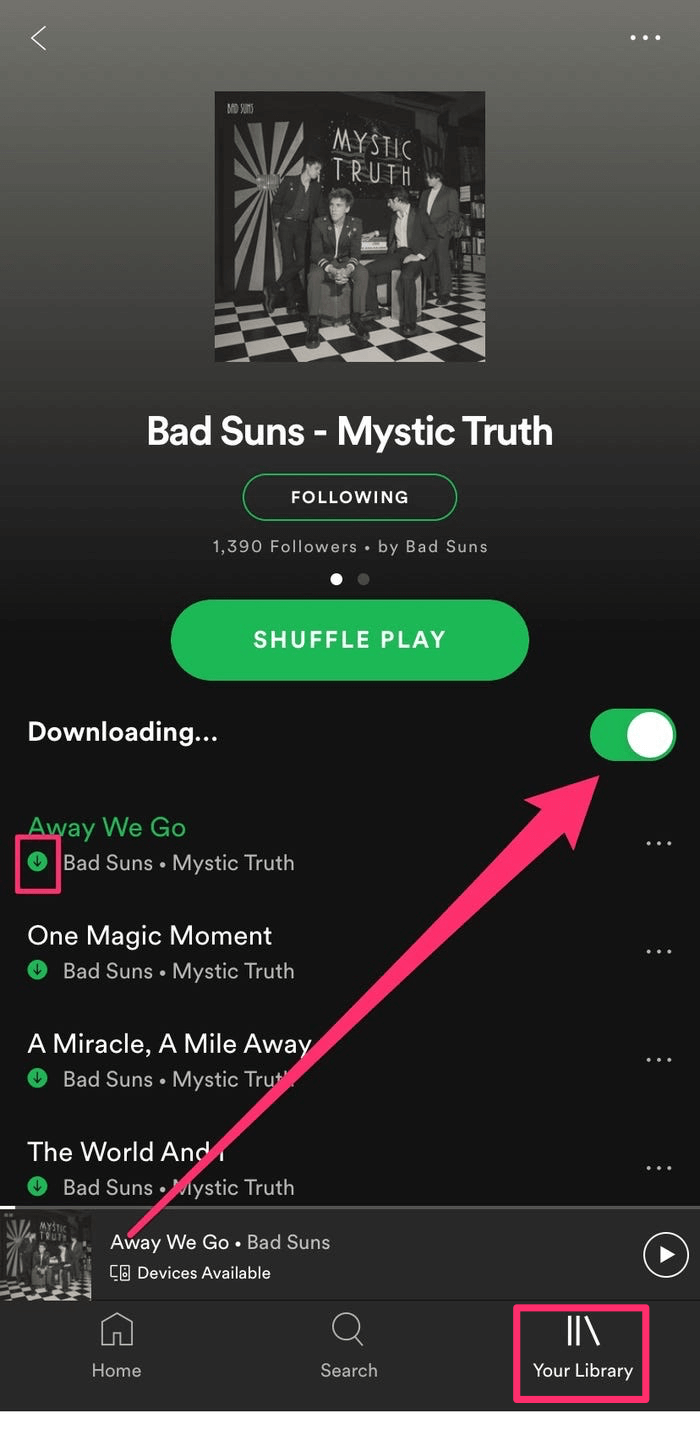 Para baixar músicas do Spotify usando um smartphone Android ou iOS com uma conta Premium. Siga os passos dados;
1. Abra o aplicativo Spotify no seu telefone e assine a conta Premium ou faça login se você já tiver uma.
2. Vá para “Sua Biblioteca” no canto inferior direito da tela.
3. Escolha a(s) Playlist/músicas que deseja baixar.
4. Na playlist, ative o botão na frente de “Baixar” no lado direito da tela.
5. O botão ficará verde, o que significa que começará a baixar a playlist imediatamente.
É isso, suas músicas estão baixadas usando a Conta Premium do Spotify.
Para transmitir a playlist baixada, siga os passos dados
- Abra o aplicativo Spotify.
- Toque no ícone Home no canto inferior esquerdo da tela.
- Toque no ícone de Configurações.
- Vá para Reprodução.
- Ative o botão Offline.
Após configurar o aplicativo no modo offline, você pode acessar sua playlist baixada sem nenhuma conexão com a internet.
3. Usando o Bot do Telegram (Móvel)
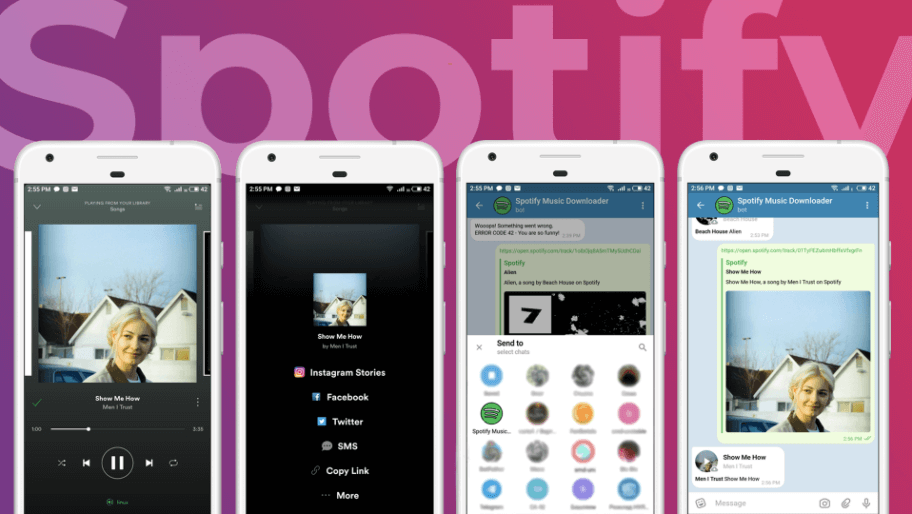
Você pode baixar as músicas do Spotify usando o Bot do Telegram. Aqui estão os passos listados para baixar a playlist do Spotify usando o Bot do Telegram, para isso siga os passos dados.
- Abra seu Telegram (aqui você não precisa fazer login na sua conta do Spotify, e este método é aplicável tanto para usuários Android quanto iOS).
- Você precisará adicionar o @SpotifyMusicDownloaderBot ao seu Telegram para baixar músicas do Spotify.
- Quando você tiver esse bot, digite /start.
- Agora cole qualquer link de faixa do Spotify para baixar a música gratuitamente.
Na verdade, é muito difícil baixar os arquivos do Spotify, pois eles são protegidos por proteção DRM, então a música que você solicita ao Bot do Telegram para baixar do Spotify, na verdade, está sendo baixada do YouTube, o bot procura a mesma faixa no YouTube e então converte a música do youtube para MP3 e a baixa para o seu armazenamento local. No entanto, sua música favorita chegou até você; aproveite, não se preocupe com o processo abstrato.
4. Downloader de Terceiros (Como NoteBurner)
Baixar Noteburner
[Para Windows PC]
Outro método para baixar a música do Spotify é usando o NoteBurner e depois reproduzi-la em outros players de música, como o Windows Media Player ou qualquer outro player de MP3, para isso você precisa de um downloader de música do Spotify, neste caso, o Noteburner.
Antes de seguir os passos dados, certifique-se de que você já baixou o downloader de música do Spotify. Então vamos começar.
1. Importe as músicas para o NoteBurner do Spotify (você pode copiar/colar ou arrastar e soltar as músicas para importar as músicas).
2. Escolha o formato de saída e o caminho de saída, para isso;
3. Abra as Configurações no canto superior direito.
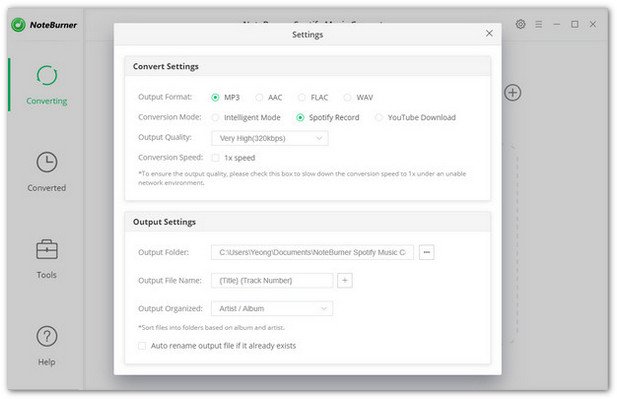
- Escolha o formato de saída do arquivo (MP3/AAC/FLAC/WAV).
- Escolha a qualidade de saída do arquivo (Baixa 128kbps, Média 256kbps, Alta 320 kbps).
- Escolha o caminho de saída.
[Para Mac]
Para baixar músicas do Spotify para o seu Mac, siga os seguintes passos para completar o procedimento.
1. Importe as músicas para o NoteBurner do Spotify clicando em “+” no canto superior esquerdo.
2. Uma janela pop-up será exibida para arrastar e soltar músicas ou playlists para o NoteBurner do Spotify.
3. Personalize as configurações de saída
- Clique no botão de engrenagem no canto superior direito da tela.
- Escolha o formato de saída do arquivo (MP3/AAC/FLAC/WAV).
- Escolha a qualidade de saída do arquivo (Baixa 128kbps, Média 256kbps, Alta 320 kbps).
- Escolha o caminho de saída.
Baixe a Música do Spotify para o Windows PC e Macbook, para isso
- Clique no botão “converter“.
- As músicas ou playlists que você selecionou começarão a ser convertidas e baixadas para o armazenamento local do computador.
- Após a conversão e o download serem concluídos, clique no botão “Convertido“ para verificar as músicas baixadas e convertidas.
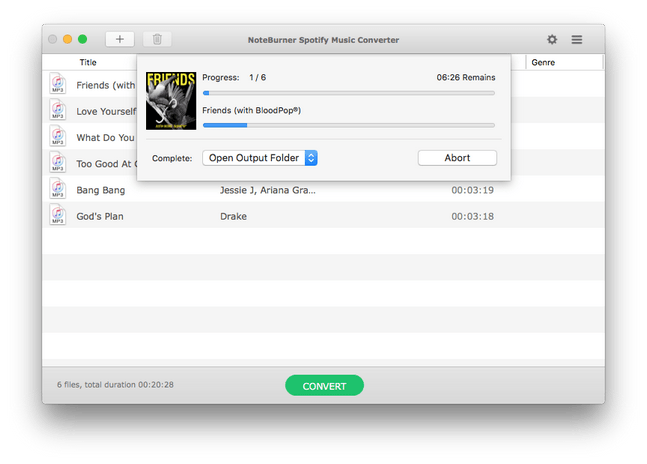
Agora aproveite a música do Spotify offline, agora você pode reproduzi-la usando o Windows Media Player ou transferi-las para outros dispositivos, ouvindo as músicas à sua própria conveniência.
[Nota: A versão de teste gratuita do NoteBurner permite que você baixe os primeiros três minutos de cada música, para desbloquear todos os recursos, compre o Spotify Music Converter por US$47,14]
5. Usando Extensão do Chrome
Usar um navegador web Chrome ajudará você aqui, você pode adicionar uma extensão do chrome para baixar a música do Spotify, para isso siga os seguintes passos:
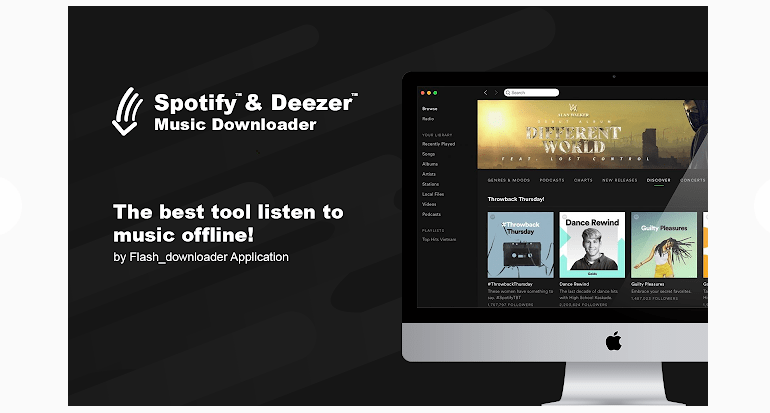
- Abra o navegador web Chrome.
- Vá para a Chrome Web Store.
- Pesquise “Spotify & Deezer”.
- Clique no botão “Adicionar ao Chrome”.
- Agora abra o serviço de streaming de música Spotify na web.
- Clique no botão de download em frente a cada música.
É isso, suas músicas estão sendo baixadas usando a extensão do chrome. Você pode baixar suas faixas de música favoritas não apenas do Spotify, mas também do Deezer, Soundcloud e de vários recursos musicais com apenas um clique.
Na verdade, ele detecta a música na página da web e a baixa de lá.
6. Usando Scripts Python (Como Chimera)
Chimera é um downloader de música de múltiplas fontes baseado em linha de comando através do qual você pode baixar música do Spotify, Deezer, Tidal, Napster, Google Play Music, Soundcloud, Qobuz e muitos outros.
É uma maneira muito poderosa de baixar músicas de múltiplas fontes, mas o processo de configuração do Chimera é um pouco complicado.
Então primeiro vamos dar uma olhada no complicado processo de configuração e depois falaremos sobre como baixar músicas. Este processo de configuração é para Windows PC, pode ser um pouco diferente para o sistema que você está usando.
Baixe o Python e instale-o, enquanto instala, certifique-se de marcar a opção “Adicionar Python 3.8 ao caminho“, se essa opção for perdida, você precisará adicionar o caminho manualmente, o que é outra dor de cabeça, então certifique-se de marcar essa opção.
Baixe o arquivo Zip do Chimera e extraia-o.
Copie a pasta Chimera para o C:/ drive (se não estiver lá).
Abra o prompt de comando (pressionando Win+R e digitando cmd na barra de pesquisa).
Digite cd e configure o caminho para a pasta Chimera. (Ex: cd/C/ProgramFilesx86/…)
Digite o seguinte comando para instalar os requisitos necessários
*pip install -r requirements.txt*- Agora digite main.py para iniciar e abrirá a página de configuração do Chimera no seu navegador web padrão, aqui você pode adicionar todas as suas contas de serviços de música de onde deseja baixar as músicas.
É isso, terminamos o procedimento de configuração. Após a configuração ser concluída, é muito fácil baixar as músicas. Aqui estão os passos para baixar música usando Chimera,
- Faça login com a conta do Spotify, por padrão, está logado no Deezer.
- Após fazer login, digite “grab track [track ID]” para baixar a música. (Sem Colchetes)
- Se você quiser baixar uma playlist ou álbum, digite “grab album [album ID]” ou “grab playlist [ID]”.
- Você também pode usar a URL da faixa em vez do ID.
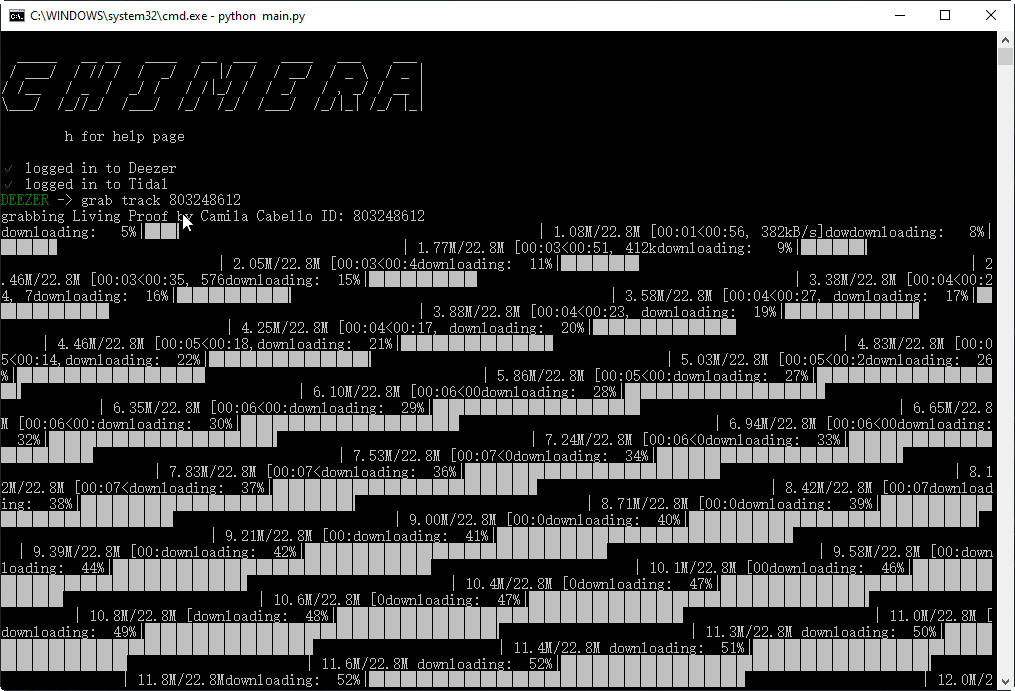
É isso, você concluiu o processo completo de baixar música do Spotify usando Chimera.
Frase de Encerramento
Aqui, neste artigo, discutimos os melhores métodos possíveis para baixar música do melhor serviço de streaming de música “Spotify”, tentamos discutir todos os métodos com o procedimento completo e em profundidade para melhor compreensão. Espero que você goste de todos os métodos e certamente escolherá um para aproveitar a música offline do Spotify e ouvir música de alta qualidade.
Se você tiver alguma dúvida sobre Como Baixar Músicas do Spotify?, sinta-se à vontade para deixar um comentário abaixo. Além disso, inscreva-se em nosso canal do YouTube DigitBin para tutoriais em vídeo. Saúde!
Receba novas postagens na sua caixa de entrada
Sem spam. Cancele a assinatura a qualquer momento.