Excel Dicas · 5 min read · Jan 04, 2026
Como Duplicar uma Planilha no Microsoft Excel
O Microsoft Excel oferece uma ferramenta versátil que você pode utilizar para levar suas análises e estruturas de dados a um nível profissional. Ao preparar uma estrutura de dados ou gráficos no Excel, você às vezes precisará duplicar uma planilha, especialmente se o layout da nova planilha for semelhante a uma planilha existente.
Se você preparou uma estrutura de dados e deseja duplicá-la no Excel, pode fazer isso com as ferramentas integradas do Excel. Existem muitas maneiras que você pode seguir para duplicar uma planilha ou copiar uma planilha no Microsoft Excel. Aqui, neste guia, mostraremos diferentes maneiras de duplicar uma planilha no Excel.
Melhores Maneiras de Copiar uma Planilha no Microsoft Excel
Existem várias maneiras de copiar uma planilha no Excel, e isso é principalmente útil para usuários que desejam preparar uma planilha semelhante à sua existente. Aqui estão as quatro melhores maneiras de copiar uma planilha no Excel. Vamos analisá-las uma a uma.
1. Duplicar uma Planilha no Excel Arrastando
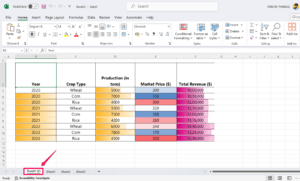
Arrastar as planilhas é uma das maneiras mais fáceis de duplicar uma planilha no Excel. No entanto, você encontrará várias planilhas do Excel, bem como suas planilhas existentes na guia Planilhas abaixo. Se você deseja copiar uma planilha no Excel arrastando, siga os passos abaixo:
- Pressione a Tecla do Windows para navegar até o Menu Iniciar.
- No menu de pesquisa do Windows, digite Excel e clique em Abrir.
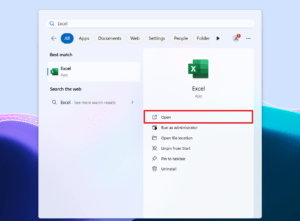
- Abra a planilha do Excel para a qual você deseja duplicar uma planilha existente.
- Clique na guia da Planilha que você deseja duplicar. Por exemplo, estamos escolhendo “Planilha 1” como referência.
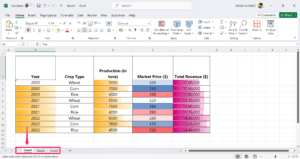
- Mantenha a Tecla Ctrl no teclado e arraste a planilha para o local especificado.
- Agora, você criou com sucesso uma planilha duplicada para sua planilha existente.
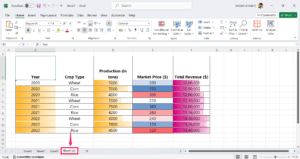
Você também pode renomear a guia da planilha. Basta clicar duas vezes na guia da planilha na parte inferior e aqui você pode renomeá-la. Alternativamente, clique com o botão direito na guia da planilha e selecione a opção Renomear no menu de contexto.
Além disso, você pode duplicar uma planilha usando o mouse e o atalho do teclado. Mantenha a tecla Ctrl pressionada e arraste a planilha que deseja duplicar e coloque-a onde gostaria de adicionar. Isso criará uma cópia da sua planilha existente.
2. Duplicar uma Planilha Clicando com o Botão Direito
Outra maneira simples de duplicar uma planilha é usando o menu de clique com o botão direito. Veja como fazer isso.
Abra a planilha do Excel para a qual você deseja copiar uma planilha com todos os seus dados.
Clique na guia da Planilha na parte inferior que você deseja duplicar. Por exemplo, estamos escolhendo “Planilha 1.”
Clique com o botão direito na guia da Planilha e selecione a opção “Mover ou Copiar” no menu de contexto. Isso abrirá a caixa de diálogo Mover ou Copiar.
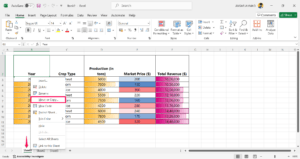
Na seção Antes da planilha, escolha onde deseja colocar a planilha duplicada. Estamos escolhendo “Planilha 1” como referência.
Em seguida, marque a seção “Criar uma cópia” e clique em OK.
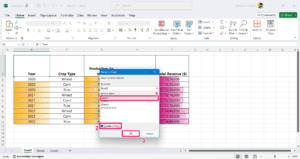
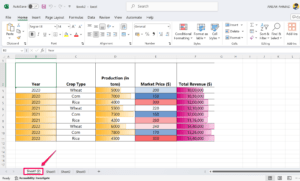
Agora você criou uma planilha duplicada e ela está agora colocada antes da Planilha 1.
3. Copiar uma Planilha Usando a Faixa de Opções do Excel
Por último, mas não menos importante, você pode copiar uma planilha usando a faixa de opções do Excel. A faixa de opções contém todos os recursos que você precisa para preparar uma estrutura de dados, análises ou gráficos. Se você deseja duplicar uma planilha, pode usar a faixa de opções para copiar uma planilha imediatamente. Veja como:
Na sua planilha do Excel, navegue até a guia Página Inicial.
No grupo Células, clique na opção Formatar.
No menu, escolha a opção Mover ou Copiar Planilha.
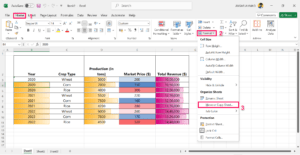
Na seção Antes da planilha, escolha onde deseja colocar a planilha duplicada. Estamos escolhendo “Planilha 1” como referência.
Em seguida, marque a seção “Criar uma cópia” e clique em OK.
Agora você criou uma planilha duplicada e ela está agora colocada antes da Planilha 1.
4. Duplicar Múltiplas Planilhas no Excel
Se você deseja copiar mais de uma planilha no Microsoft Excel, há um procedimento simples para fazer isso. Veja como.
- Na sua planilha do Excel, selecione a planilha que deseja duplicar.
- Para selecionar planilhas adjacentes, clique na primeira guia da Planilha, pressione a tecla Shift no teclado e, em seguida, clique na última guia da Planilha.
- Para selecionar planilhas não adjacentes, clique na primeira guia da Planilha e pressione a tecla Ctrl e, em seguida, clique nas guias da planilha onde deseja duplicar uma por uma.
Por exemplo, vamos selecionar Planilha 1, Planilha 2 e Planilha 3.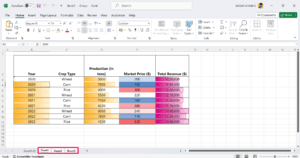
- Uma vez que você selecionou a guia da Planilha, use qualquer um dos métodos acima para duplicar uma planilha. Aqui, estamos usando o método Arrastar e Soltar.
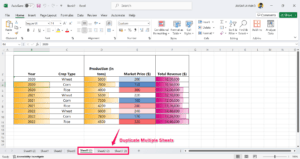
- Pressione a tecla Ctrl no teclado e arraste as guias para o local desejado.
- Agora, você pode ver várias planilhas na guia da Planilha abaixo.
Perguntas Frequentes (F.A.Q)
Por que não consigo duplicar uma planilha no Excel?
Mover e copiar uma planilha não é permitido em pastas de trabalho protegidas. Você pode verificar se a planilha está protegida ou não navegando até a guia Revisão e procurando a opção Proteger Pasta de Trabalho. Aqui, verifique se a planilha está protegida. Se estiver protegida por senha, desative-a imediatamente para duplicar uma planilha no Excel.
Posso duplicar várias planilhas no Excel?
Sim, você pode duplicar várias planilhas no Excel clicando na guia da Planilha, pressionando a tecla Shift e, em seguida, usando o método de arrastar (ou qualquer outro método). Este método facilita a duplicação de várias planilhas em sua pasta de trabalho do Excel.
Por que eu preciso duplicar uma planilha no Excel?
Duplicar uma planilha no Excel pode ser útil, especialmente quando você deseja preparar uma planilha com o mesmo esboço, formatação e conteúdo das planilhas existentes. Dessa forma, os usuários podem economizar tempo e esforço duplicando uma planilha no Excel com o mesmo formato.
Se você tiver alguma opinião sobre Como Duplicar uma Planilha no Microsoft Excel, sinta-se à vontade para deixar um comentário abaixo. Além disso, inscreva-se no nosso canal do YouTube DigitBin para tutoriais em vídeo. Saúde!
Receba novas postagens na sua caixa de entrada
Sem spam. Cancele a assinatura a qualquer momento.