Edição de PDF · 4 min read · Jan 10, 2026
Como Editar um PDF no Mac?
Os PDFs não são editáveis por padrão. Às vezes, para corrigir erros de digitação, assinatura ou qualquer outro erro na fatura, você precisa editar os PDFs. Para isso, você pode seguir qualquer um dos métodos sugeridos neste guia para editar o PDF no seu Mac.
Com base na versão do Mac que você está usando, existem ferramentas de edição de PDF integradas, como o Quick Look, que mostra a prévia do documento PDF quando você pressiona a barra de espaço. Usando essa ferramenta, você também pode adicionar ou remover páginas no arquivo PDF.
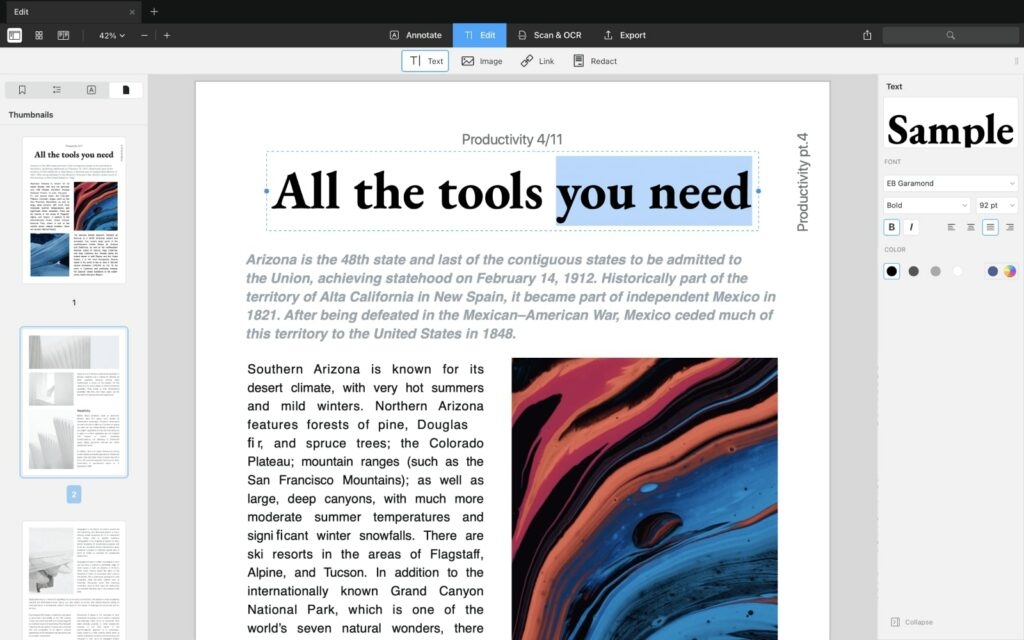
Como Editar um PDF no Mac Usando o Quick Look?
Quick Look é uma das melhores ferramentas integradas para Mac que ajuda a ver a prévia de qualquer arquivo sem abri-lo no software real. Para isso, você só precisa clicar no arquivo e pressionar a barra de espaço para ver a prévia.
Para editar o PDF usando o Quick Look no Mac, siga os passos abaixo:
- Primeiro, encontre o PDF que você deseja editar.
- Selecione o arquivo e pressione a barra de espaço.
- Agora, você poderá ver a prévia do arquivo PDF.
- Quando a prévia aparecer, clique no ícone parecido com um lápis que aparece no canto superior direito.
- Assim que você clicar no ícone, encontrará todas as ferramentas necessárias para editar o arquivo PDF.
- Para adicionar texto ao seu arquivo PDF, clique na ferramenta de texto e coloque-a onde você deseja adicionar o texto.
- Você pode mudar a cor do texto clicando na caixa suspensa ao lado do ícone ‘A’.
- Uma vez feitas as alterações no arquivo PDF, clique em ‘Concluído’ para salvar as alterações.
Como Editar PDF no Mac Usando a Ferramenta de Pré-visualização?
Caso você não tenha atualizado para a versão mais recente do Mac, ainda pode editar os arquivos PDF usando a ferramenta de pré-visualização gratuita.
- Primeiro, se você não tiver nenhuma ferramenta de terceiros instalada para abrir o arquivo PDF, por padrão ele se abre no aplicativo ‘Pré-visualização’. Se não, você pode clicar com o botão direito no arquivo PDF e escolher a opção ‘Abrir com → Pré-visualização’.
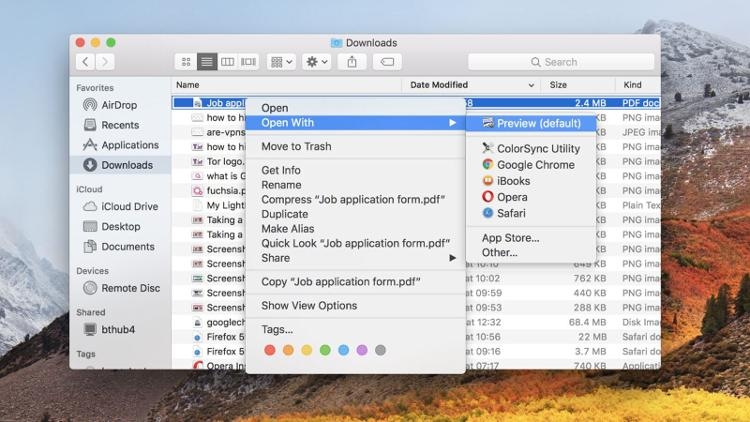
Agora, se você ver algum ícone que parece um lápis dentro de um círculo, ele abrirá as ferramentas de Marcação para edição de texto, esboço, desenho, etc.
Dependendo da sua necessidade, você pode adicionar texto, destacar ou adicionar uma assinatura ao PDF.
Como Adicionar Texto ao PDF no Mac?
Se o texto estiver devidamente alinhado, o aplicativo ‘Pré-visualização’ pode exibir facilmente onde você precisa adicionar texto no arquivo PDF. Se esse não for o caso, você precisará criar as caixas de texto manualmente e, em seguida, adicionar texto ao arquivo PDF.
Aqui está como você pode fazer isso:
- Primeiro, navegue até a seção ‘Ferramentas’ e clique em ‘Anotar → Texto’ no menu.
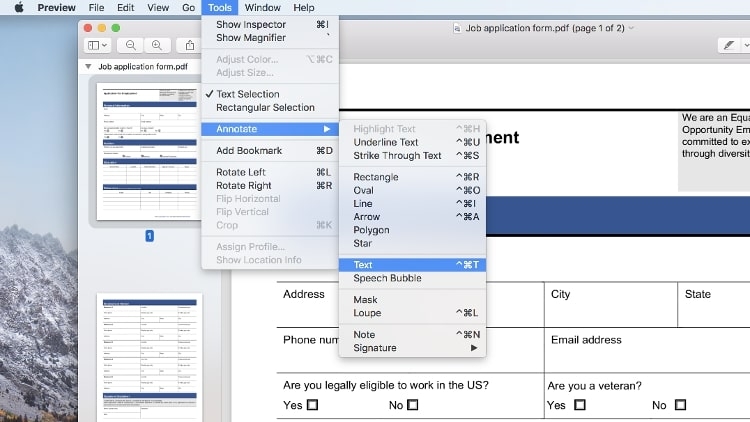
- Agora, uma pequena caixa com ‘Texto’ aparece no local onde você colocou o cursor. Você pode arrastar e soltar a caixa de texto em qualquer lugar no arquivo PDF. Se necessário, você também pode redimensionar a caixa de texto.
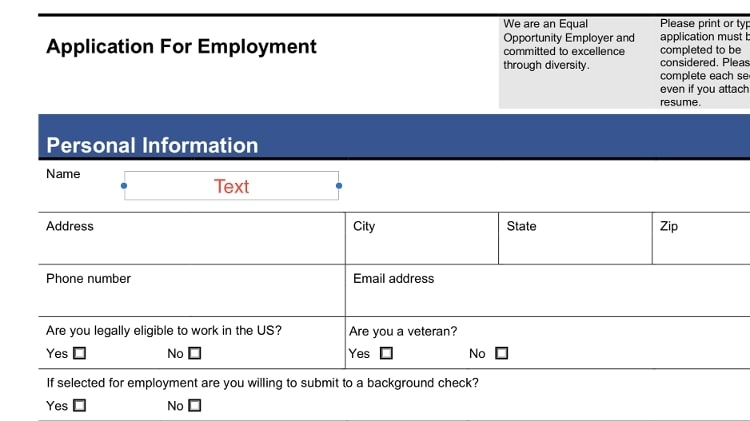
- Caso você queira mudar a cor e o tamanho da fonte, clique no ícone ‘A’ conforme mostrado na imagem abaixo. Você pode ver as opções de formatação e também opções de alinhamento.
Melhores Editores de PDF de Terceiros para Mac
Se você não atualizou sua versão do Mac e gostaria de usar ferramentas PDF de terceiros, pode usar qualquer um dos aplicativos mencionados abaixo:
Adobe Acrobat
A Adobe é uma das empresas respeitáveis que lançou produtos dedicados para edição e visualização de PDFs. Com base na versão do Adobe Acrobat que você escolher, você pode adicionar documentos ao PDF, dividi-los em vários arquivos e também adicionar assinaturas eletrônicas.
Você pode comprar o Adobe Acrobat por um pagamento único ou assinar os planos mensais que contêm 200GB de armazenamento em nuvem.
Skim
Skim é um editor e leitor de PDF gratuito e de código aberto para Mac. Com essa ferramenta, você pode editar e visualizar qualquer arquivo PDF, adicionar comentários e tirar instantâneas. Para visualizar o texto em detalhes, você também pode ampliar as seções do arquivo PDF.
Foxit Editor
Foxit é um editor de PDF que ajuda você a manipular arquivos PDF diretamente. Em outros editores de PDF, se você encontrar erros de digitação, não pode editá-los diretamente. Por outro lado, você pode abrir o PDF diretamente no Foxit e editar os erros de digitação.
Você também pode mudar a posição e o alinhamento do texto no documento PDF. Você também pode exportar o arquivo em outro formato em poucos segundos. Embora o Foxit não seja um editor de PDF gratuito, ele vem com um teste gratuito de 14 dias.
Conclusão
Se você deseja realizar edições básicas no seu arquivo PDF, pode usar o Pré-visualização ou o Quick Look. Por outro lado, se você está procurando recursos de edição avançados, como exportar o PDF em diferentes formatos, adicionar ou excluir páginas, etc., então você pode baixar e usar qualquer um dos softwares PDF de terceiros mencionados acima.
Receba novas postagens na sua caixa de entrada
Sem spam. Cancele a assinatura a qualquer momento.