Edição de PDF · 4 min read · Oct 21, 2025
Como Editar PDF no iPhone? (3 Métodos)

PDF significa Formato de Documento Portátil. É um formato de arquivo que é usado para salvar documentos, imagens, multimídia e outros arquivos.
O formato existe há muito tempo, mas se tornou bastante popular em 1995 com o lançamento do Adobe Acrobat Reader, que foi revolucionário na época, pois permitia que as pessoas visualizassem e imprimissem qualquer documento criado no formato PDF.
Os PDFs são o melhor tipo de documento para negócios, mas o texto tem sido tradicionalmente difícil de editar sem longos processos ou software caro.
Com o crescimento do trabalho remoto, também há uma necessidade crescente de trabalhar com arquivos e documentos em movimento. Por causa disso, agora há uma necessidade de editar texto em PDF não apenas no escritório, mas onde quer que as pessoas estejam trabalhando.
A edição de PDF não é a carreira mais glamourosa, mas a pessoa média precisa fazê-lo regularmente, e isso significa edição manual de PDF. A edição manual de PDF é o processo de pegar um PDF e fazer alterações manualmente.
Embora possa parecer tedioso, não é tão complicado quanto você pode pensar, e com um pouco de prática e as ferramentas certas, você pode fazê-lo bem. Existem muitos softwares e aplicativos disponíveis para Windows e Android para editar arquivos PDF, mas há muito poucas opções para iPhone.
Aqui neste artigo, vamos compartilhar como editar PDF no iPhone.
Como Editar PDF no iPhone?
Os PDFs são excelentes para negócios, mas o conteúdo é difícil de modificar sem aplicativos caros. Se você está usando um iPhone, pode usar alguns aplicativos de terceiros.
Se você é um usuário de iPhone há muito tempo, então sabe que antes do iOS 15, não havia opção para editar PDFs diretamente no iPhone e iPad. Antes, os usuários podiam apenas visualizar, marcar e compartilhar PDFs usando dispositivos iOS.
Como Editar Texto em Arquivos PDF no iPhone ou iPad?
Há um aplicativo popular de edição de PDF chamado PDFelement. Este aplicativo permite que os usuários editem o texto em seu PDF facilmente. Aqui está um guia passo a passo para editar arquivos PDF usando o aplicativo PDFelement.
O PDFelement oferece uma solução rápida e fácil para editar arquivos PDF. É assim que:
Passo 1: Abra o aplicativo PDFelement e o arquivo PDF
Primeiro, você deve baixar e instalar o aplicativo PDFelement na App Store. Se você é um novo usuário, faça login na sua Apple ID e depois baixe o aplicativo na App Store.
Uma vez instalado, abra o aplicativo PDFelement e clique no ícone do programa no seu iPhone ou iPad.
Em seguida, selecione seu arquivo PDF e abra-o.
Passo 2: Abra a ferramenta de edição de texto
Quando o arquivo PDF estiver aberto, escolha o ícone da caixa de texto localizado na parte superior da tela. Isso abrirá o texto editável do seu arquivo PDF. Aqui você pode editar seu texto PDF.
Você pode arrastar e soltar o texto para outros lugares no documento selecionando a caixa azul. Você também pode excluir, copiar ou mudar a cor e o tamanho do seu texto.
Você também pode reescrever todo o texto ou parágrafo.
Passo 3: Salve suas alterações
Quando terminar de editar seu arquivo PDF, selecione o ícone da seta no canto superior esquerdo da tela. Clique em salvar seu documento.
Está feito.
Usando o PDFelement, qualquer um pode editar o texto em documentos PDF com ferramentas simples e eficazes no iPhone. Você também pode compartilhar o arquivo PDF diretamente após a edição.
Como adicionar links em PDFs no seu iPhone e iPad?
Você também pode editar links em arquivos PDF. Aqui está um guia passo a passo.
Passo 1: Primeiro, abra um documento no seu iPhone.
Passo 2: Abra a barra de ferramentas superior e depois toque em Editar PDF.
Passo 3: Toque no Link que você deseja editar.
Passo 4: Selecione o texto que você deseja substituir como um link e, no menu pop-up, clique em Destino.
Passo 5: Você pode inserir o número da página da URL da página da web e depois salvar.
Como editar PDFs com iPhone e iPad no aplicativo Arquivos do iOS 15?
Se você está usando o iOS 15, pode abrir o aplicativo Arquivos e acessar arquivos PDF diretamente.
Deslize da esquerda para a direita para abrir a visualização da página em miniatura. Em seguida, pressione e segure a página para abrir o menu de edição.
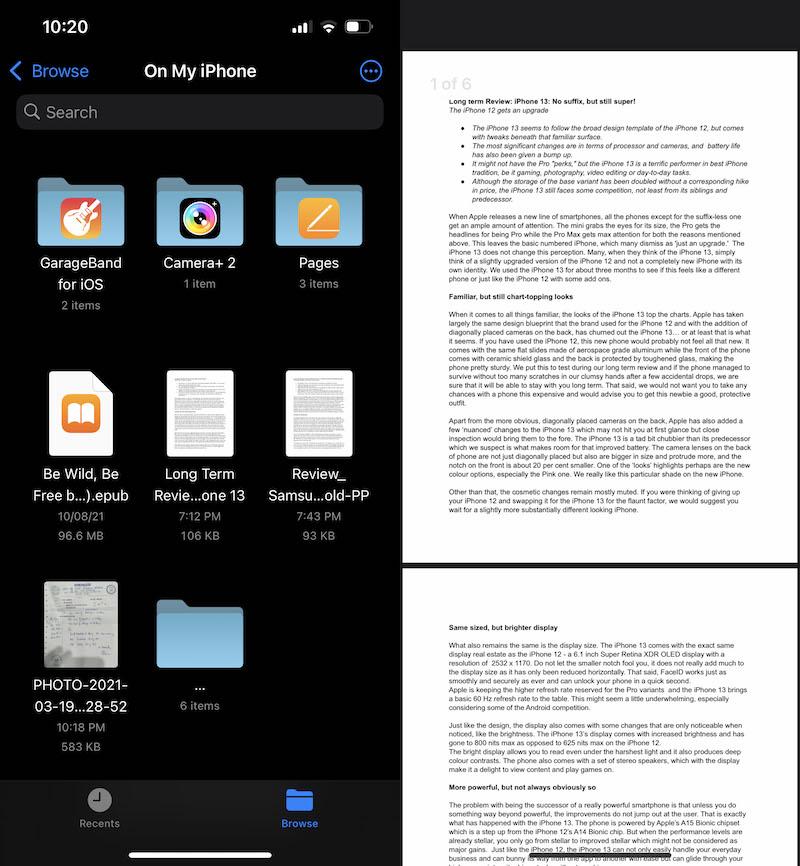
Clique na ferramenta de Marcação na parte inferior da sua tela para editar o PDF.
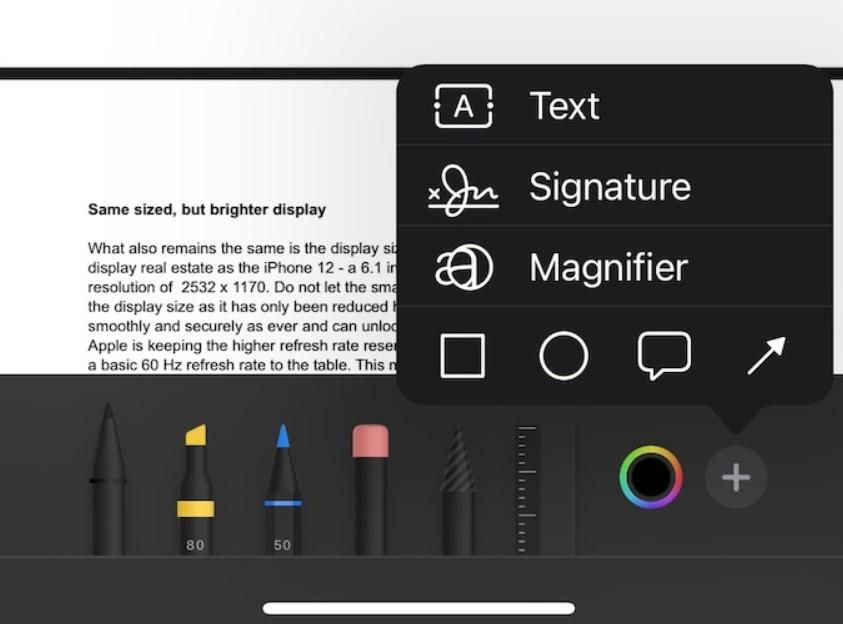
Uma vez feito, clique em salvar.
A Apple tem um Editor de PDF?
A resposta é um grande Não. Não há aplicativos embutidos no iPhone para editar arquivos PDF. Após o iOS 15, a Apple introduziu uma nova ferramenta que permite editar arquivos PDF no seu iPhone. Não é um editor de PDF completo, mas você pode editar PDF com ferramentas básicas como adicionar ou remover links.
Os arquivos PDF são ótimos. Eles são fáceis de ler, compartilhar e trocar. Mas nem sempre são tão fáceis de editar quanto você pode pensar. Se você precisa editar um PDF, precisará convertê-lo em um documento do Word. E é aí que um aplicativo como Edit PDF entra.
Com o aplicativo PDF, você pode converter e editar PDFs. Os aplicativos PDF permitem que você visualize PDFs exatamente como se fossem arquivos originais e editáveis. Os recursos de edição incluem fontes e texto, tabelas, imagens, gráficos e mais.
Alguns aplicativos PDF também incluem OCR (Reconhecimento Óptico de Caracteres), que converte documentos escaneados e outros documentos em texto editável.
Receba novas postagens na sua caixa de entrada
Sem spam. Cancele a assinatura a qualquer momento.