Windows 11 · 3 min read · Oct 29, 2025
Como Editar o Arquivo Hosts no Windows 11?
Um arquivo Hosts é um arquivo de texto simples que é usado para mapear ou resolver nomes de host para um endereço IP específico. Ele é frequentemente o primeiro passo no processo de Resolução de Nome de Domínio. Nesse sentido, algumas pessoas também modificam o arquivo Hosts no Windows 11 para bloquear o acesso a sites desejados (via o endereço localhost).
Muitos usuários preferem isso, pois não requer a participação de aplicativos de terceiros. No geral, pode haver uma infinidade de razões pelas quais alguém faria certas modificações neste arquivo. Portanto, mantendo todas essas razões plausíveis em mente, este guia irá delinear os passos para modificar o arquivo Hosts no Windows 11. Mas antes disso, vamos tentar entender o conteúdo deste arquivo.
Que Informações o Arquivo Hosts Contém?
Um arquivo Hosts consiste nos seguintes três valores (separados por espaços):
127.0.0.1 www.example.com #teste- A primeira entrada é o Endereço IP para onde uma solicitação será redirecionada.
- Em seguida, o próximo valor é o endereço do site para o qual você deseja redirecionar.
- O terceiro e último valor é o comentário, que (sempre) começa com um hash e é opcional.
Esses três valores devem ser separados por espaços ou tabulações (sendo a última preferida para espaçamento uniforme).
Nesse mesmo sentido, o arquivo Hosts também contém um endereço de loopback, que será o mesmo para todos os usuários. Quando você abrir o arquivo Hosts e rolar até o final, verá o seguinte endereço de loopback.
127.0.0.1 localhost loopback
::1 localhost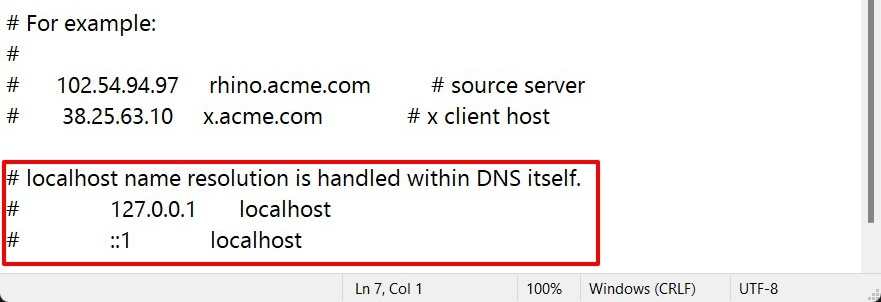
Esses valores estão incluídos em todos os arquivos hosts. Além disso, o acima é um exemplo perfeito de um endereço IP tendo múltiplos nomes de host (ou seja, localhost e loopback)
Assim, com isso, você deve ter uma ideia razoável sobre o que exatamente é um arquivo Hosts e quais informações ele contém. Vamos agora conferir os passos para modificar o arquivo Hosts no Windows 11.
Passos para Editar o Arquivo Hosts no PC com Windows 11
- Para começar, use as teclas de atalho Windows+E para abrir o Explorador de Arquivos no seu PC.
- Em seguida, copie e cole a localização abaixo na barra de endereços:
C:\Windows\System32\drivers\etc - Você deve ver o arquivo Hosts dentro da pasta ‘etc.’. É recomendado que você faça um backup deste arquivo antes de prosseguir com as modificações.
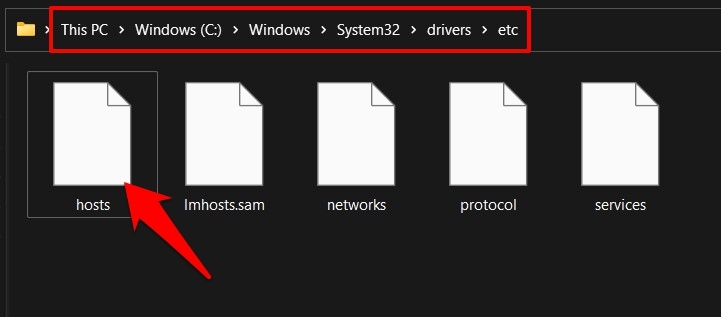
- Então, copie este arquivo e cole-o em qualquer local de sua preferência. Isso agora atuará como um backup do arquivo original.
- Uma vez que o backup esteja completo, volte para a pasta ‘etc.’ e agora clique duas vezes no arquivo Hosts. O Windows agora perguntará qual aplicativo você deseja usar para abrir este arquivo.
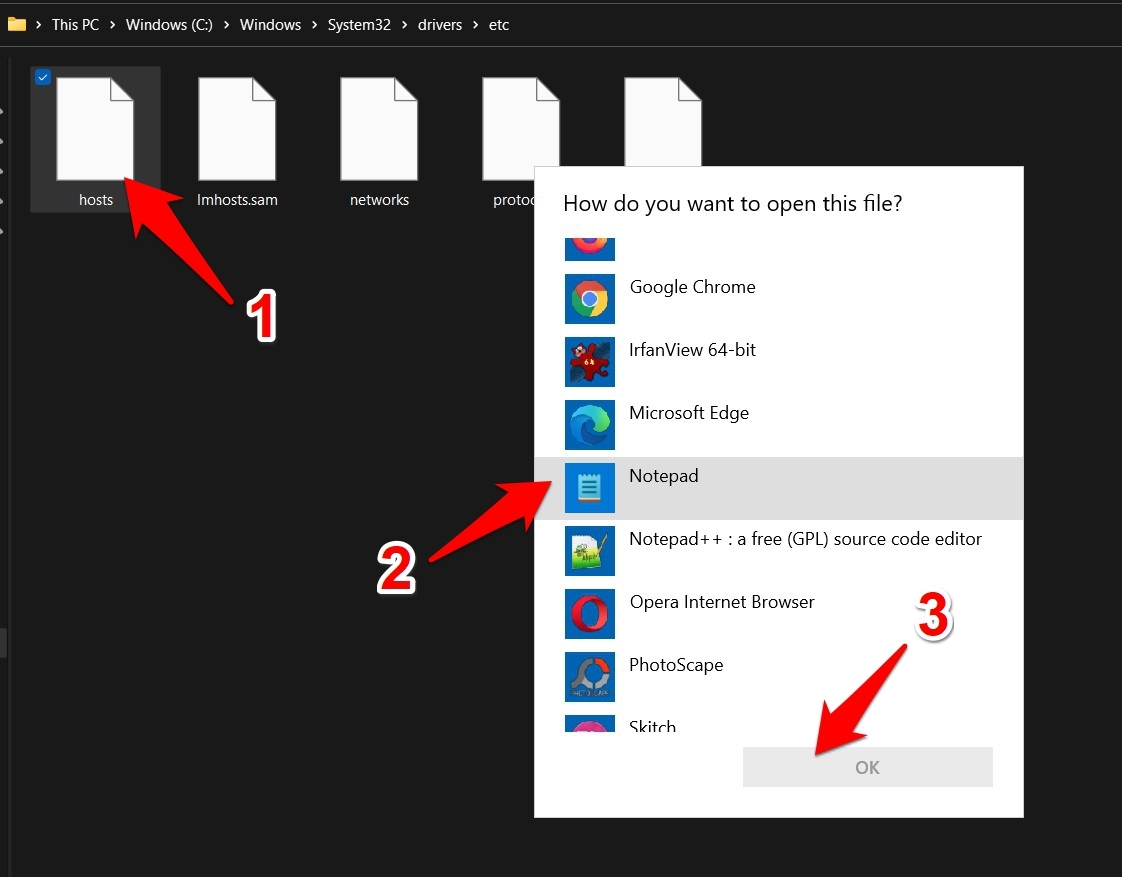
- Selecione o Bloco de Notas ou qualquer aplicativo de editor de texto avançado de sua escolha. Uma vez feita a seleção, clique em OK.
- O arquivo Hosts agora será aberto, e você poderá realizar as modificações desejadas.
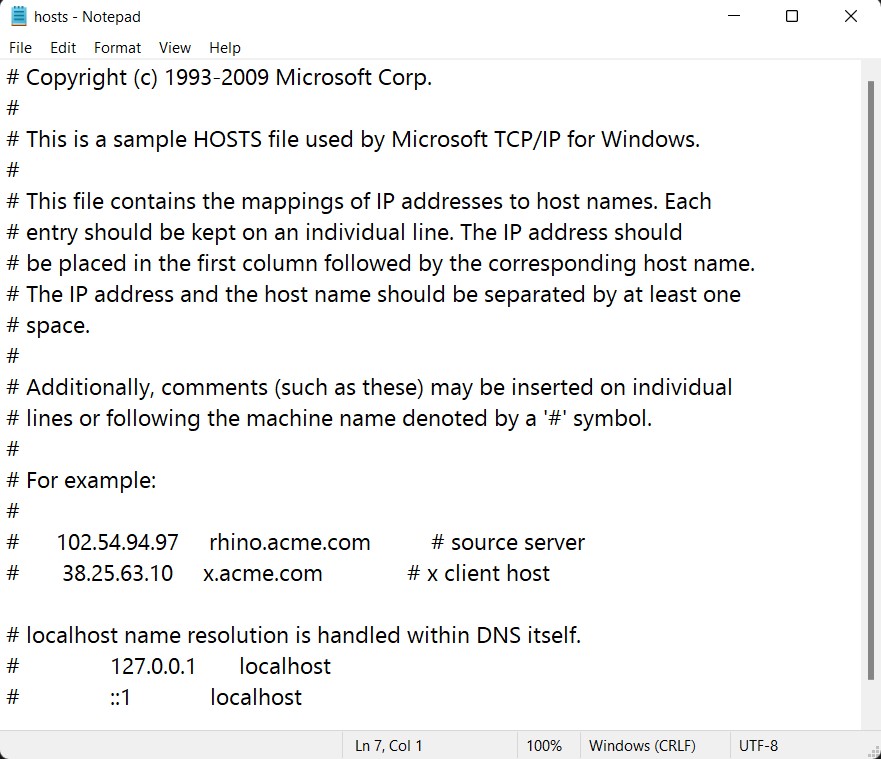
- Por exemplo, se você deseja bloquear um site, role até o final do arquivo e adicione a seguinte linha:
127.0.0.1 websitename.com - Certifique-se de substituir o websitename.com no comando acima de acordo, mas o endereço localhost deve ser o mesmo para todos os sites.
- Por exemplo, se você quiser bloquear o Facebook, adicione a seguinte linha ao final do arquivo:
127.0.0.1 www.facebook.com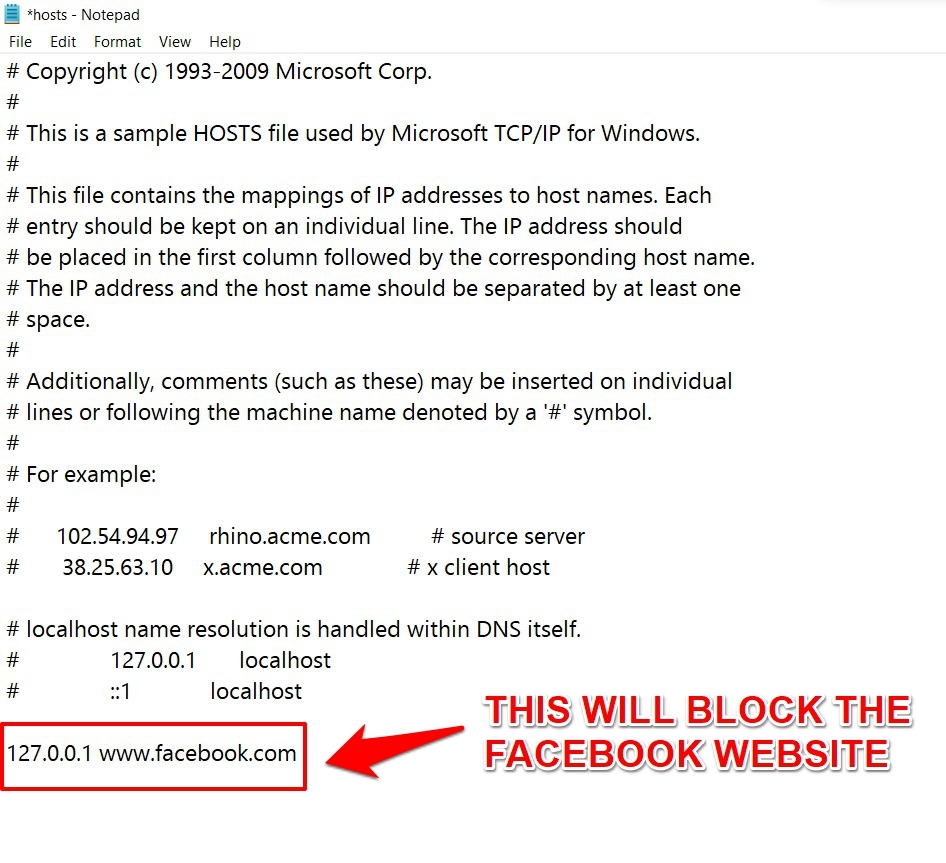
- Agora, se alguém tentar acessar o Facebook, ele ou ela será redirecionado de volta para o localhost em vez do site real, tudo graças à modificação que acabamos de fazer no arquivo Hosts.
- De qualquer forma, uma vez que você tenha feito as modificações desejadas, use as teclas de atalho Ctrl+S para salvar todas essas alterações.
Conclusão
É isso. Esses foram os passos para modificar o arquivo Hosts no Windows 11. Se alguma modificação feita neste arquivo acabar causando problemas, basta substituir o arquivo Hosts modificado pelo backup que você havia criado anteriormente. Além disso, se você tiver outras dúvidas, deixe-nos saber na seção de comentários abaixo.
Se você tiver algum pensamento sobre Como Editar o Arquivo Hosts no Windows 11?, sinta-se à vontade para deixar sua opinião na caixa de comentários abaixo. Além disso, inscreva-se em nosso canal do YouTube DigitBin para tutoriais em vídeo. Saúde!
Receba novas postagens na sua caixa de entrada
Sem spam. Cancele a assinatura a qualquer momento.