Erro Steam Deck · 7 min read · Dec 27, 2025
Como Corrigir Eficazmente o Erro de Sincronização na Nuvem do Steam Deck?
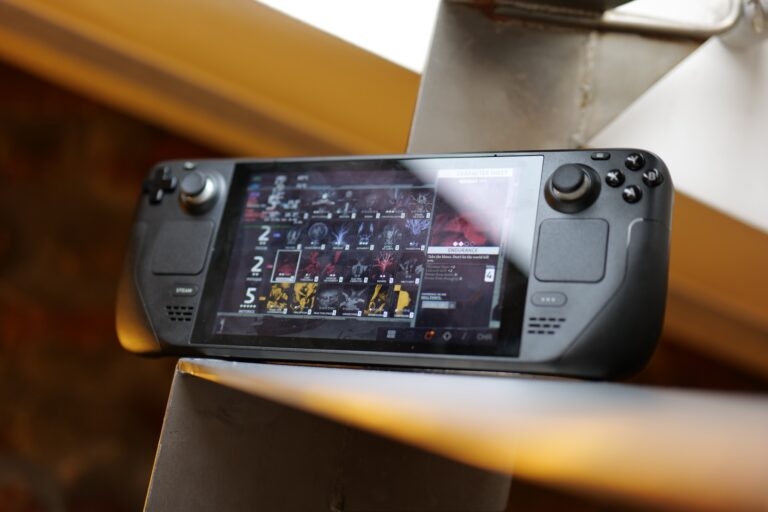
Eu frequentemente me deparo com o fato de que, não importa a minha idade, eu sempre amo jogar. O que eu amo na minha vida adulta é que ela me permitiu superar restrições e aproveitar os jogos ao máximo.
Seja jogando em PCs de jogos ou consoles portáteis, há muitas opções para mim. No entanto, um PC de jogos personalizado ainda é um objetivo para mim.
Ainda assim, sempre valorizei mergulhar na nostalgia de Hogwarts Legacy. Isso porque o mundo dos bruxos sempre chamou minha atenção.
Felizmente, com a inovação do Steam Deck, pude aproveitar o jogo e vários outros, como Elden Ring, Apex Legends e mais.
Nada parece suficiente, e ele também se tornou meu companheiro de viagem. A parte mais emocionante é que ele oferece a mesma qualidade de jogo que um PC de jogos personalizado.

No entanto, uma das coisas com as quais lidei foi o erro de sincronização na nuvem do Steam, que não sincronizou meu progresso no jogo, e eu tive que começar o jogo do zero.
Isso me incomodou muito, então tentei vários métodos para solucioná-lo, e se você está enfrentando um problema semelhante, eu vou te ajudar!
Como Solucionar o Erro de Sincronização na Nuvem do Steam Deck?
Existem várias razões por trás do erro, e, de acordo com isso, você deve enfrentá-lo. Abaixo estão os métodos que o ajudarão com isso!
Método 1: Verifique o Status do Servidor Steam
Eu entendo o valor que sua Nuvem Steam tem para você. Enquanto você está preocupado com isso, a boa parte é que muitas vezes, o problema não é do seu lado, mas do backend.
Sim, os servidores Steam podem estar em manutenção e, portanto, levando ao erro de sincronização na nuvem. Durante esse tempo, tudo o que você pode fazer é esperar.
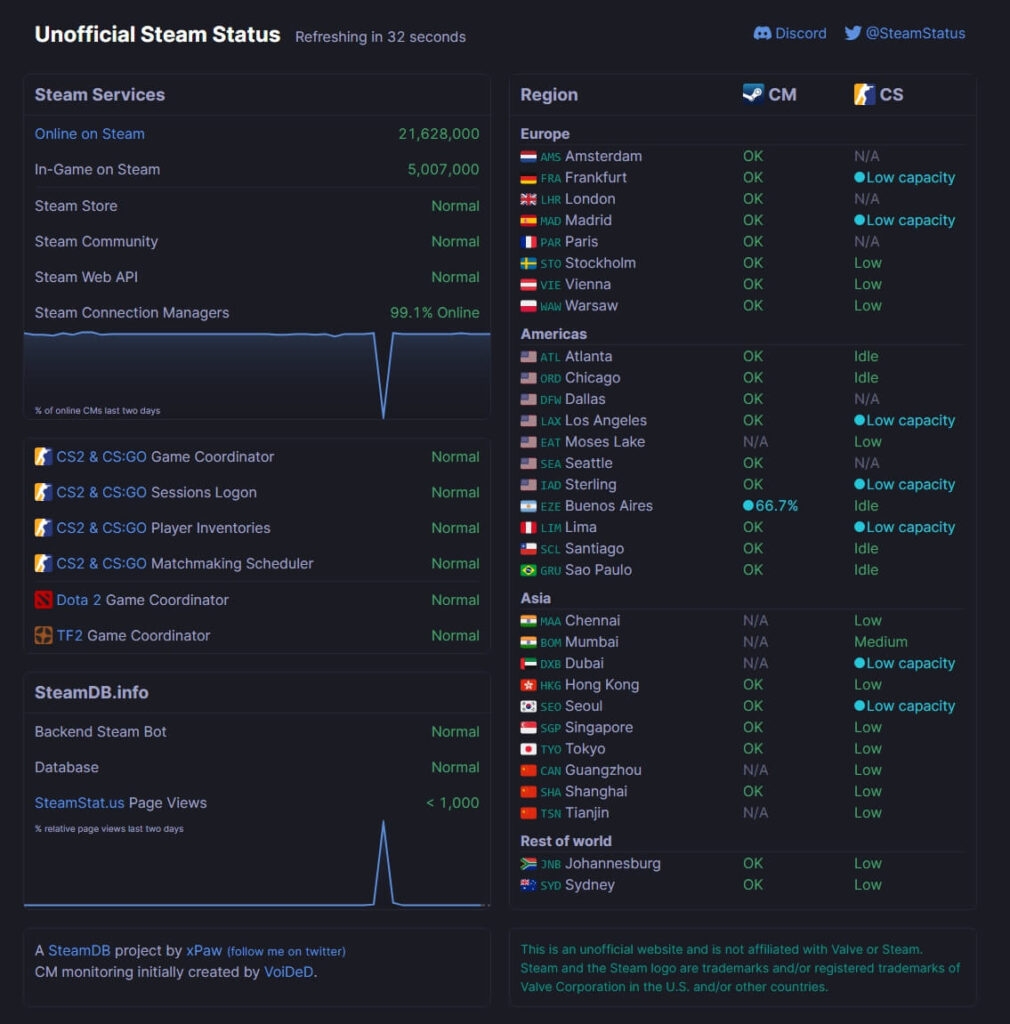
Para verificar o status do servidor Steam, visite steamstat.us ( não afiliado ao Steam ou a nós), e se o servidor ou sua localização estiver fora do ar, você pode esperar.
Se o servidor não estiver fora do ar, então não há necessidade de se preocupar, pois você pode consertá-lo você mesmo. Os seguintes métodos o ajudarão com isso.
Método 2: Reinicie o Steam Deck
O erro de sincronização na nuvem do Steam Deck é frequentemente devido a falhas temporárias. Portanto, você precisa reiniciá-lo.
Pressione o botão Steam e clique em Energia.
Agora, selecione a opção Reiniciar.
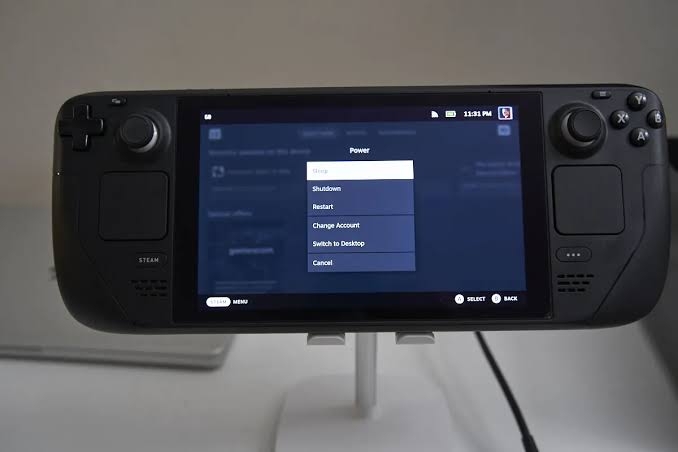
O Deck será reiniciado e permitirá que o processo seja concluído. No entanto, se ele estiver preso na opção de ligar, você deve forçar a reinicialização do dispositivo.
Para fazer isso, pressione e segure o botão de Energia do Steam Deck por 10 segundos. A tela não responsiva foi devido a um problema relacionado ao software ou uma falha. Uma reinicialização forçada ajuda.
Método 3: Ative a Sincronização na Nuvem do Steam
Enquanto você se pergunta por que o recurso de Sincronização na Nuvem não está funcionando no Steam Deck, a razão aparente muitas vezes é que o recurso está desativado.
Você pode ter desativado a sincronização na nuvem, ou ela pode estar desativada por padrão. Portanto, você deve ativá-la!
Pressione o botão Steam e escolha o menu Steam no canto superior esquerdo.
Selecione Configurações e expanda a aba Nuvem.
Clique na caixa de seleção Ativar Sincronização do Steam para ativar o recurso.
Toque em OK para salvar suas alterações.
Além disso, reinicie seu Steam Deck para que as alterações sejam refletidas.
Método 4: Reparar a Pasta da Biblioteca Steam
Você notará que o erro persiste apenas para um ou alguns jogos específicos, o que acontece comumente.
Frequentemente, arquivos de jogos ausentes ou corrompidos na Pasta da Biblioteca Steam dificultam a execução ideal dos jogos Steam. Você pode até enfrentar mensagens de erro semelhantes às que enfrenta com o problema de sincronização na nuvem.
Para resolvê-lo, você deve reparar a Pasta da Biblioteca Steam. Isso buscará os arquivos de jogos ausentes e corrigirá os corrompidos.
Pressione o botão Steam e escolha o menu Steam.
Vá para Configurações e navegue até Downloads.
Selecione pastas da biblioteca Steam e escolha o jogo específico.
Abra o menu de Opções e selecione Reparar Pasta.
Toque em Sim quando solicitado para prosseguir.
Agora, deixe o processo ser concluído. Depois, tente novamente, e o Steam poderá sincronizar na nuvem rapidamente. Além disso, se mais jogos estiverem enfrentando tal problema, repita o processo para cada um dos jogos específicos.
Método 5: Verifique Atualizações de Jogos Específicos
Se reparar a Pasta da Biblioteca Steam não ajudou, então atualizações de jogos obsoletas são a razão pela qual o jogo específico não está sincronizando com a Nuvem.
Isso porque versões mais antigas geram erros, e algumas delas até têm bugs, e atualizações introduzem correções de bugs. Portanto, atualizar o jogo para a versão mais recente ajuda!
Vá para a Biblioteca Steam e role para baixo até Gerenciar.
Clique nele e selecione Propriedades.
Expanda a aba Atualizações e escolha Atualizações Automáticas.
Agora, deixe o Steam Deck concluir a atualização do jogo específico. Depois, reinicie seu Steam Deck para que as alterações sejam refletidas, o que resolverá o problema.
Método 6: Verifique Atualizações do SteamOS
Se o erro não for para um ou alguns jogos específicos, mas sim para o seu dispositivo geral, então o Steam Deck pode estar rodando um sistema operacional obsoleto.
Isso interfere e não permite que seu dispositivo funcione de forma ideal, levando a problemas como erros de sincronização na nuvem do Steam. Portanto, você deve atualizá-lo para a versão mais recente!
Pressione o botão Steam e selecione Configurações.
Pressione o botão A e escolha Sistema.
Navegue até Canal de Atualização do Sistema.
Selecione o canal Estável ou outro respectivo que você usa e escolha a opção Reiniciar Agora.
Isso configurará um novo Canal do Sistema.
Agora, siga os passos acima e clique em Verificar Atualizações.
Toque em Aplicar, e seu dispositivo será reiniciado.
Depois de fazer isso, seu Steam OS começará a reiniciar, permitindo que o processo seja concluído. Agora, a sincronização na nuvem será concluída.
Método 7: Tente Sincronizar na Nuvem Novamente
Se as soluções acima não ajudaram, o que parece impossível, ou você não conseguiu segui-las bem, então você pode realizar manualmente a sincronização na nuvem com cada um dos jogos.
Pressione o botão Steam e escolha o jogo que tem problemas de sincronização.
Vá para Sincronização na Nuvem e escolha a opção Fora de Sincronização.
Uma caixa pop-up aparecerá; selecione Tentar Sincronização Novamente.
O Steam Deck então iniciará o processo de sincronização. Deixe-o concluir. E então você verá Atualizado após a conclusão.
Perguntas Frequentes
Como forçar o Steam Deck a sincronizar com a Nuvem?
Para forçar o Steam Deck a sincronizar com a Nuvem, você pode iniciar manualmente para cada jogo que deseja! Você pode se referir ao Método 7 do guia para isso.
Por que meu Steam Deck não está funcionando?
Quando seu Steam Deck não funciona e se torna não responsivo, pode ser um erro a nível de sistema operacional. Portanto, você deve forçar a reinicialização do Steam Deck pressionando o botão de Energia por 10 segundos.
Por que o Steam Deck continua recebendo erros na nuvem?
Uma conexão WiFi/roteador instável continua gerando um erro na Nuvem. Além disso, se a sincronização estiver desligada em qualquer um dos dispositivos, isso também resulta no problema.
A Palavra Final – Corrigir Erro de Sincronização na Nuvem do Steam Deck
O erro de sincronização na nuvem do Steam Deck irrita você por não salvar seu progresso no jogo ou carregá-lo na Nuvem Steam, e assim você não pode progredir no jogo.
Seguindo meu guia abrangente testado e comprovado, você terá resolvido o problema. Com certeza, é necessário ter conectividade WiFi estável durante todo o tempo.
Além disso, me avise nos comentários qual método ajudou você a resolver o problema!
Leitura Adicional:
Corrigir: Não foi possível conectar à rede Steam
Como Corrigir o Problema de Crashes do GTA 5 no Steam Deck?
[10 Métodos] Como Conseguir Jogos Gratuitos no Steam?
Receba novas postagens na sua caixa de entrada
Sem spam. Cancele a assinatura a qualquer momento.