Desempenho CPU · 6 min read · Jan 10, 2026
Como Habilitar Todos os Núcleos da CPU no Windows 11

Os processadores modernos agora são esperados para incluir CPUs multi-core, permitindo que gerenciem efetivamente várias tarefas ao mesmo tempo. A CPU pode operar em várias tarefas simultaneamente quando possui vários núcleos, melhorando a velocidade e o desempenho.
Certos trabalhos exigentes ainda podem sobrecarregar um sistema até seu ponto de ruptura, mesmo com os processadores mais novos ostentando vários núcleos e taxas mais incríveis. Isso se deve à possibilidade de que nem todos os núcleos estejam constantemente ativos.
Com a ajuda deste post, você pode facilmente habilitar todos os núcleos no Windows 11 e utilizar todas as capacidades da sua CPU.
Por que Habilitar Núcleos da CPU no Windows 11?
Os núcleos do processador são unidades de processamento distintas com capacidade de processamento encontradas na unidade central de processamento (CPU) de um computador. Cada núcleo pode lidar com tarefas de computação de forma independente, pois possui hardware e memória. Com mais núcleos, uma CPU pode lidar com mais tarefas simultaneamente e ter um desempenho melhor no geral.
A CPU contém vários núcleos que podem realizar várias tarefas simultaneamente, assim como seu cérebro possui várias áreas que podem cooperar. A CPU pode lidar com aplicativos mais exigentes e multitarefar de forma mais eficaz graças a esses núcleos, que funcionam de maneira semelhante a pequenas unidades de processamento independentes.
Por exemplo, uma CPU com vários núcleos pode gerenciar várias tarefas sem problemas, como editar um vídeo, navegar na web e conversar com amigos, sem que uma tarefa interfira nas outras.
O Windows rastreia automaticamente os núcleos de CPU disponíveis e os utiliza apenas quando as demandas de desempenho são atendidas. No entanto, se o seu computador não estiver funcionando bem, você pode habilitar manualmente todos ou parte dos núcleos. Dividir a tarefa entre vários núcleos pode resultar em um desempenho melhor.
Como Verificar o Número de Núcleos no seu PC com Windows 11
O número de núcleos de um processador é bastante útil se você joga, faz muito trabalho de áudio ou edita vídeos. Pode ser útil quando você está testando a potência da sua CPU, ativando todos os núcleos ou solucionando problemas. No Windows, você também pode descobrir quantos núcleos lógicos e físicos existem.
Use estes procedimentos para descobrir quantos núcleos seu processador possui, se você não souber:
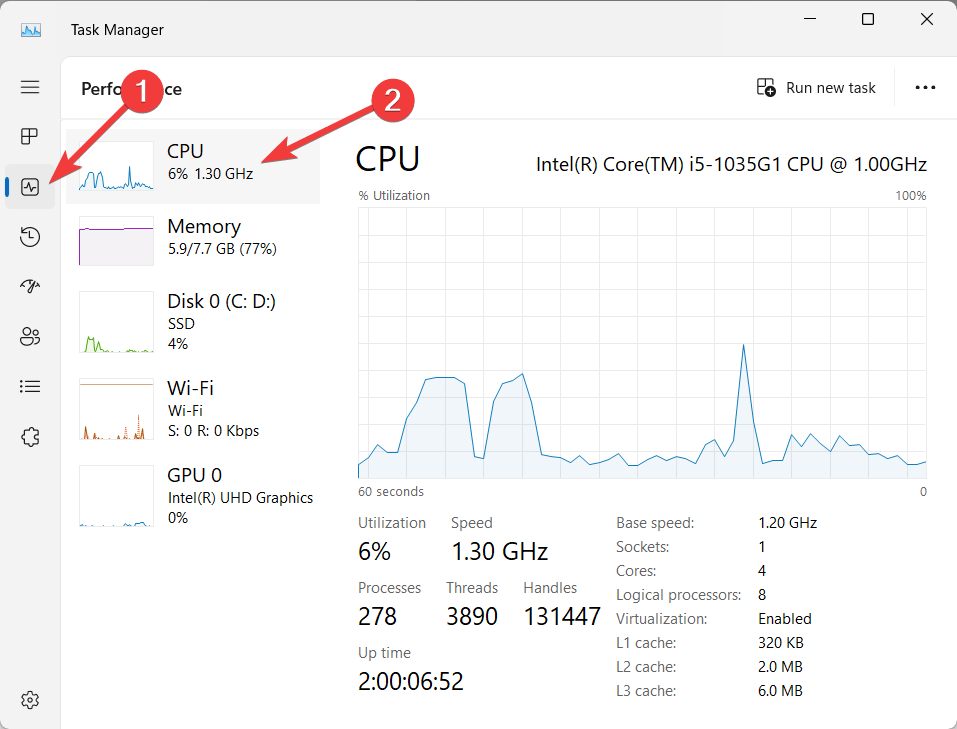
- Você pode utilizar o atalho de teclado Ctrl + Shift + Esc ou clicar com o botão direito na barra de tarefas para acessar o Gerenciador de Tarefas.
- Mude para a aba Desempenho no menu à esquerda e, em seguida, selecione CPU no menu à esquerda da janela. Você também notará Processadores lógicos, o número total de processadores que seu sistema possui atualmente (incluindo HyperThreading).
- Você pode aprender mais sobre a funcionalidade de cada núcleo lógico da CPU em seu PC e seu número total de núcleos. Isso ajuda você a decidir se suas necessidades exigem o uso de todos os núcleos da CPU. Para isso, clique com o botão direito no gráfico da CPU, selecione Mudar gráfico para no menu de contexto e, em seguida, selecione Processadores Lógicos para exibir gráficos de desempenho para cada núcleo da CPU.
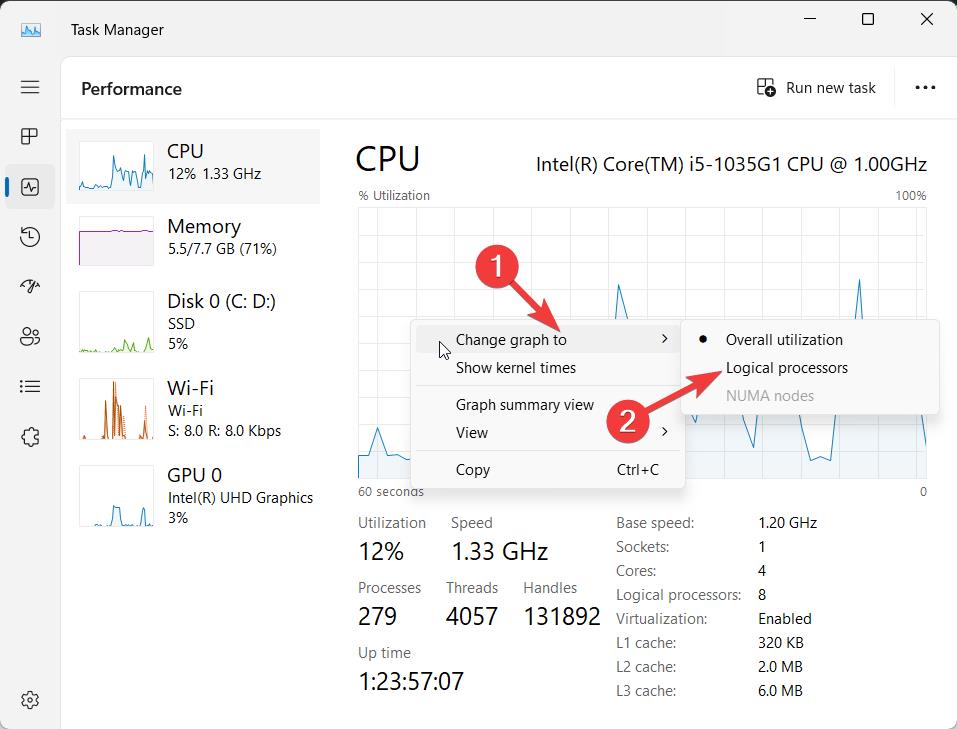
- Isso mudará a interface gráfica do Gerenciador de Tarefas para mostrar gráficos menores para cada núcleo da CPU.
Como Habilitar Suporte a Múltiplos Núcleos na BIOS?
Aqui está o processo passo a passo para habilitar o suporte a múltiplos núcleos no seu PC com Windows 11 a partir das configurações da BIOS:
Primeiramente, inicie um desligamento completo do seu PC.
Após o desligamento, ligue-o novamente e pressione a tecla designada de entrada da BIOS para acessar as configurações. Normalmente, essa tecla é uma das seguintes: F2, F10, Delete ou Esc. A tecla pode ser visível na sua tela enquanto o sistema inicia.
Uma vez dentro da BIOS, navegue até as configurações da CPU. Embora a estrutura do menu possa variar, você provavelmente a encontrará sob cabeçalhos como Configurações Avançadas, Opções Avançadas ou Configurações do Processador.
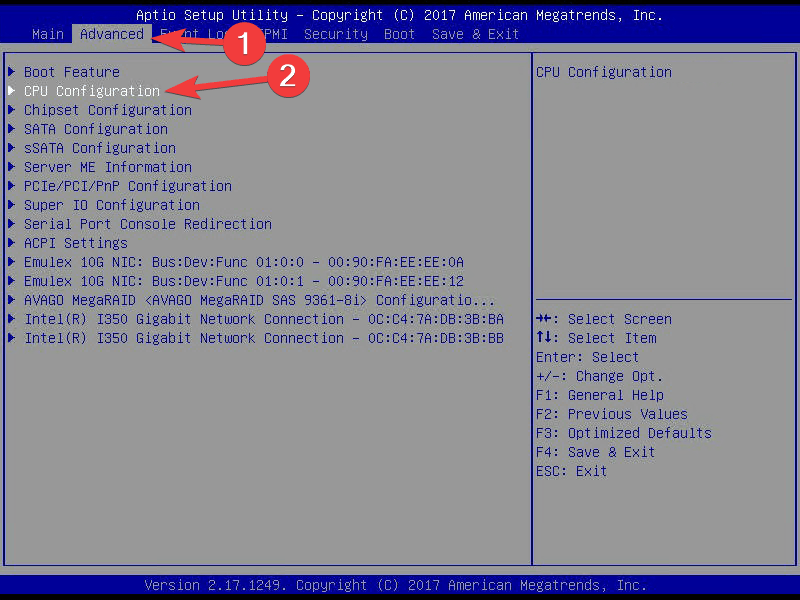
Localize as configurações Núcleos de Processador Ativos ou Suporte a Múltiplos Núcleos. Essas opções podem estar sob Recursos Avançados da CPU ou Tecnologia de Núcleo. Ajuste o valor da configuração para ‘Todos’ ou o máximo de núcleos disponíveis.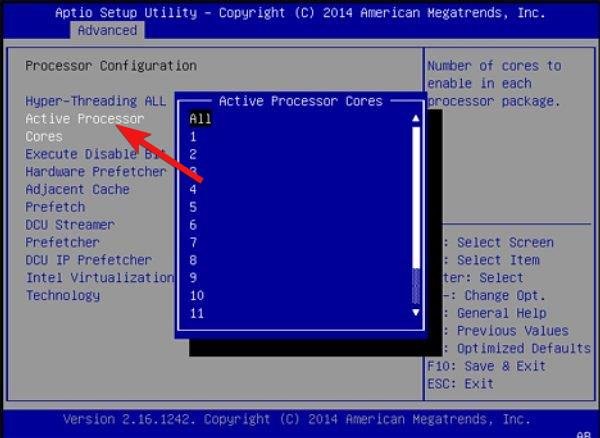
Após habilitar o suporte a múltiplos núcleos, evite sair da BIOS ainda. É necessário ativar o HyperThreading também.
Habilitar o recurso HyperThreading a partir da BIOS
Um recurso exclusivo da Intel chamado HyperThreading divide o núcleo físico de uma CPU em vários núcleos virtuais, também conhecidos como processadores lógicos, cada um dos quais funciona como um processador separado. Isso sugere que ainda mais tarefas podem ser concluídas simultaneamente, aumentando ainda mais o desempenho do processador. Por exemplo, se quatro núcleos físicos forem hiper-threaded, cada núcleo se tornará dois núcleos lógicos ou oito processadores.
Essa capacidade também precisa ser habilitada através da BIOS do sistema. Para fazer isso, você precisa localizar as configurações de HyperThreading da BIOS e, em seguida, selecionar a opção Habilitado.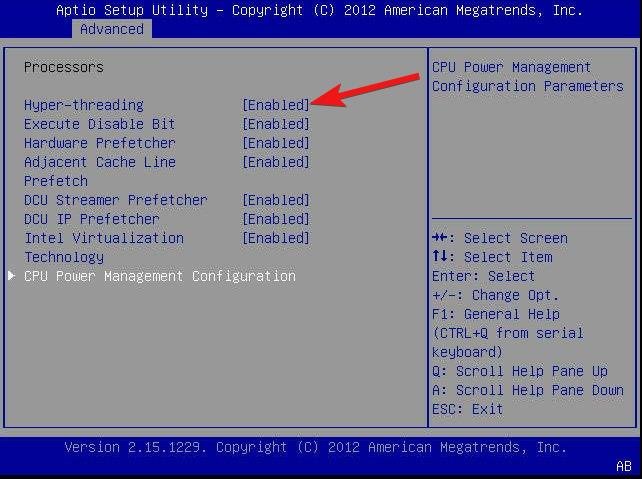
Você pode sair da BIOS e salvar as configurações agora que está ativado.
Habilitar núcleos da CPU usando a Ferramenta de Configuração do Sistema
Você pode controlar o número de núcleos ativos na sua CPU com a robusta ferramenta integrada do Windows, Configuração do Sistema. Assim, você pode determinar o número de núcleos que seu sistema precisa para operar em seu melhor.
A ferramenta de Configuração do Sistema pode ser acessada seguindo estes passos:
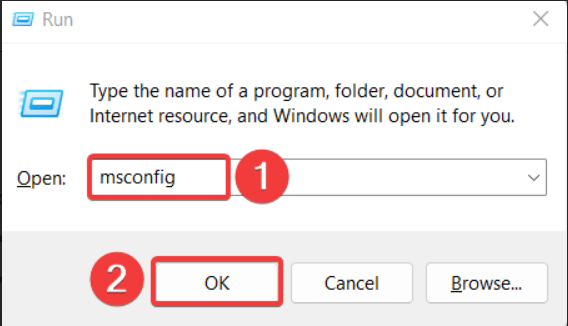
- Use o atalho de teclado Windows + R para abrir a caixa de diálogo Executar. Após digitar “ msconfig ” na caixa Executar, clique em OK em seguida. Isso fará com que a janela de Configuração do Sistema seja aberta.
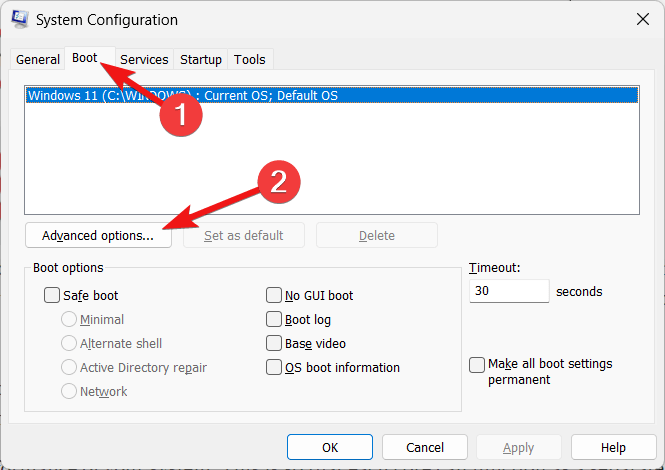
- Mude para a aba Inicialização da janela de Configuração do Sistema e pressione o botão Opções Avançadas localizado lá para abrir uma nova janela.
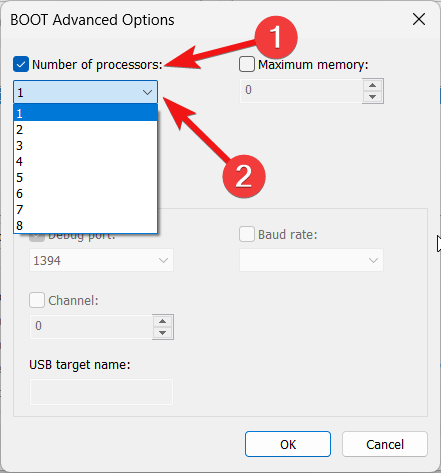
- Após marcar a caixa ao lado da opção Número de processadores, escolha o número necessário de processadores no menu suspenso. Para obter o melhor desempenho da sua CPU, use todos os processadores.
- Clique em OK.
- Após selecionar Aplicar, clique em OK para garantir que as modificações entrem em vigor.
- Para garantir que as modificações entrem em vigor, reinicie seu computador.
Habilitar todos os núcleos da sua CPU melhorará significativamente o desempenho do seu sistema. Isso ocorre para que cada núcleo possa funcionar como uma unidade de processamento separada e lidar com várias tarefas simultaneamente. Quando todos os núcleos estão habilitados, sua CPU pode distribuir cargas de trabalho de forma mais eficiente e melhorar o desempenho do sistema.
Conclusão
Acreditamos que mexer nos núcleos da CPU não é a melhor ação. Aconselhamos deixar no padrão e permitir que o Windows gerencie a principal administração se você já estiver executando o Windows 11.
Ajuste a afinidade do processo se você acreditar que seu sistema pode operar de forma mais eficiente. Fazer isso libera núcleos de CPU específicos para tarefas mais essenciais.
Se você tiver alguma opinião sobre Como Habilitar Todos os Núcleos da CPU no Windows 11, sinta-se à vontade para deixar um comentário abaixo. Além disso, inscreva-se no nosso canal do YouTube DigitBin para vídeos tutoriais. Saúde!
Receba novas postagens na sua caixa de entrada
Sem spam. Cancele a assinatura a qualquer momento.