Windows 11 · 6 min read · Jan 13, 2026
Como Ativar e Usar o Storage Sense no Windows 11
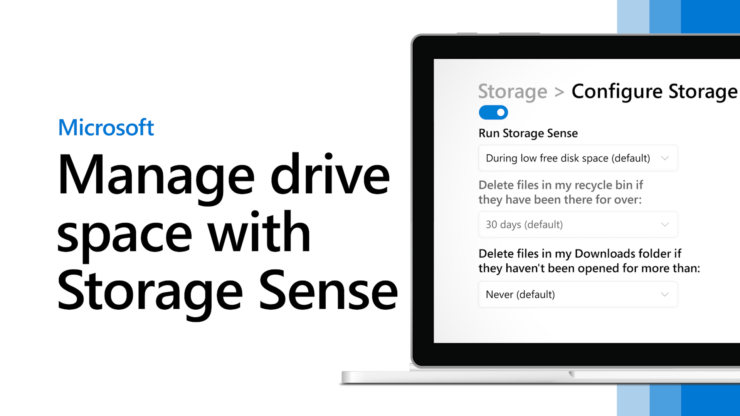
Quando você fica sem espaço em disco no seu computador com Windows 11, pode implementar manualmente uma variedade de táticas, como excluir arquivos temporários ou esvaziar a lixeira para liberar espaço no disco. Curiosamente, você também pode utilizar uma variedade de programas embutidos para limpar o espaço em disco do seu computador. Isso parece fazer o trabalho, mas alternar entre programas e realizar diferentes tarefas para limpar o espaço de armazenamento causa muita inconveniência.
Para evitar isso, você pode ativar um recurso muito útil do Windows 11 conhecido como Storage Sense, que é programado para verificar e remover arquivos desnecessários automaticamente. Se você está aqui, significa que está curioso para saber mais sobre o Storage Sense.
Este artigo irá guiá-lo na configuração das opções do Storage Sense para que seu computador com Windows 11 possa aplicar autonomamente um conjunto de diretrizes para liberar espaço.
O que é o recurso Storage Sense no Windows 11?
O Storage Sense é um recurso de longa data que foi criado para remover automaticamente arquivos temporários do sistema e de aplicativos, esvaziar a lixeira de objetos desnecessários e se livrar de arquivos da sua pasta de Downloads que você não precisa mais.
Ele também permite que você remova arquivos do OneDrive e os mantenha apenas online, o que libera mais espaço no seu computador.
Formas de Ativar o Recurso Storage Sense no Windows 11
Abaixo estão os diferentes métodos pelos quais você pode ativar o recurso Storage Sense no seu aplicativo Windows 11.
1. Usando o Aplicativo de Configurações
Você deve configurar o Storage Sense no seu PC para gerenciar seu espaço em disco de forma eficaz. Aqui está como fazer isso na versão mais recente do Windows, embora o procedimento possa diferir ligeiramente do Windows 11:
- Comece utilizando o menu Iniciar para procurar Configurações, em seguida, selecione o aplicativo Configurações nos resultados da pesquisa.
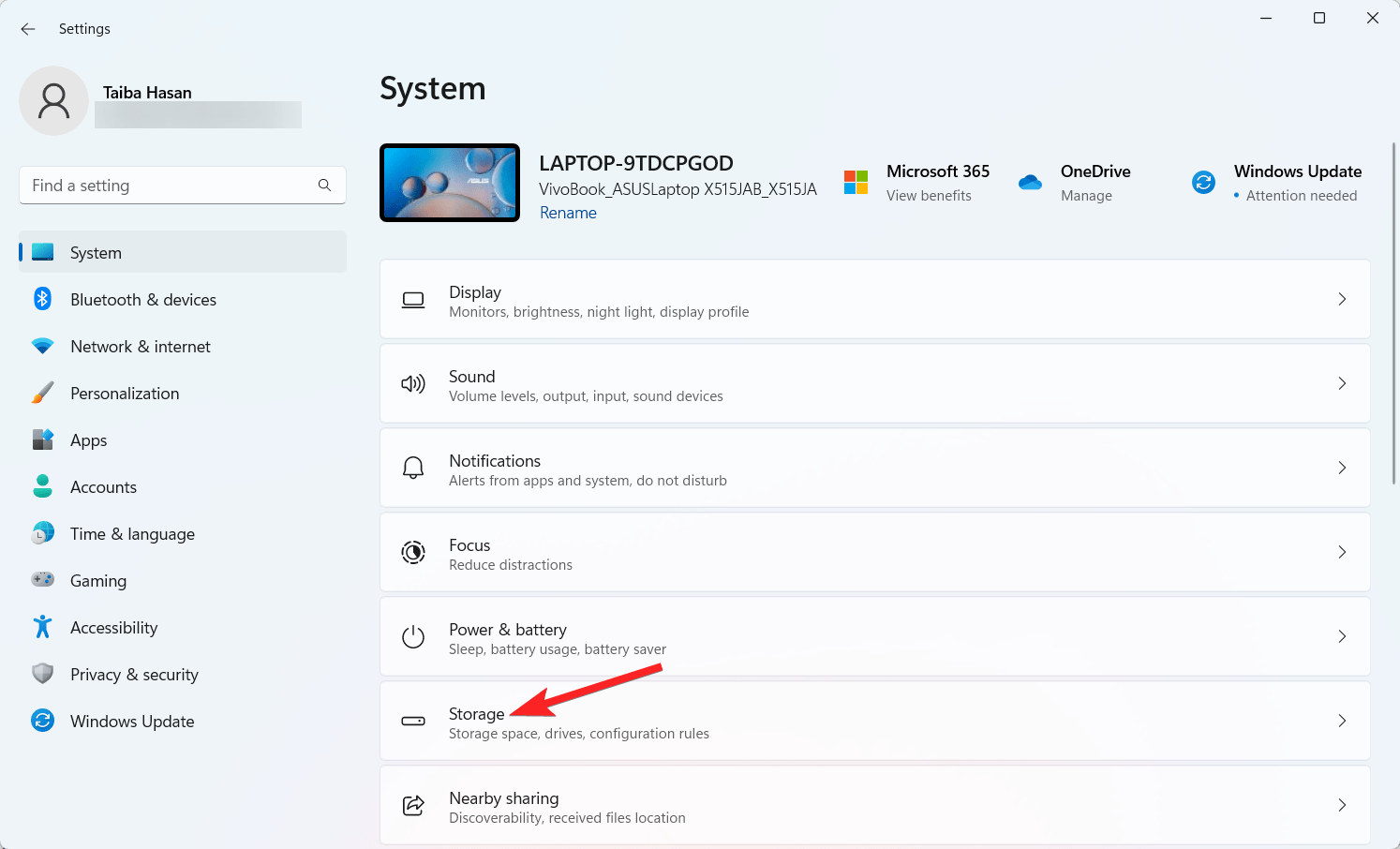
- Na barra lateral do aplicativo Configurações, selecione Sistema e depois selecione a guia Armazenamento no menu do Sistema.
- Ative o botão para ativar o Storage Sense na seção Gerenciamento de Armazenamento.
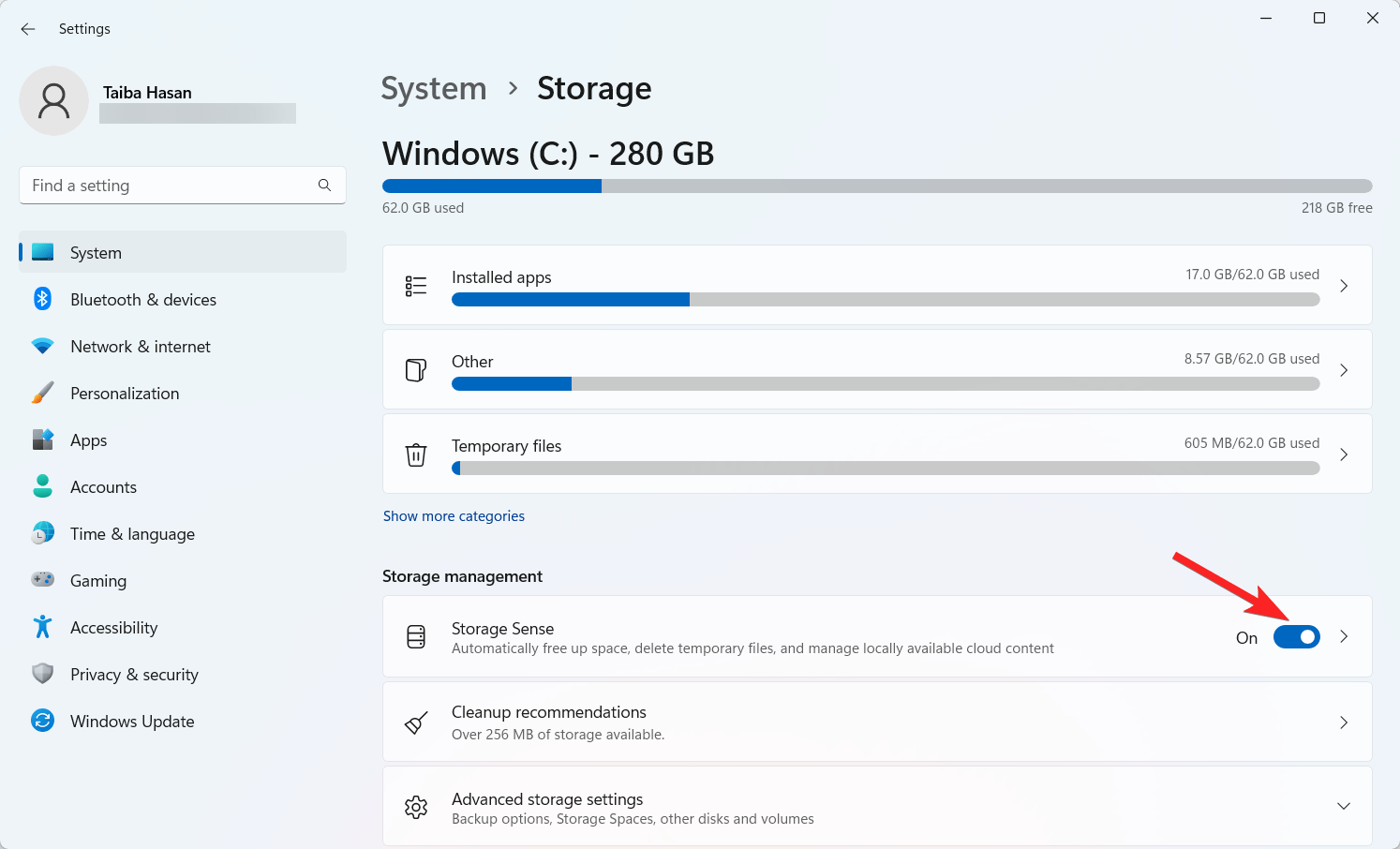
- Para acessar as opções de personalização para controlar seu espaço em disco, selecione Storage Sense. É aqui que você define a programação para o Windows executar o Storage Sense e a frequência com que os arquivos são excluídos das pastas Downloads e Lixeira.
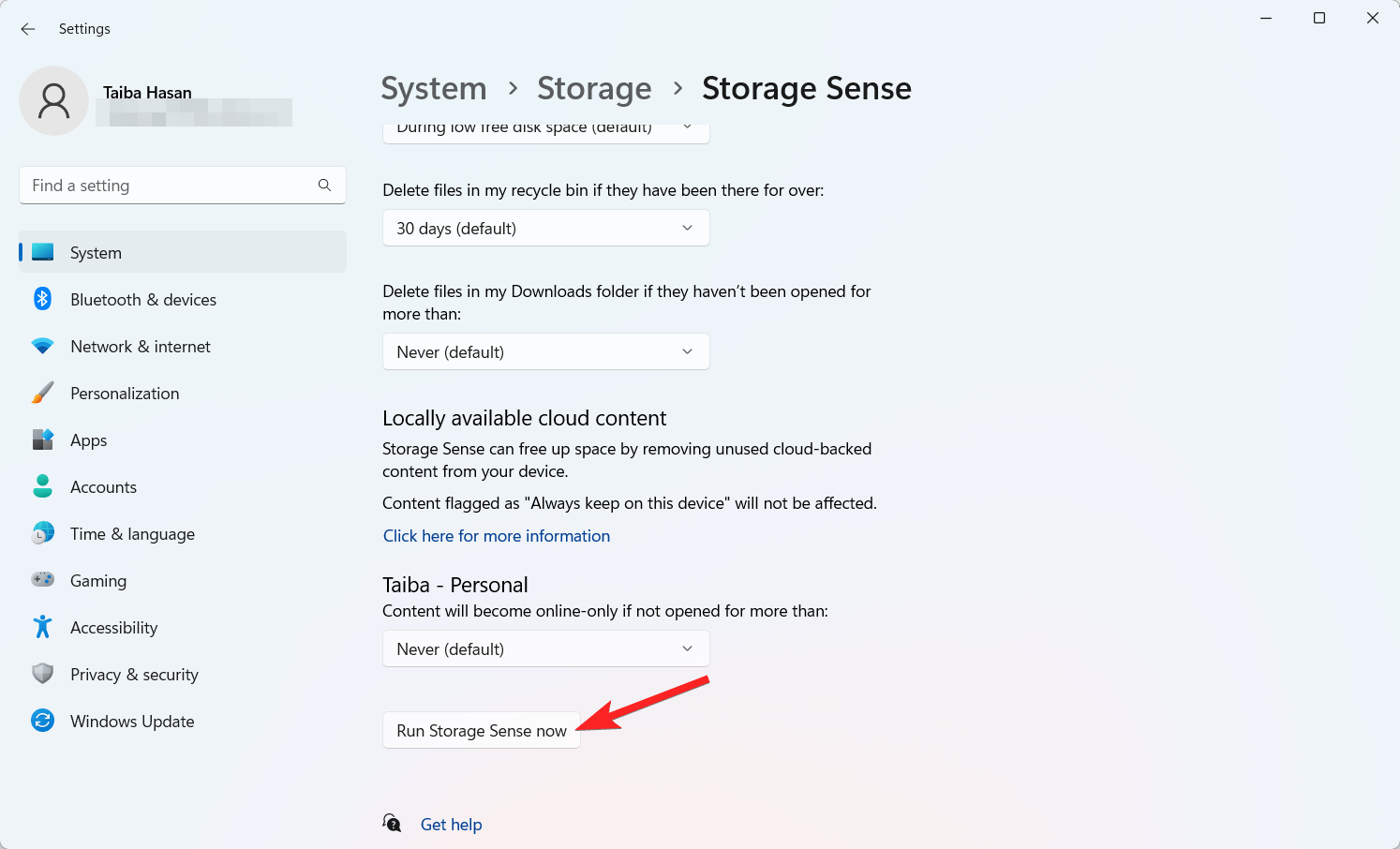
- Depois que suas escolhas forem definidas, role para baixo na janela e pressione o botão Executar o Storage Sense agora.
2. Usando o Editor de Política de Grupo
Você também pode usar o Editor de Política de Grupo para ativar o recurso Storage Sense no Windows 11. Para ativar o recurso Storage Sense usando o Editor de Política de Grupo Local (gpedit.msc), siga este processo passo a passo:
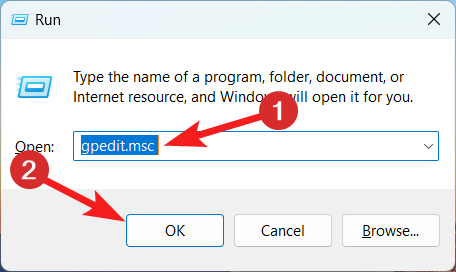
- Pressione Windows + R no seu teclado para abrir o diálogo Executar. Digite gpedit.msc e pressione Enter.
- No painel esquerdo do Editor de Política de Grupo Local, navegue até a seguinte localização da política: Configuração do Computador\Modelos Administrativos\Sistema\Storage Sense
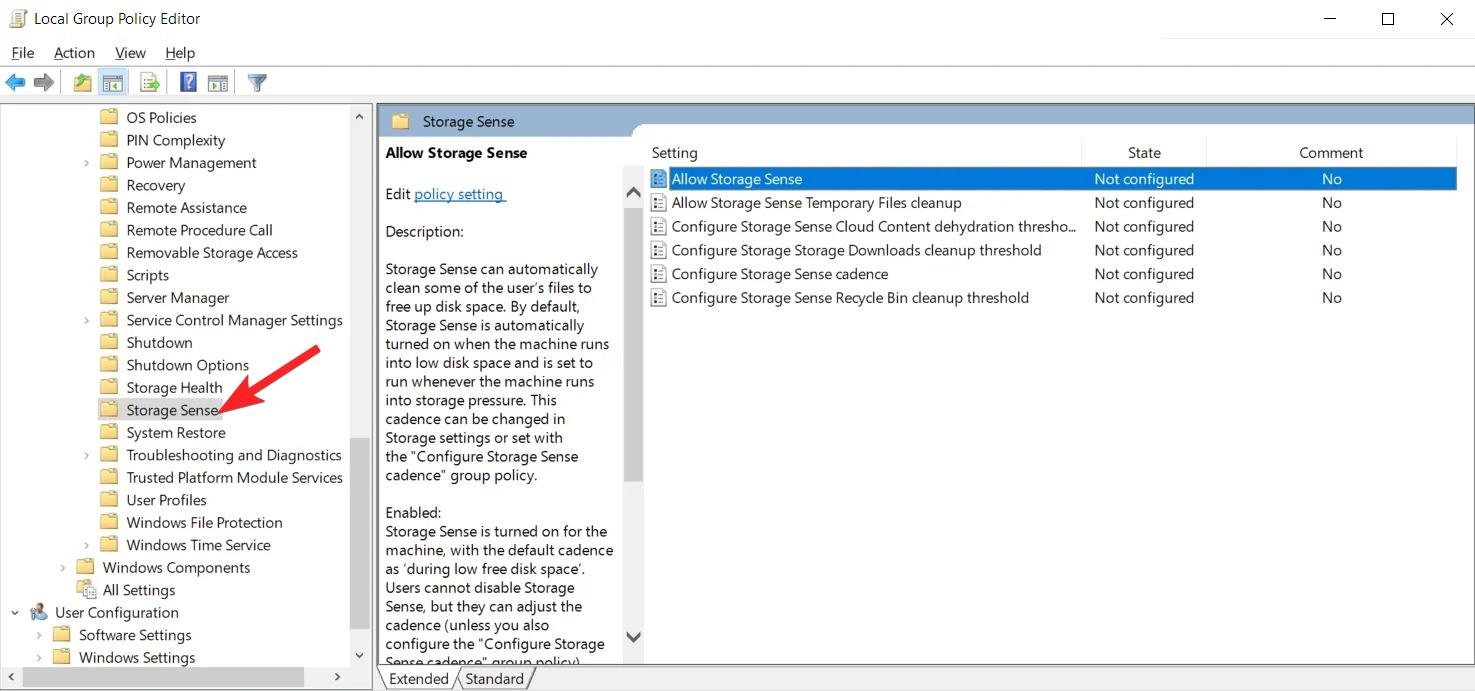
- No painel direito da política Storage Sense no Editor de Política de Grupo Local, execute uma das seguintes ações com base na sua preferência.
- Selecione a opção Não Configurado habilitada por padrão se você não quiser configurar esta definição. Clique ou toque em OK.
- Em seguida, selecione a opção Habilitado para sempre ativar o Storage Sense para Todos os Usuários. Clique ou toque em OK.
- Em seguida, selecione a opção Desabilitado para sempre desativar o Storage Sense para todos os usuários. Clique ou toque em OK.
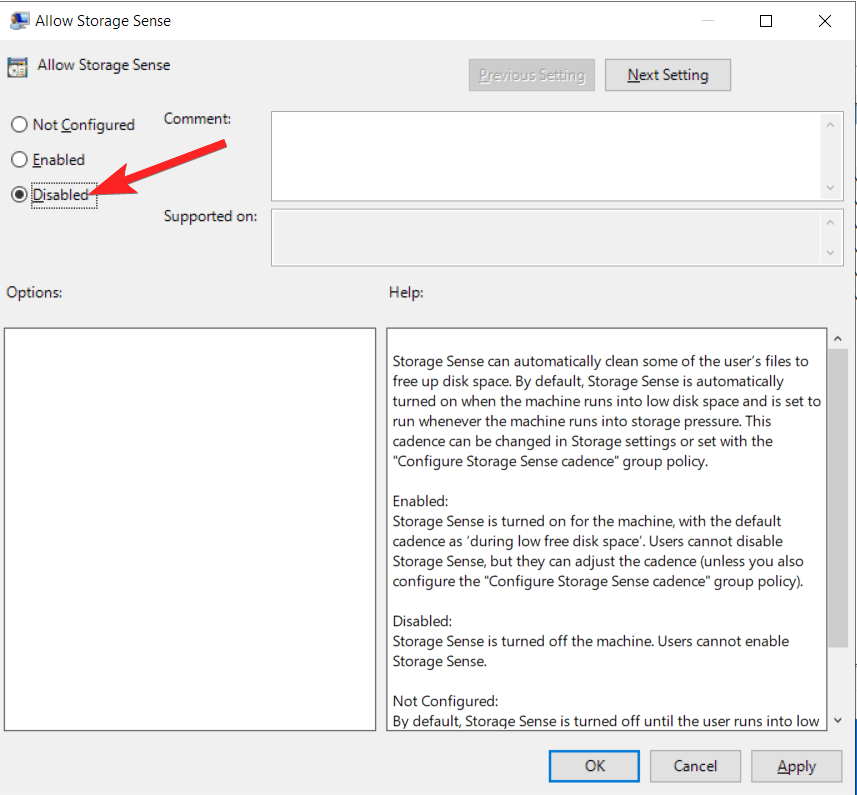
- Depois de fazer as alterações desejadas na política de grupo local, você pode fechar o Editor de Política de Grupo Local.
Como Gerenciar Espaço Usando o Recurso Storage Sense?
Agora que você ativou com sucesso o Storage Sense, é hora de configurar este recurso automático de economia de espaço. Para corrigir isso, você só precisa seguir estas etapas detalhadas:
- Inicie o aplicativo Configurações no PC com Windows 11 a partir da seção fixada no menu Iniciar.
- Role para baixo nas configurações de Sistema e selecione a opção Armazenamento.
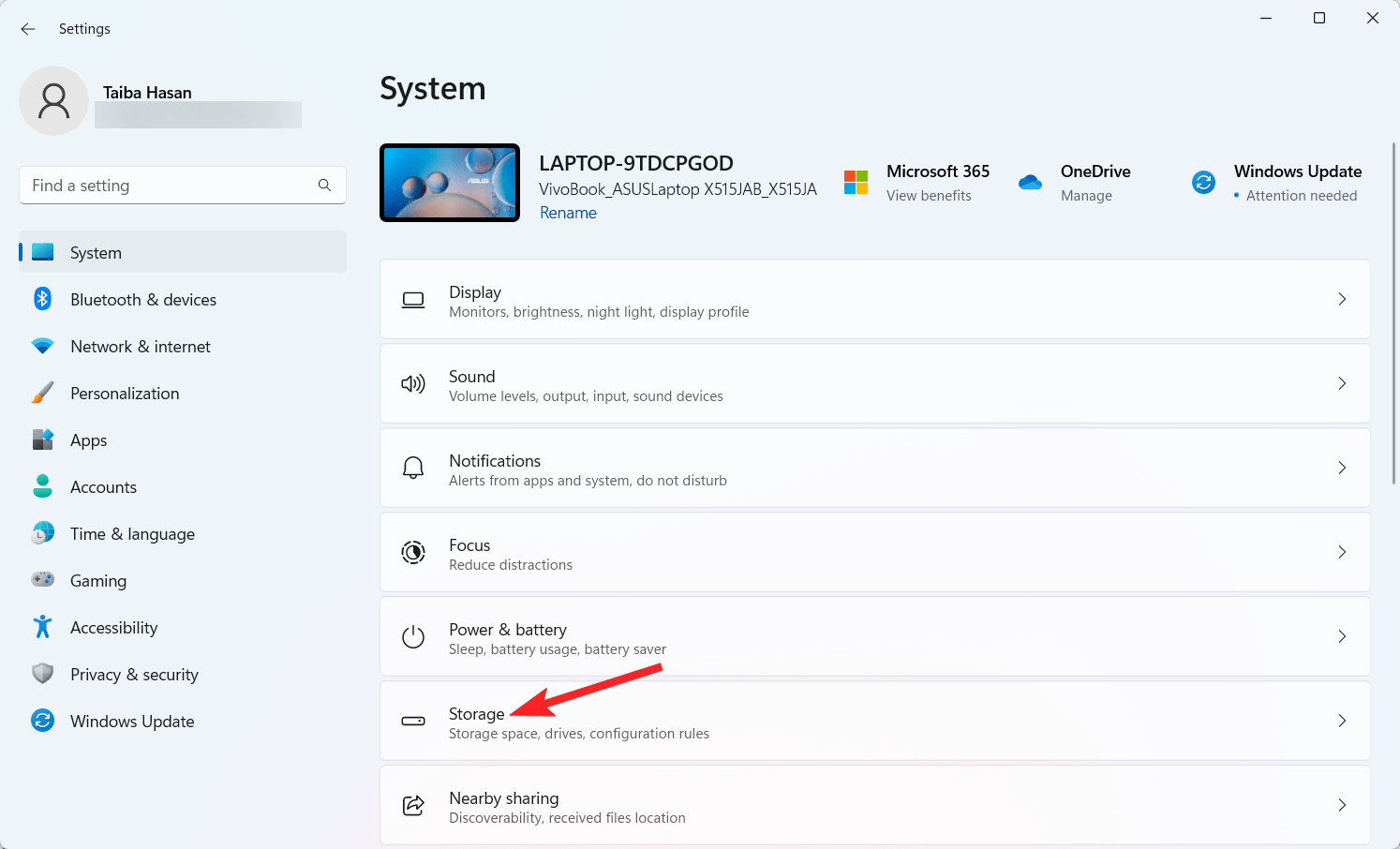
- Na próxima página, procure a seção Gerenciamento de Armazenamento e clique na opção Storage Sense para visualizar as configurações relacionadas.
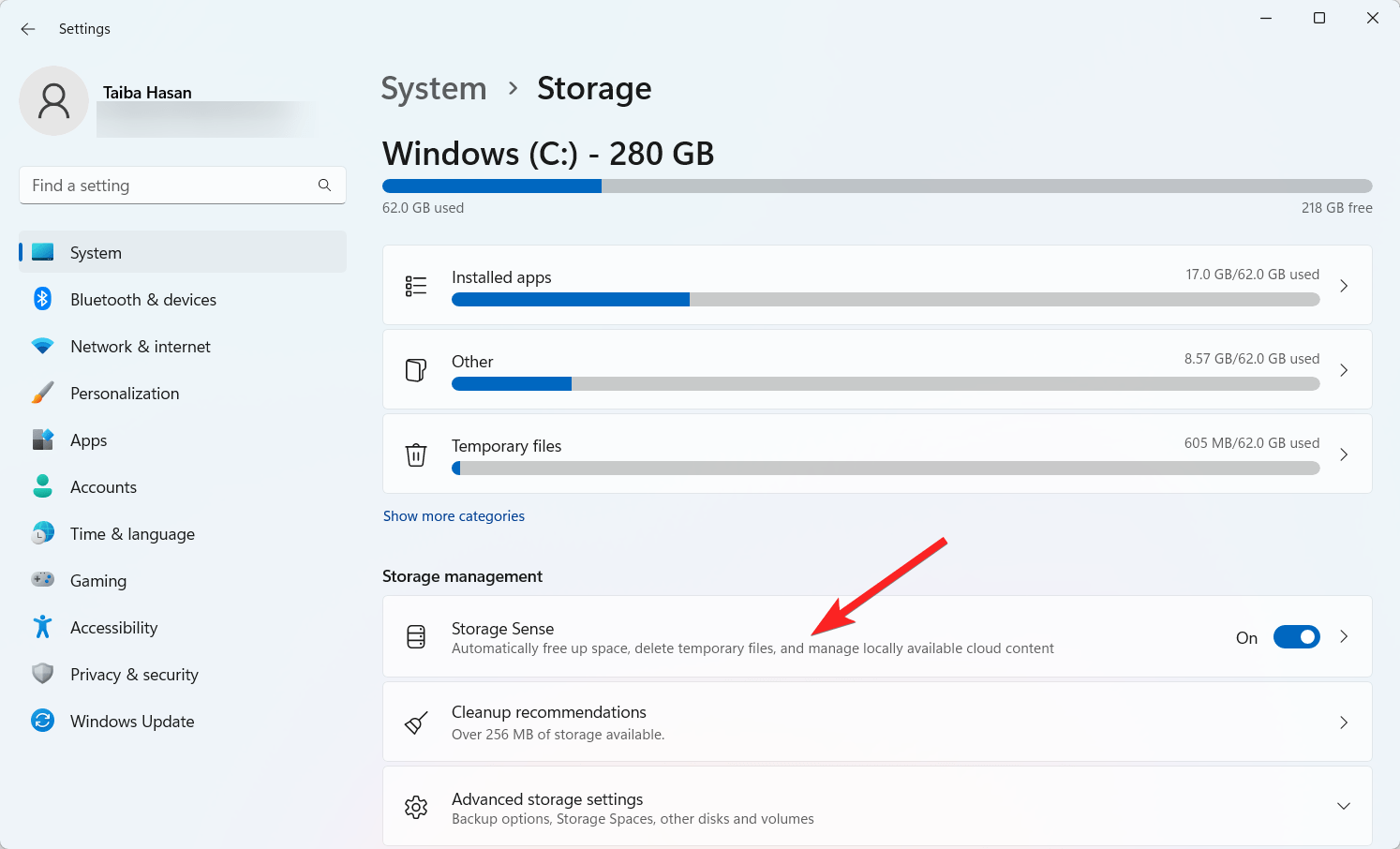
- Ative a caixa de seleção ao lado da primeira opção que diz Limpeza de arquivos temporários.
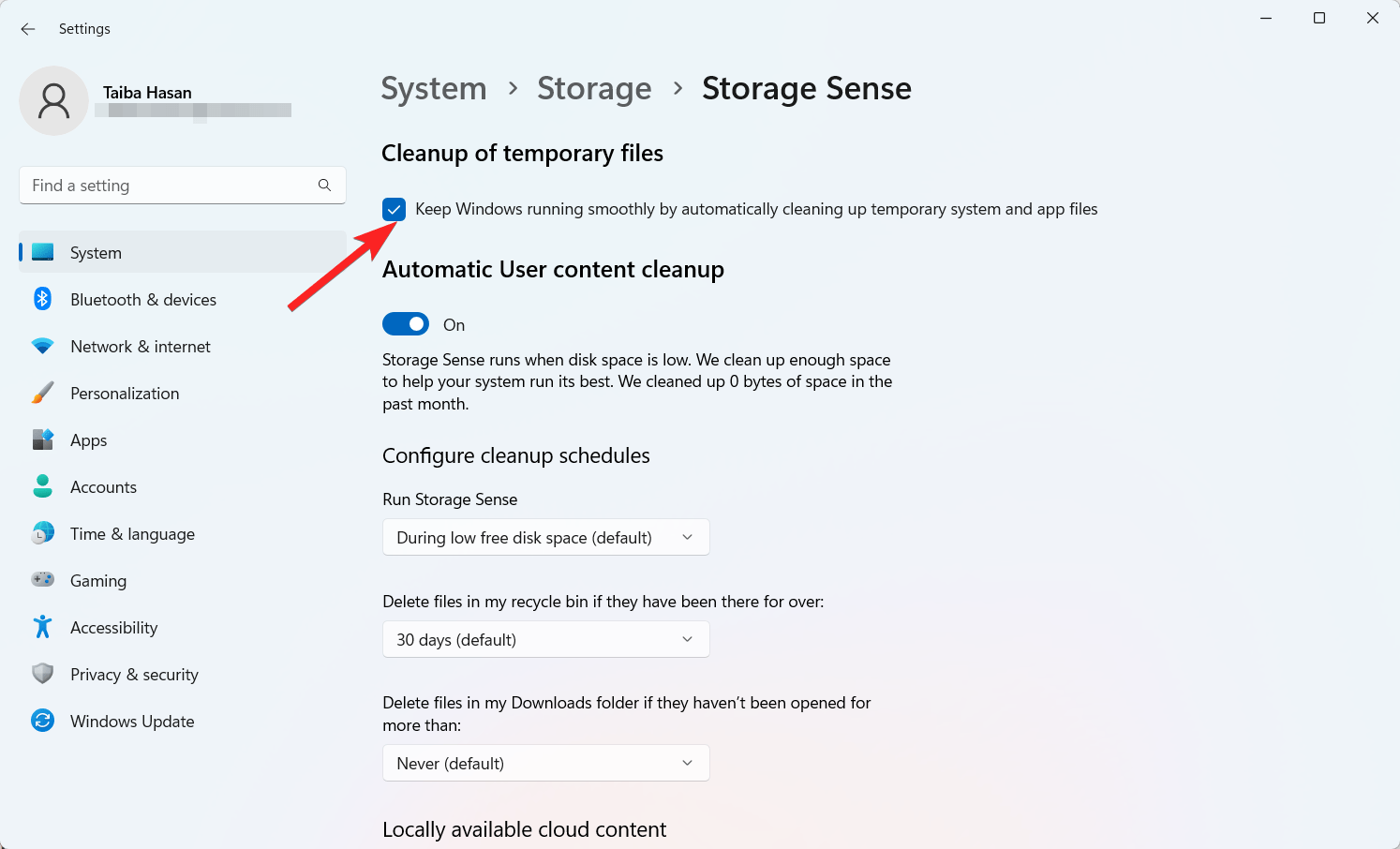
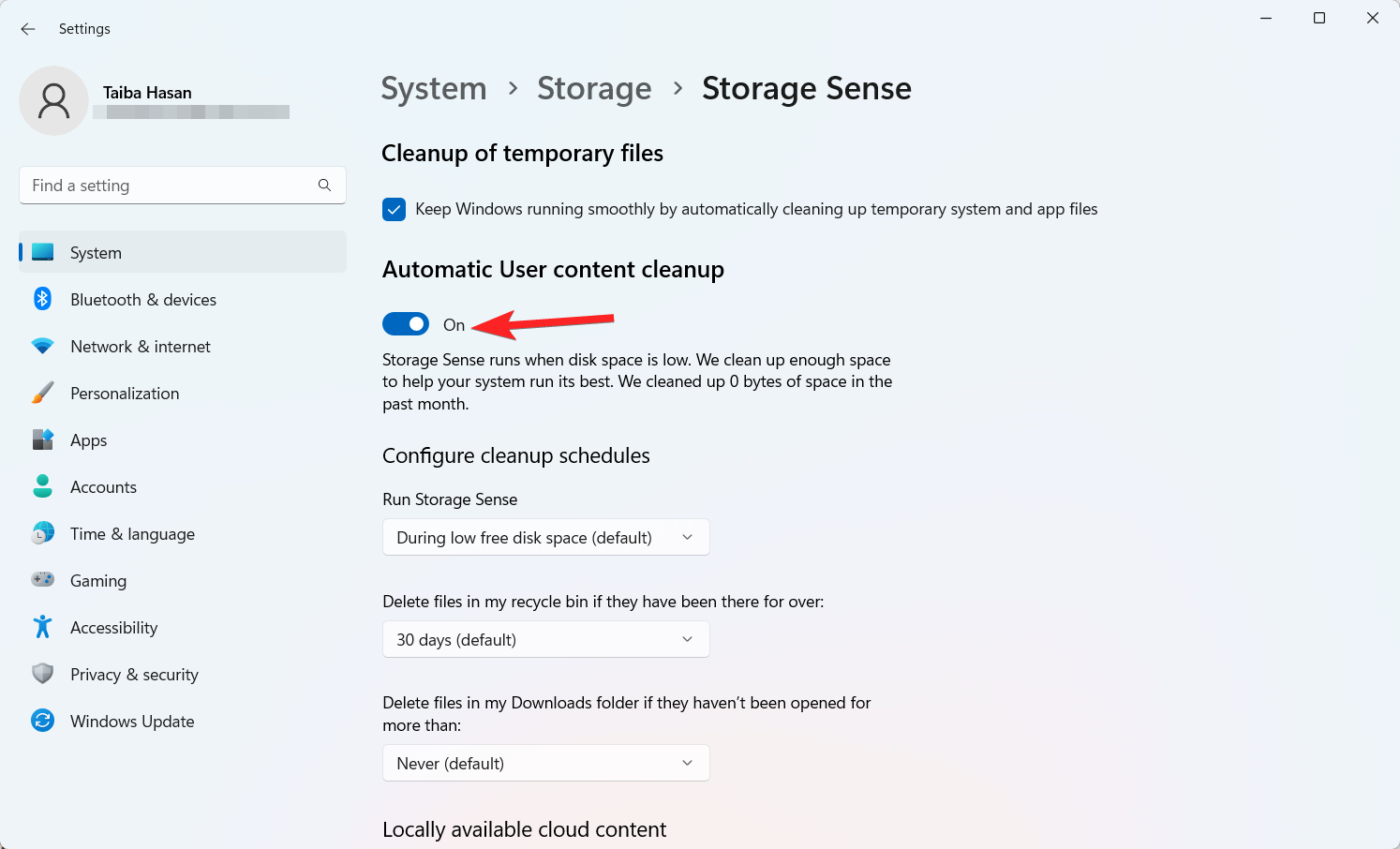
- Agora, ative o interruptor para Limpeza automática de conteúdo do usuário.
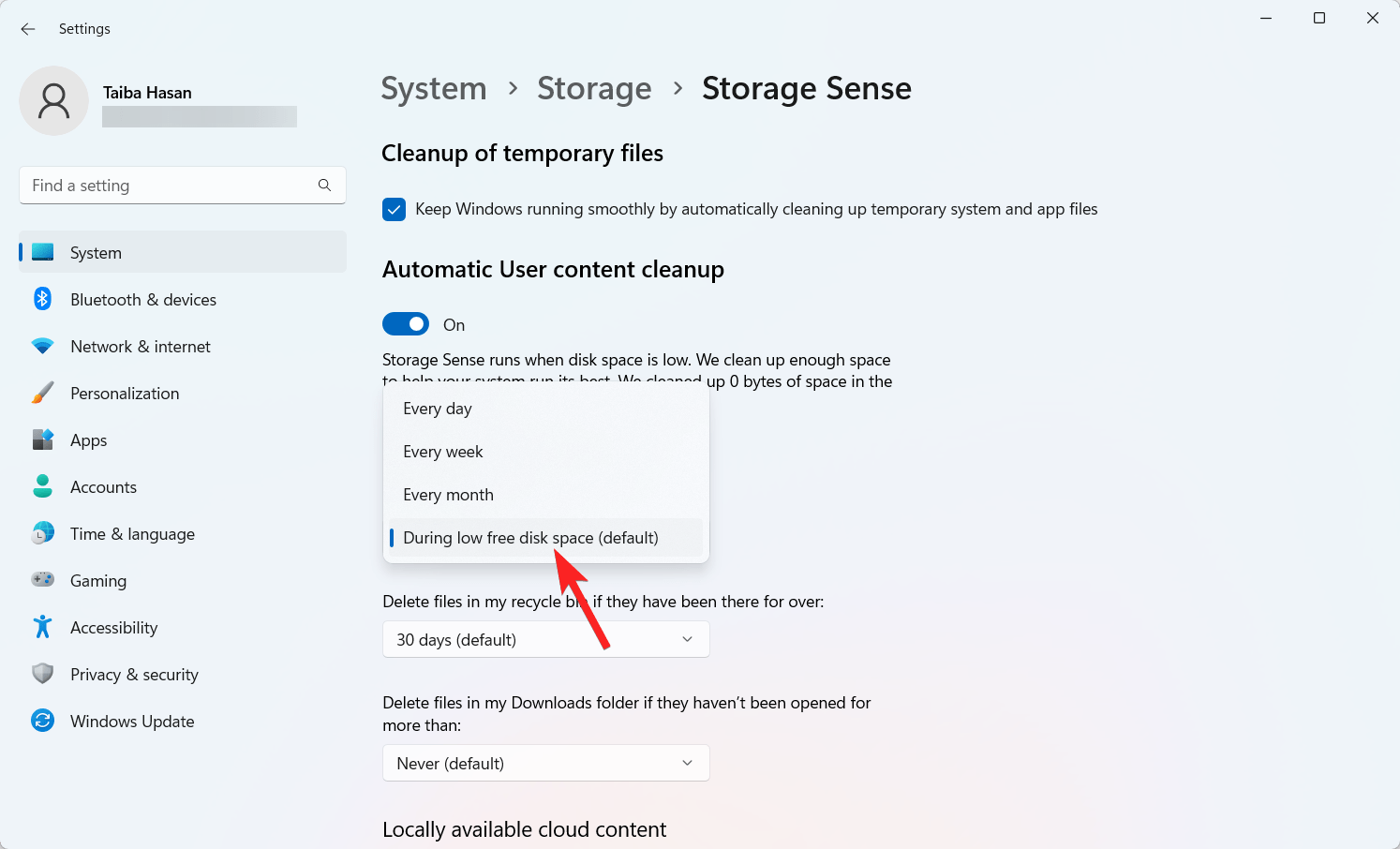
- Na seção Configurar horários de limpeza, escolha a configuração Executar o Storage Sense e selecione a opção Durante baixo espaço livre em disco (padrão). Você também pode escolher as opções Todo dia, Toda semana ou Todo mês com base na sua preferência.
- Se desejar, você pode usar a opção Excluir arquivos na minha lixeira se eles estiverem lá para sempre para especificar quantos dias os arquivos na sua lixeira devem ter antes de serem excluídos. Você tem opções como Nunca, 1 dia, 14 dias, 30 dias e 60 dias.
- Além disso, você pode definir a opção Excluir arquivos na minha pasta Downloads para definir o número de dias que um arquivo deve permanecer inalterado antes de ser marcado para exclusão.
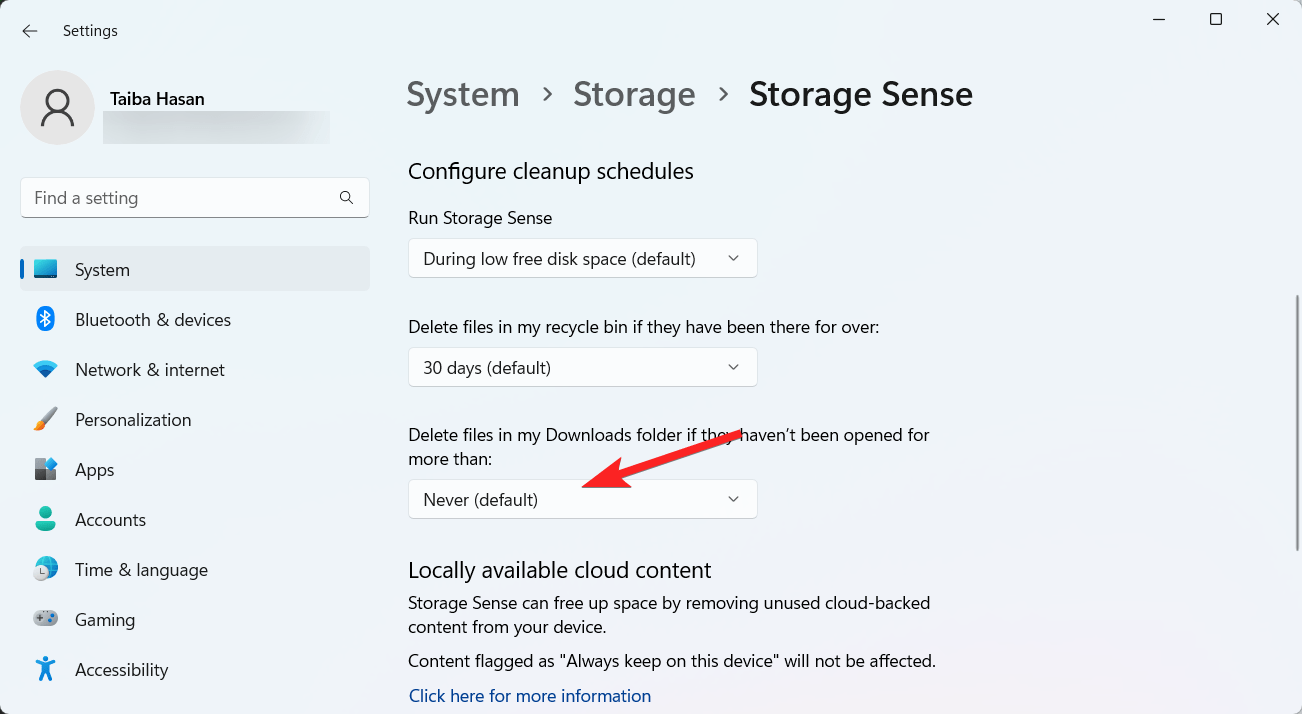
- Há também uma opção relacionada ao OneDrive, permitindo que você decida quando os arquivos já sincronizados na nuvem devem se tornar apenas online para liberar armazenamento local. Observe que, ao usar esse recurso, os arquivos ainda estarão visíveis na sua pasta OneDrive, mas você precisará de uma conexão com a internet para acessá-los.
- Depois de concluir essas etapas, o Storage Sense será executado automaticamente quando seu computador estiver com pouco armazenamento disponível com base nas configurações que você configurou.
- Alternativamente, você sempre pode usar o botão Executar o Storage Sense Agora para iniciar uma limpeza imediata de economia de espaço no seu computador.
Um lembrete rápido: A pasta Downloads pode conter arquivos essenciais que você baixou da internet, portanto, é aconselhável verificar e copiar quaisquer arquivos que você deseja manter antes de ativar esta configuração.
Nas versões anteriores do Windows, o Storage Sense tinha a opção de excluir arquivos da última configuração após uma atualização. No entanto, essa opção agora está acessível exclusivamente através da página de Arquivos Temporários.
Conclusão
Isso é tudo que você precisa saber sobre a opção Storage Sense no PC com Windows 11. Você deve gerenciar o espaço em disco do seu sistema de forma sensata e eficiente. Arquivos temporários que podem consumir muito espaço de armazenamento incluem arquivos antigos de Atualização do Windows. Portanto, é necessário remover esses arquivos para liberar espaço usando o recurso Storage Sense. Qual é a sua opinião sobre o recurso Storage Sense do Windows 11? Deixe-nos saber na seção de comentários.
Se você tiver alguma opinião sobre Como Ativar e Usar o Storage Sense no Windows 11, sinta-se à vontade para deixar um comentário abaixo. Além disso, inscreva-se no nosso canal do YouTube DigitBin para tutoriais em vídeo. Saúde!
Receba novas postagens na sua caixa de entrada
Sem spam. Cancele a assinatura a qualquer momento.