Tecnologia · 5 min read · Sep 12, 2025
Como Habilitar a Sincronização da Área de Transferência no Windows 11
Neste guia, expliquei como habilitar a sincronização da Área de Transferência no Windows 11 usando vários métodos. A Área de Transferência armazena os itens que você copiou de um lugar e deseja colá-los em outro lugar. Se você precisar copiar um único item várias vezes, pode recuperá-lo da Área de Transferência em vez de realizar repetidamente copiar e colar manualmente.
No Windows 11, você pode habilitar a sincronização da área de transferência usando o Editor de Política de Grupo, o Editor do Registro e nas configurações do sistema operacional Windows. Você também pode habilitar a sincronização da área de transferência entre PC e dispositivos móveis. Isso tornará seu trabalho mais produtivo e fácil.
Habilitar Sincronização da Área de Transferência nas Configurações do Windows
É a maneira mais fácil de habilitar a sincronização da área de transferência no seu PC com Windows.
- Inicie as Configurações do Windows 11 pressionando as teclas de atalho Windows + I.
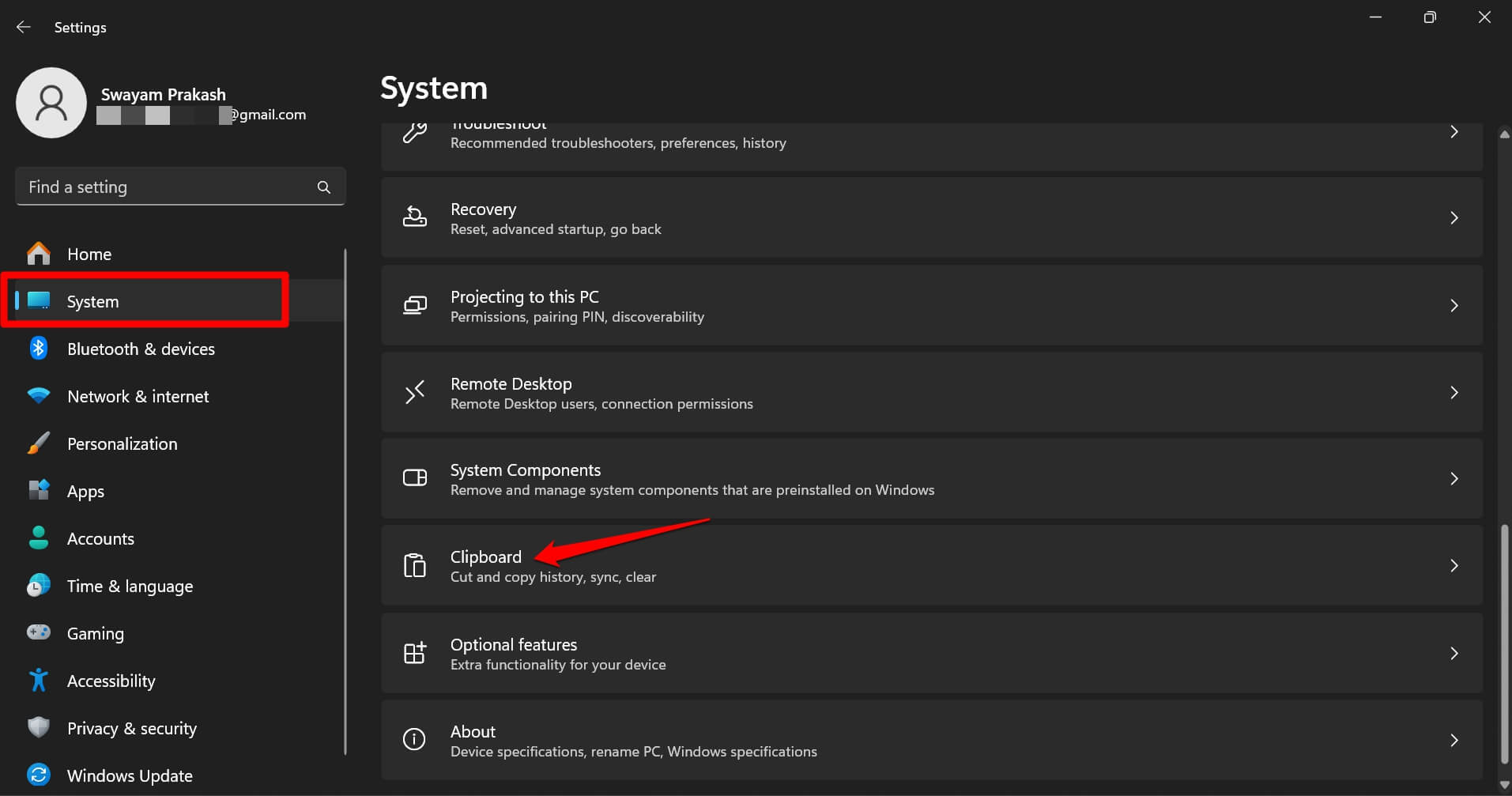
- No painel esquerdo das Configurações, clique em Sistema.
- Role até Área de Transferência e clique nela.
- Ative o botão ao lado de Histórico da Área de Transferência.
- Além disso, ative o recurso Histórico da Área de Transferência em seus dispositivos.
- Clique no botão de opção ao lado de Sincronizar Texto que Copio Automaticamente.
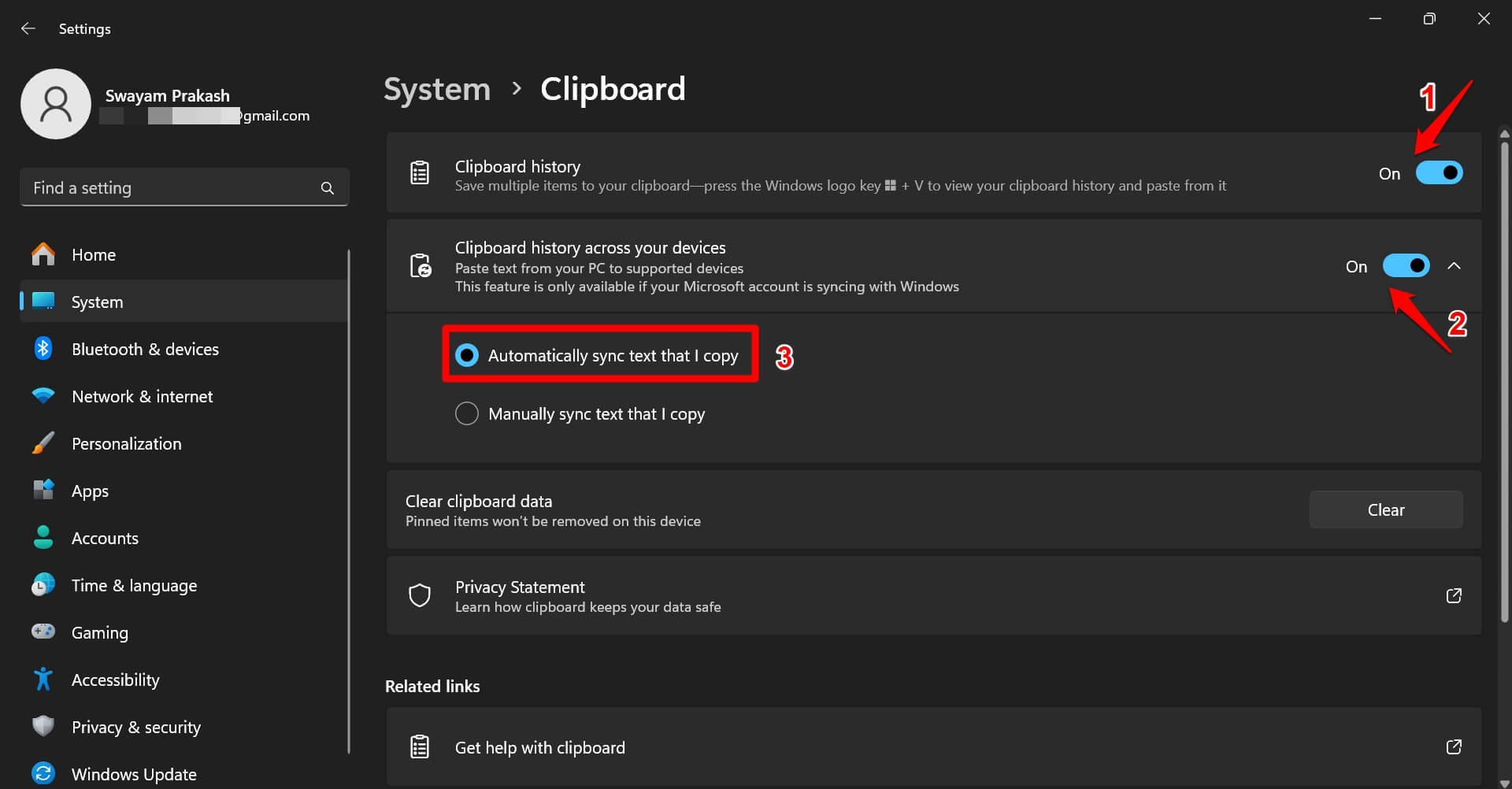
O último passo explicado acima permitirá a sincronização do histórico da área de transferência entre o PC e os dispositivos vinculados a ele.
Habilitar Sincronização da Área de Transferência Usando o Editor de Política de Grupo
Você pode acessar o Editor de Política de Grupo Local e ativar a sincronização da área de transferência para o seu PC com Windows. Aqui estão os passos para você.
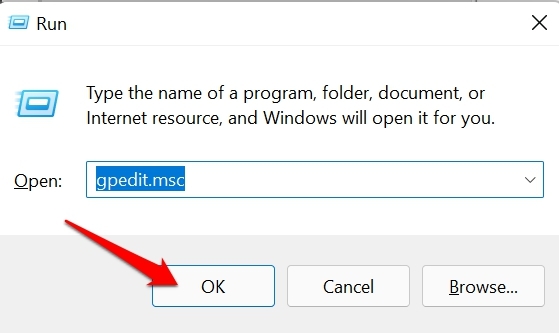
- Pressione Windows + R para abrir a caixa Executar.
- Digite gpedit.msc e pressione enter.
- Clique em Política de Computador Local.
- Em seguida, selecione Configuração do Computador.
- Navegue para baixo e clique duas vezes em Modelos Administrativos.
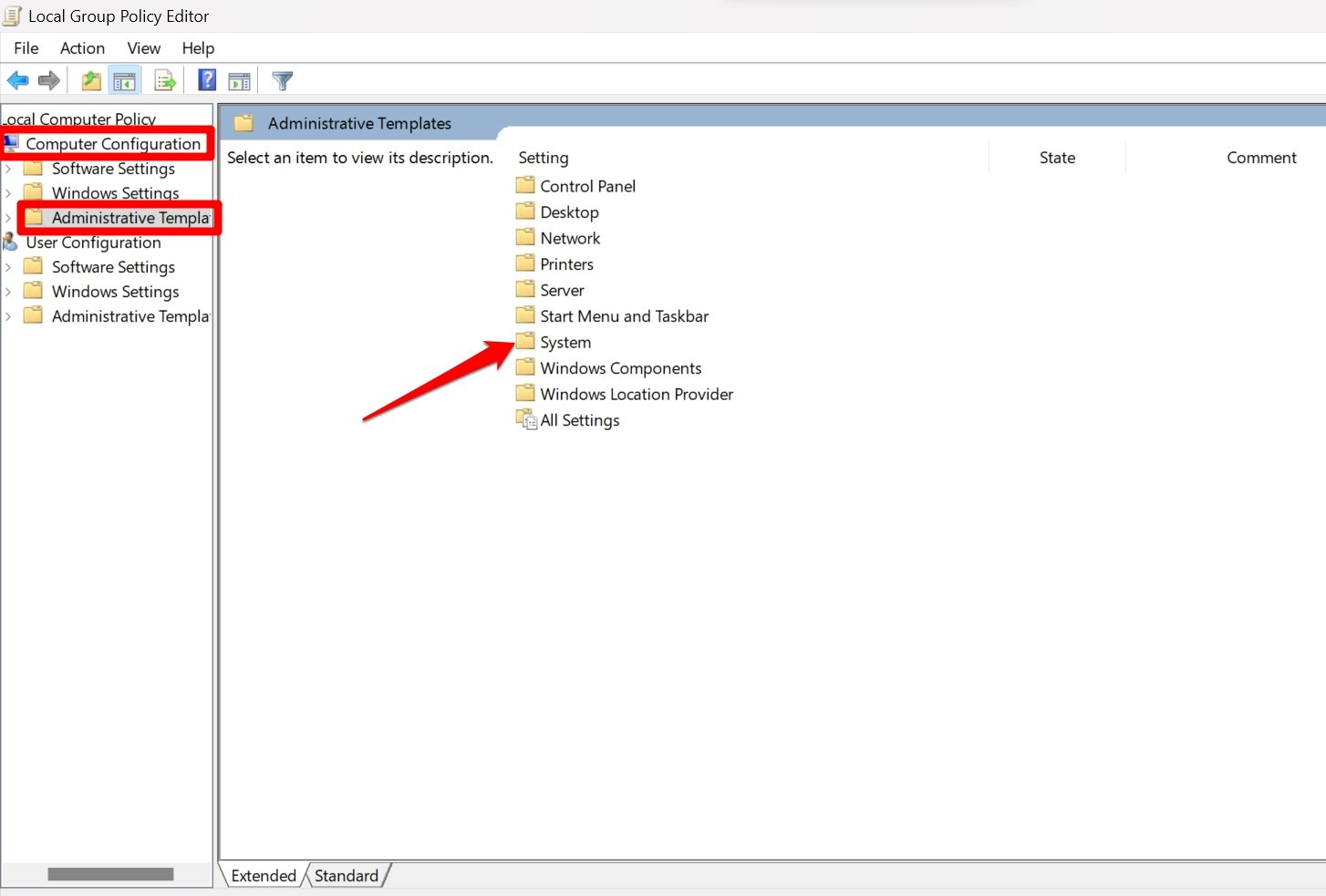
- Clique no item Sistema seguido de Políticas do SO.
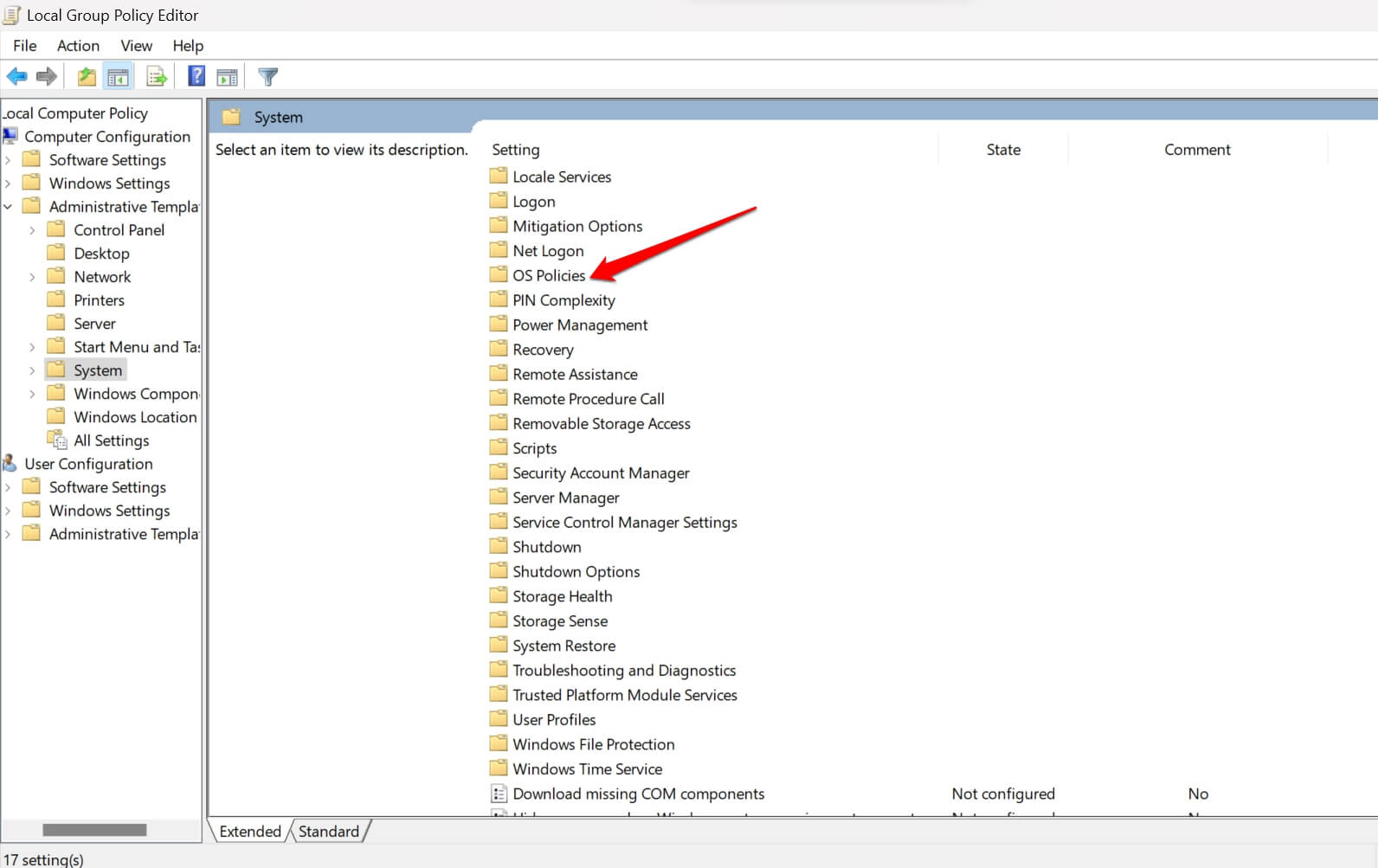
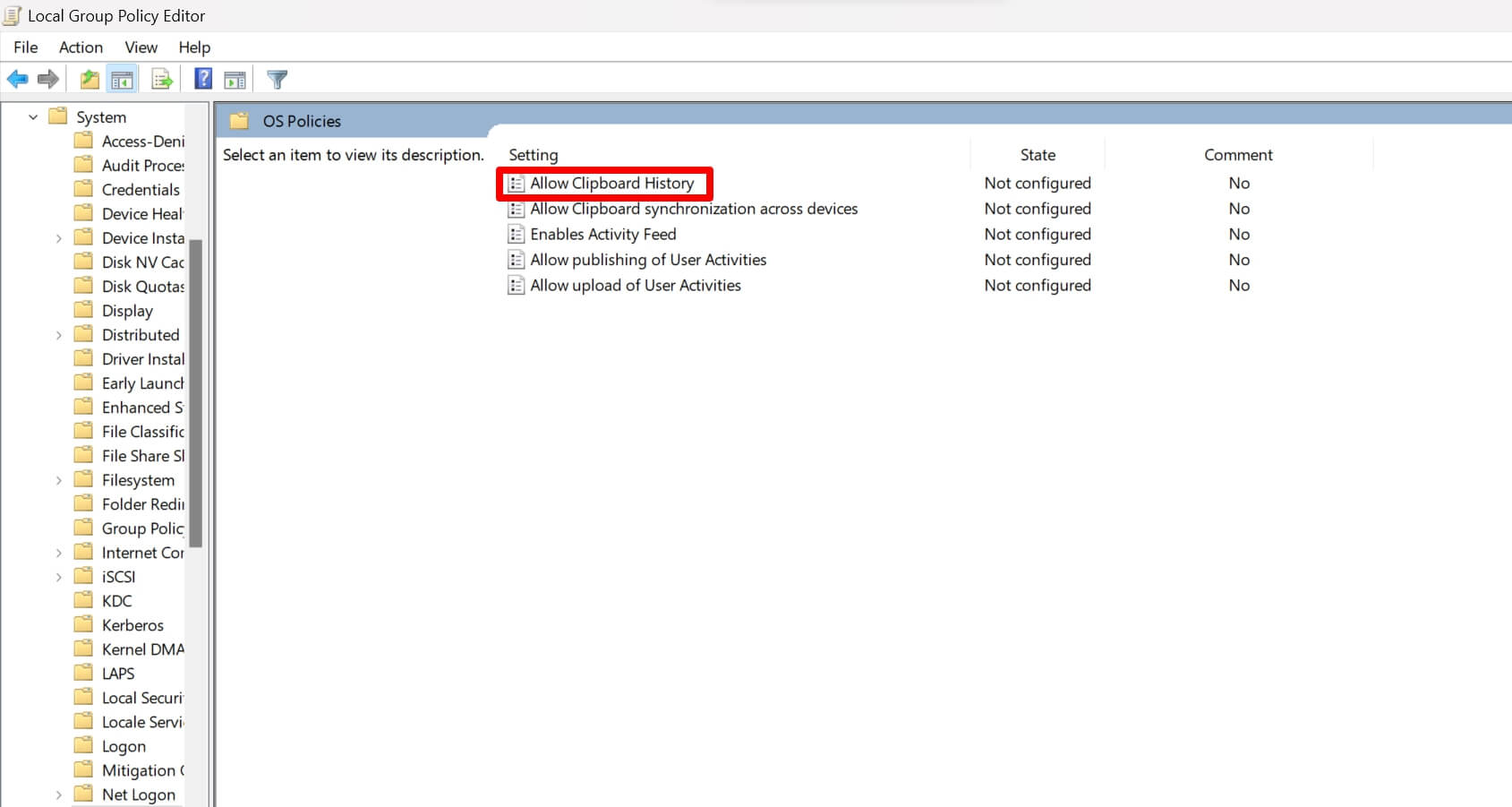
- Dentro da seção Políticas do SO, clique duas vezes em Permitir Histórico da Área de Transferência.
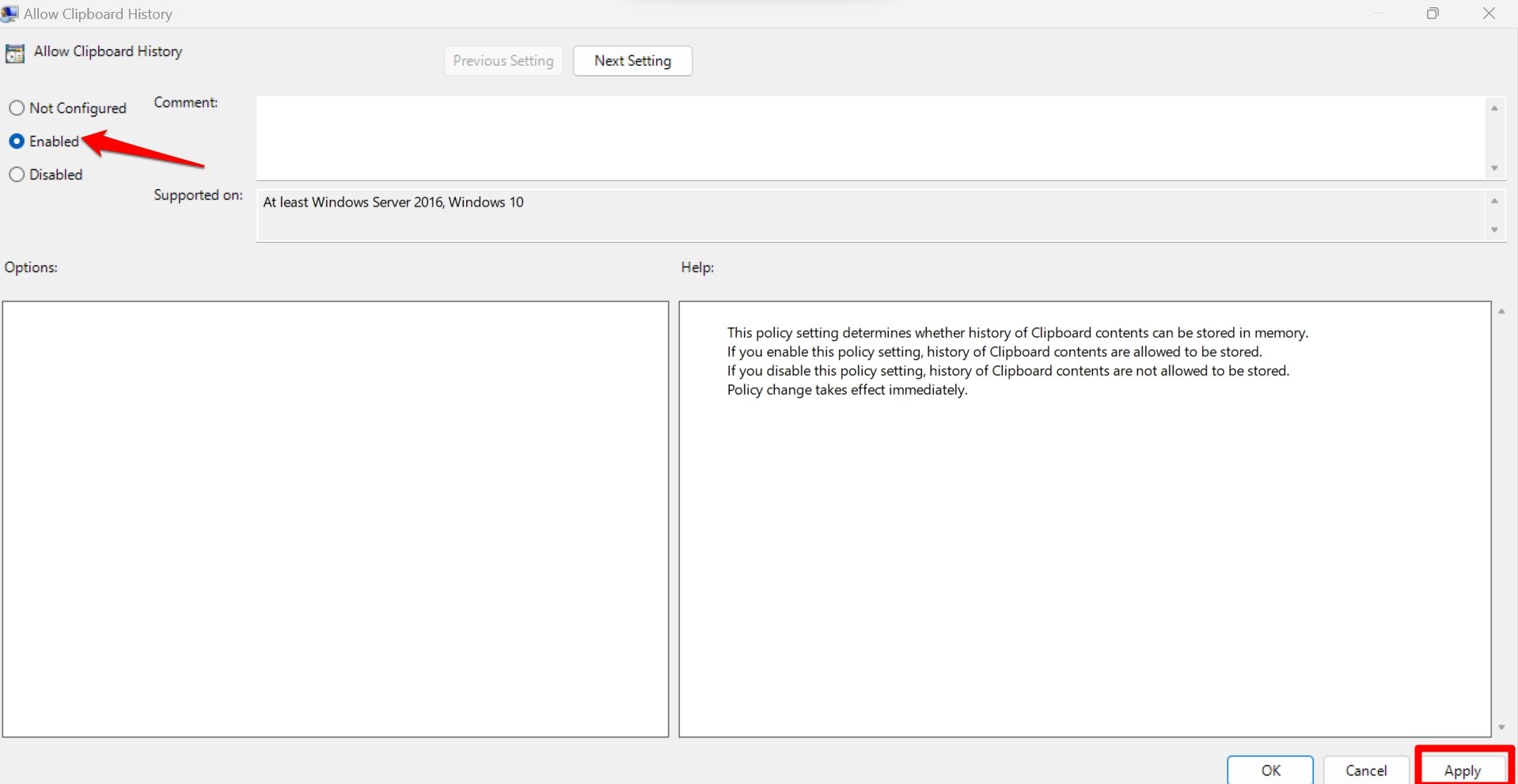
- Defina o status de Permitir Histórico da Área de Transferência como habilitado.
- Clique em Aplicar > OK para salvar as alterações.
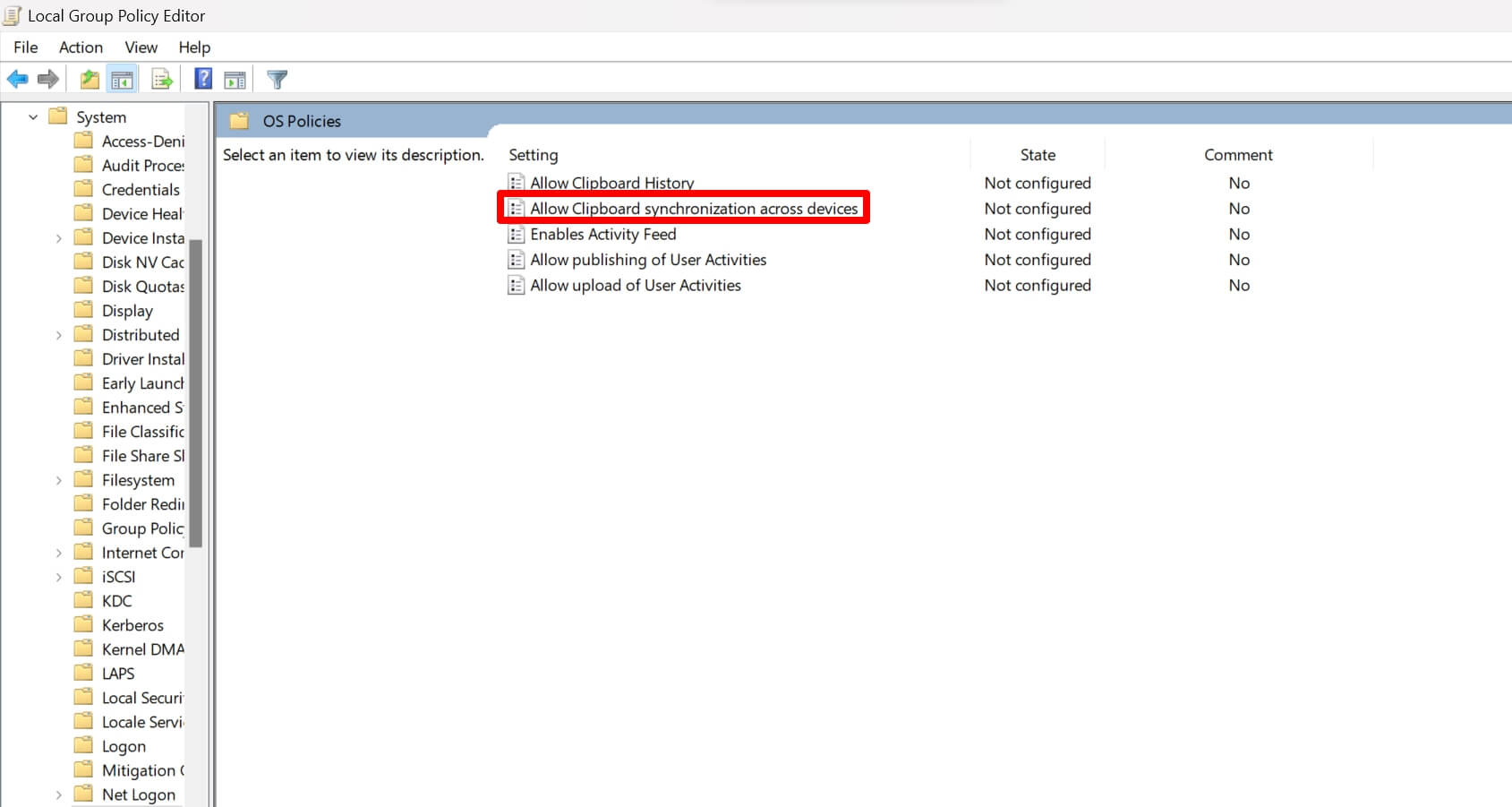
- Volte para a seção Políticas do SO e clique duas vezes em Permitir Sincronização da Área de Transferência entre Dispositivos.
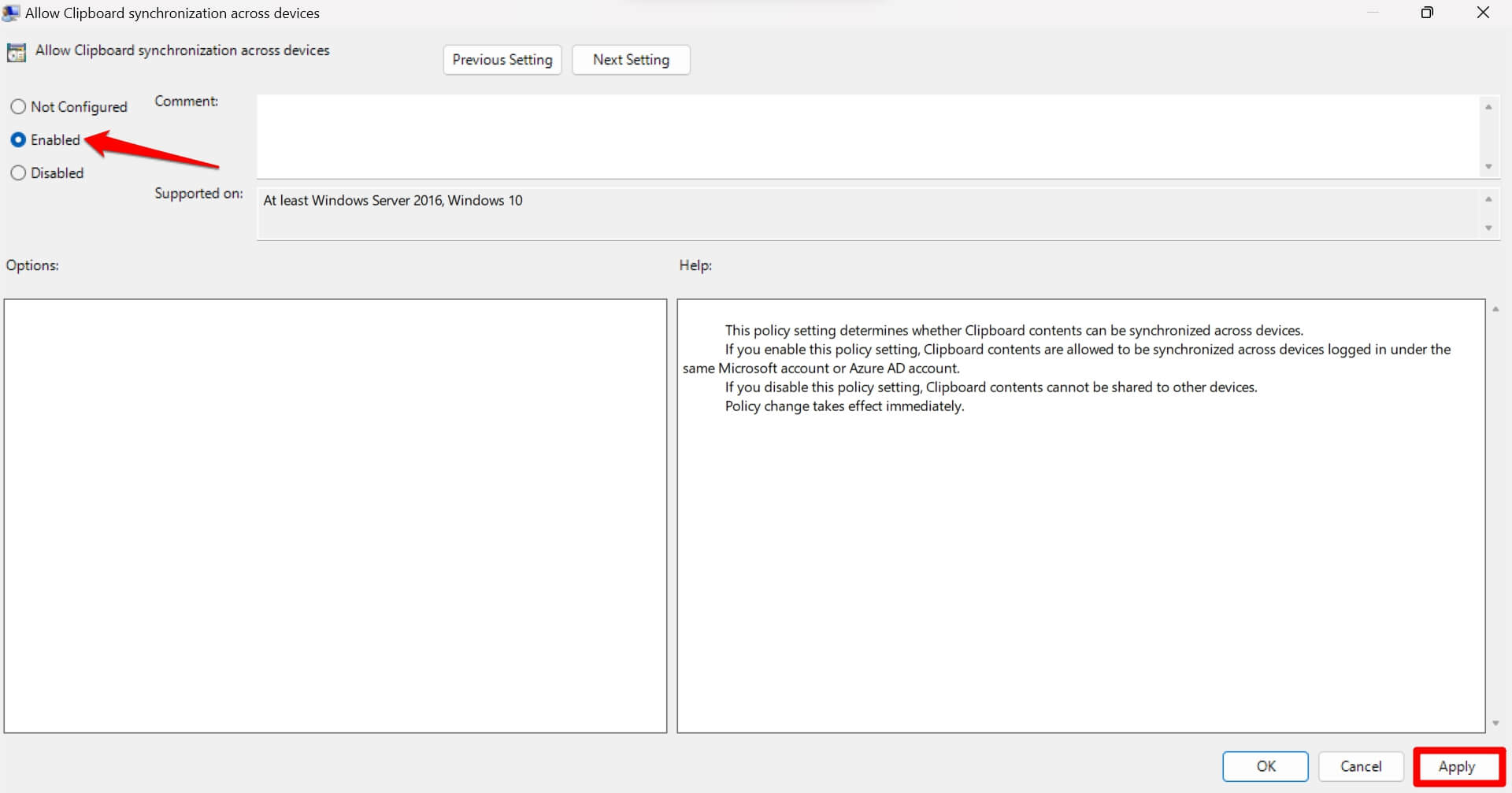
- Defina como Habilitado. Clique em Aplicar seguido de OK para salvar as alterações.
Ativar Sincronização da Área de Transferência do Windows 11 Usando o Editor do Registro
Use o Editor do Registro para habilitar a sincronização da área de transferência no Windows 11 apenas se os outros dois métodos não funcionarem para você. Modificar o registro pode fazer com que o computador se comporte de maneira estranha. Você pode fazer backup dos dados do seu registro antes de fazer alterações nele.
- Pressione Windows + R para abrir a caixa Executar.
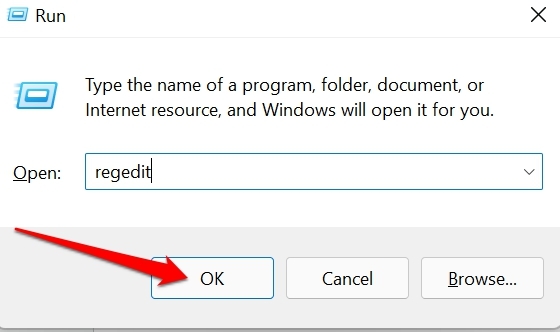
- Digite regedit.exe e pressione a tecla enter.
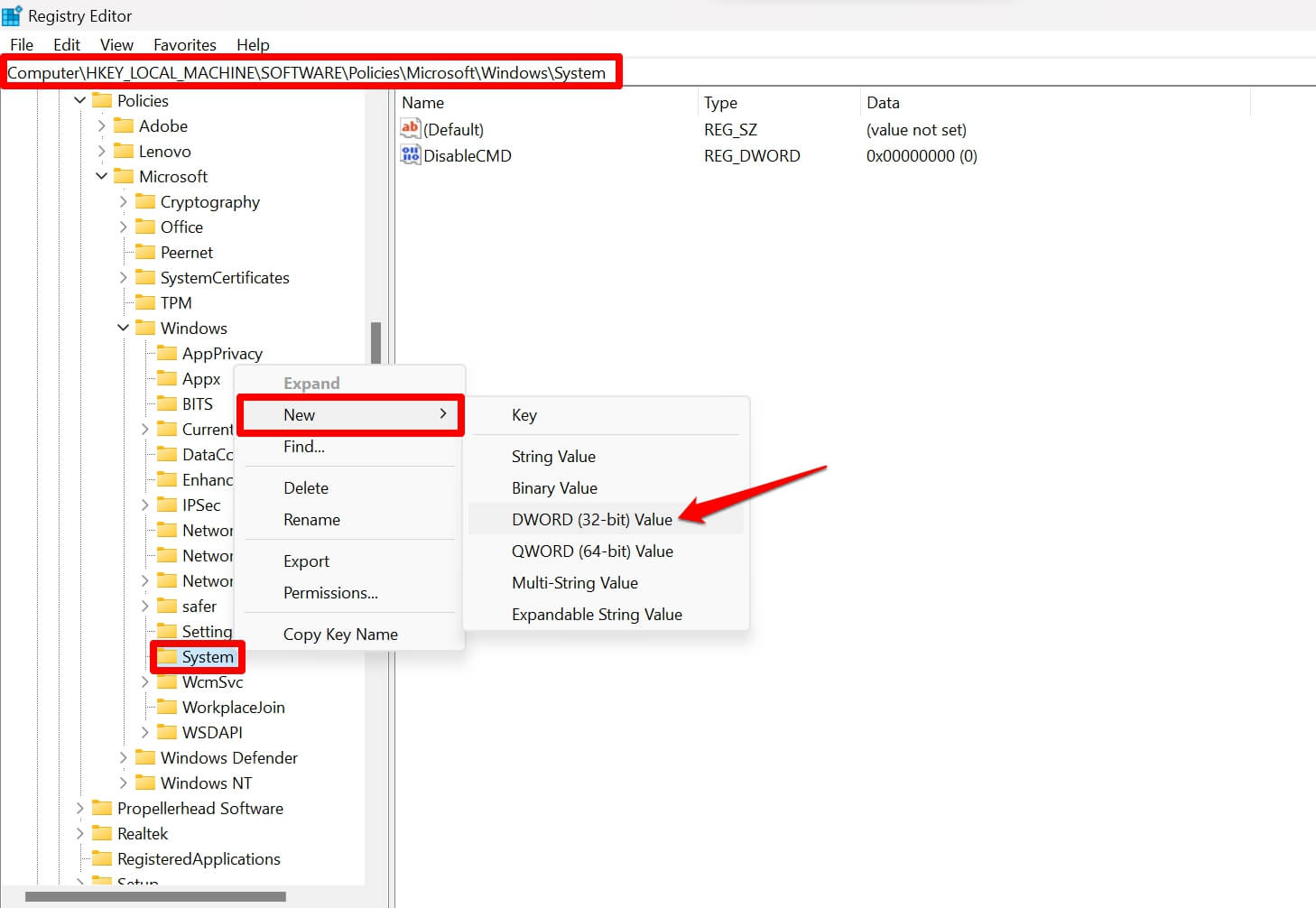
- Dentro do Registro do Windows, siga este caminho.
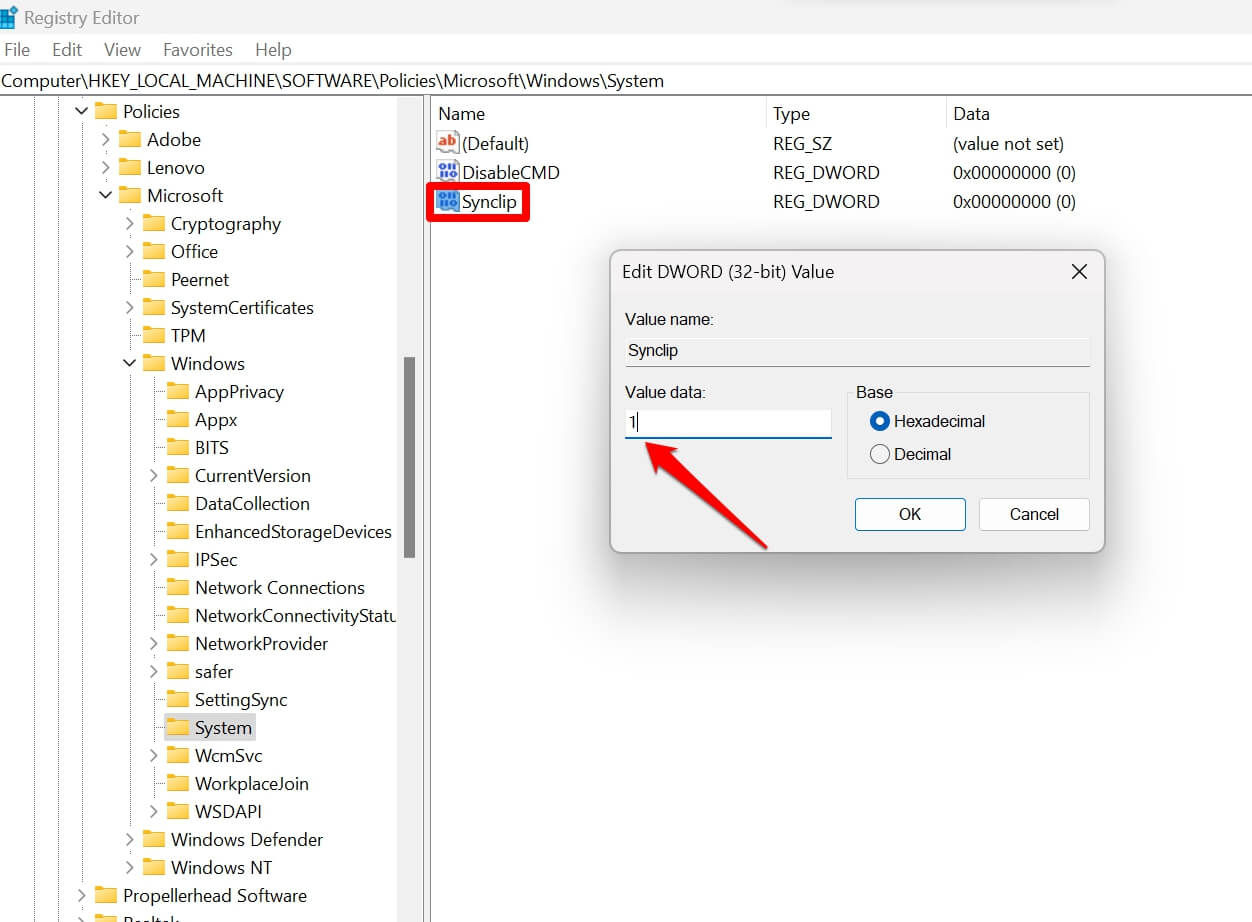
HKEY_LOCAL_MACHINE\SOFTWARE\Policies\Microsoft\Windows\System - Clique com o botão direito na chave System e selecione Novo.
- No menu, clique em Valor DWORD (32 bits).
- Clique duas vezes no novo Valor DWORD e defina um nome como SynClip.
- Novamente, clique duas vezes em SynClip.
- Defina o Valor de Dados como 1 para habilitar o recurso. Pressione OK.
- Saia do registro e reinicie seu computador.
Como você habilita a Sincronização da Área de Transferência entre o PC com Windows e dispositivos móveis?
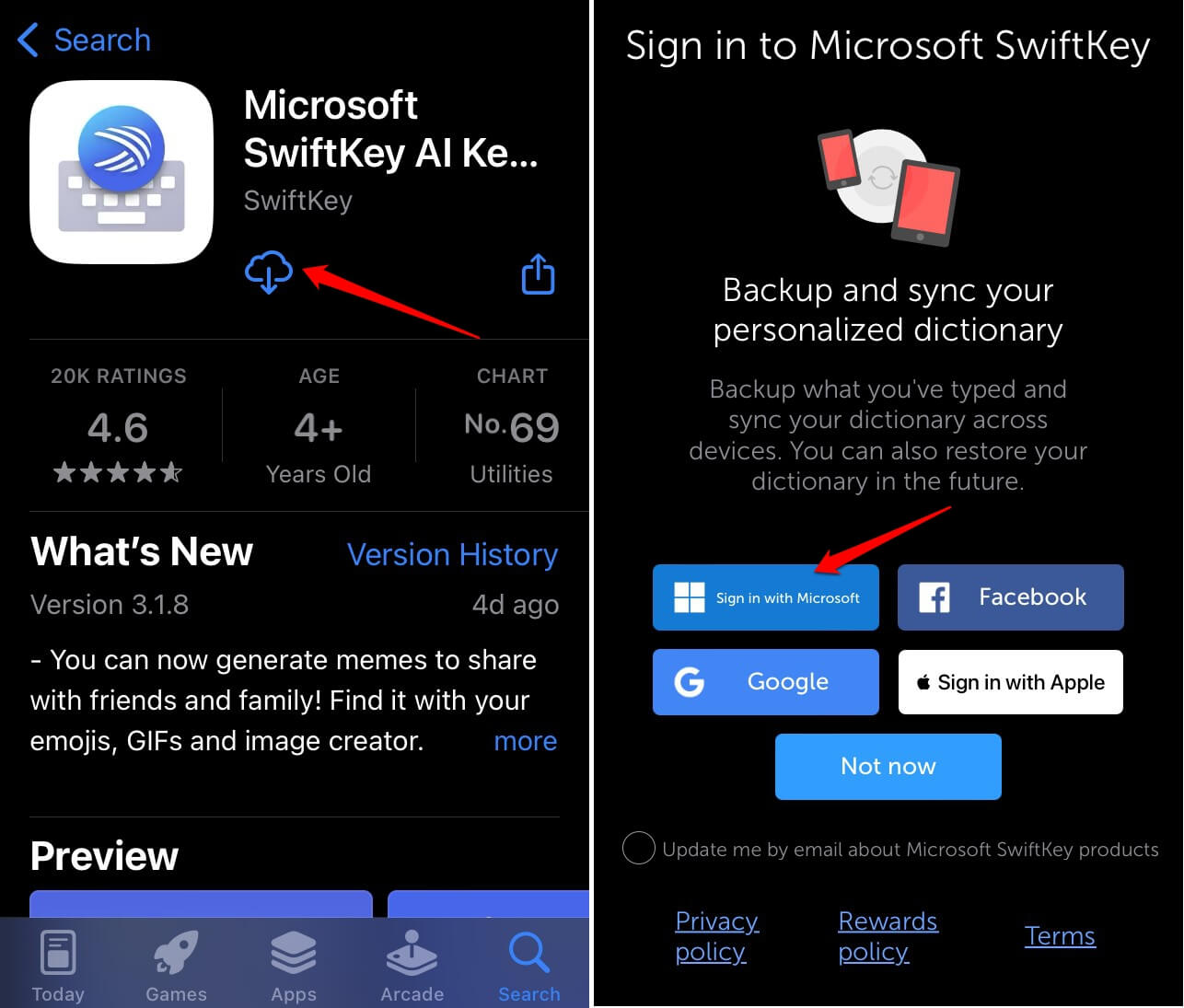
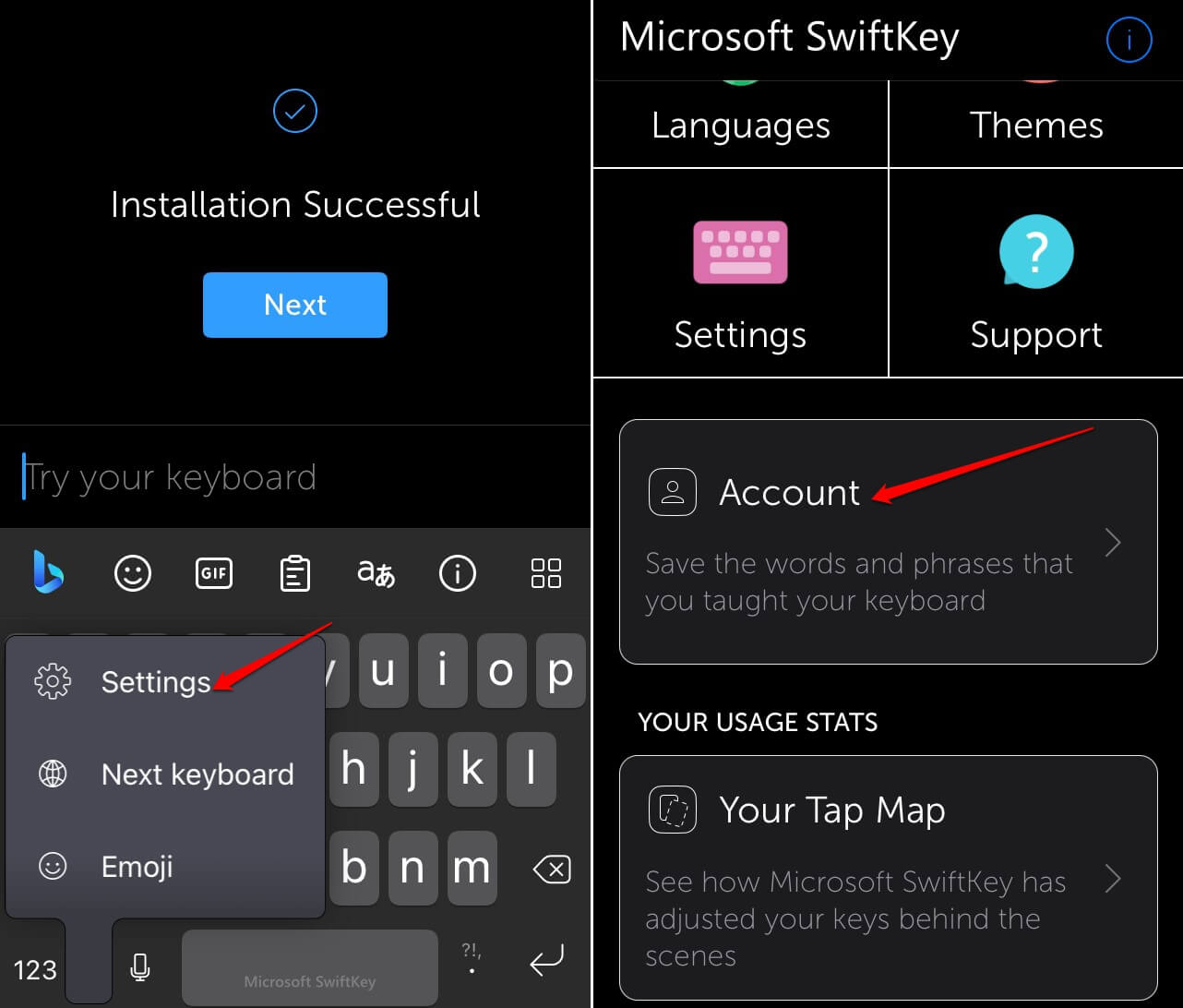
Como você está usando um PC com Windows, instale o teclado Microsoft Swiftkey em seus dispositivos Android ou iOS.
- Inicie o aplicativo de teclado que você instalou.
- Faça login na conta do teclado usando a mesma conta que você usa para o seu PC com Windows.
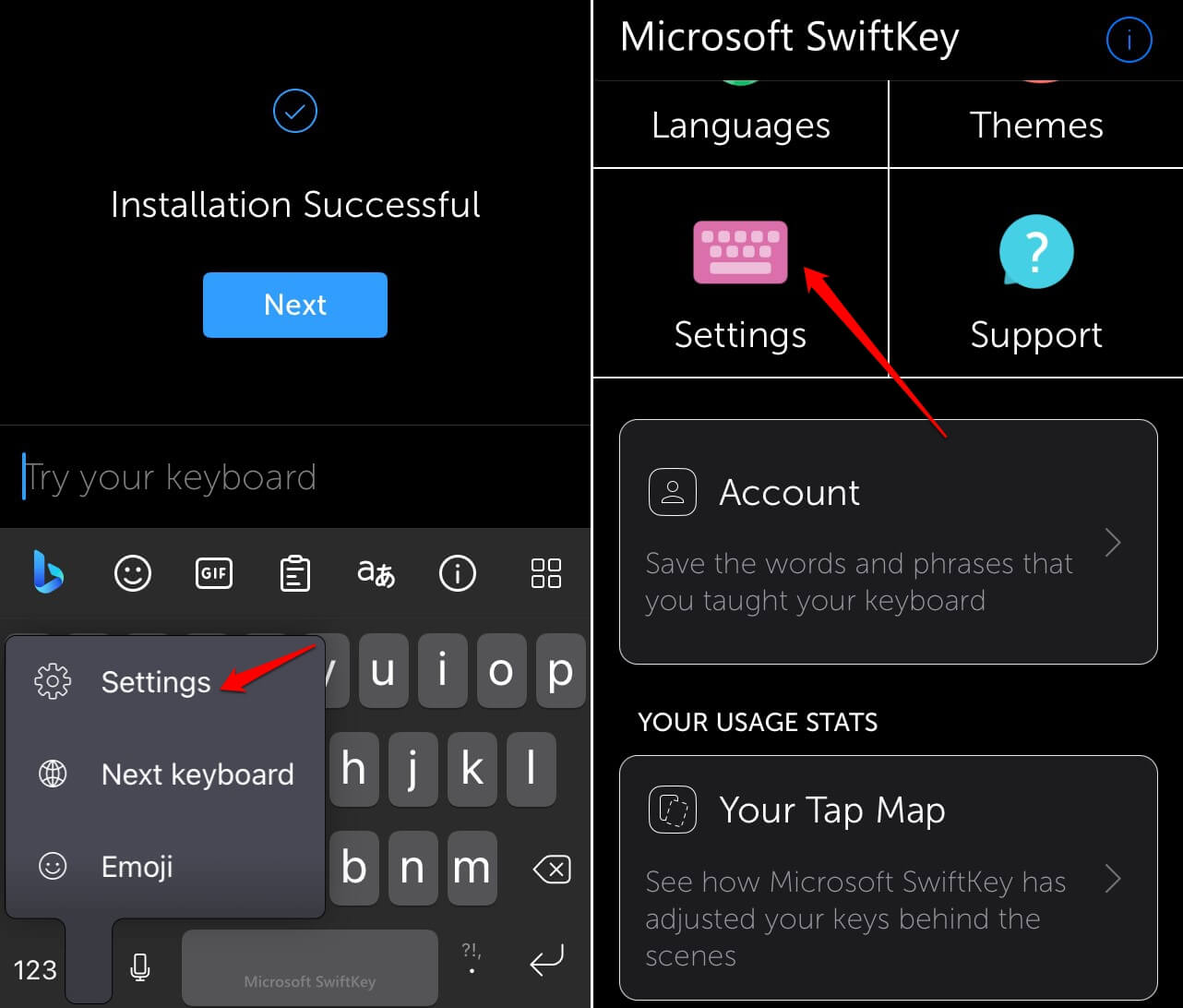
- Vá para as configurações do SwiftKey.
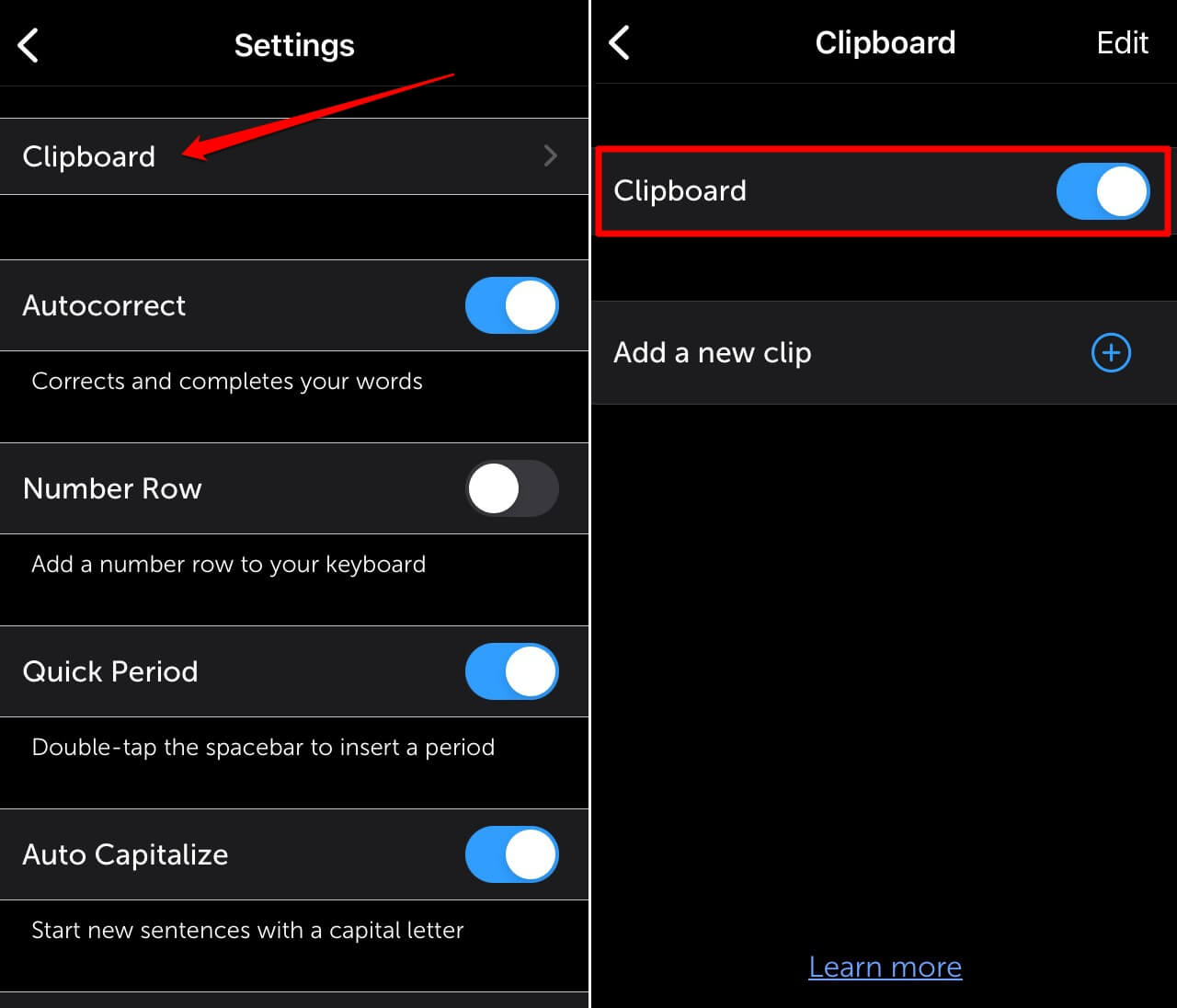
- Toque em Área de Transferência. Em seguida, toque no interruptor ao lado de Área de Transferência para habilitá-lo no Swiftkey.
- Toque nas configurações da conta do Swiftkey.
- Habilite Backup & Sincronização para vincular as ações realizadas no Swiftkey no seu PC e telefone.
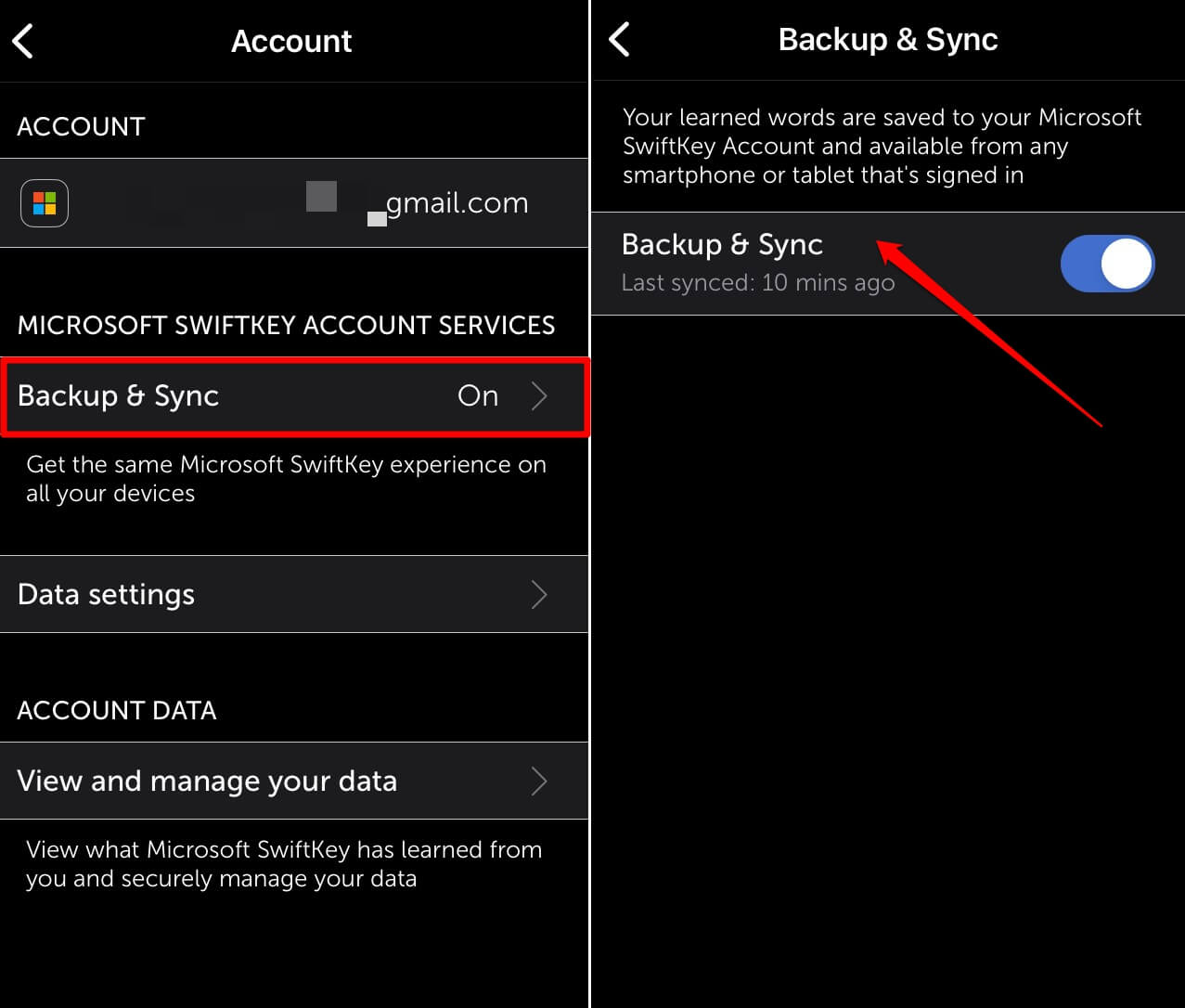
Os passos acima foram realizados em um iPhone. Os passos serão bastante semelhantes na versão Android do aplicativo.
Perguntas Frequentes (FAQs)
Quais são os Vários Itens que Podem Ser Copiados para a Área de Transferência?
Principalmente, você pode copiar texto e imagens para a Área de Transferência.
É Possível Sincronizar a Área de Transferência Entre um PC e um Telefone Móvel?
Sim. Se um computador e um telefone estiverem vinculados, você pode sincronizar os itens da área de transferência de um dispositivo com outro.
A Sincronização da Área de Transferência Entre Dispositivos Depende da Conexão com a Internet?
Sim. Você deve ter uma conexão com a internet pela qual tanto o PC quanto o celular estejam conectados para usar a sincronização da área de transferência entre eles.
Quantos Itens Posso Copiar para a Área de Transferência?
Até 25 itens podem ser armazenados no histórico da área de transferência.
Os Itens Copiados para a Área de Transferência Permanecem Mesmo Depois de Desligar o PC?
Não. Quando você desliga o computador, todos os itens armazenados na Área de Transferência são removidos.
Conclusão
Isso é tudo para este guia sobre como habilitar a sincronização da área de transferência no Windows 11. Este recurso permite que você sincronize os itens da área de transferência entre seu telefone e o PC para melhorar seu fluxo de trabalho. Experimente.
Se você tiver alguma opinião sobre Como Habilitar a Sincronização da Área de Transferência no Windows 11, sinta-se à vontade para deixar um comentário abaixo. Além disso, inscreva-se no nosso canal do YouTube DigitBin para vídeos tutoriais. Saúde!
Receba novas postagens na sua caixa de entrada
Sem spam. Cancele a assinatura a qualquer momento.