Navegador Safari · 2 min read · Jan 07, 2026
Como Habilitar Cookies no Navegador Safari?
Na maioria das vezes, os cookies são usados para validar a autenticação. Neste artigo, vamos guiá-lo sobre como habilitar cookies no navegador Safari no seu MacBook.
Como Habilitar Cookies no Navegador Safari?
Para habilitar os cookies no seu Navegador Safari, siga os passos abaixo:
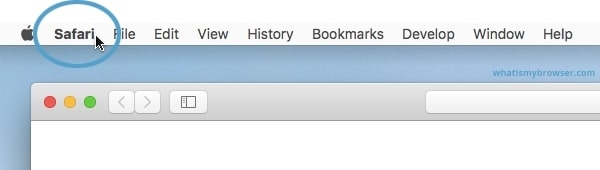
- Primeiramente, clique no ícone do Safari após abrir o navegador. No canto superior esquerdo, você pode ver o menu, conforme mostrado na imagem abaixo. Quando você clicar nele, poderá ver muitas opções.
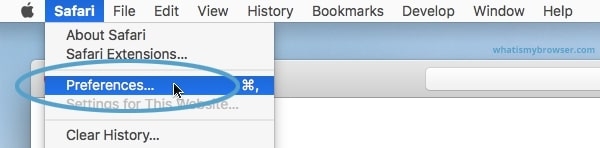
- Agora, clique na opção ‘Preferências’ e aguarde até que a tela de preferências apareça.
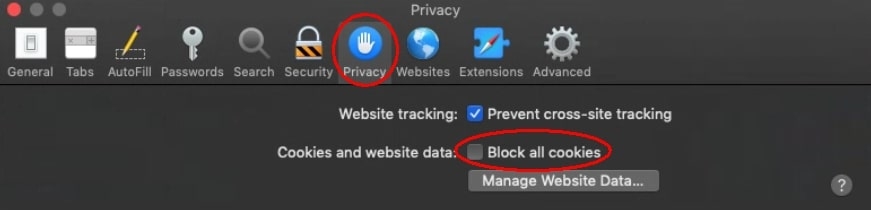
- Navegue até a aba ‘Privacidade’ conforme mostrado na imagem abaixo. Agora, sob as opções de ‘Privacidade’, você pode habilitar a opção ‘Impedir Rastreamento entre Sites’. Isso bloqueará cookies de sites de terceiros. Além disso, certifique-se de desabilitar a opção ‘Bloquear Todos os Cookies’. Isso desabilitará os cookies de sites de primeira parte.
Como habilitar cookies no Safari no iPhone?
Para habilitar cookies no navegador Safari no iPhone, siga os passos abaixo:
- Primeiramente, abra as ‘Configurações’ no menu de aplicativos do iPhone.
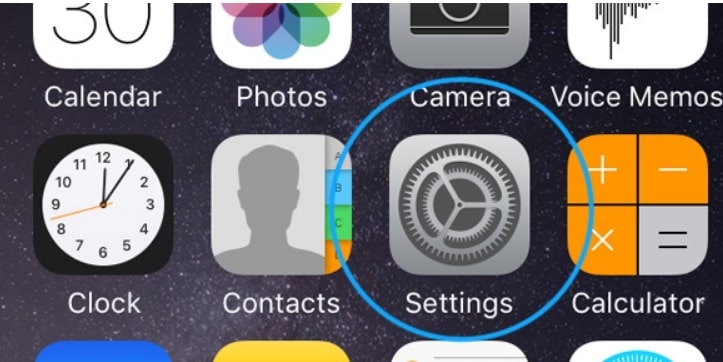
- Agora, na lista de aplicativos mostrados na seção ‘Configurações’, role para baixo até ver o navegador Safari no seu iPhone.
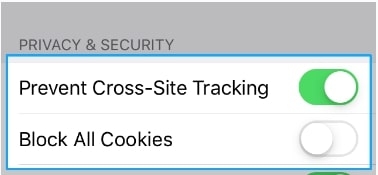
- Selecione a preferência de cookies: - Cookies de Primeira Parte: Você pode encontrar a opção ‘Bloquear Todos os Cookies’ na seção ‘Privacidade e Segurança’. Uma vez que você deslize o controle do iPhone para a direita, todos os cookies serão bloqueados. No entanto, ao bloquear todos os cookies, pode haver a chance de que sites importantes não carreguem corretamente no seu iPhone.
- Cookies de Terceiros: Além dos sites que você visita, algumas empresas tentam instalar cookies para rastrear sua atividade online. Esses são conhecidos como cookies de terceiros. Você pode encontrar essa opção de cookie logo acima dos cookies de primeira parte. É chamada de ‘Impedir Rastreamento entre Sites’. Habilitar essa opção ajudará a impedir que sites de terceiros rastreiem sua atividade online através de cookies.
Conclusão
Esperamos que este artigo tenha fornecido informações claras sobre como habilitar cookies no navegador Safari no seu MacBook. Caso você tenha outros navegadores além do Safari, pode tentar um processo semelhante nesses navegadores também.
Receba novas postagens na sua caixa de entrada
Sem spam. Cancele a assinatura a qualquer momento.