Windows 11 · 6 min read · Oct 05, 2025
Como Habilitar/Desabilitar a Compressão de Memória no Windows 11?
No Windows 11, a Microsoft adicionou várias funcionalidades destinadas a melhorar a eficiência e o desempenho do sistema. A Compressão de Memória é uma funcionalidade que otimiza o uso da RAM e melhora o desempenho do sistema.
Neste artigo, você aprenderá os detalhes da Compressão de Memória, como ela funciona e como habilitá-la ou desabilitá-la com base nas necessidades do seu sistema.
O que é Compressão de Memória?
Como o nome sugere, a compressão de memória comprime os dados da sua memória para que a RAM possa armazenar mais dados do que o normal, garantindo que seu computador funcione mais rápido.
Sempre que você não usa a compressão de memória, seu PC armazena dados adicionais no arquivo de página do seu disco rígido. No entanto, seu computador pode ler dados significativamente mais devagar do disco rígido do que da RAM, o que pode fazer com que ele funcione mais lentamente.
Como Funciona a Compressão de Memória?
Para garantir acesso rápido aos dados, seu computador carrega dados na RAM ao executar vários aplicativos simultaneamente.
Uma carga pesada pode sobrecarregar a RAM, resultando em lentidão ou até mesmo travamentos quando o sistema está sob carga pesada. Esse problema é resolvido pela Compressão de Memória, que comprime dados na RAM para reduzir seu tamanho físico.
No Windows 11, algoritmos são usados para comprimir e descomprimir dados. Isso é gerenciado automaticamente pelo sistema operacional e é transparente para o usuário.
Com o Windows 11, seus aplicativos são descomprimidos em tempo real sempre que dados comprimidos precisam ser acessados.
Quais são as Vantagens da Compressão de Memória?
Desempenho Melhorado: O Windows 11 pode executar mais aplicativos e processos sem trocar dados para unidades de armazenamento lentas, uma vez que os dados são comprimidos na RAM. Assim, o sistema tem um desempenho geral melhor e responde mais rápido.
Utilização Eficiente da RAM: A compressão de RAM permite que o sistema lide com mais tarefas simultaneamente sem perder a capacidade de resposta, permitindo que ele gerencie mais tarefas ao mesmo tempo.
Redução de I/O de Disco: A Compressão de Memória reduz o I/O de disco ao diminuir a troca de dados entre a RAM e as unidades de armazenamento. Usuários com discos rígidos tradicionais apreciarão isso, especialmente se isso tornar a experiência do usuário mais suave.
Como Ver o Status Atual da Compressão de Memória?
É sugerido que você entenda o status atual da Compressão de Memória no seu sistema antes de habilitá-la ou desabilitá-la.
No início, abra o Menu Iniciar e digite Gerenciador de Tarefas. Em seguida, nos resultados da pesquisa, selecione o tile ‘ Gerenciador de Tarefas ‘. Alternativamente, no seu teclado, pressione Ctrl+Shift+Esc juntos para abri-lo.
Para começar, clique na aba ‘ Desempenho ‘ da janela do Gerenciador de Tarefas. No lado esquerdo, clique em ‘ Memória ‘. Assim que você localizar a opção ‘Em Uso’, você pode ver a memória ‘ Comprimida ‘ dentro dos parênteses se estiver habilitada.
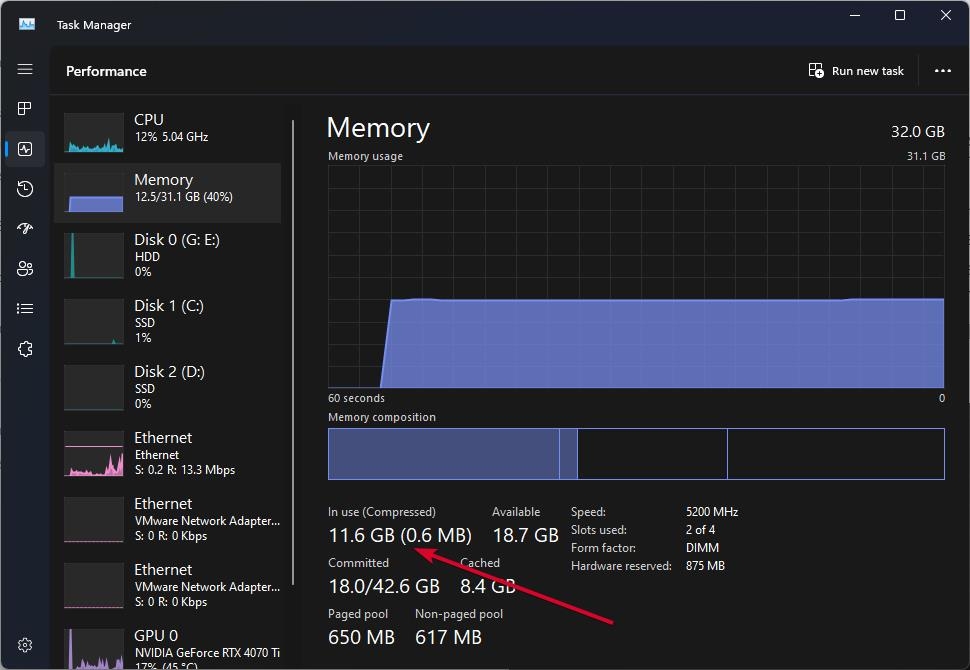
No Windows, você também pode verificar se a compressão de memória está habilitada usando o aplicativo Terminal.
No Menu Iniciar, digite Terminal para verificar o status da compressão de memória. Para abrir o tile ‘Terminal’, clique com o botão direito em seu tile e selecione ‘ Executar como administrador ‘ no menu de contexto.
Para executar o comando mencionado abaixo, digite-o na janela do Terminal e pressione Enter.
Get-MMAgent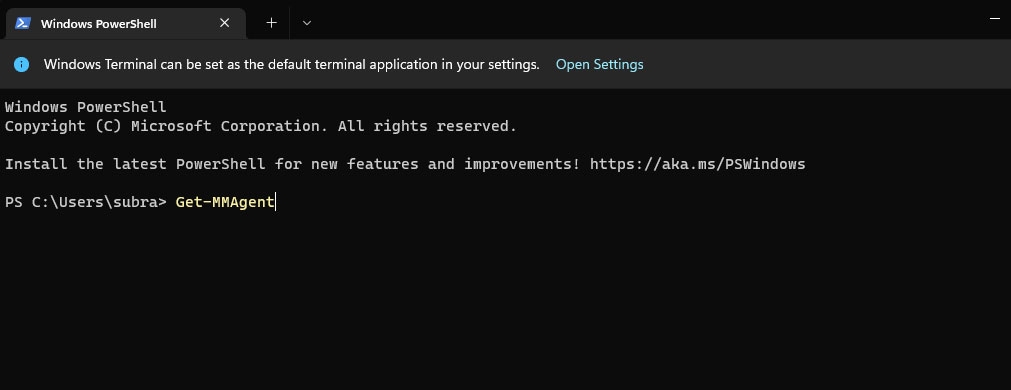
Na janela do Terminal, localize a opção chamada ‘ Compressão de Memória ‘; se os campos estiverem definidos como ‘ True ‘, a compressão está habilitada; se estiverem definidos como ‘ False ‘, não está.
Agora é hora de habilitar ou desabilitar a Compressão de Memória, agora que você conhece seu status atual.
A Compressão de Memória Pode Levar a um Alto Uso de RAM?
Se a RAM estiver cheia, o Windows usa um arquivo de página para armazenar dados que não cabem na RAM. Não há comparação entre comprimir os dados na memória e paginá-los para o disco. O processo é muito mais rápido dessa forma.
É importante lembrar, no entanto, que a codificação e decodificação da memória usam alguns recursos da CPU. Sempre que o Windows precisa economizar espaço, ele comprime os dados automaticamente. Consequentemente, pode ser necessário atualizar sua RAM se a compressão de memória estiver afetando o desempenho.
Como habilitar a compressão de memória no Windows 10/11?
Agora que você sabe como verificar o status da compressão de memória do Windows 11, pode descobrir se está funcionando. Portanto, essa opção precisa ser habilitada ou desabilitada. Então, vamos conferir os passos que você precisa seguir:
Na barra de pesquisa, digite Windows PowerShell. Certifique-se de que o Windows PowerShell esteja sendo executado como administrador clicando com o botão direito nele.
Digite o seguinte comando na caixa de comando.
Enable-MMAgent –mc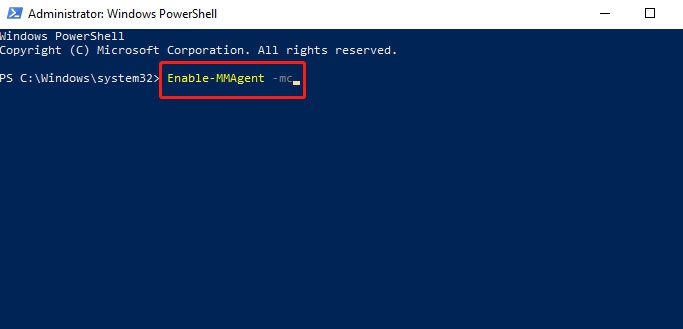
Aguarde até que o processo seja concluído. Reinicie seu PC para aplicar as alterações. Espero que você tenha achado essas informações úteis para habilitar a Compressão de Memória. No entanto, se o uso de memória for inferior a 60%, o recurso será desabilitado automaticamente.
Como desabilitar a compressão de memória no Windows 10/11?
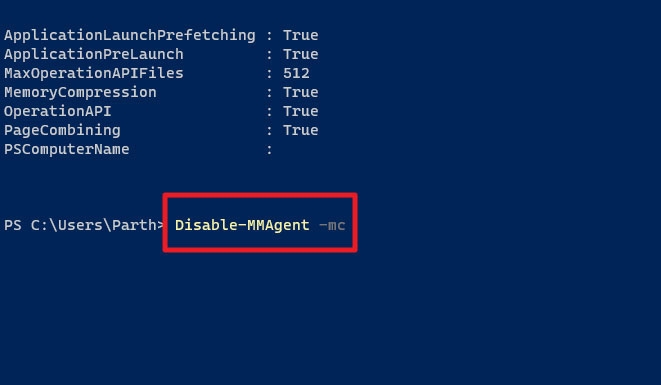
Às vezes, é necessário desabilitar a compressão de memória, pois ela diminui o desempenho do PVC. Com o Windows 10 e 11, você pode desabilitar a Compressão de Memória usando o comando Disable-MMAgent -mc.
Embora eu recomende manter a compressão de memória habilitada, se você desejar desativá-la, siga estas etapas:
Certifique-se de que o PowerShell esteja sendo executado como administrador.
Em seguida, digite o seguinte comando na caixa de comando.
Disable-MMAgent –mc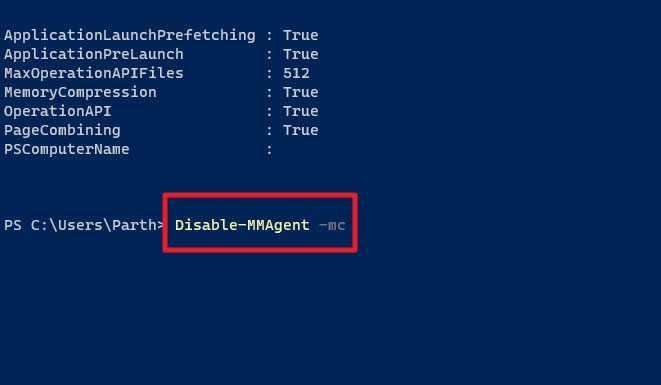
- Aguarde até que o processo seja concluído. Para que as alterações tenham efeito, reinicie seu computador.
Excluir Arquivos Reduz o Uso de RAM?
Você pode encontrar muitas respostas no Google perguntando se excluir arquivos pessoais reduzirá o uso de RAM. Quando você exclui arquivos, você apenas reduz a quantidade de armazenamento que usa, mas não a quantidade de RAM que usa.
Para diminuir o uso de RAM, você pode reiniciar seu computador, fechar programas em execução e desinstalar programas indesejados.
Solução de Problemas de Problemas de Compressão de Memória
Você pode solucionar problemas de desempenho ou estabilidade habilitando ou desabilitando a Compressão de Memória:
Atualizar Drivers: Certifique-se de que os drivers do seu dispositivo estejam atualizados, especialmente os drivers de gráficos e chipset.
Verificar Atualizações do Windows: A Microsoft frequentemente lança patches que abordam problemas de desempenho, então é uma boa ideia instalar as atualizações do Windows sempre que forem lançadas.
Verificar Malware: Certifique-se de executar uma verificação completa do seu sistema com seu software antivírus para eliminar qualquer possibilidade de malware ser a causa de problemas de desempenho.
Restaurar Configurações Padrão: Se você alterou as configurações de Compressão de Memória e está enfrentando problemas, pode restaurar as configurações padrão e ver se isso melhora.
Então, isso é tudo sobre como você pode habilitar/desabilitar o recurso de Compressão de Memória em um PC com Windows 11. Obrigado por ler este guia. Esperamos que você tenha achado útil. Em qualquer caso, sinta-se à vontade para deixar um comentário abaixo se tiver alguma dúvida.
Leitura Adicional:
Baixe e Instale o Tiny11 em PCs de Baixo Desempenho (Atualização 23H2)
Microsoft Hyper-V para Windows 11: Tudo o que Você Deve Saber
Calculadora de Gargalo de CPU-GPU – O que é? e 3 das Melhores Calculadoras
Receba novas postagens na sua caixa de entrada
Sem spam. Cancele a assinatura a qualquer momento.