Tecnologia · 4 min read · Dec 04, 2025
Como Ativar a Taxa de Atualização Dinâmica no Windows 11
Se você tem um laptop ou desktop, pode notar a taxa de atualização na tela, que pode ser alterada a qualquer momento, se você estiver conectado a um monitor externo. Com o Windows 11, você pode usar a Taxa de Atualização Dinâmica, que permite reduzir a taxa de atualização para economizar bateria. No entanto, a qualidade pode ser baixa, mas você poderá usar o sistema por um período mais longo.
A taxa de atualização geralmente indica com que frequência a tela atualiza o conteúdo por segundo. É principalmente referida como quadros por segundo. Enquanto algumas telas suportam altas taxas de atualização que podem ser facilmente aplicadas ao conteúdo para torná-lo mais suave. No entanto, ativar a alta taxa de atualização aumenta o consumo de energia, o que pode reduzir a vida útil da bateria.
Com a Taxa de Atualização Dinâmica, você pode alternar entre uma taxa de atualização mais baixa e uma taxa de atualização mais alta, que é tipicamente baseada no que você está fazendo no sistema. Isso ajuda a equilibrar o consumo de energia e o desempenho do dispositivo. Neste guia, mostramos como ativar uma taxa de atualização dinâmica no Windows 11.
Ativar a Taxa de Atualização Dinâmica (DRR) no PC
Antes de começarmos, é importante verificar os requisitos do seu PC com Windows. Na maioria dos casos, a taxa de atualização dinâmica (DRR) pode não funcionar devido a hardware não suportado. É necessário ter uma taxa de atualização variável (VRR) e uma taxa de atualização de pelo menos 120 Hz.
Além disso, você precisará de um driver gráfico (WDDM 3.0) para suportar o recurso. Também é sugerido que você instale a versão mais recente do Windows 11 – 23H2, 24H2 e versões superiores.
Aqui está como ativar uma taxa de atualização dinâmica no Windows 11:
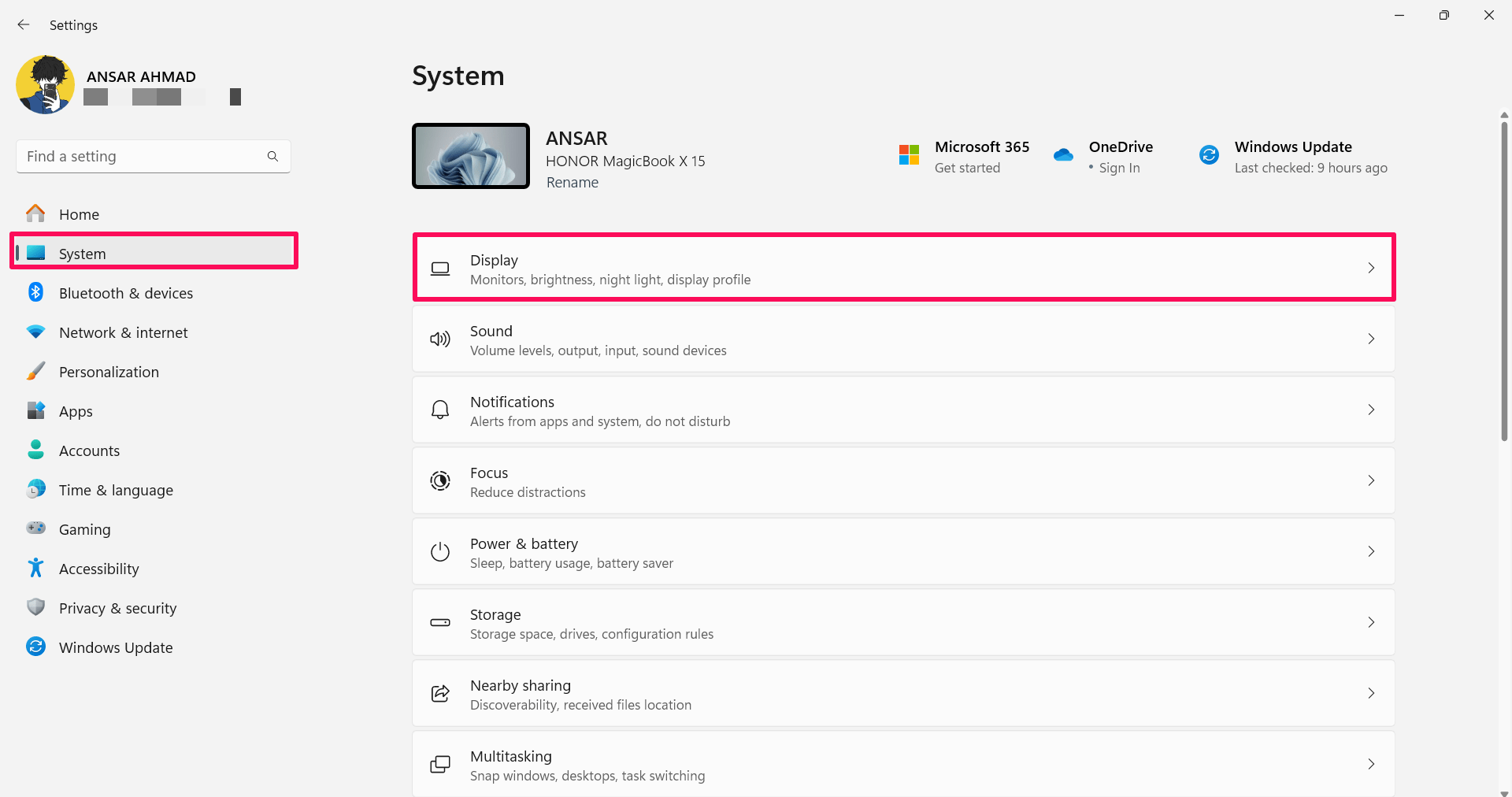
- Pressione as teclas Windows + I juntas no teclado para abrir o aplicativo Configurações.
- Clique em Sistema no lado esquerdo.
- Escolha a aba Tela no lado direito.
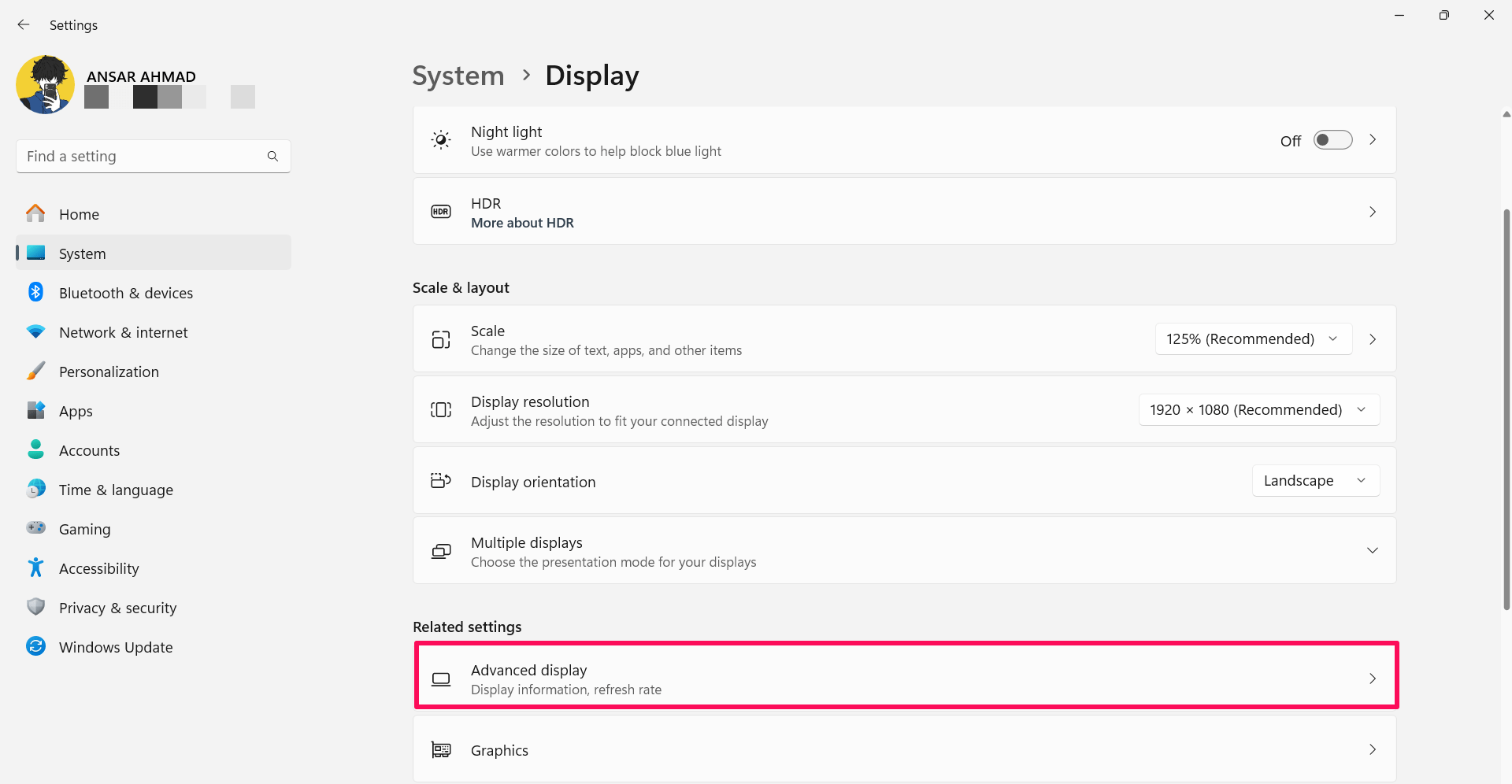
- Na seção Tela, clique em Exibição avançada. Você encontrará esta opção em Configurações relacionadas.
- Clique na seta suspensa ao lado de “Selecionar uma tela para visualizar ou alterar configurações” e escolha o monitor, se você estiver conectado a mais de um monitor.
- Clique na seta suspensa ao lado de “Escolher uma taxa de atualização” para ativar a taxa de atualização dinâmica. (A opção é para a versão Windows 11 23H3).
- Clique no interruptor ao lado de Taxa de atualização dinâmica para ativar o recurso DRR. (A opção de interruptor está disponível para a versão Windows 11 24H2).
Assim que você ativar a taxa de atualização dinâmica, seu sistema reduzirá a taxa de atualização por conta própria, o que pode economizar energia e reduzir a qualidade da experiência.
Nota: Se o computador não suportar o recurso DDR, você não encontrará uma opção nas configurações de “Escolher uma taxa de atualização” ou o interruptor estará desativado.
Desativar a Taxa de Atualização Dinâmica (DRR) no Windows 11
Se você deseja desativar a taxa de atualização dinâmica no Windows 11, pode fazer o mesmo. Você pode seguir os passos abaixo para desativar o recurso DDR:
Pressione as teclas Windows + I juntas no teclado para abrir o aplicativo Configurações.
Clique em Sistema no lado esquerdo.
Escolha a aba Tela no lado direito.
Na seção Tela, clique em Exibição avançada. Você encontrará esta opção em Configurações relacionadas.
- Clique na seta suspensa ao lado de “Selecionar uma tela para visualizar ou alterar suas configurações” e escolha o monitor, se você tiver mais de um monitor configurado.
- Clique na seta suspensa ao lado de “Escolher uma taxa de atualização” e, em seguida, selecione a taxa de atualização regular, como 60Hz, 120Hz ou a maior taxa suportada. (Para Windows 11 23H2).
- Desative o interruptor “Taxa de atualização dinâmica” para desativar o recurso. (Para Windows 11 24H2).
Após desativar a taxa de atualização dinâmica no Windows 11, o computador não aumentará nem diminuirá mais a taxa de atualização por conta própria.
Conclusão
É assim que você pode ativar e desativar a taxa de atualização dinâmica em um PC com Windows 11. É melhor ativar a taxa de atualização dinâmica se o seu computador suportar o recurso DDR para uma transição suave na tela. Se você não gostar ou se consumir mais energia, pode desativá-la seguindo os passos acima. Espero que você tenha achado este guia útil.
Se você tiver alguma opinião sobre Como Ativar a Taxa de Atualização Dinâmica no Windows 11, sinta-se à vontade para deixar um comentário abaixo. Além disso, inscreva-se no nosso canal do YouTube DigitBin para tutoriais em vídeo. Saúde!
Receba novas postagens na sua caixa de entrada
Sem spam. Cancele a assinatura a qualquer momento.