Google Drive · 3 min read · Dec 06, 2025
Como Ativar o Modo Escuro do Google Drive no Google Chrome

O Modo Escuro é o novo recurso legal em todas as plataformas. Todos os aplicativos têm, até os sistemas operacionais agora vêm com um recurso de modo escuro embutido.
No entanto, se seu fluxo de trabalho envolve serviços do Google como Drive, Docs, etc., não há uma maneira direta de obter o modo escuro. Com algumas dicas, você pode facilmente ativar o Modo Escuro do Google Drive e o Modo Escuro em muitos outros serviços do Google no seu computador.
Neste artigo, vou mostrar como ativar o Modo Escuro do Google Drive no seu computador.
Como Ativar o Modo Escuro do Google Drive
Usando Chrome Flags
Chrome Flags são alguns recursos experimentais que o Google gosta que os usuários testem. Eles podem se tornar recursos permanentes no futuro, mas é aqui que você pode ativar o modo escuro do Google Drive.
Na verdade, ele ativa o modo escuro em todas as páginas da web que você carrega no seu navegador Chrome. Então, aqui está como fazer:
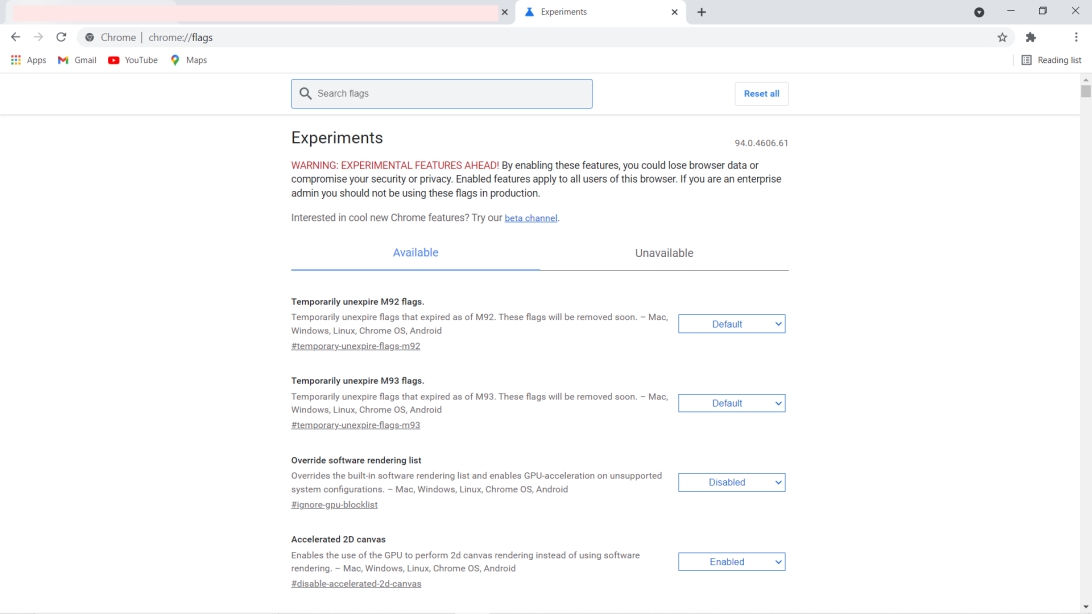
Passo 1: Abra uma nova aba no Chrome, copie e cole o seguinte na caixa de URL e pressione enter:
chrome://flags
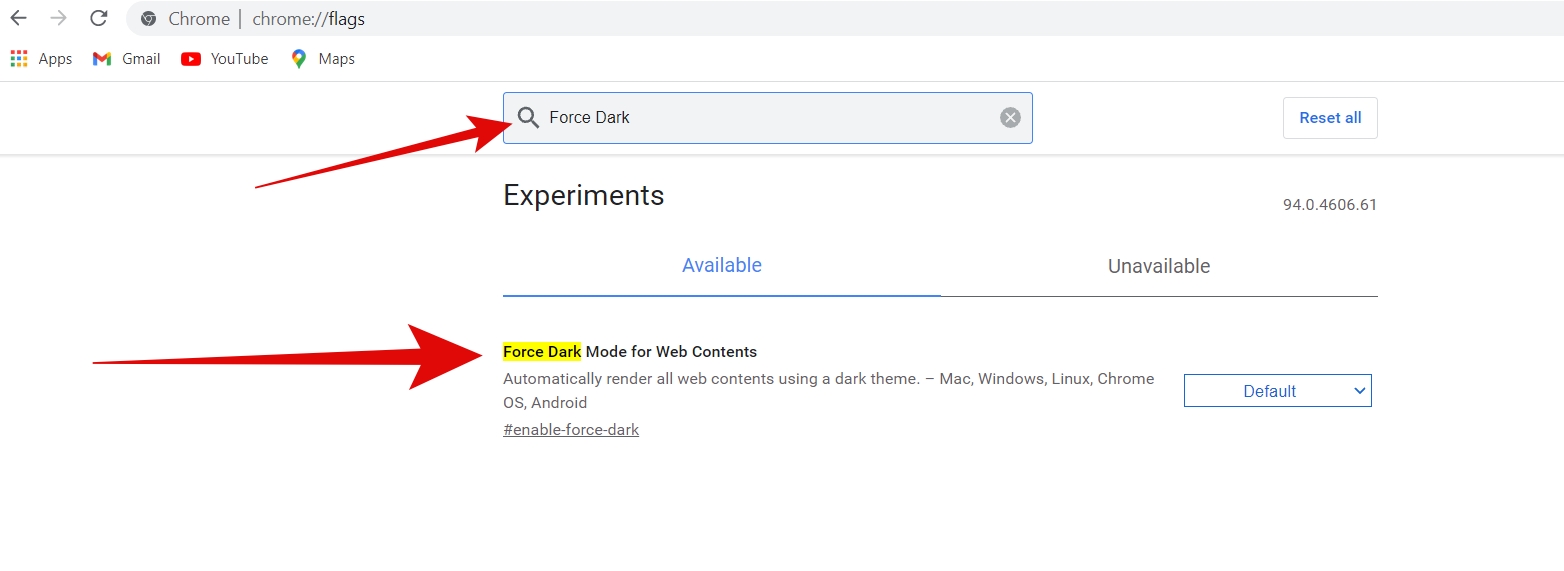
Passo 2: Agora você verá a barra de pesquisa na nova página, digite “ Forçar Escuro “ e nos resultados, você verá “ Forçar Modo Escuro para Conteúdos da Web “.
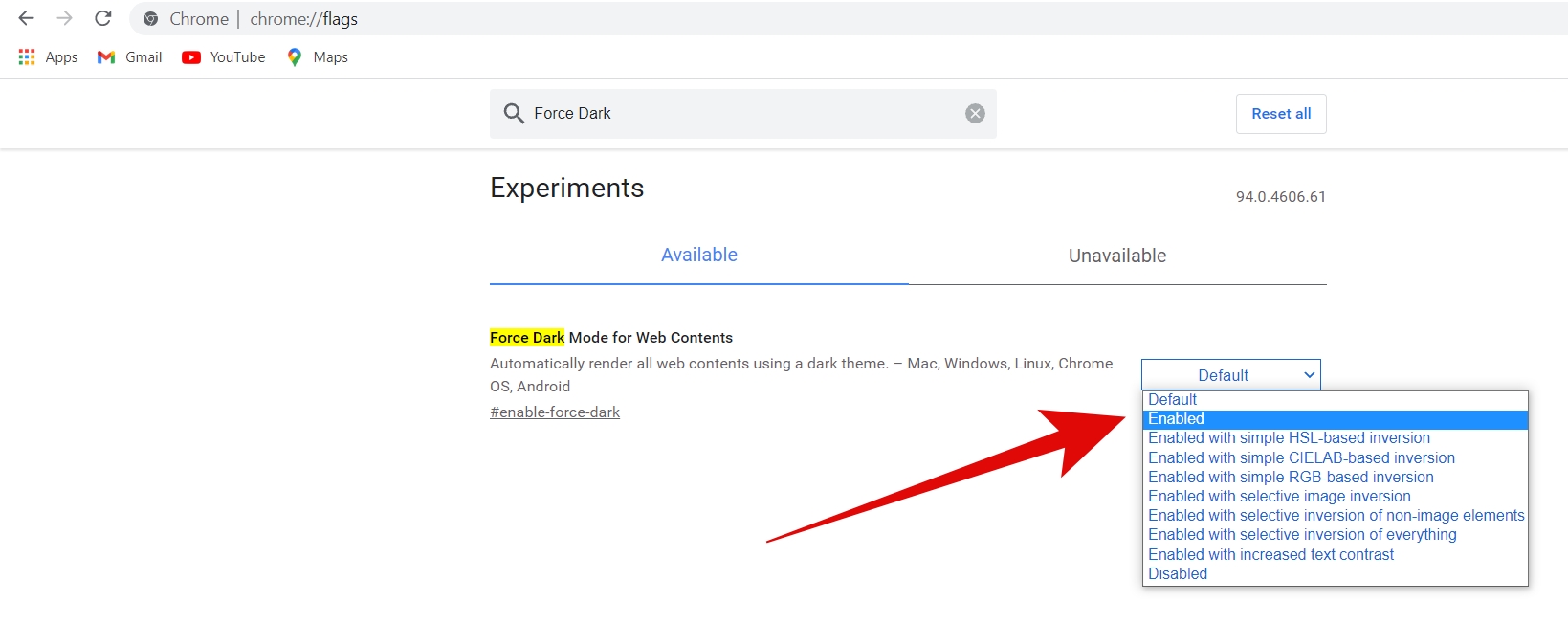
Passo 3: Use o menu suspenso e selecione Ativado.
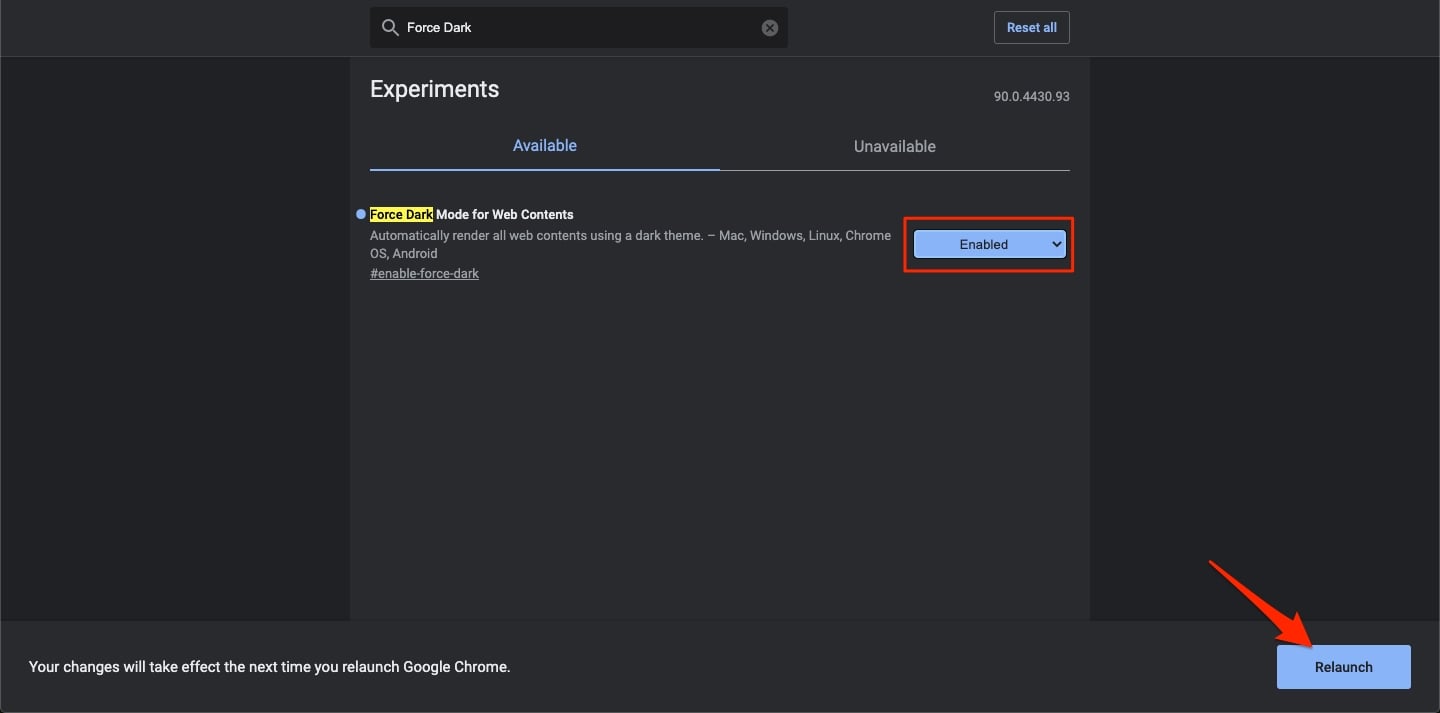
Passo 4: Agora clique em Reiniciar na parte inferior para que as alterações entrem em vigor.
Passo 5: Agora abra seu Google Drive e você verá um tema escuro ativado.
Esta é uma das maneiras mais seguras de ativar o modo escuro do Google Drive em um PC.
Usando Extensões de Navegador
O navegador Chrome e outros navegadores como Firefox e Edge suportam extensões de navegador e você pode usá-las para ativar o Modo Escuro do Google Drive. Aqui está como fazer isso no Google Chrome:
Passo 1: Vá para a Chrome Web Store.
Passo 2: Na barra de pesquisa no lado esquerdo, digite “ Modo Escuro “ e pressione enter
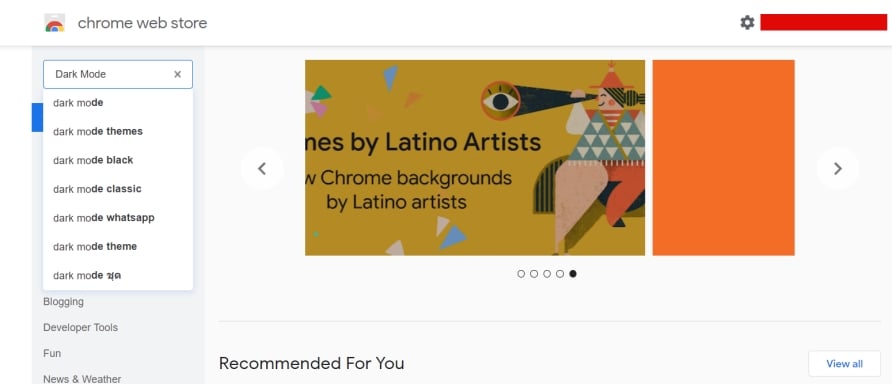
Passo 4: Nos resultados da pesquisa, você pode escolher qualquer extensão popular e bem avaliada.
Pessoalmente, gosto muito do Night Shift Redux. Então você também pode escolher isso.
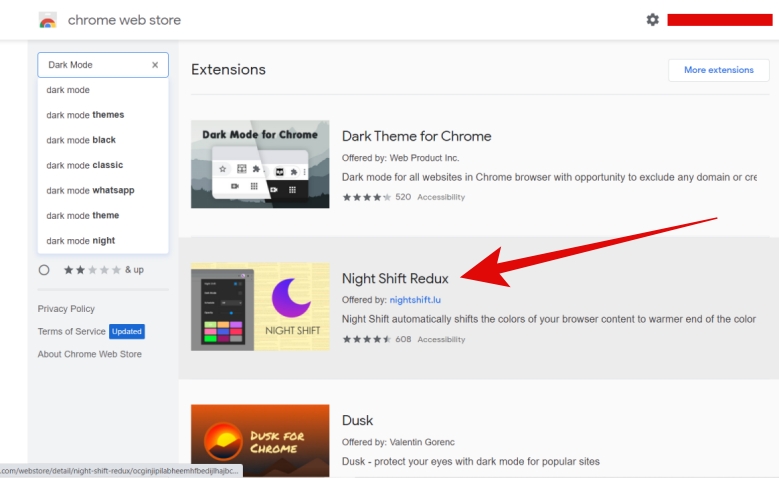
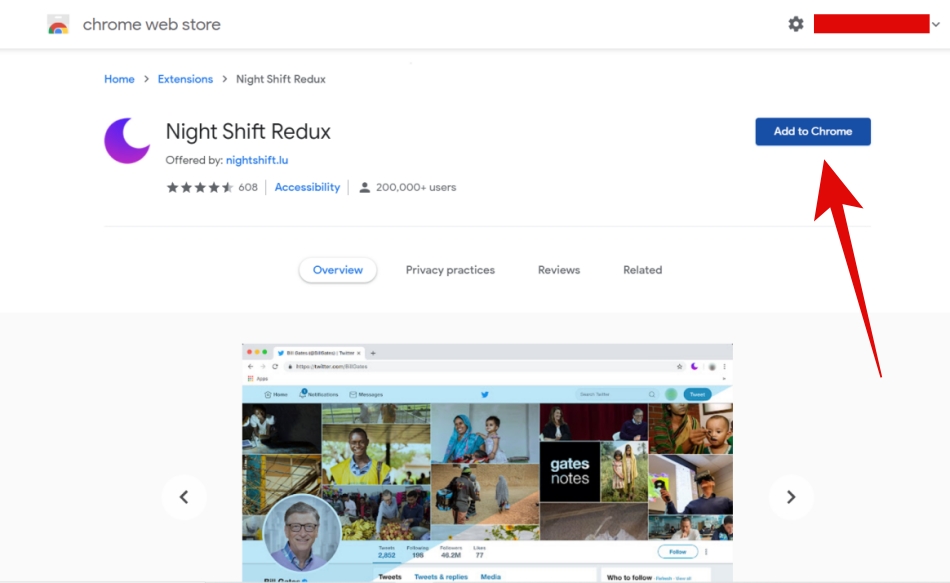
Passo 5: Abra a extensão de sua escolha e clique no botão Adicionar ao Chrome.
Passo 6: Você verá um menu pop-up, clique em Adicionar extensão.
Passo 7: Depois de adicionar a extensão, vá para o Google Drive. E você verá o ícone pop-up do Night Shift Redux na bandeja de extensões. Ao clicar no ícone, você pode ativar ou desativar o modo noturno em qualquer site.
Ativar o Modo Escuro do Google Drive no Móvel
Se você tem um smartphone Android, pode ativar o Modo Escuro do Google Drive dentro do aplicativo. Aqui está como:
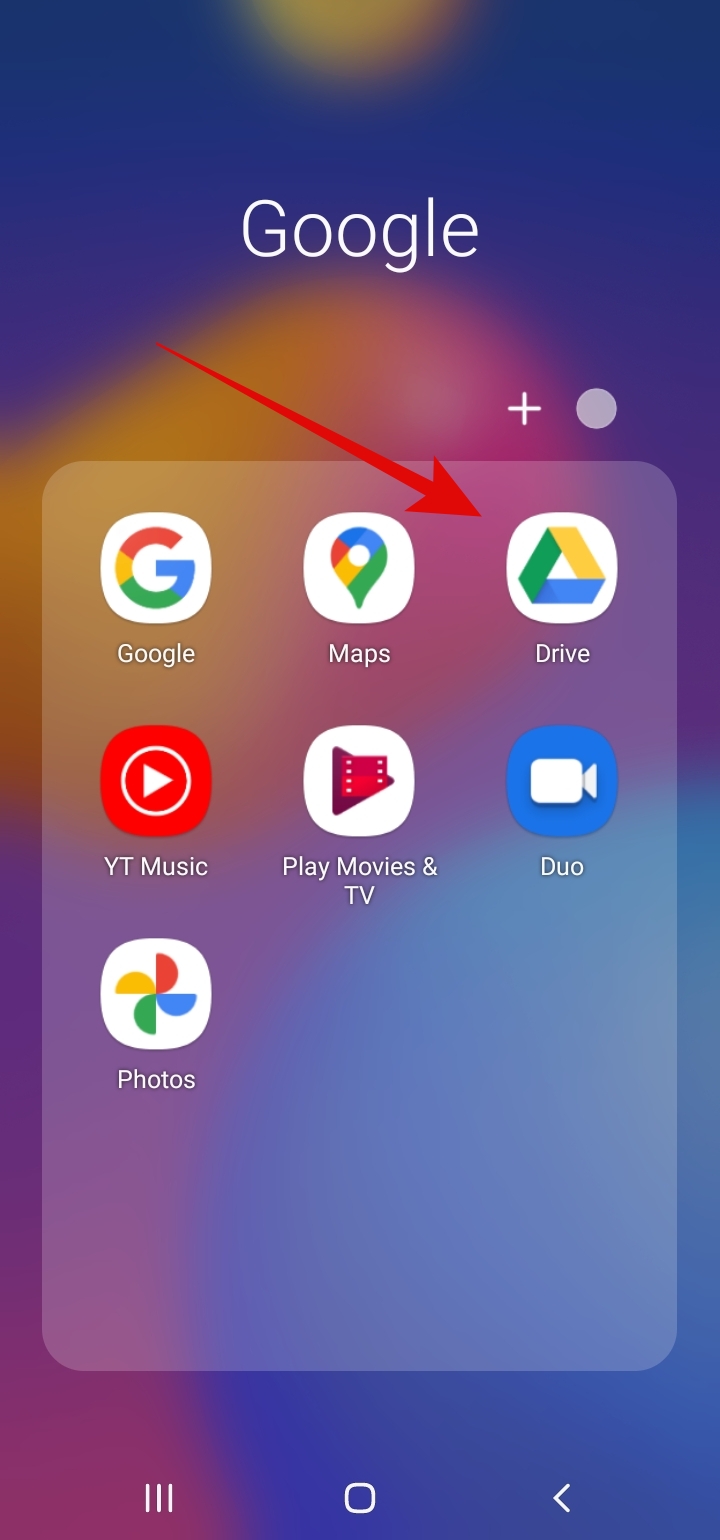
Passo 1: Abra o aplicativo Drive no seu smartphone.
Passo 2: Toque no ícone do menu no canto superior esquerdo.
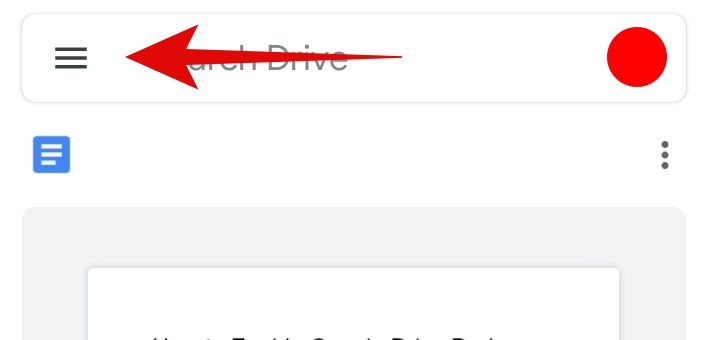
Passo 3: Em seguida, toque em Configurações.
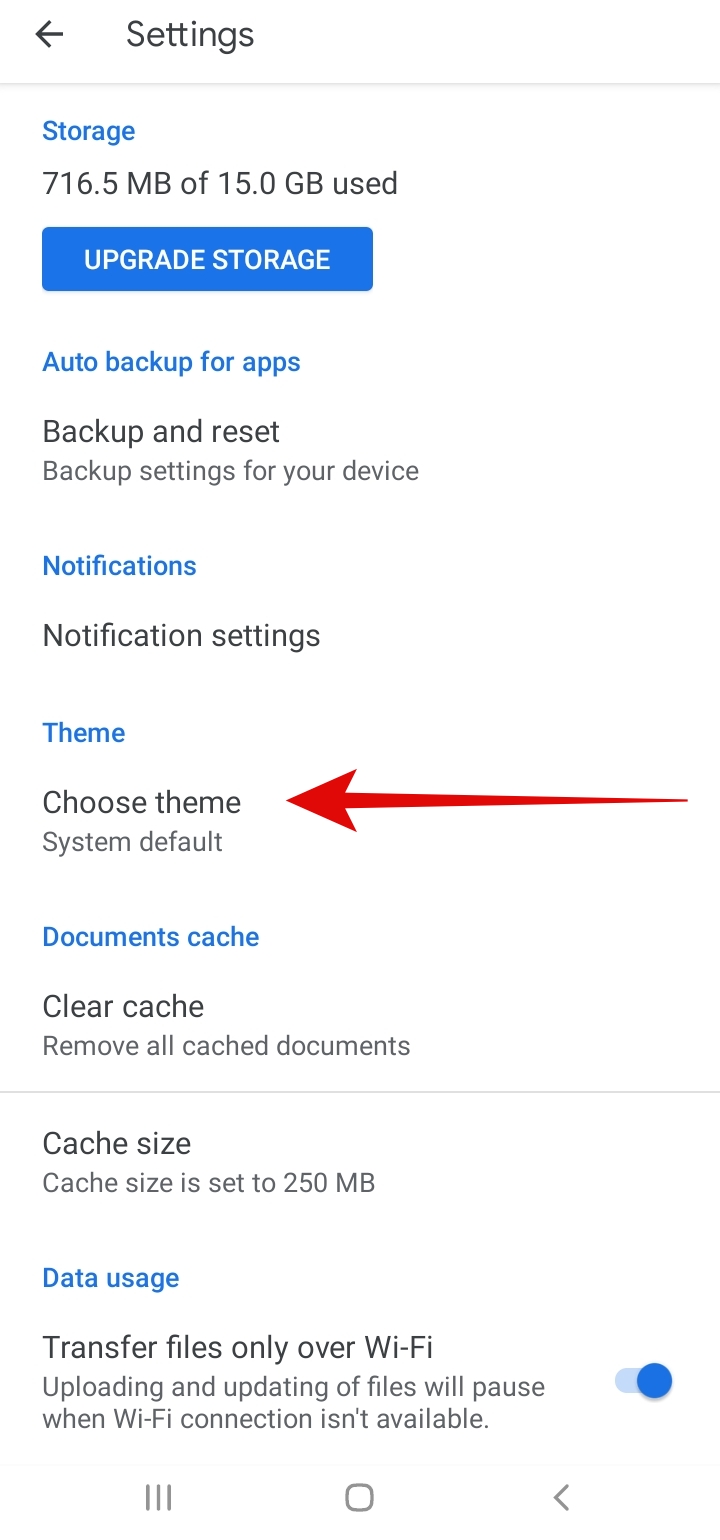
Passo 4: Em Tema, toque em Escolher tema.
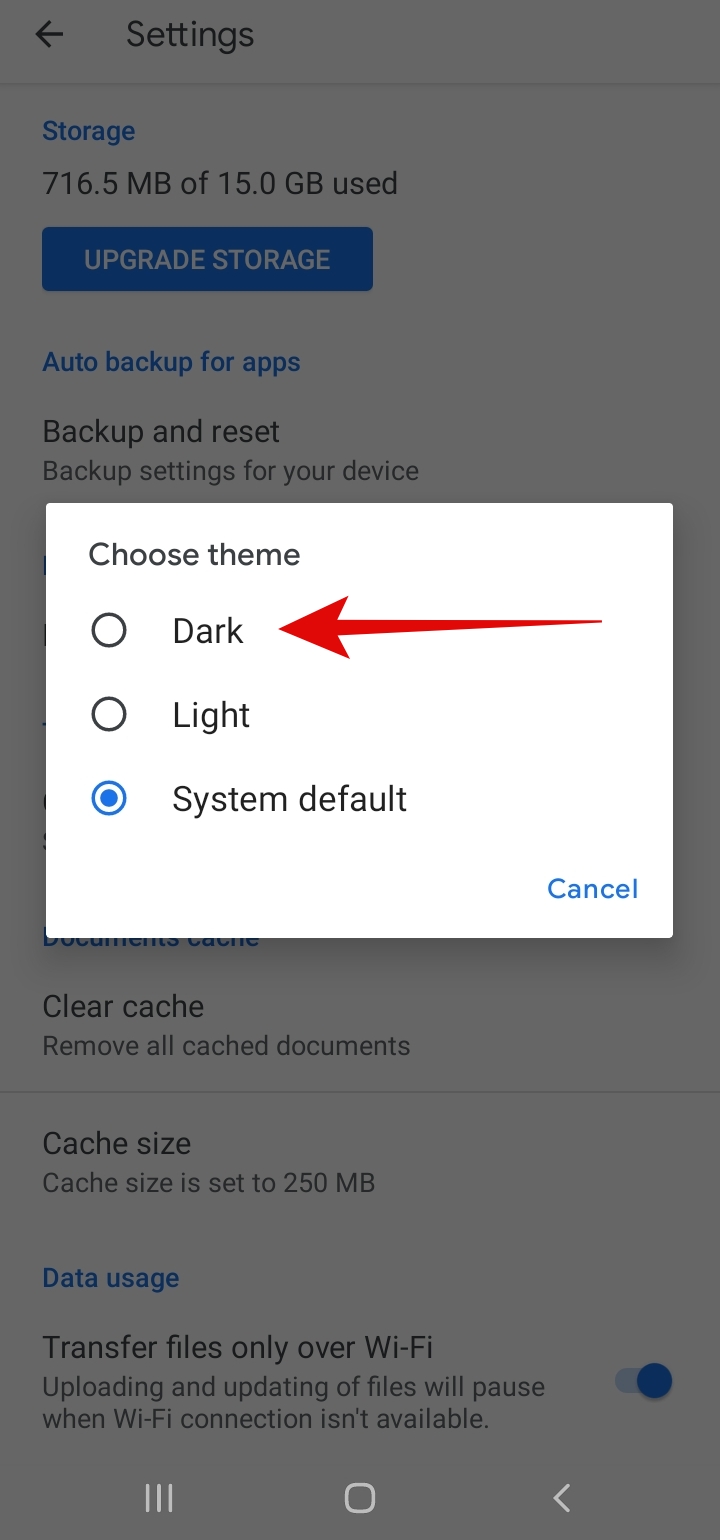
Passo 5: Daqui, você pode selecionar o tema Escuro.
É isso!
Nota: Você só pode usar este método em seus smartphones Android. Até agora, não há essa opção no aplicativo Drive em smartphones iOS.
Conclusão – Ativar o Modo Escuro do Google Drive
Então, isso foi tudo sobre como ativar o Modo Escuro do Google Drive no seu PC. O processo é bastante simples e realmente se aplica a todas as páginas. Você pode usar a opção experimental embutida ou pode optar pelas extensões.
Espero que este artigo ajude você a aplicar o tema escuro no seu fluxo de trabalho de serviços do Google no seu PC. Em caso de qualquer dificuldade, sinta-se à vontade para entrar em contato conosco.
Leia Mais Sobre:
- Como Restaurar o Google Home Mini, Home, Max para as Configurações de Fábrica
- Papéis de Parede do Google Pixel 6 – Arquivos HD Incluídos
- Como Fazer Pesquisa Reversa de Vídeo no Google
Receba novas postagens na sua caixa de entrada
Sem spam. Cancele a assinatura a qualquer momento.