Windows Home · 4 min read · Dec 22, 2025
Como Habilitar o Editor de Política de Grupo (gpedit.msc) no Windows Home

Se o seu Windows 10 está apresentando problemas, é provável que você tenha passado por vários guias para resolver o problema e muitos deles sugerem usar o comando gpedit.msc.
Quando as pessoas tentam usar esse comando no Windows 10/11, não conseguem, pois ele está desativado no Windows 10/11. Você pode habilitar o Editor de Política de Grupo (gpedit.msc) no Windows 10/11.
O Editor de Política de Grupo (gpedit.msc) é um gerenciador de configuração para o Windows e facilita para os usuários configurarem as configurações do Windows 10/11 facilmente. O editor de política de grupo é essencial para todos e o problema é que ele está ausente na edição Home do Windows 10/11.
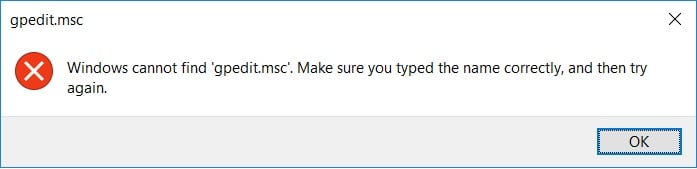
Neste artigo, vamos mostrar como habilitar o editor de política de grupo (gpedit.msc) na edição Home do Windows 10/11 usando alguns métodos simples.
Habilitar Editor de Política de Grupo (gpedit.msc) no Windows 10/11 Home
Usando Script PowerShell
Passo 1: Baixe o GPEdit Enabler para a edição Home do Windows 10/11.
GPEdit Enabler
Passo 2: Clique com o botão direito no arquivo baixado e clique em ‘ Executar como Administrador ’.
Passo 3: Deixe a instalação ser concluída e, após a instalação bem-sucedida, pressione qualquer tecla para fechar o prompt de comando.
Passo 4: Reinicie seu computador e, após uma reinicialização bem-sucedida, tente executar gpedit.msc.
Isso deve habilitar o editor de política de grupo.
Usando Instalador GPEdit
Passo 1: Baixe o Instalador GPEdit.msc.
Instalador GPEdit.msc
Passo 2: Se você estiver usando um Windows de 32 bits, instale a configuração e o comando gpedit.msc deve funcionar bem. Mas se você usar Windows de 64 bits, siga estes passos.
Passo 3: Vá para o Caminho.
C:\Windows\SysWOW64Passo 4: Copie as seguintes pastas: “ GroupPolicy ”, “ GroupPolicyUsers ”, e “ gpedit.msc ”.
Passo 5: Cole-as em C:\Windows\System, C:\Windows\System32.
Agora tente executar gpedit.msc pressionando a tecla “ Windows+R ” e digitando “ gpedit.msc ” e deve funcionar bem.
Esses foram os dois métodos pelos quais você pode habilitar o editor de política de grupo (gpedit.msc) no Windows 10 Home.
Corrigir erro “gpedit.msc não encontrado” no Windows 10/11 Home
Para corrigir o erro “ gpedit.msc não encontrado ” dentro do Windows 10/11 Home, temos a opção de habilitá-lo primeiro em nosso PC, o que resolverá esse erro.
Mencionamos os métodos para habilitar gpedit.msc no seu sistema Windows 10/11 Home aqui.
No entanto, se o erro “ gpedit.msc não encontrado ” continuar aparecendo, você pode precisar solucionar o erro e corrigi-lo.
Portanto, temos três soluções principais para corrigir o erro gpedit.msc não encontrado dentro do Windows, que são as seguintes:
Atualizar de Windows 10/11 Home para Windows 10/11 Pro ou edição Enterprise
Copiar & Colar os arquivos gpedit. msc, GroupPolicy e GroupPolicyUsers.
Portanto, vamos começar a aplicar essas soluções uma a uma, e seu erro gpedit.msc não encontrado deve ser corrigido de uma vez por todas.
Método 1: Atualizar de Windows 10/11 Home para Windows 10/11 Pro ou edição Enterprise
Sabemos que este primeiro método de corrigir o erro gpedit.msc não encontrado não é algo que todos poderão fazer.
Devido ao fato de que você terá que comprar uma licença do Windows 10/11 Pro ou Enterprise.
Como o Windows 10 Home não vem com o Editor de Política de Grupo, também conhecido como gpedit.msc, esse erro aparecerá para todos.
Portanto, se puder, compre uma versão compatível do Windows 10/11, como Windows 10/11 Pro/Enterprise no site oficial.
Depois disso, insira sua chave de licença e faça a instalação completa para que seu PC seja atualizado e seu erro gpedit.msc não encontrado seja corrigido.
Método 2: Copiar arquivos de Política de Grupo manualmente
É estranho ver alguns usuários relatarem que corrigiram o erro gpedit.msc não encontrado simplesmente copiando e colando arquivos por conta própria.
Para fazer isso por conta própria, execute os seguintes passos:
- Abra o Explorador de Arquivos no Windows 10/11 e vá para C:\Windows\SysWOW64.
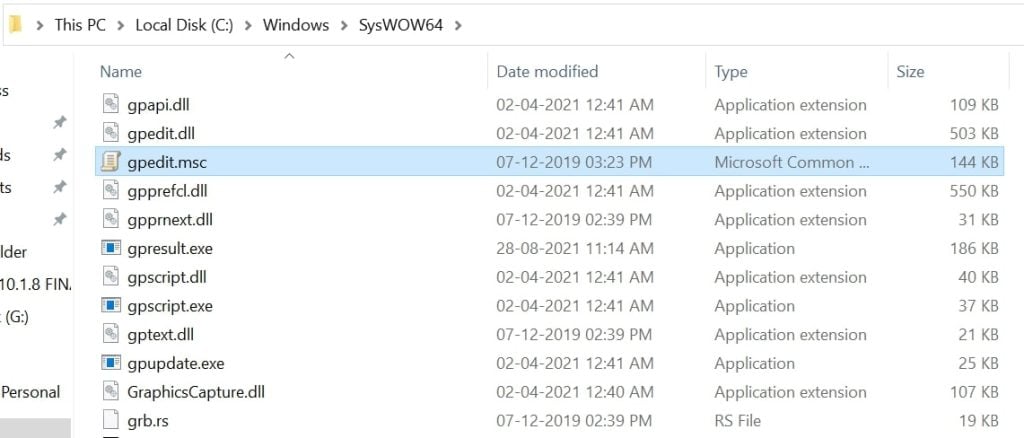
Encontre pastas chamadas GroupPolicy, GroupPolicyUsers e um arquivo chamado gpedit.msc respectivamente.
Copie esses arquivos pressionando Ctrl+C e vá para C:\Windows\System32.
Cole os arquivos copiados aqui e dê permissões de administrador, se necessário.
Para muitos usuários, esse método simples corrigiu o problema, e esperamos que ele também corrija o erro para você.
Esses são os dois métodos com os quais você pode resolver o erro gpedit.msc não encontrado em seu PC.
Observe que o Windows 10/11 Home não vem com um arquivo de editor de política de grupo, o que significa que todos os usuários terão que enfrentar esse problema e encontrar uma solução para o mesmo.
Se você quiser evitar esse problema, opte pela edição Windows 10/11 Pro ou Enterprise, pois o arquivo gpedit.msc é uma ferramenta de administração que pode ser usada para configurar configurações em computadores ou redes.
Uma razão pela qual a Microsoft não inclui arquivos gpedit.msc com o Windows 10/11 Home é que não é projetado para ambientes de escritório ou para uso profissional.
Espero que você tenha gostado deste conteúdo. Se você tiver mais sugestões, deixe-nos saber na seção de comentários.
Além disso, leia:
Como Corrigir o Alto Uso de Disco da Telemetria de Compatibilidade da Microsoft no Windows 10
Como Corrigir o Erro de Reenvio de Formulário Confirmar ERR_CACHE_MISS
Como Corrigir ‘Kmode_Exception_Not_Handled’ no Windows 10
Como Corrigir o Erro ‘Nenhum Dispositivo de Saída de Áudio Está Instalado’ no Windows
Receba novas postagens na sua caixa de entrada
Sem spam. Cancele a assinatura a qualquer momento.