Windows Management · 5 min read · Oct 24, 2025
Como Habilitar o Gerenciamento de Usuários e Grupos Locais (lusrmgr.msc) no Windows 10/11 Home?

A ferramenta de Gerenciamento de Usuários e Grupos Locais (lusrmgr.msc) é usada para gerenciar contas de usuário e grupos locais em seu computador. Sem esta ferramenta, você não poderá adicionar, excluir ou modificar contas de usuário ou grupos locais.
Se você é como a maioria dos usuários do Windows 10/11 ou pode ter atualizado para o Windows 10/11 Home e descobriu que a opção de Gerenciamento de Usuários e Grupos Locais (lusrmgr.msc) está faltando no menu Ferramentas Administrativas. E agora?
Não se preocupe, você ainda pode habilitar esta ferramenta usando um programa de terceiros. O Windows 10/11 Home não vem com o complemento de Gerenciamento de Usuários e Grupos Locais (lusrmgr.msc) por padrão.
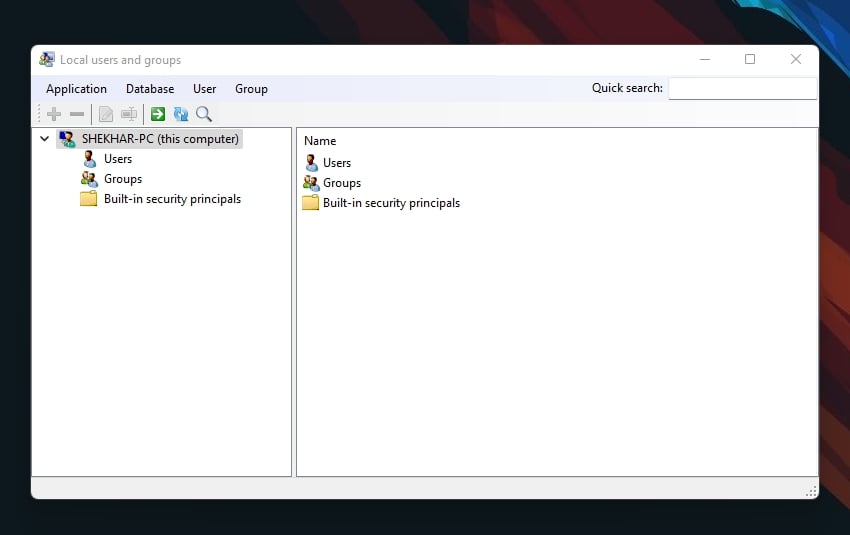
Portanto, se você precisar usar o Gerenciamento de Usuários e Grupos Locais (lusrmgr.msc) no Windows 11 Home, você precisará de um programa de terceiros.
Hoje eu vou mostrar como habilitar o Gerenciamento de Usuários e Grupos Locais (Lusrmgr.msc) em computadores que executam Windows 10/11 Home.
Agora é hora de começar!
O Que É lusrmgr.msc (Gerenciamento de Usuários e Grupos Locais)?
O Gerenciamento de Usuários e Grupos Locais (lusrmgr.msc) é um console para gerenciar usuários e grupos locais em um sistema Windows.
O Console do Windows é um console universal que foi incluído em todas as versões do Windows desde o Windows 2000, incluindo Windows XP, Vista, 7, 8 e agora Windows 10.
Você pode usá-lo para criar, excluir ou modificar contas de usuário e grupos, bem como adicionar ou remover usuários de grupos. Além disso, você pode usar o lusrmgr.msc para alterar propriedades da conta do usuário, como políticas de senha, scripts de login e diretórios pessoais.
Como Habilitar o Gerenciamento de Usuários e Grupos Locais (lusrmgr.msc) no Windows 10/11 Home?
O Gerenciamento de Usuários e Grupos Locais funciona de maneira semelhante ao Editor de Política de Grupo Local, portanto, está disponível apenas para as edições Pro, Edu e Enterprise do Windows 11.
O complemento de Gerenciamento de Usuários e Grupos Locais embutido não está disponível na edição Home do Windows. Em outras palavras, a edição Home do Windows 10/11 não vem com uma ferramenta de gerenciamento embutida para usuários e grupos locais.
Mas podemos usar uma ferramenta de terceiros chamada lusrmgr.msc que funciona de maneira semelhante à ferramenta embutida e possui os mesmos recursos.
Lusrmgr é um aplicativo portátil que pode ser executado em qualquer edição do Windows 11 e Windows 10, incluindo a versão Home. E você pode baixá-lo gratuitamente do GitHub.
Nota: Para funcionar corretamente, o programa lusrmgr requer privilégios administrativos e o .NET framework 4.5 ou superior.
Aqui está como habilitar o Console de Gerenciamento de Usuários e Grupos Locais na Edição Home do Windows 11:
- Primeiro de tudo, baixe o arquivo lusrmgr.exe desta página do Github.
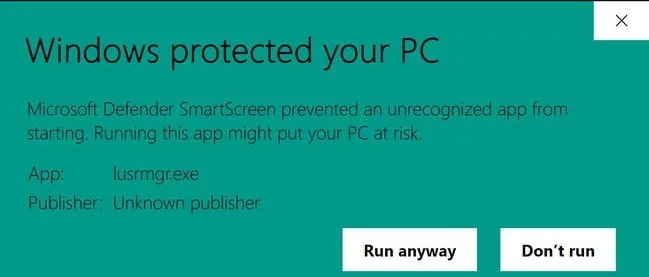
- Uma vez baixado, basta clicar duas vezes no programa para executá-lo. O executável não está assinado digitalmente, então você pode encontrar um aviso do Microsoft Defender SmartScreen. Clique em Mais informações, depois em Executar assim mesmo.
- Após iniciar o programa, você verá a seguinte tela, que é muito semelhante ao que você vê na ferramenta Lusrmgr embutida:
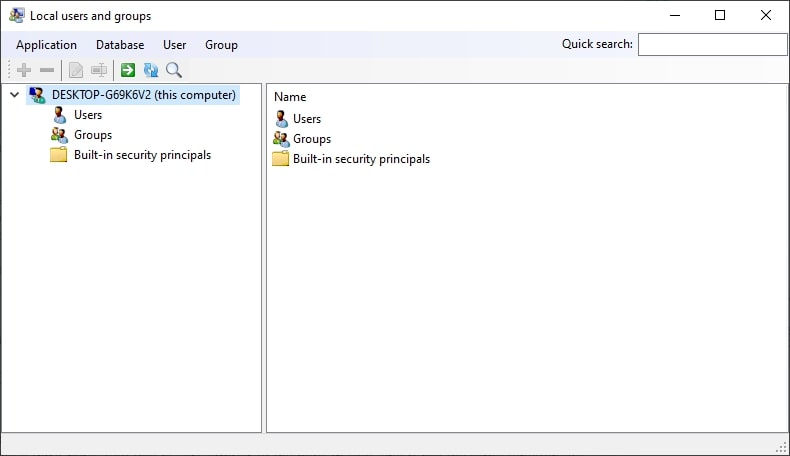
Agora você pode criar e gerenciar usuários e grupos no console de usuários e grupos locais.
Usando lusrmgr, crie uma nova conta de usuário:
- Clique no menu Usuários e selecione Criar para criar um usuário.
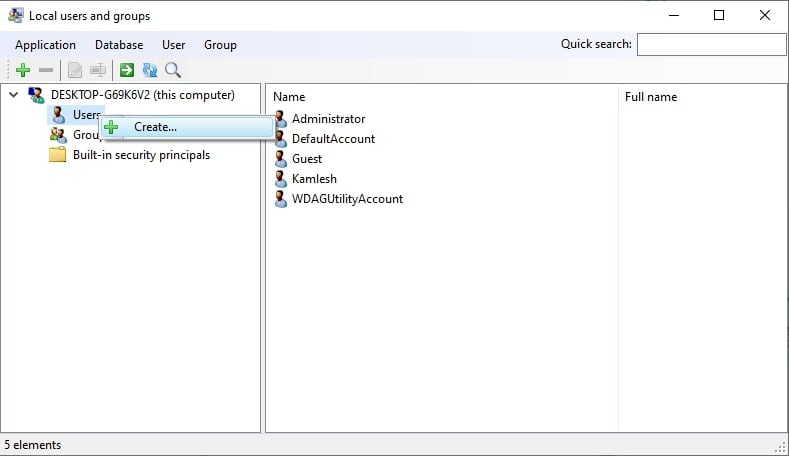
- Depois disso, preencha todos os detalhes de um novo usuário e clique no botão Criar.
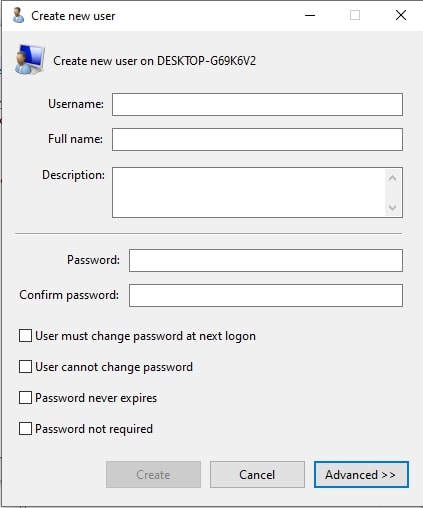
- Para configurar as opções avançadas da conta, caminho local e caminho do perfil, clique no botão Avançado. Em seguida, clique em Criar para adicionar a nova conta.
Você também pode editar, excluir, renomear ou adicionar uma senha a uma conta de usuário existente. Com a ferramenta de Gerenciamento de Usuários e Grupos Locais, você também pode habilitar a conta de administrador secreta.
Além disso, com este programa, você pode se conectar a um computador remoto se o computador remoto permitir a conexão remota. Se você quiser usar esse recurso, basta clicar com o botão direito na entrada do seu computador e selecionar conectar a um computador.
Recursos Adicionais no Lusrmgr
Além dos recursos habituais de gerenciamento de contas, o Lusrmgr fornece alguns recursos adicionais que não estão disponíveis na utilidade embutida. Aqui estão alguns exemplos:
Se você está procurando uma conta específica, pode usar a função de pesquisa. É especialmente útil para administradores de sistema que gerenciam várias contas de usuário em uma organização.
Você também pode definir os horários de acesso para contas individuais. Para contas individuais, você pode definir horários bloqueados para dias e horários específicos.
Clique com o botão direito no nome do usuário e escolha Editar para definir o horário de acesso. Depois disso, clique em Definir horário de acesso na guia Conta.
Por padrão, todas as contas de usuário não têm um limite de tempo definido. Mas se você quiser, pode selecionar um bloco de tempo para diferentes dias para definir o horário de acesso.
Perguntas Frequentes
Quais São os Requisitos do Programa lusrmgr?
O programa lusrmgr requer privilégios administrativos e o .NET framework 4.5 ou superior para funcionar corretamente.
Como Abrir Usuários e Grupos Locais no Windows 11?
Para abrir usuários e grupos locais no Windows 11, siga estas etapas:
- Primeiro de tudo, abra o comando Executar pressionando a tecla do Windows + R no seu teclado.
- Em seguida, digite lusrmgr.msc.
- Depois disso, pressione Enter no seu teclado.
Isso abrirá a janela de Usuários e Grupos Locais. A partir daqui, você pode adicionar novos usuários, gerenciar permissões de usuário e mais.
Existem muitas outras maneiras de abrir Usuários e Grupos Locais no Windows 10/11, como:
- Usando a utilidade de Gerenciamento de Computador
- Diretamente usando lusrmgr.msc
Conclusão
Então, isso foi tudo sobre como habilitar o Gerenciamento de Usuários e Grupos Locais (lusrmgr.msc) no Windows 10/11 Home. Espero que você tenha gostado de ler este post.
A ferramenta de Gerenciamento de Usuários e Grupos Locais é uma ferramenta útil que pode ajudá-lo a gerenciar facilmente seus usuários e grupos locais.
Com este programa, você pode adicionar, excluir ou modificar contas de usuário e grupos em seu computador.
Lusrmgr é um aplicativo portátil que pode ser executado em qualquer edição do Windows 10/11, mesmo na edição Home. E é completamente gratuito para baixar e usar.
Portanto, se você está usando a edição Home do Windows 10/11 e deseja gerenciar seus usuários e grupos locais, então a única opção que você tem é usar o aplicativo de terceiros do GitHub (lusrmgr.msc).
Agora é a sua vez!
Você já usou a ferramenta antes? Se sim, compartilhe sua experiência na seção de comentários abaixo.
Agradeço por dedicar seu tempo para ler este artigo!
Receba novas postagens na sua caixa de entrada
Sem spam. Cancele a assinatura a qualquer momento.