Navegador · 2 min read · Sep 21, 2025
Como Ativar ou Desativar o Bloqueador de Anúncios Padrão do Chrome?

O Google Chrome é um dos melhores navegadores da web multiplataforma do Google. É um navegador fácil de usar que pode ser utilizado em diferentes dispositivos, incluindo desktops, tablets, smartphones e consoles de jogos. Usando o Chrome, você pode navegar em qualquer site e obter as informações de que precisa.
Como todos sabemos, os anúncios em sites são uma fonte importante de renda para os navegadores da web. Mas o Google Chrome oferece um bloqueador de anúncios padrão para se livrar desses anúncios. No entanto, às vezes você pode precisar desativar o bloqueador de anúncios para visitar certos sites.
Leia este artigo para descobrir como você pode ativar e desativar o bloqueador de anúncios padrão do Chrome.
Ativar ou Desativar o Bloqueador de Anúncios Padrão do Chrome no Navegador de Desktop
Siga estas etapas para ativar/desativar o bloqueador de anúncios padrão do Chrome no Windows:
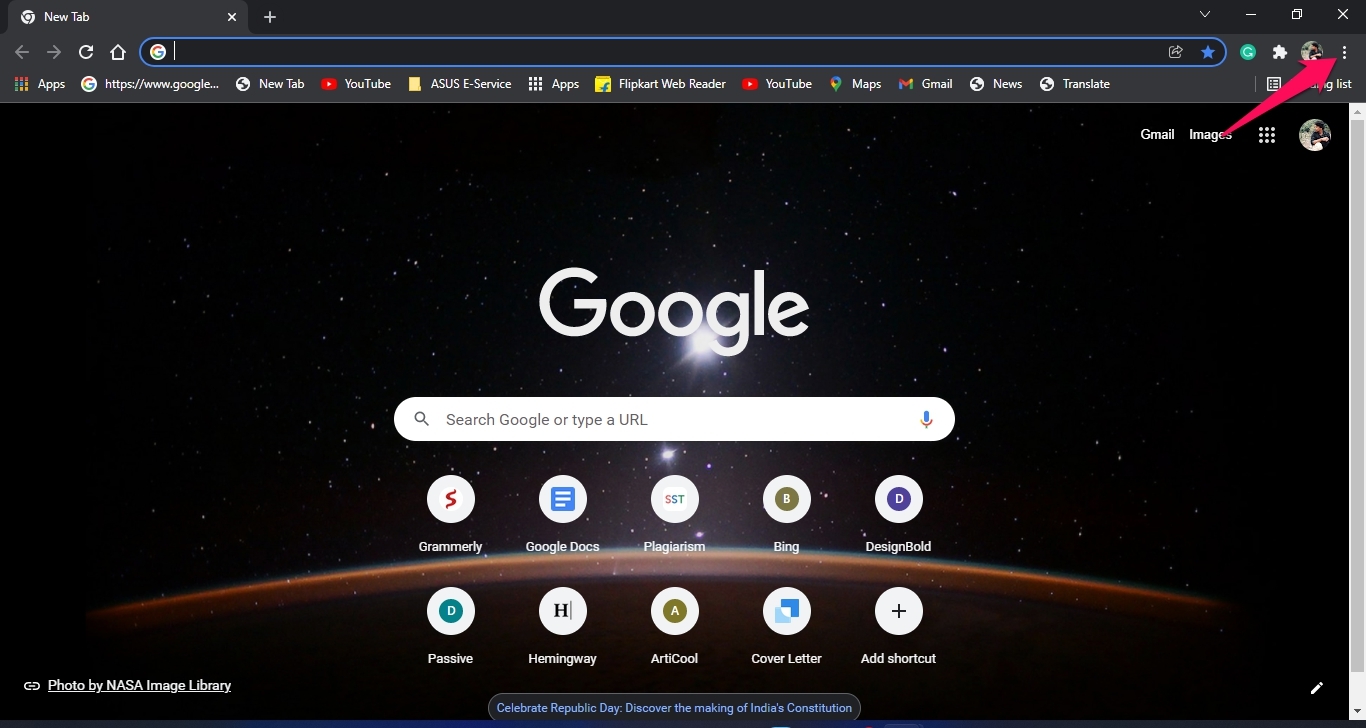
- Abra o Chrome e clique nos três pontos presentes no canto superior direito.
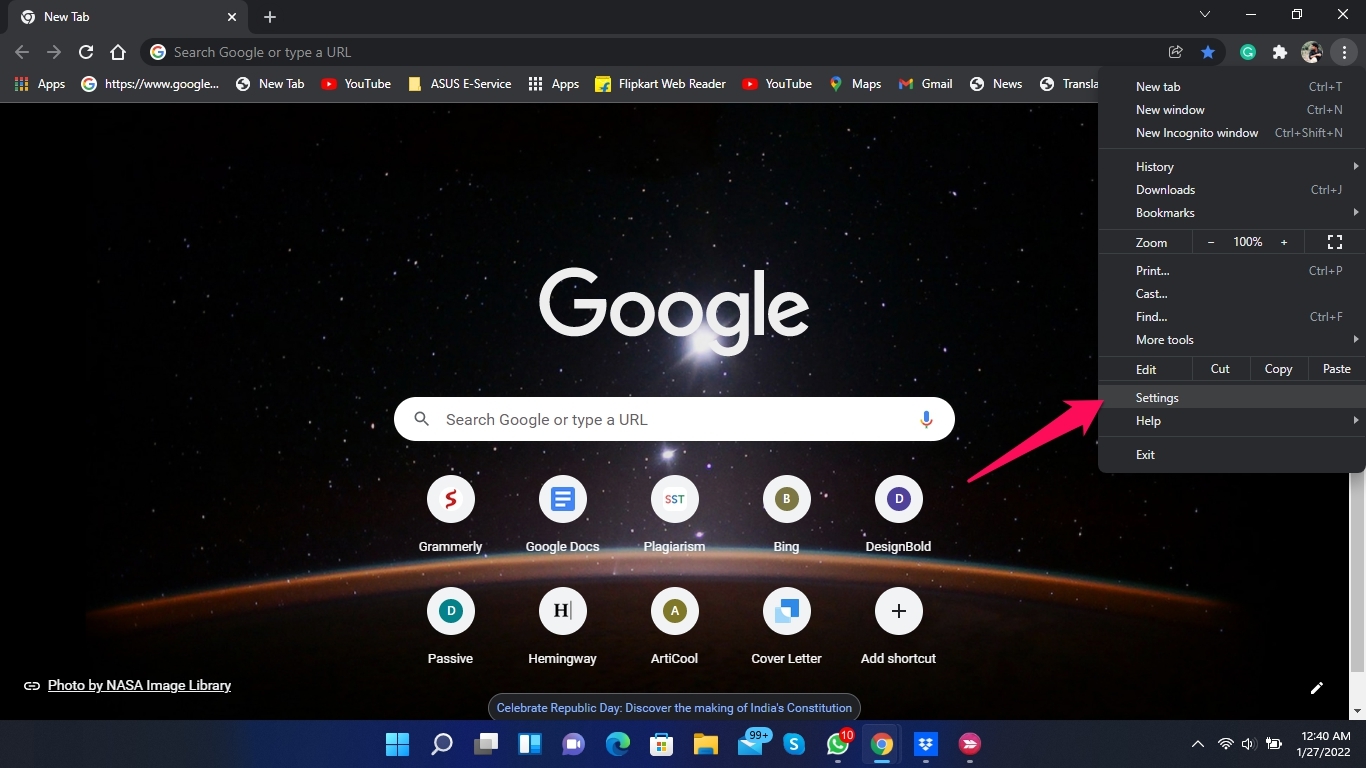
- Clique em Configurações.
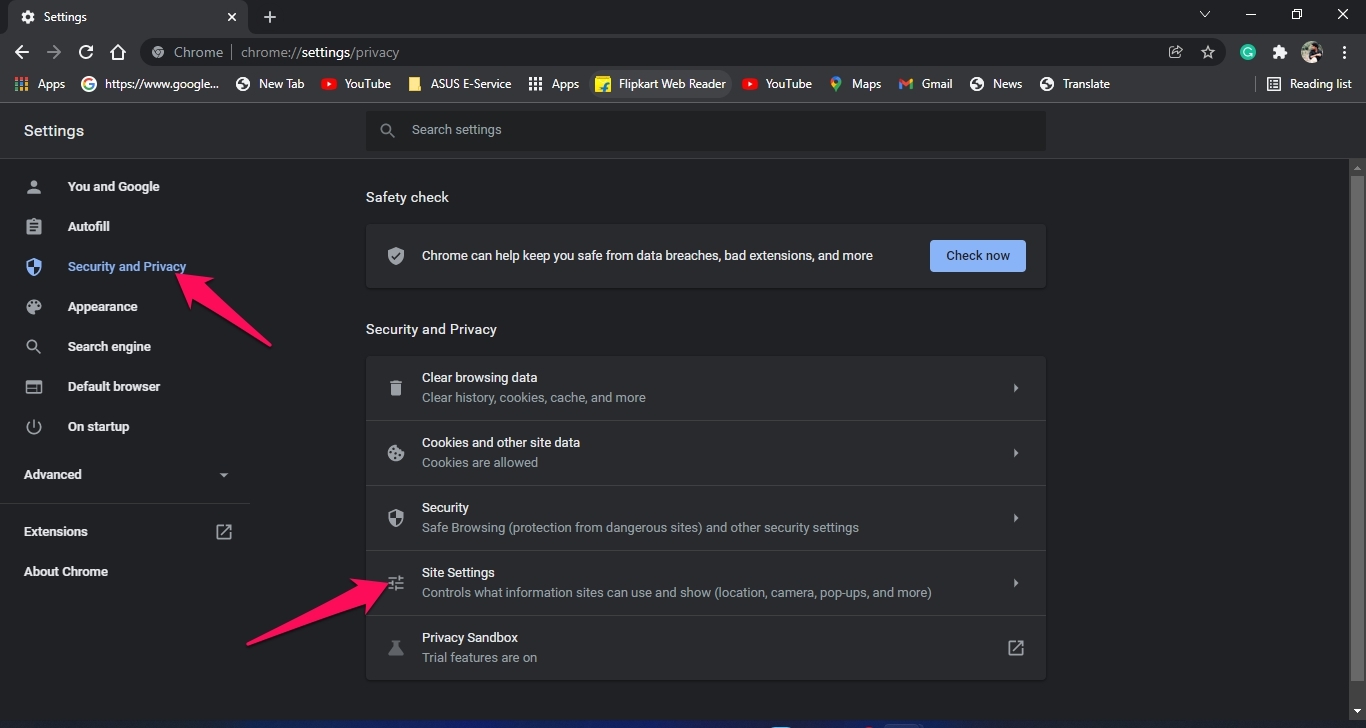
- Clique em Segurança e Privacidade no painel esquerdo e navegue até Configurações do Site no painel direito.
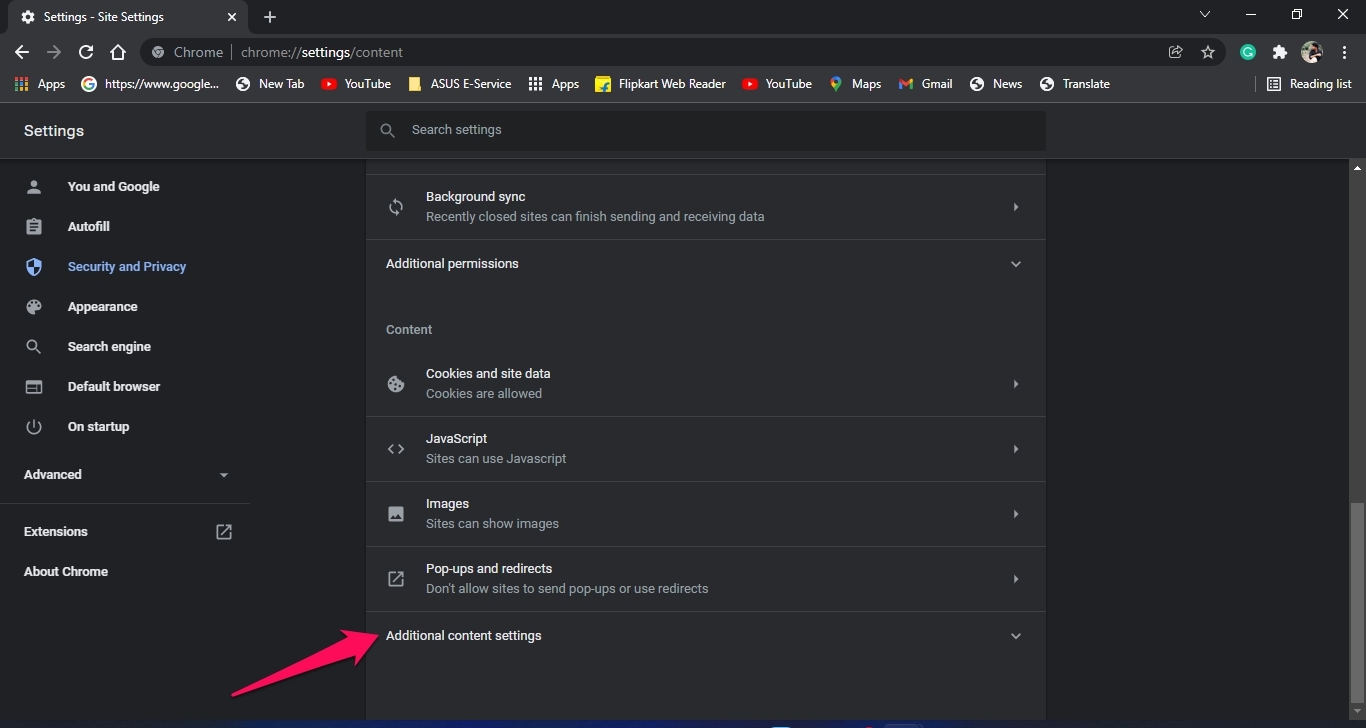
- Role para baixo e clique em Configurações de Conteúdo Adicionais.
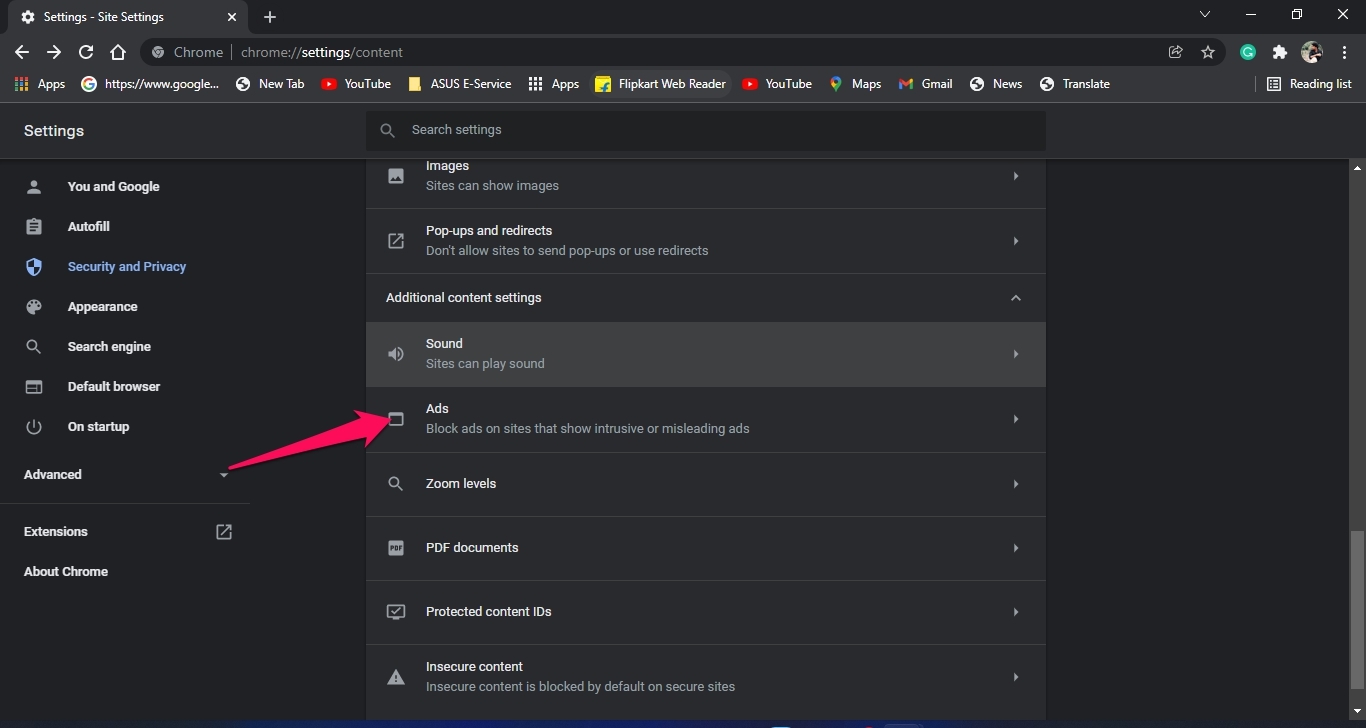
- Clique em Anúncios.
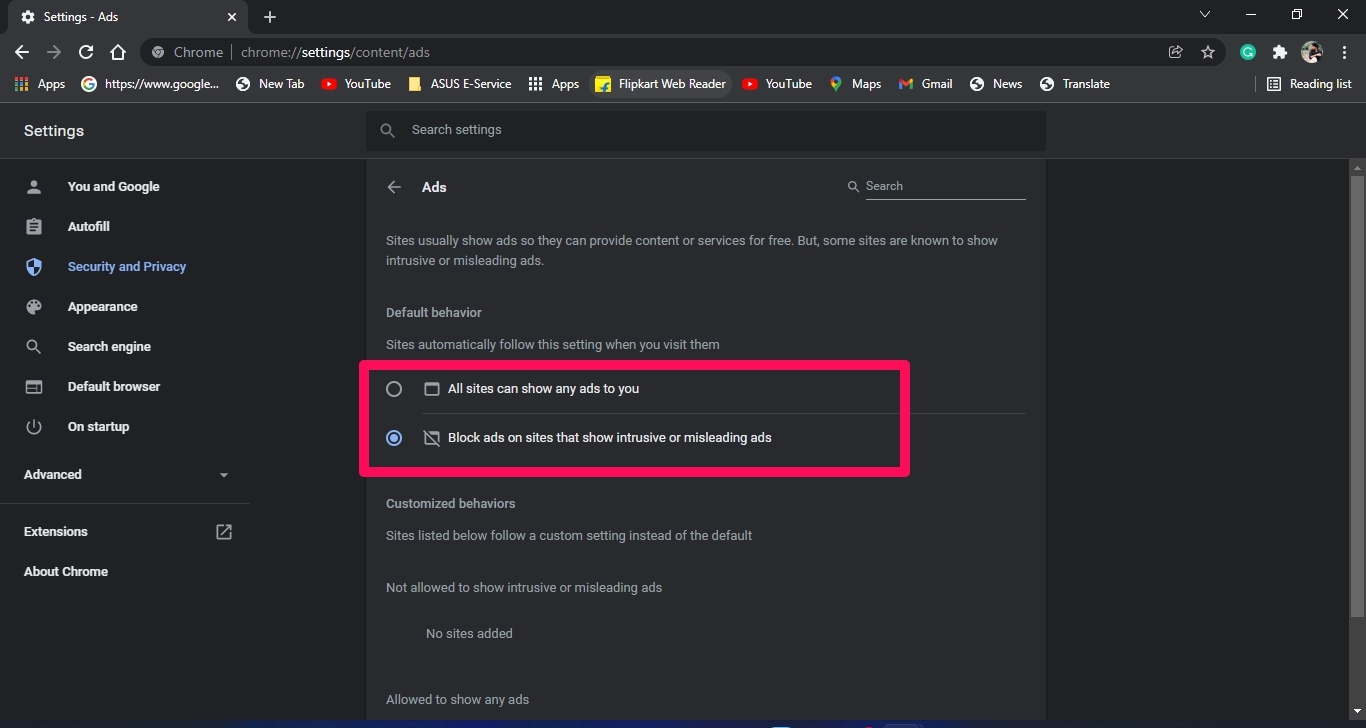
- Clique em Todos os sites podem mostrar qualquer anúncio para você se quiser ativar o bloqueador de anúncios, caso contrário, clique em Bloquear anúncios em sites que permitem anúncios intrusivos ou enganosos para desativá-lo.
Ativar Desativar o Bloqueador de Anúncios Padrão do Chrome no Android
Siga estas etapas para ativar/desativar o Chrome como o bloqueador de anúncios padrão no Android:
- Abra o Chrome e clique nos três pontos presentes no canto superior direito.

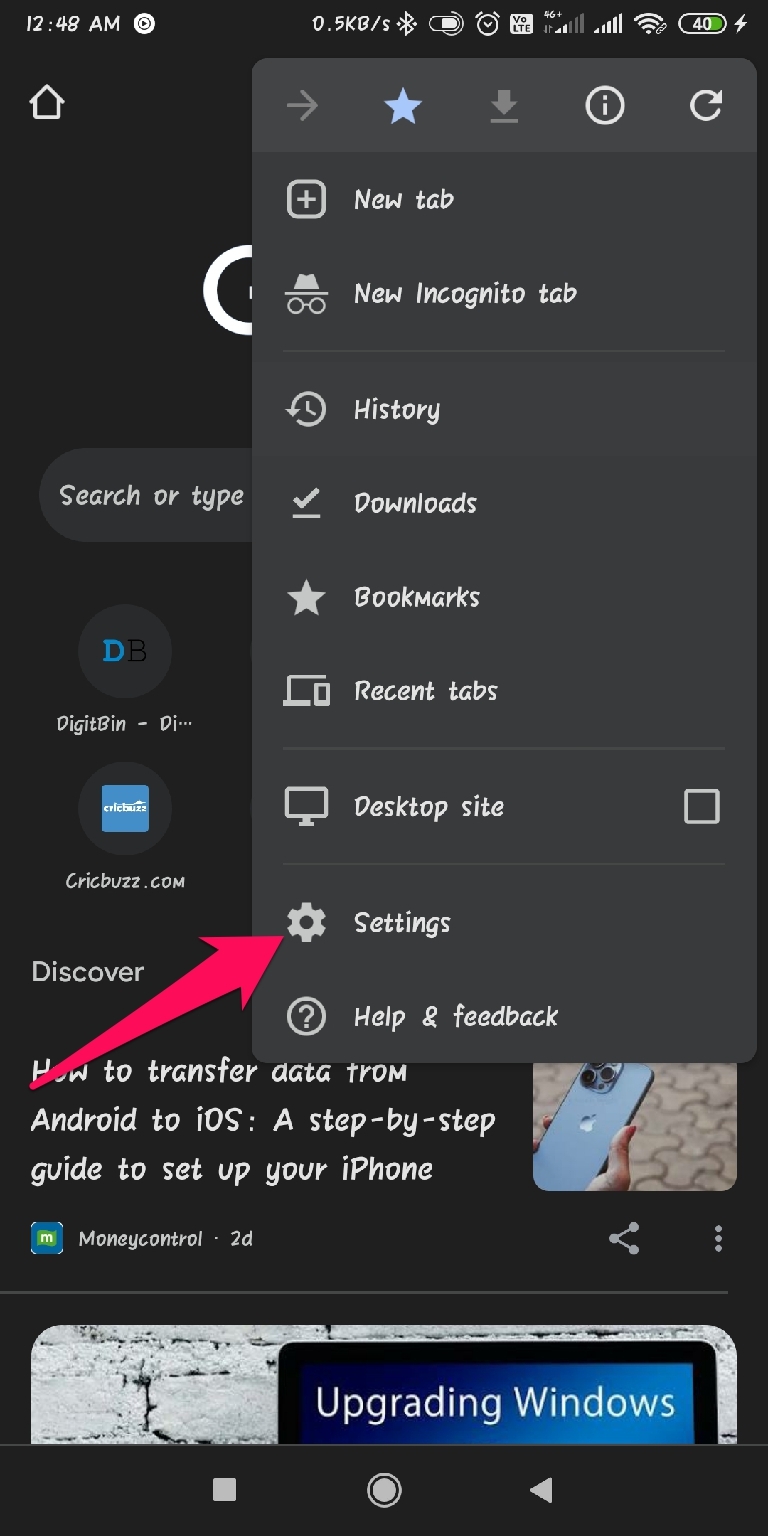
- Clique em Configurações.
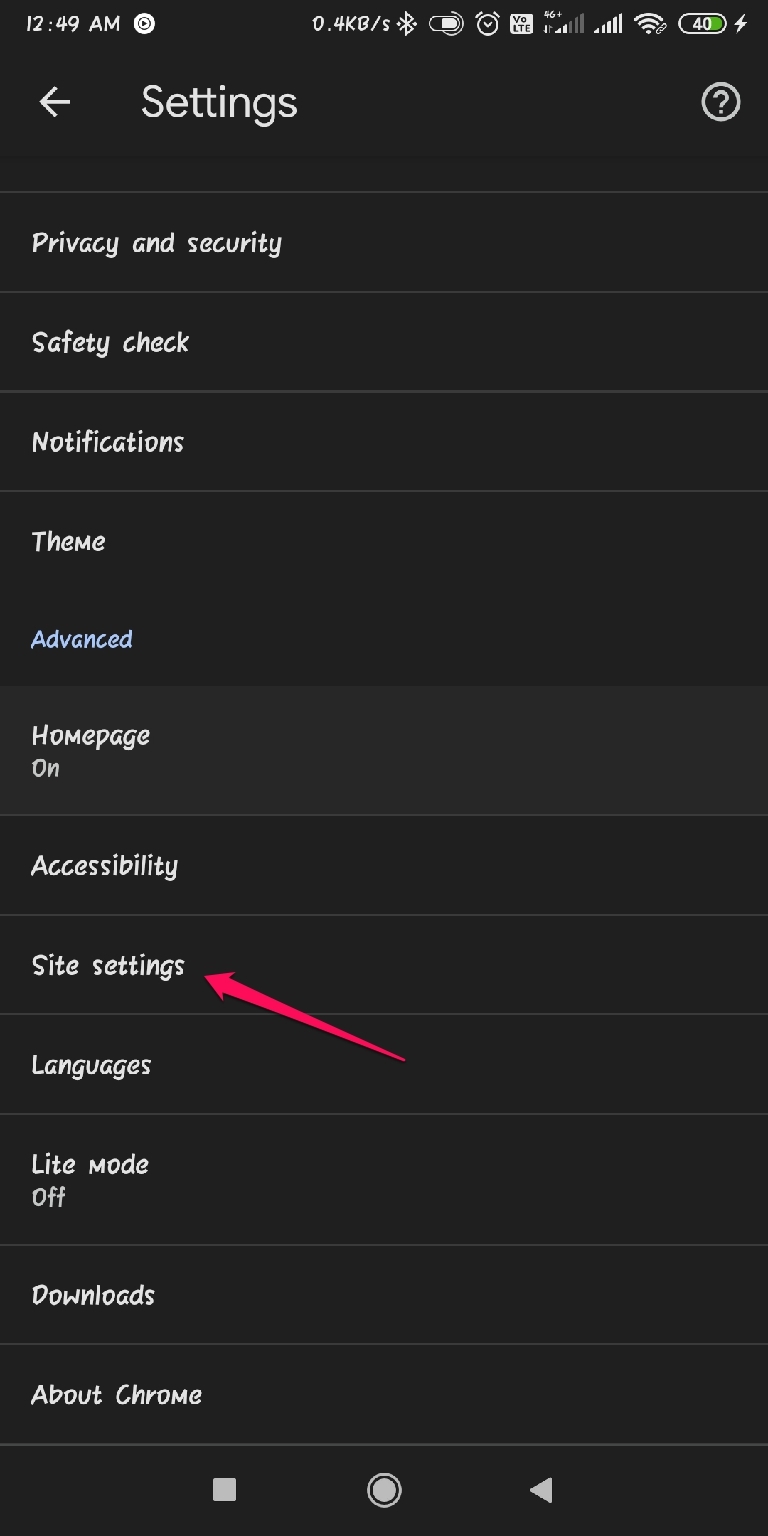
- Role para baixo e clique em Configurações do Site.
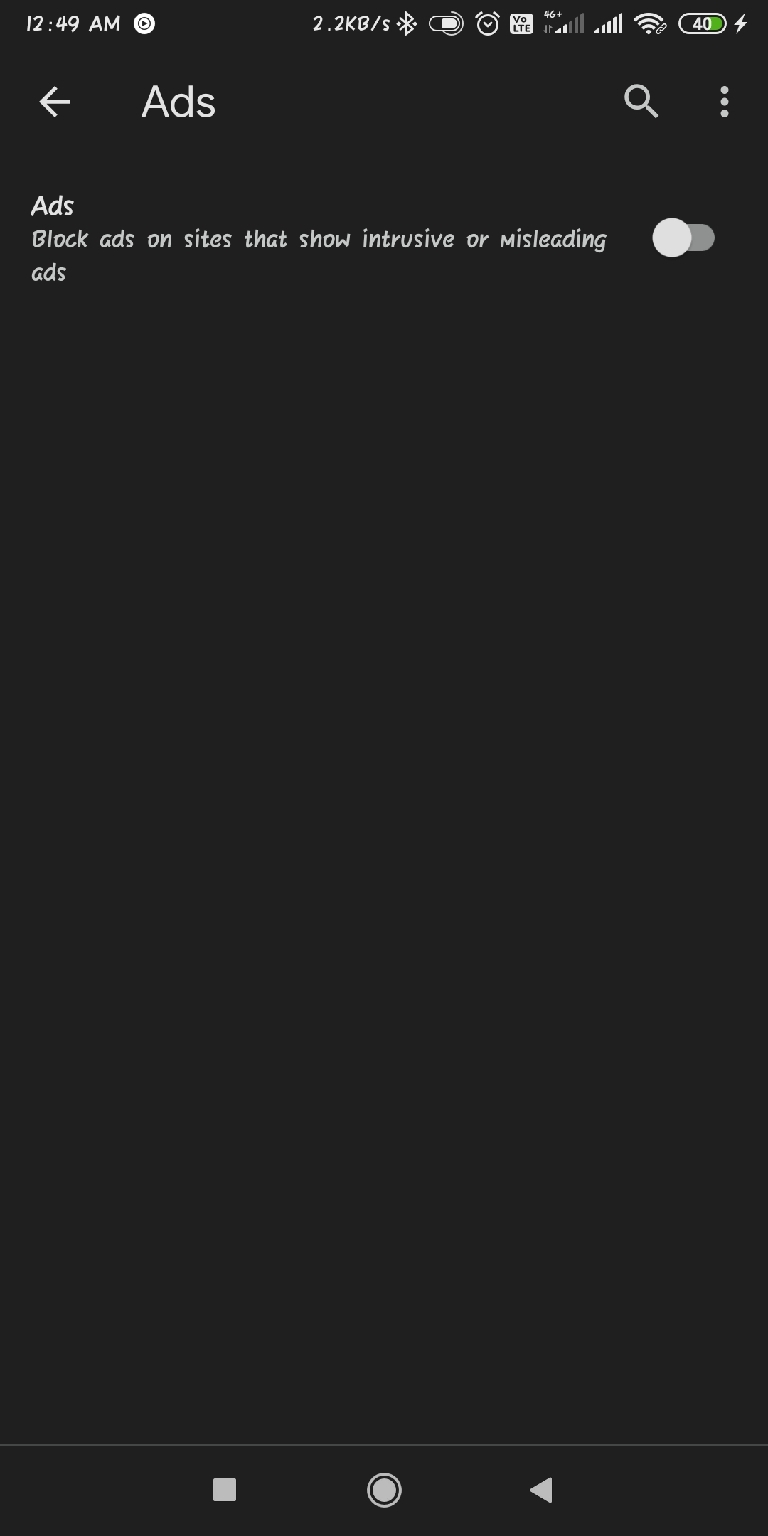
- Clique em Anúncios.
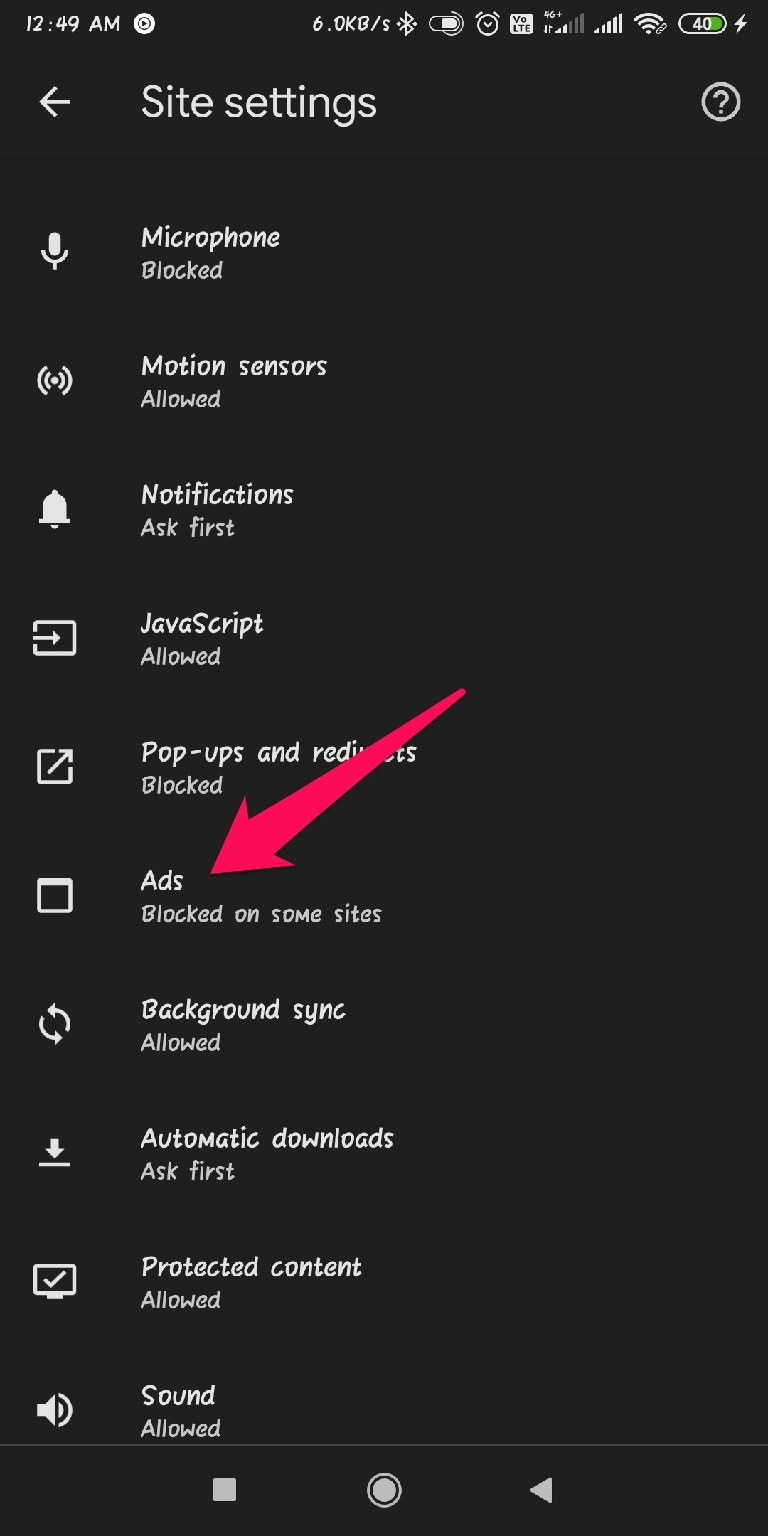
- Ative ou desative o bloqueador de anúncios alternando-o para ativado ou desativado.
Conclusão
Isso foi tudo sobre como você pode ativar/desativar o bloqueador de anúncios padrão do Chrome. No entanto, o bloqueador de anúncios padrão do Chrome não pode ser desativado completamente. Você pode ativar/desativar anúncios de acordo com o site acessando as configurações do bloqueador de anúncios do Chrome.
Esperamos que você consiga ativar/desativar o bloqueador de anúncios padrão do Chrome. Ainda assim, se você tiver alguma dificuldade, sinta-se à vontade para nos contatar nos comentários abaixo.
Se você tiver alguma opinião sobre Como Ativar ou Desativar o Bloqueador de Anúncios Padrão do Chrome?, sinta-se à vontade para deixar um comentário abaixo. Além disso, inscreva-se em nosso canal do YouTube DigitBin para vídeos tutoriais. Saúde!
Receba novas postagens na sua caixa de entrada
Sem spam. Cancele a assinatura a qualquer momento.