Notificações iPhone · 2 min read · Nov 20, 2025
Como Ativar ou Desativar Notificações no Modo de Espera no iPhone Com iOS 17?

iOS 17 trouxe uma infinidade de mudanças. E algumas dessas mudanças significativas fazem com que o iOS 17 seja tão diferente de seus predecessores. Bem, falando sobre as atualizações, uma das características mais destacadas do iOS 17 que chamou a atenção da maioria dos usuários foi o modo StandBy. Este conceito foi bastante inovador, já que os usuários não esperavam algo assim. Se você ainda não está ciente do modo de espera, basicamente, é uma nova tela de bloqueio que é ativada quando habilitada.
No entanto, há algumas condições a serem atendidas antes de entrar no modo de espera. Primeiro, o iPhone precisa estar conectado ao carregador e deve ser colocado em modo paisagem quase vertical em relação ao chão. Uma vez que o modo Standby é ativado, ele permite que você veja informações importantes na sua tela, como a hora atual, data, clima, calendário, lembretes, e assim por diante. Além disso, ele também exibe notificações na tela. Mas, novamente, isso depende das suas configurações. Portanto, se você está procurando como pode ativar/desativar notificações no modo de espera, este artigo irá guiá-lo até o final.
Ativar ou Desativar Notificações no Modo de Espera no iOS 17
Antes de fazer qualquer alteração nas configurações de notificação, há algumas coisas que você precisa verificar. Primeiro, certifique-se de que seu iPhone está rodando o iOS 17. Em seguida, verifique se o modo Standby está ativado no seu dispositivo. Uma vez feito isso, siga os próximos passos e ative/desative notificações no modo de espera no iPhone com iOS 17 conforme sua vontade.
1. Ativando Notificações no Modo de Espera no iPhone
Depois de ter verificado todos os pré-requisitos, vamos ver como realmente ativar notificações no modo de espera. Os seguintes passos irão ajudá-lo a cumprir seu objetivo.
- Abra o aplicativo Ajustes no seu iPhone.
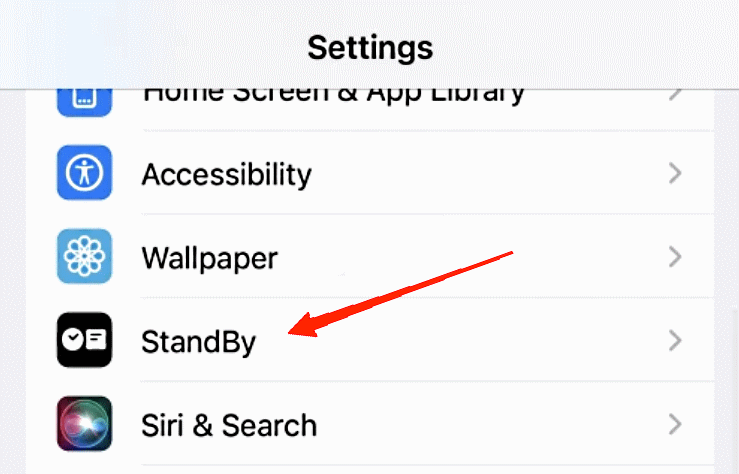
- Role para baixo e toque na opção Standby.
- Na parte inferior da tela, ative o botão para a opção Mostrar Notificações.
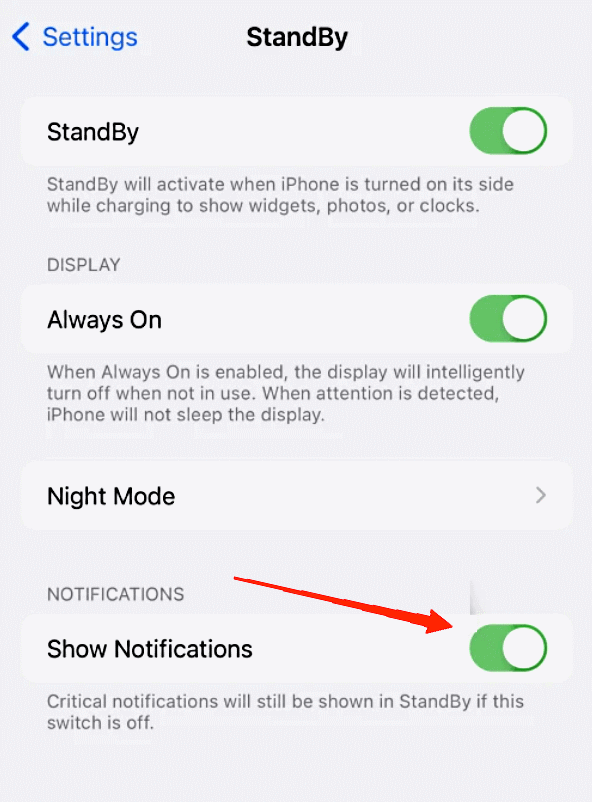
É assim que é fácil ativar notificações no modo de espera no seu iPhone.
2. Desativando Notificações no Modo de Espera no iPhone
Se você já ativou esta opção no seu iPhone, desativá-la deve ser muito fácil para você. Os passos são muito semelhantes aos de ativação do recurso. Aqui está como desativar notificações no modo de espera.
Abra o aplicativo Ajustes no seu iPhone.
Localize e clique na opção Standby.
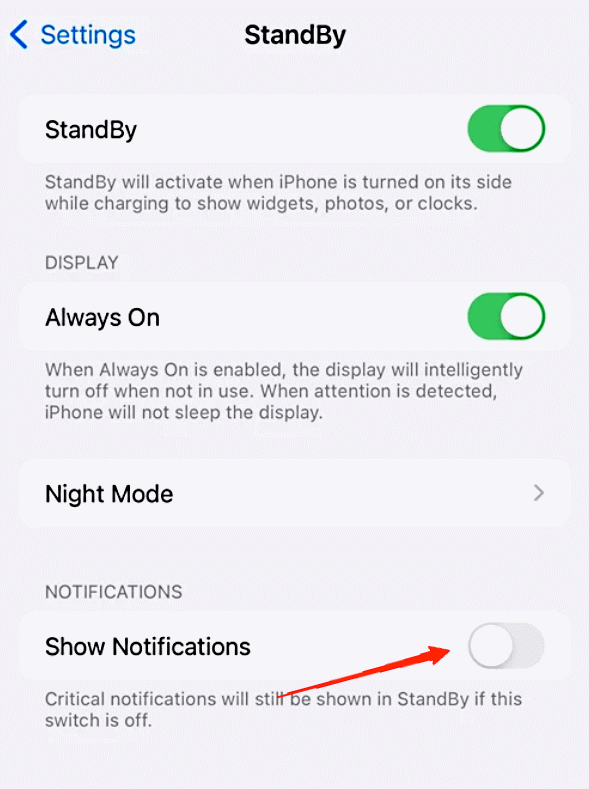
Olhe na parte inferior da sua tela e desative as configurações para ‘ Mostrar Notificações ‘.
Palavras Finais
Bem, como você pode ver, brincar com as configurações de notificação e o modo de espera não é ciência de foguetes. Na verdade, uma vez que você tenha feito todas as configurações corretamente, a diversão começa com a personalização da tela de espera. Então, você gostaria de saber como pode personalizar sua tela de espera dando a ela uma aparência mais atraente? Além disso, deixe-nos saber se este artigo ajudou a remover sua confusão sobre como ativar/desativar o modo de espera no iPhone com iOS 17.
Se você tiver alguma opinião sobre Como Ativar ou Desativar Notificações no Modo de Espera no iPhone Com iOS 17?, sinta-se à vontade para deixar um comentário abaixo. Além disso, inscreva-se no nosso canal do YouTube DigitBin para vídeos tutoriais. Saúde!
Receba novas postagens na sua caixa de entrada
Sem spam. Cancele a assinatura a qualquer momento.