Windows 11 · 5 min read · Sep 17, 2025
Como Ativar ou Desativar a Precisão do Ponteiro no Windows 11

O Windows se destaca proeminentemente, comandando quase 70% dos computadores de mesa com recursos e opções valiosas. O Windows 11 oferece notavelmente uma seção dedicada às Configurações do Mouse, permitindo que os usuários ajustem vários aspectos do desempenho do Mouse. Isso inclui ajustar a velocidade do ponteiro, exibir trilhas do ponteiro e ocultar o ponteiro enquanto digita.
Um recurso relacionado a jogos frequentemente utilizado em discussões é a Precisão do Ponteiro Aprimorada. Este artigo abrangente desmistifica isso e fornece instruções sobre como ativá-lo e desativá-lo, caso você já tenha se perguntado sobre seu propósito. Vamos examinar os detalhes.
O que é Precisão do Ponteiro?
Entender a Precisão do Ponteiro Aprimorada, comumente conhecida como Aceleração do Mouse no Windows 11, pode ser desafiador. É semelhante a ter um recurso inteligente que detecta a velocidade com que você move seu Mouse e se modifica automaticamente.
Considere isto: à medida que você move seu Mouse rapidamente, os pontos por polegada (DPI) aumentam, permitindo que seu ponteiro cubra uma área maior. Por outro lado, o DPI diminui, e o cursor se move menos à medida que você move o Mouse mais lentamente. Funciona de maneira semelhante a um sistema de responsividade integrado, ajustando seus movimentos do mouse de acordo com a velocidade.
Principais Maneiras de Ativar ou Desativar a Precisão do Ponteiro
Agora que foi ativado, vamos ver como ligar ou desligar o recurso de precisão do ponteiro aprimorada do Windows 11.
1. Via Painel de Controle
- Pressione a tecla do Windows para abrir o menu Iniciar. Digite Painel de Controle na barra de pesquisa e selecione o resultado de pesquisa apropriado.
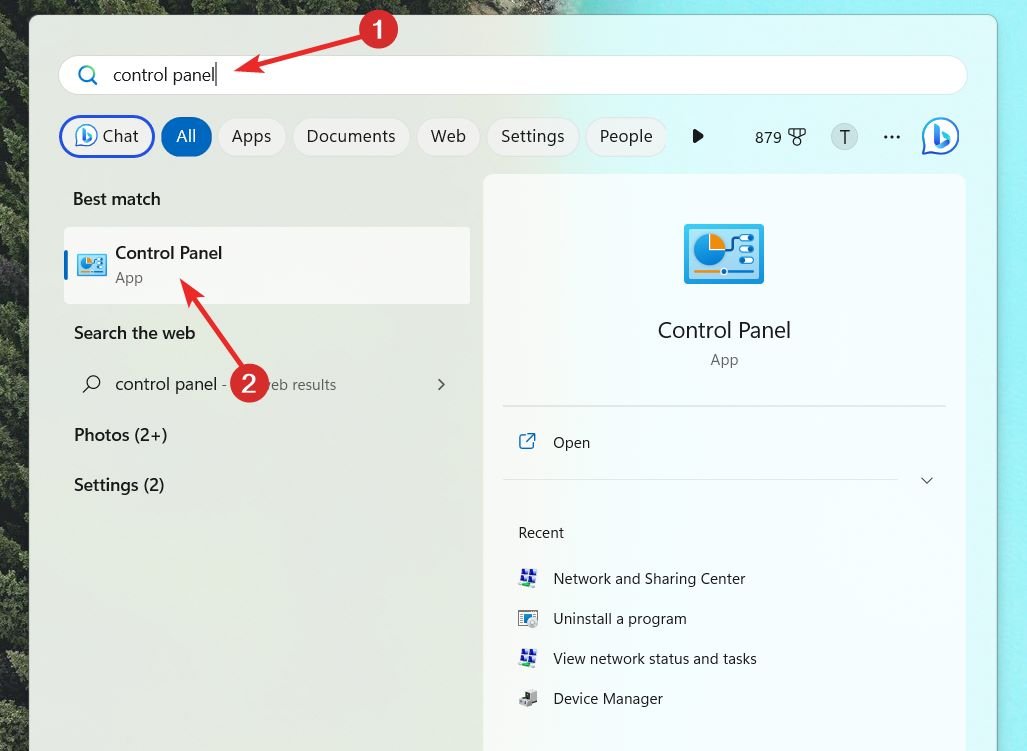
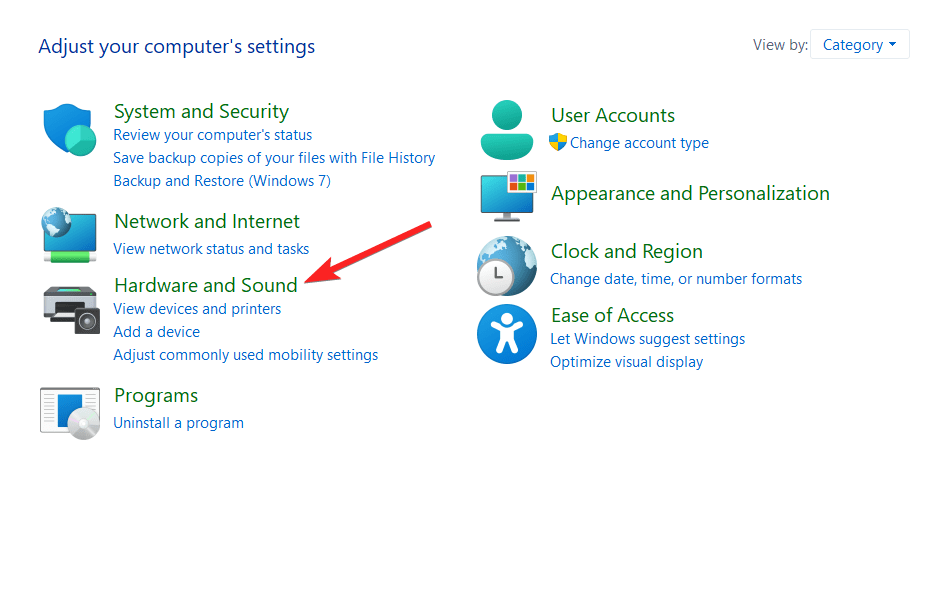
- Selecione a opção Categoria no menu suspenso Exibir por.
- Clique na opção Hardware e Som na janela do painel de controle.
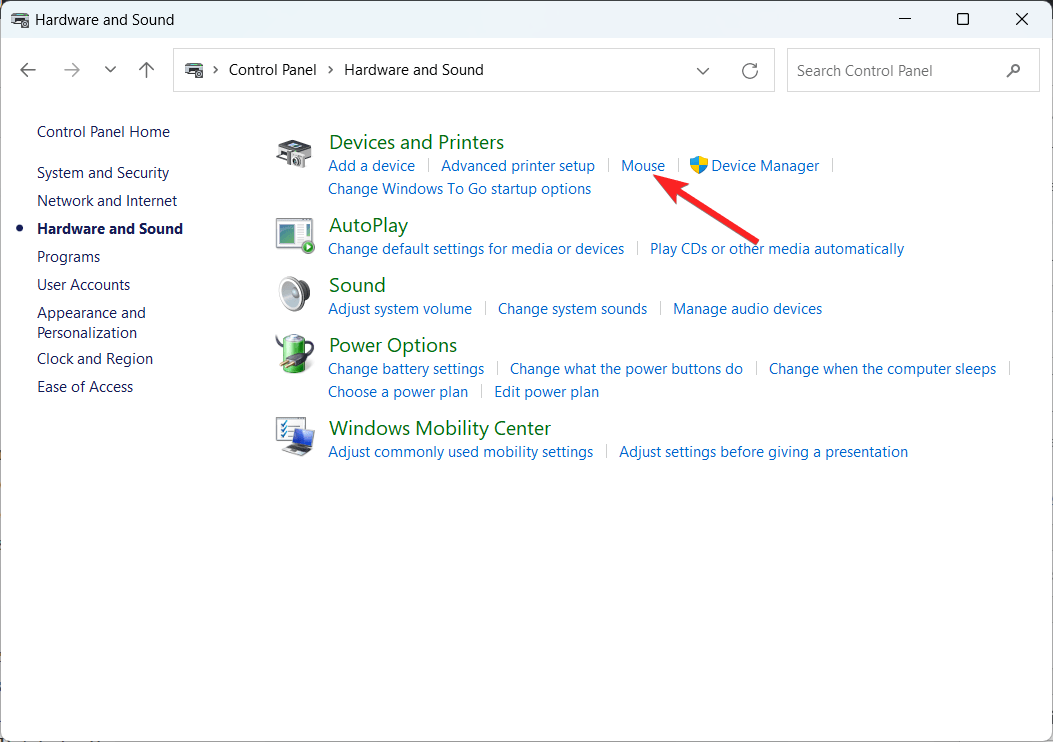
- Selecione Mouse localizado na seção Dispositivos e Impressoras.
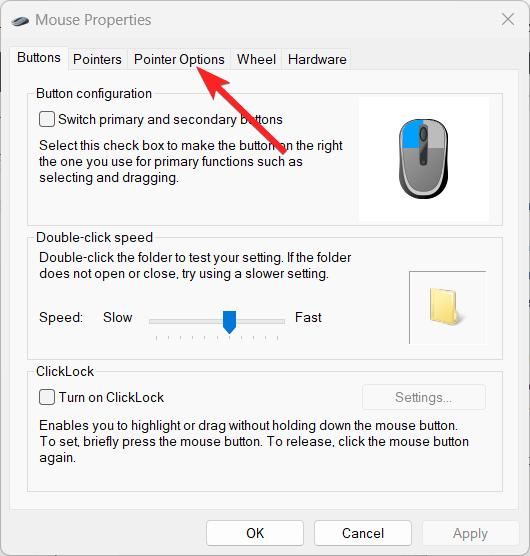
- Mude para as Opções de Ponteiro na janela Propriedades do Mouse.
- Ative o recurso de Precisão do Ponteiro marcando a caixa na seção de configurações de Movimentos.
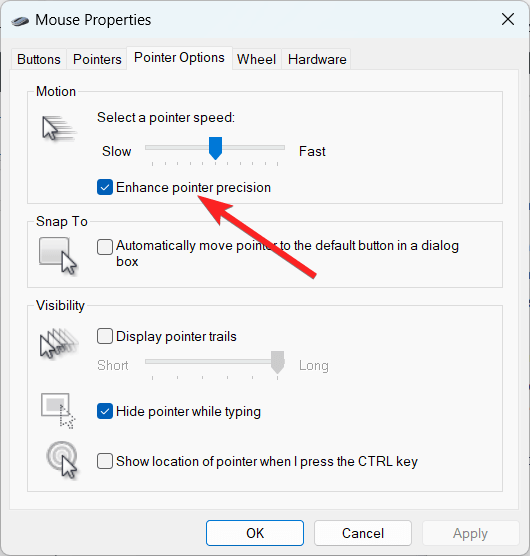
- Pressione o botão Aplicar seguido de OK para salvar as configurações.
2. Via Configurações
- Use a tecla de atalho Windows + I para abrir o aplicativo Configurações no Windows 11.
- Escolha Bluetooth e dispositivos na barra lateral esquerda.
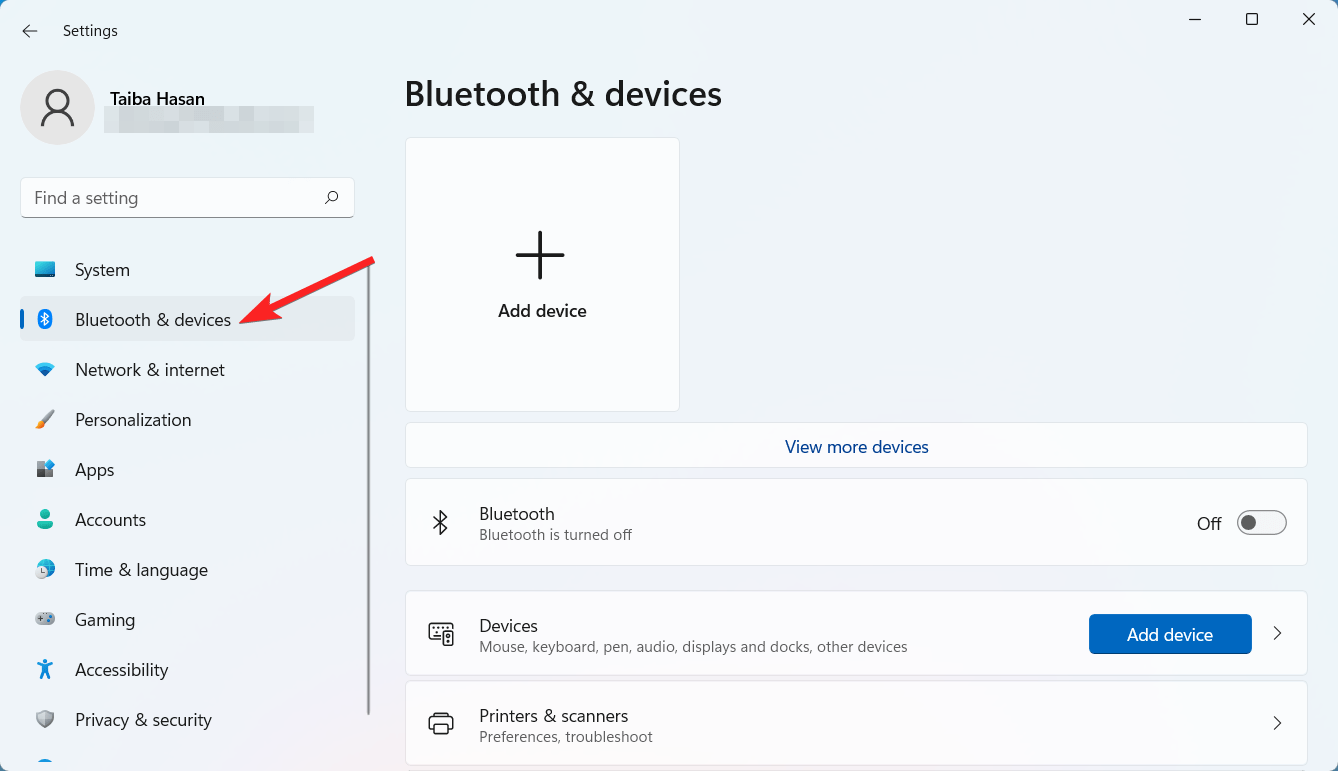
- Role para baixo e escolha Mouse na barra lateral direita.
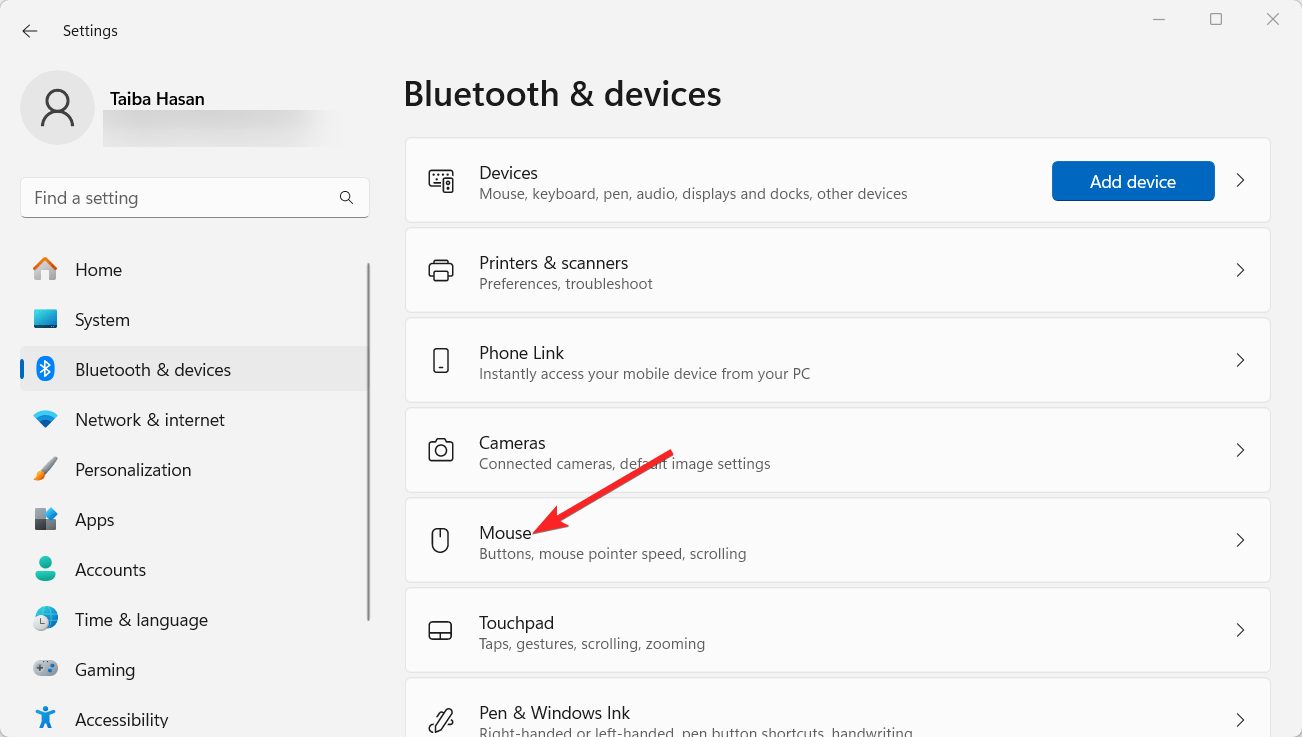
- Clique em Configurações adicionais do mouse em Configurações relacionadas.
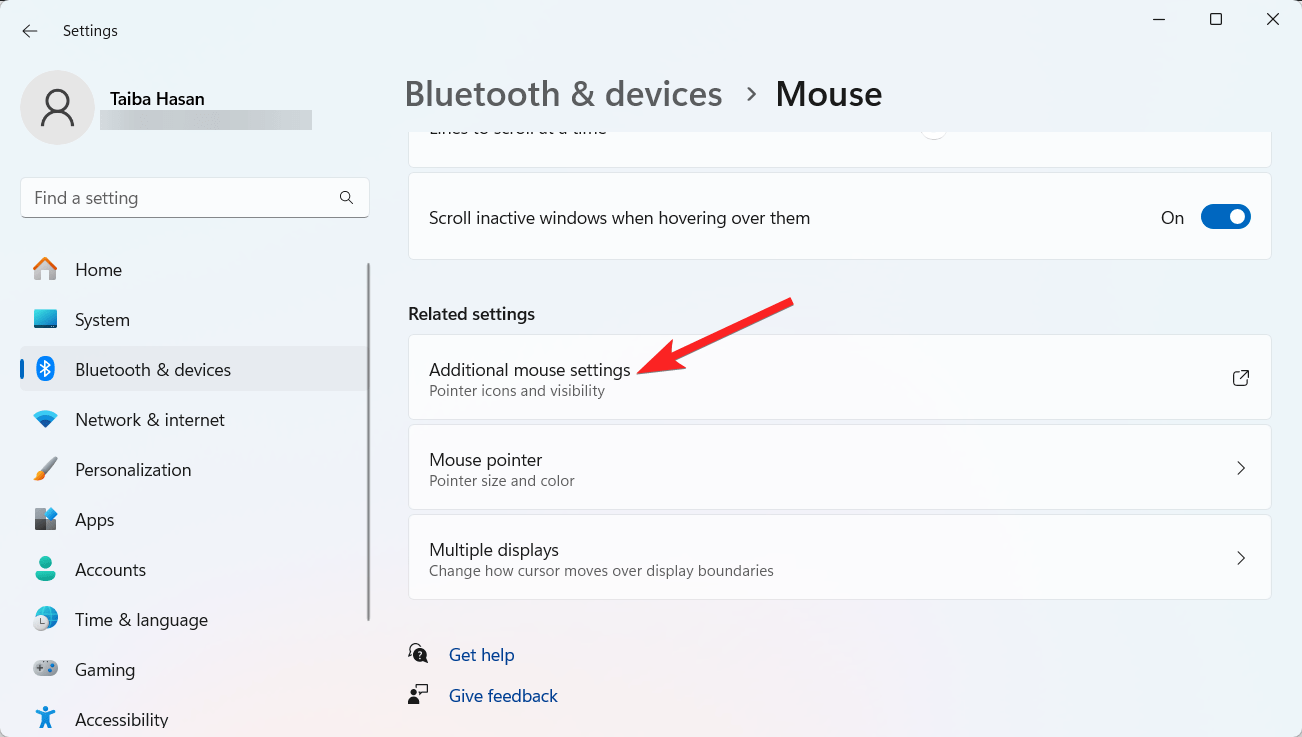
- Mude para a guia Opções de Ponteiro na janela Propriedades do Mouse.
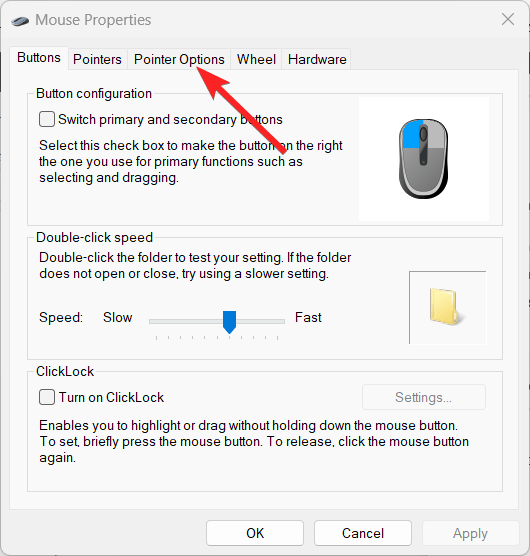
- Ative ou marque a caixa ao lado de Precisão do ponteiro aprimorada.
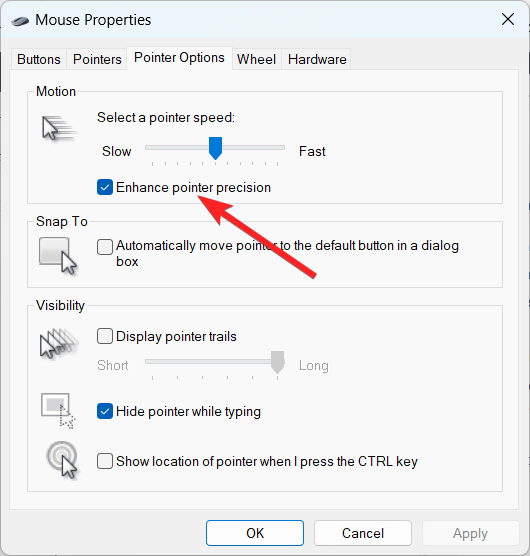
- Pressione o botão Aplicar para salvar as alterações e OK para fechar a janela.
Se você quiser desativar a precisão do ponteiro no Windows 11, basta desmarcar a caixa ao lado da configuração de Precisão do Ponteiro Aprimorada na janela de propriedades do mouse.
3. Via Registro do Windows
Use estas etapas para ativar a Precisão do Ponteiro Aprimorada no editor do registro do Windows.
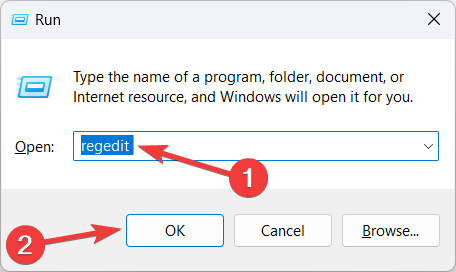
- Use o atalho Windows + R para abrir a caixa de diálogo Executar. Digite regedit na barra de pesquisa e pressione a tecla Enter para abrir o Registro do Windows.
- Clique no botão Sim no prompt de Controle de Ação do Usuário para abrir o Registro do Windows com privilégios administrativos.
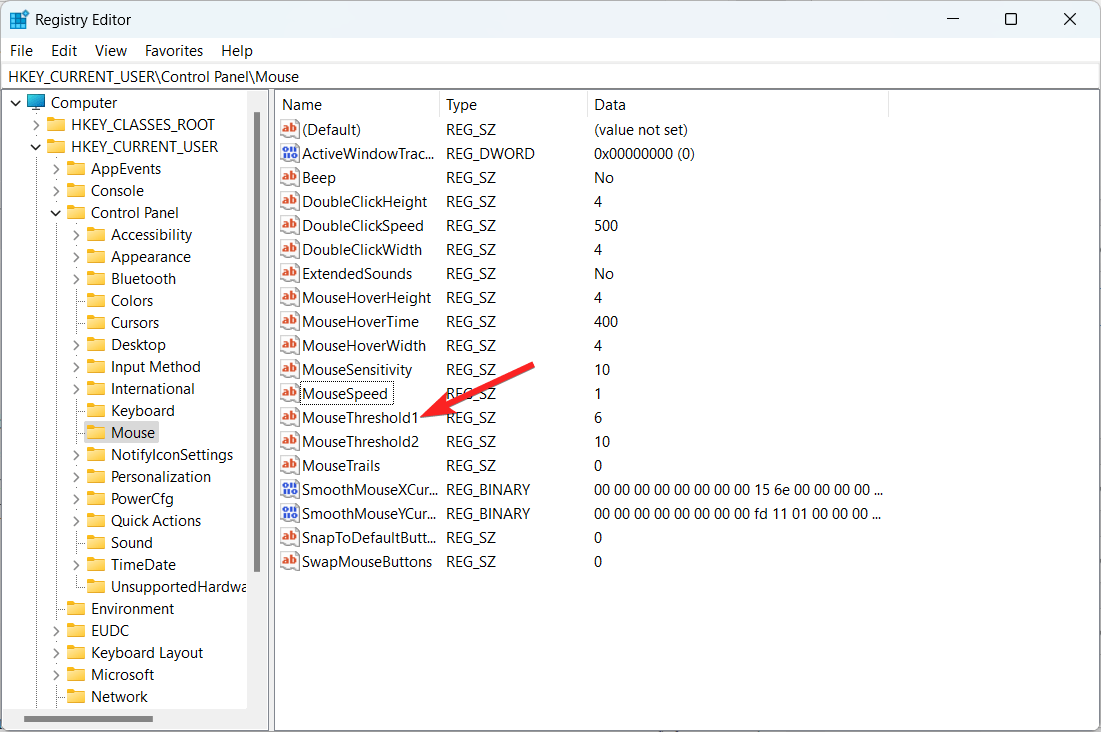
- Utilize o painel de navegação ou a barra de endereços para navegar até o seguinte caminho: HKEY_CURRENT_USER\Control Panel\Mouse
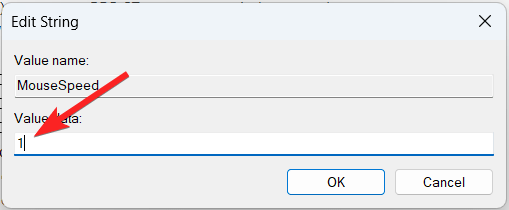
- Procure MouseSpeed DWord na seção direita da janela e clique duas vezes para modificar as configurações.
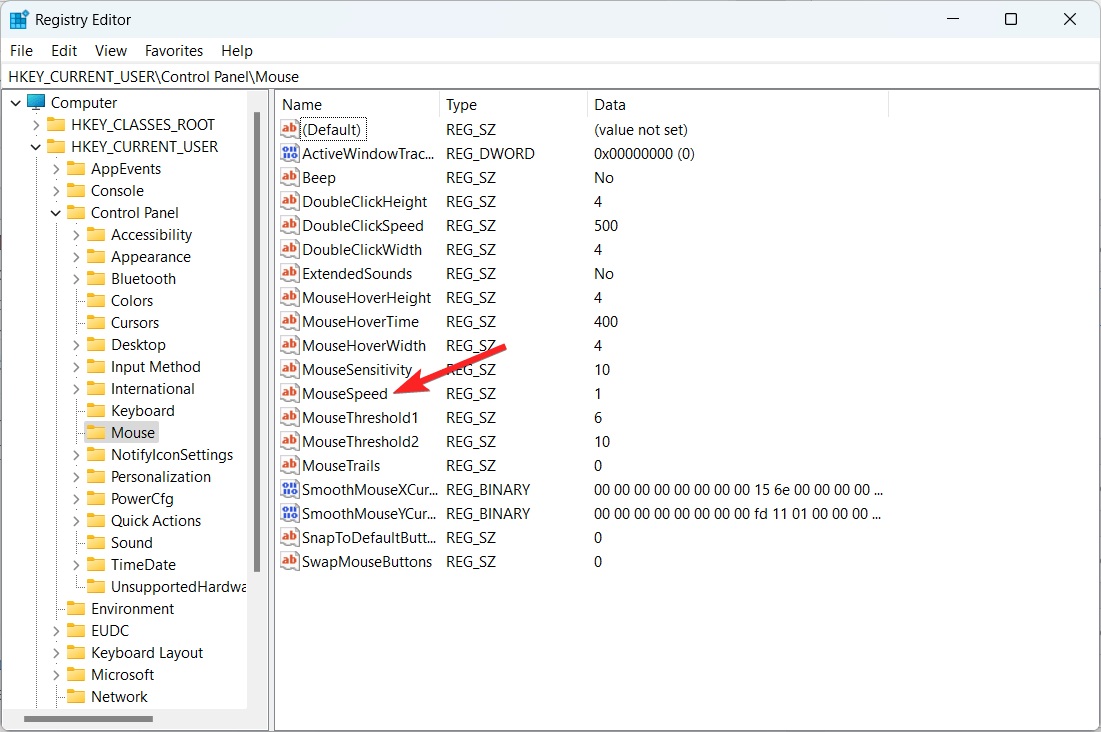
- Atribua 1 no campo de dados do valor e clique em OK para ativar a Precisão do Ponteiro Aprimorada.
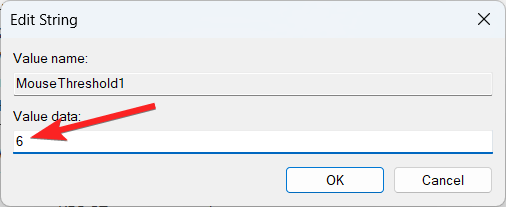
- Agora procure o MouseThreshold1 DWord 32-bit e clique duas vezes para selecionar a janela Editar string.
- Atribua o valor 6 no campo de dados do valor e pressione OK para fechar a janela.
- Em seguida, clique com o botão direito na string MouseThreshold2 e escolha a opção Modificar.
- Atribua 10 no campo de dados do valor e pressione OK para salvar as alterações.
Se você quiser desativar a Precisão do Ponteiro Aprimorada no Windows 11, use os seguintes valores:
- MouseSpeed: 0
- MouseThreshold1: 0
- MouseThreshold2: 0
Nota: Modificações no Registro do Windows devem ser feitas apenas em casos extremos ou quando o Windows redefine o cursor do mouse. Para evitar problemas, é sugerido criar um ponto de restauração antes de fazer qualquer modificação.
Como a Precisão do Ponteiro Impacta a Experiência de Jogo?
A precisão do ponteiro é um tipo de aceleração do mouse que modifica a sensibilidade do Mouse pela velocidade. Este recurso alterará dinamicamente o DPI e calculará a velocidade do Mouse. Seu cursor viajará mais longe, e o DPI aumentará com a velocidade aumentada.
Desativar a opção geralmente melhora a experiência de jogo, de acordo com comentários de jogadores ávidos de todos os gêneros. Além disso, é um ajuste importante ao discutir as configurações ideais do mouse para jogos.
Você Deve Manter a Precisão do Ponteiro Ativada?
Nunca foi a intenção que a Precisão do Ponteiro Aprimorada ajudasse com jogos. Por mais que você tente, o resultado provavelmente não será favorável.
Isso porque usar a Precisão do Ponteiro Aprimorada causará mais danos do que benefícios, pois não permitirá que o Mouse se mova linearmente.
Portanto, é recomendável manter a Precisão do Ponteiro Aprimorada desativada durante os jogos se você estiver usando um mouse para jogos. Com certeza fará mais bem e melhorará seu jogo.
Conclusão
Isso é tudo sobre o recurso de precisão do ponteiro no Windows 11 e como você pode ativá-lo ou desativá-lo. Agora que você sabe sobre o recurso de precisão do ponteiro, como ele funciona e quais ajustes ele traz, ativá-lo trará um jogo comparativamente mais suave e movimentos mais precisos.
Quais são seus pensamentos sobre o recurso de precisão do ponteiro? Deixe-nos saber na seção de comentários.
Se você tiver alguma dúvida sobre Como Ativar ou Desativar a Precisão do Ponteiro no Windows 11, sinta-se à vontade para deixar um comentário abaixo. Além disso, inscreva-se no nosso canal do YouTube DigitBin para tutoriais em vídeo. Saúde!
Receba novas postagens na sua caixa de entrada
Sem spam. Cancele a assinatura a qualquer momento.