Segurança Windows · 5 min read · Oct 15, 2025
Como Ativar o Secure Boot no Windows 11?

Secure Boot é um critério vital que a Microsoft estabeleceu para o Windows 11, que afirma melhorar significativamente a segurança e a privacidade do Windows 11. Seu PC com Windows 11 pode ser protegido contra inúmeras ameaças de malware ao ativar o Secure Boot. Além disso, ele serve como uma defesa contra o carregamento de drivers e softwares não autorizados na inicialização.
Agora que você sabe do que se trata o secure boot, você pode aprender as instruções em nosso guia abaixo para ativar o Secure Boot no Windows 11.
Por que você deve Ativar o Secure Boot no Windows 11?
Entender por que o Secure Boot é importante em primeiro lugar é a chave antes de aprender como ativá-lo no Windows 11. O secure boot, como o nome sugere, garante que os aspectos de segurança do seu dispositivo estejam em vigor. O Secure Boot fornece privacidade e segurança críticas, que protegem contra ataques de vírus potencialmente prejudiciais, evitando que o sistema se torne vulnerável.
Mas como o carregador de inicialização consegue fazer isso? Quando o recurso de secure boot está ativado, ele funciona como uma camada extra de proteção quando o Windows inicia, impedindo que malware assuma o controle do seu computador com Windows 11 assim que ele é ligado.
Antes da introdução do recurso de secure boot, o Windows era vulnerável a ataques de softwares altamente maliciosos. Essa foi a razão pela qual os carregadores de inicialização podiam facilmente instalar qualquer sistema operacional, tornando o sistema operacional original corrompido. Em contraste, o Windows 11 não permite nem mesmo a instalação do sistema operacional Linux, graças ao recurso de secure boot.
O recurso de secure boot, quando ativado, forma um link confiável entre o
O UEFI (Interface de Firmware Extensível Unificada) e o sistema operacional Windows 11. Para os não iniciados, o UEFI é o recurso fundamental do Windows 11 que funciona em segundo plano para garantir que seu PC inicialize com sucesso.
Como Verificar se o Secure Boot Já Está Ativado?
O secure boot é ativado por padrão no seu sistema Windows, a menos que você não o tenha desativado explicitamente. Portanto, você deve primeiro verificar se o secure boot já está ativado no seu PC. Aqui está o processo passo a passo para isso.
- Primeiro de tudo, você precisa reiniciar seu PC com Windows 11, que é o primeiro passo para garantir que o Secure Boot esteja ativado corretamente.
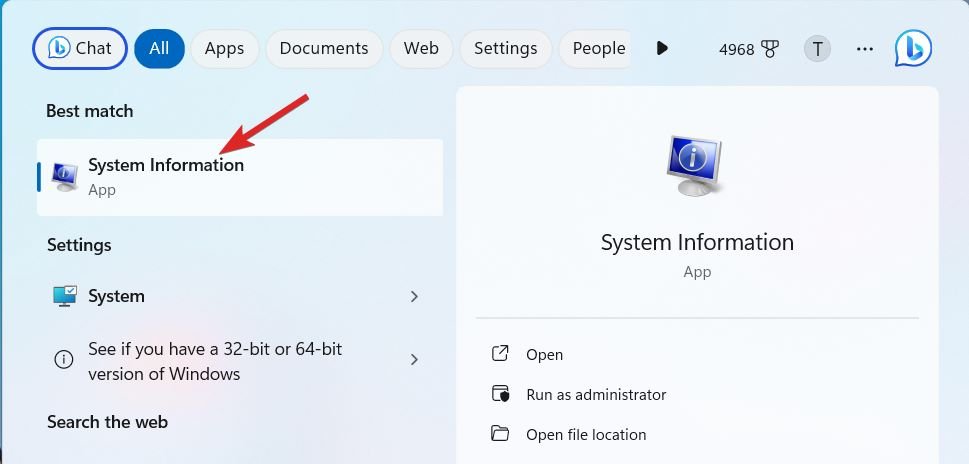
- Agora, pressione a tecla Windows uma vez para acessar o menu Iniciar. Na barra de pesquisa, digite Informações do sistema e selecione o resultado de pesquisa relevante.
- Isso abrirá a janela Informações do Sistema. Escolha Resumo do Sistema no painel de navegação à esquerda e role para baixo no painel direito. Procure a entrada Estado do Secure Boot e verifique se o recurso está ativado ou desativado.
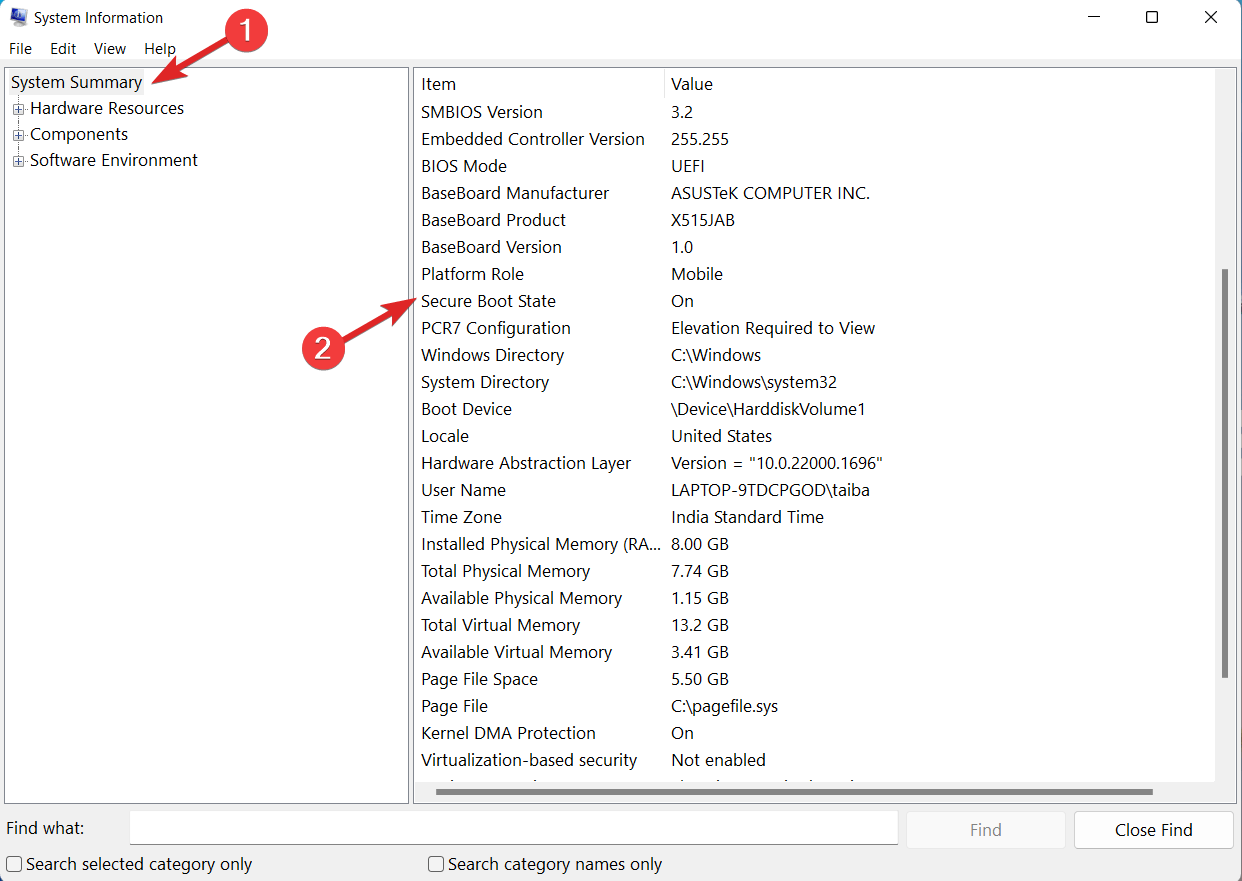
Caso o Secure Boot já esteja ativado, você não precisa passar pelo processo de ativação do recurso manualmente. No entanto, se o secure boot estiver desativado no seu dispositivo Windows 11, prossiga para a próxima seção do artigo.
Como Ativar o Secure Boot do Windows 11?
Ativar o secure boot em PCs com Windows 11 pode parecer uma tarefa complicada para aqueles que são novos no ecossistema Windows. No entanto, você pode seguir o procedimento passo a passo mencionado abaixo para ativar o Secure Boot no Windows 11:
1. Acesse as configurações do BIOS no PC com Windows 11
Primeiro de tudo, você precisa acessar o BIOS/UEFI no seu computador. O processo é descrito abaixo.
- Para acessar a janela Configurações, use a combinação de teclas de atalho Windows + I.
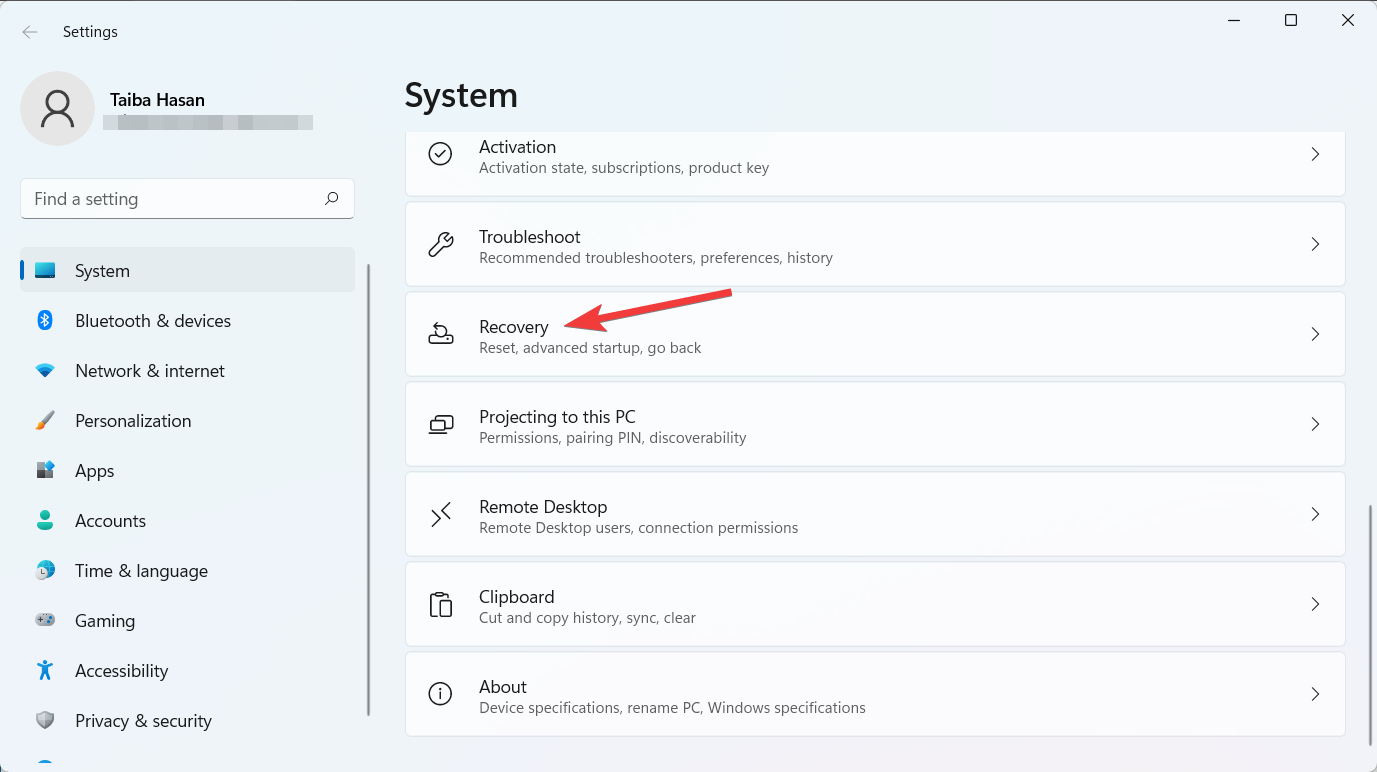
- Role para baixo nas configurações do sistema e selecione a opção Recuperação na seção direita.
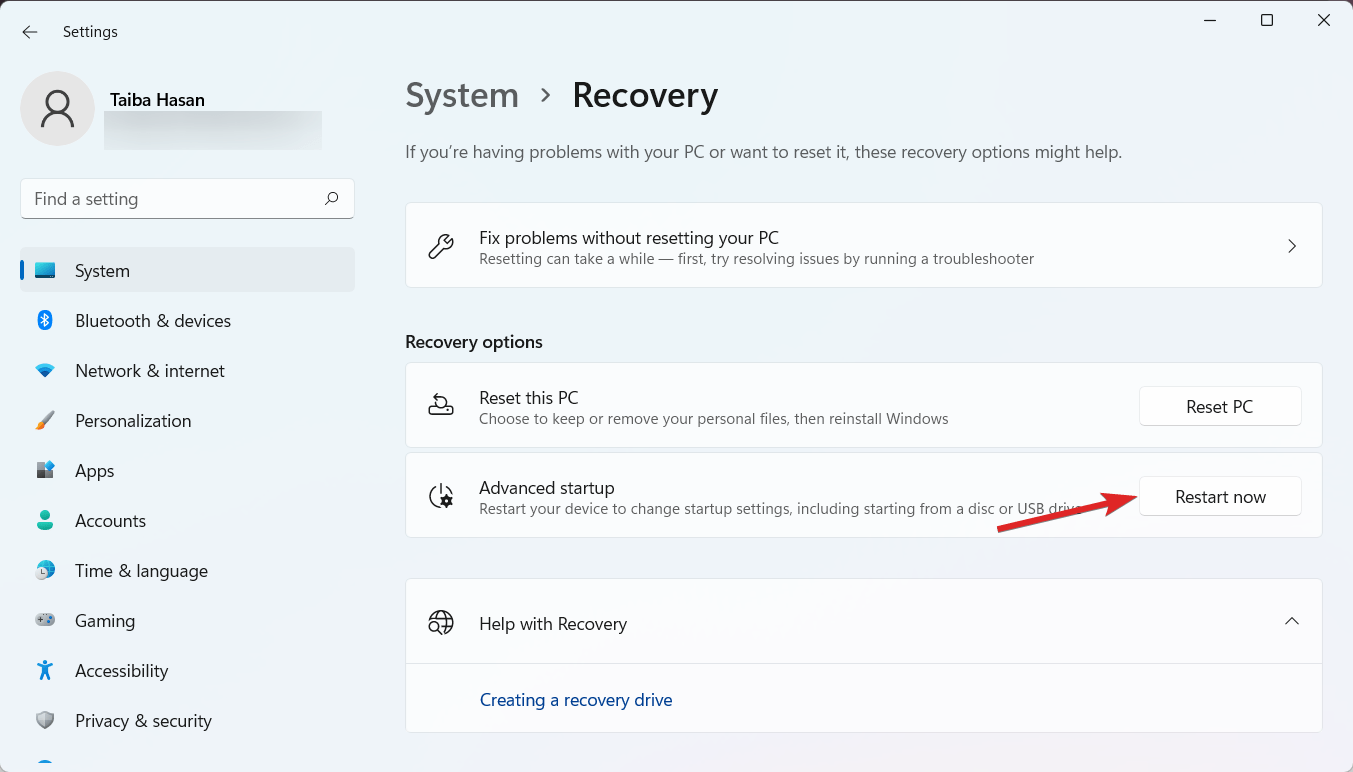
- Procure a opção Inicialização Avançada na seção de opções de Recuperação e pressione o botão Reiniciar Agora.
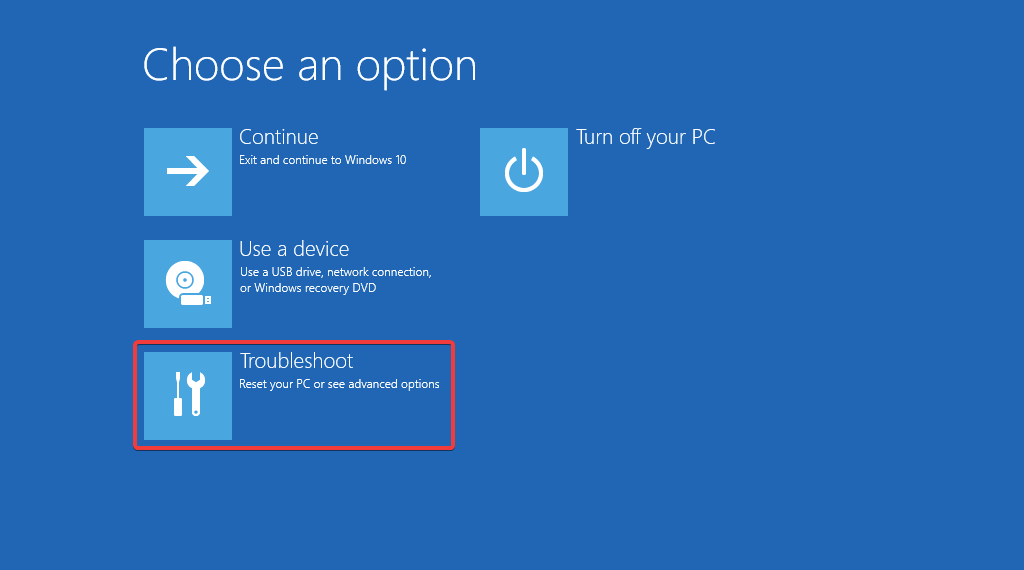
- Após reiniciar, você acessará a tela azul que pede para você Escolher uma opção. Na lista, clique em Solução de Problemas.
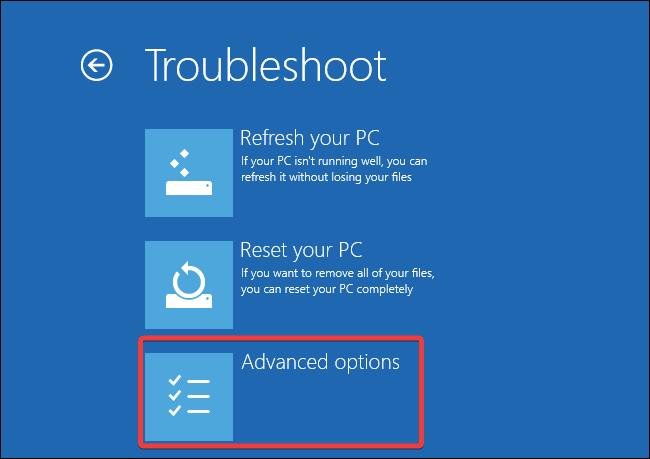
- Selecione Opções Avançadas na próxima janela.
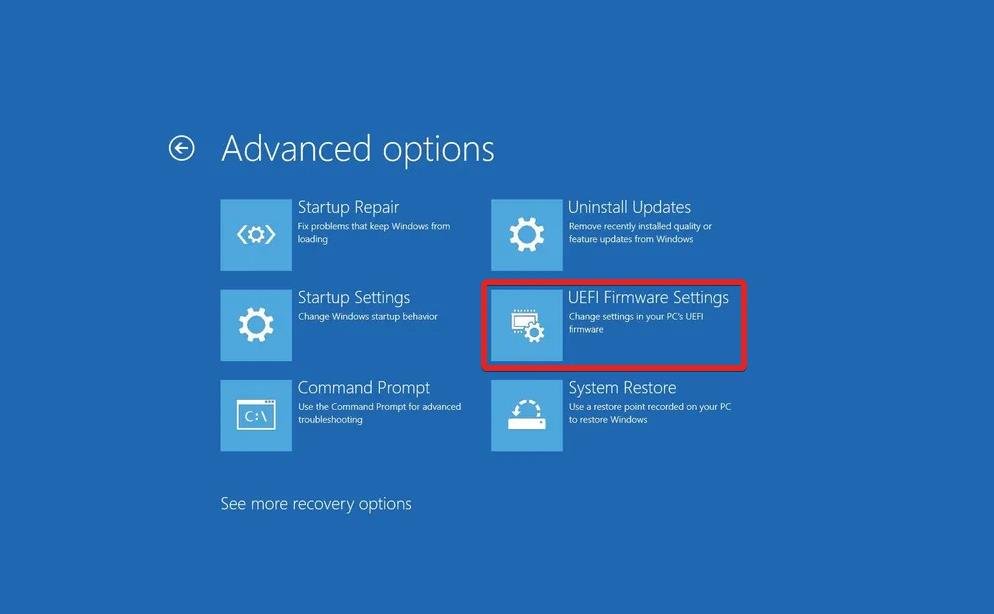
- Clique em Configurações de Firmware UEFI para acessar a janela Configurações do BIOS ou UEFI do seu PC com Windows 11.
2. Ativar o Secure Boot no Windows 11
- Navegue até as configurações de Segurança assim que acessar as configurações do BIOS/UEFI. Dependendo do fabricante do seu computador, pode ser referido como Segurança, Configuração do Sistema ou Inicialização no menu de configurações.
- Uma vez lá, procure a opção Secure Boot dentro dessas configurações. Pressione o botão Enter para ativar a opção de Secure Boot. Se a opção estiver esmaecida, você deve primeiro criar uma senha de administrador.
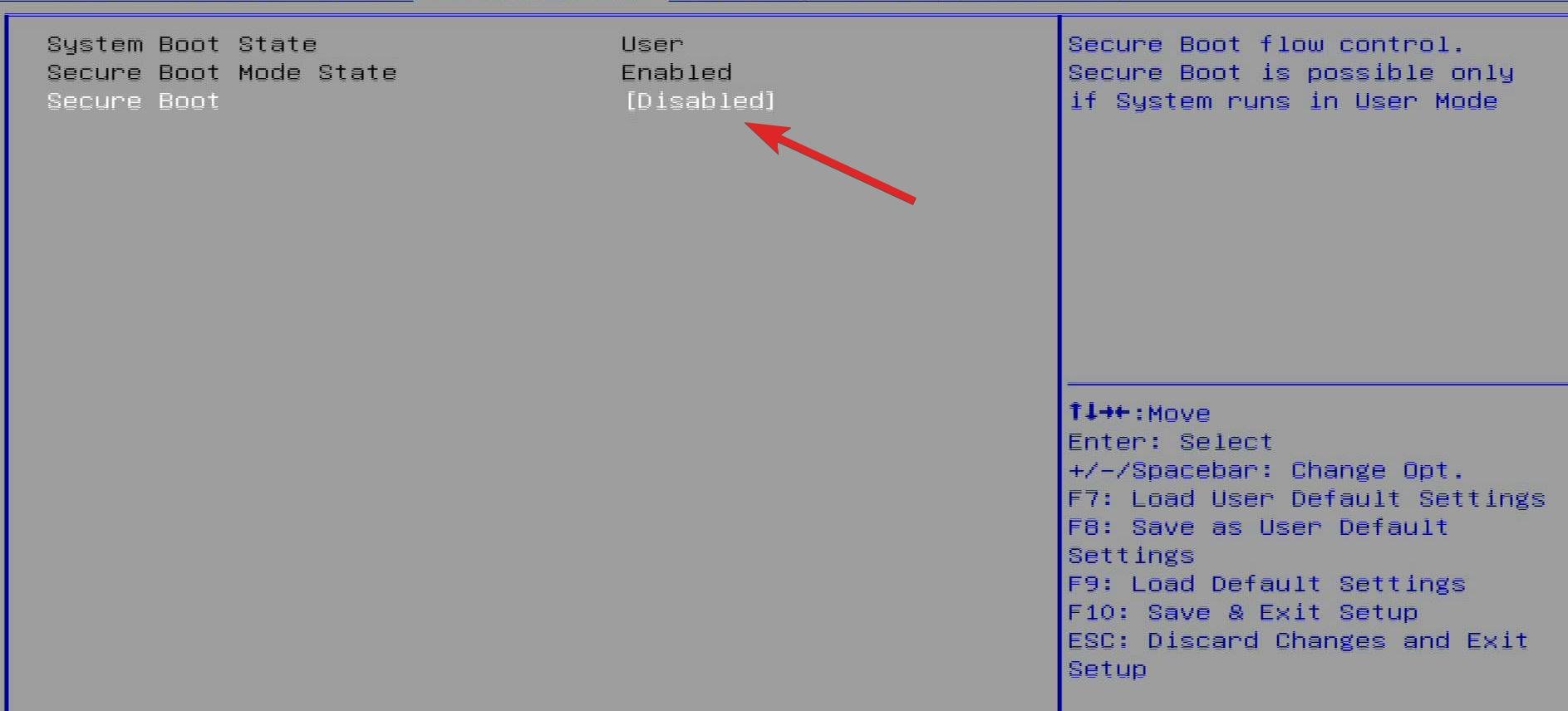
- Agora volte para as configurações de Segurança, Configuração do Sistema ou Configurações de Inicialização e atribua a senha do Supervisor. Crie uma nova senha e insira-a novamente para confirmá-la. Também conhecida como senha do Supervisor, essa senha é necessária por motivos de segurança para acessar as configurações do BIOS. Por essa razão, você deve anotar essa senha em um lugar seguro.
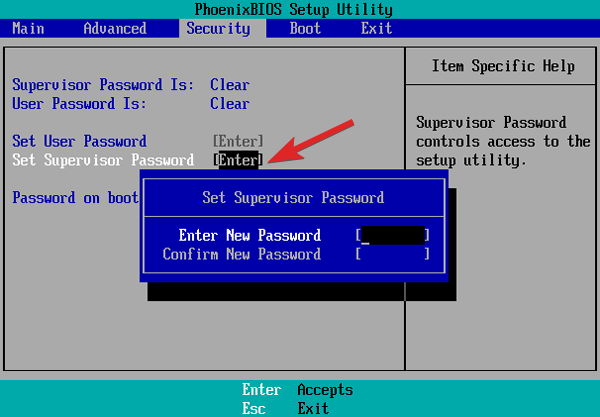
- Com a senha de administrador definida, você pode ir para as Configurações de Inicialização e acessar a opção Secure Boot usando as teclas de seta.
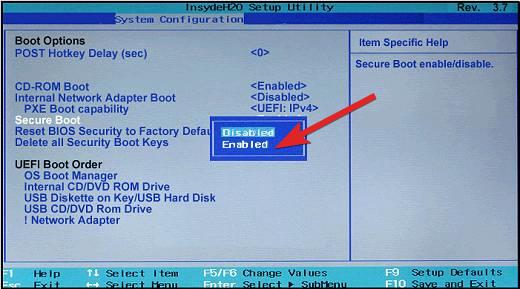
- Simplesmente pressione a tecla Enter para ativá-lo. Desta vez, você deve ser capaz de ativá-lo. Após fazer isso, salve suas alterações pressionando F10 e pressionando Enter para sair das configurações.
Deixe o Windows 11 inicializar e siga os passos descritos na seção acima para garantir que o Secure Boot agora esteja ativo.
Conclusão
Então é assim que os usuários do Windows 11 podem ativar o secure boot. Certifique-se de que o secure boot esteja sempre ativado se você estiver sério sobre proteger seu computador contra modificações não autorizadas do carregador de inicialização e ROMs não aprovadas.
Considere ativar o TPM (Módulo de Plataforma Confiável) no seu PC com Windows 11 se você espera aplicar outra salvaguarda de segurança vital. Isso melhorará drasticamente sua privacidade e segurança ao operar o Windows 11, adicionando uma camada extra de proteção para todos os dados confidenciais salvos em seu computador.
Se você tiver alguma opinião sobre Como Ativar o Secure Boot no Windows 11?, sinta-se à vontade para deixar um comentário abaixo. Além disso, inscreva-se em nosso canal do YouTube DigitBin para tutoriais em vídeo. Saúde!
Receba novas postagens na sua caixa de entrada
Sem spam. Cancele a assinatura a qualquer momento.