Windows 11 · 3 min read · Dec 15, 2025
Como Habilitar a Pré-visualização de Miniaturas SVG no Explorador de Arquivos do Windows 11

Os arquivos SVG (Scalable Vector Graphics) são um formato de imagem vetorial usado por desenvolvedores web, designers e qualquer pessoa que trabalhe com gráficos.
O Windows 11 traz uma interface de usuário melhorada e um manuseio de arquivos aprimorado, mas não oferece suporte nativo para pré-visualizações de miniaturas SVG no Explorador de Arquivos.
Em vez disso, eles aparecem como ícones sem características que não me dizem o que é o arquivo sem abrir cada um deles.
Se você tem alguns SVGs que deseja pré-visualizar rapidamente no Explorador de Arquivos, então este artigo é para você. Aqui, vamos te mostrar como você pode habilitar facilmente a Pré-visualização de Miniaturas SVG no Explorador de Arquivos do Windows 11. Então, vamos começar.
Por que o Windows 11 Não Mostra Miniaturas SVG por Padrão
As pré-visualizações de miniaturas no Explorador de Arquivos do Windows estão disponíveis para muitos tipos de arquivos, incluindo PNG, JPG e MP4. Mas o SVG não está na lista de formatos suportados porque:
A renderização nativa é complicada porque os SVGs são baseados em vetores e podem consistir em código (JavaScript/CSS).
Riscos de segurança da execução de código potencialmente inseguro.
A Microsoft tende a suportar os tipos de arquivos populares com esse tipo de suporte a miniaturas fora da caixa.
Essa limitação pode ser super irritante para desenvolvedores e arquitetos, mas, felizmente, existem soluções alternativas para recuperar a seleção múltipla através de uma pequena marcação.
Passos para Habilitar Miniaturas SVG no Explorador no Windows 11/10
Se você deseja ver pré-visualizações de arquivos SVG diretamente dentro do Explorador de Arquivos, você pode fazer isso com o Microsoft PowerToys, uma utilidade gratuita da Microsoft que adiciona funcionalidades extras ao Windows. Basta seguir os passos abaixo:
Primeiro, abra o aplicativo PowerToys como administrador. Assim que você abrir o aplicativo, vá para o menu do lado esquerdo e clique em Complementos do Explorador de Arquivos.
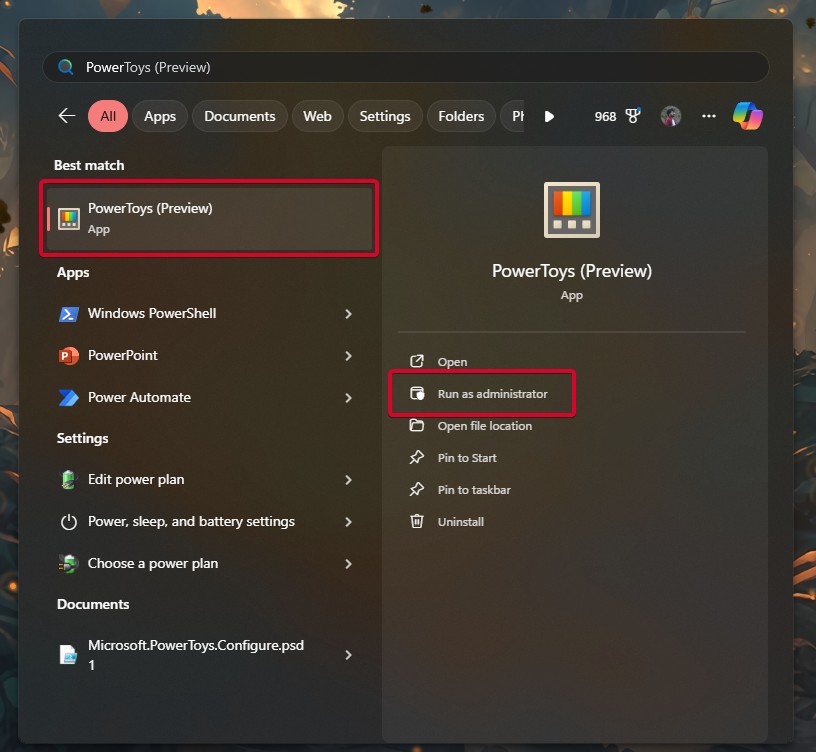
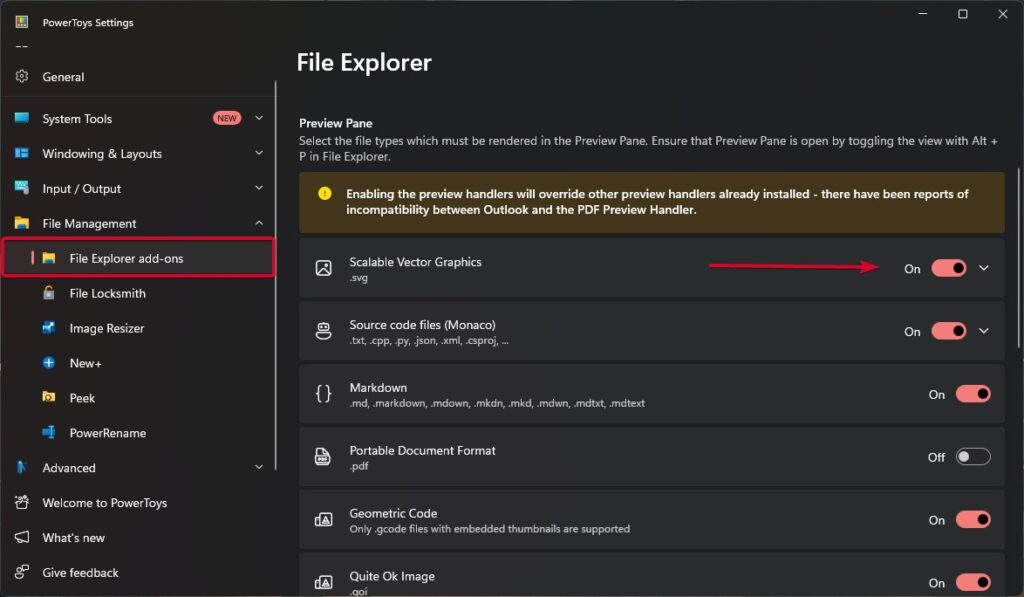
Você encontrará duas opções principais aqui:
- Pré-visualização SVG (.svg) – Pré-visualizar arquivos SVG no Painel de Pré-visualização (pressione Alt+P para alternar).
- Miniaturas SVG (.svg) – Isso habilita pré-visualizações de miniaturas diretamente na visualização de ícones.
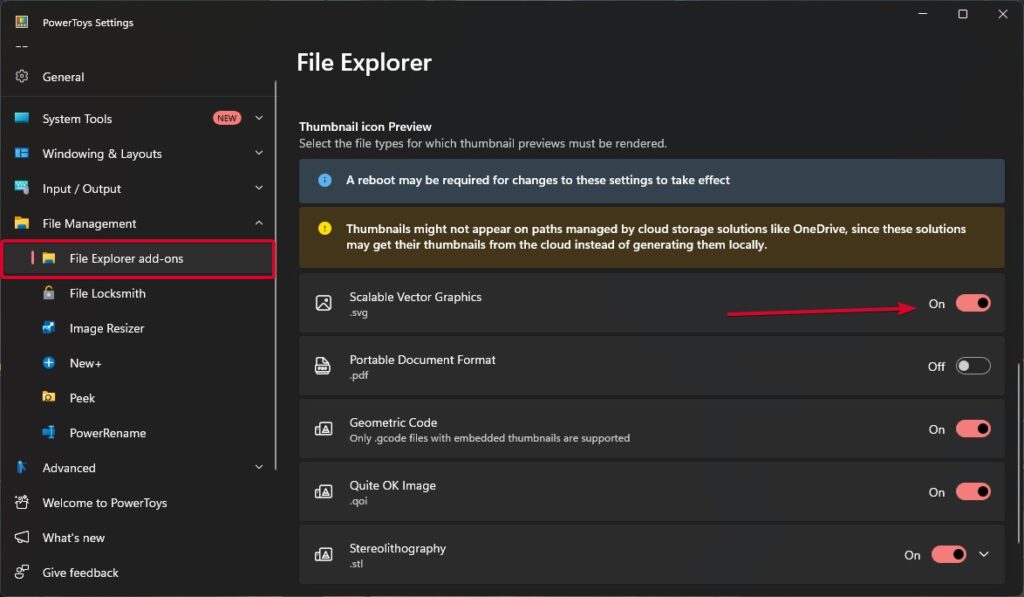
Para habilitar esses recursos, ative ambos os interruptores para Ativado. O primeiro permitirá que você veja SVGs no painel de pré-visualização, enquanto o segundo permitirá que o Explorador de Arquivos mostre imagens de miniaturas de SVGs nas visualizações de ícones grandes ou extra-grandes.
Uma vez ativado, vá para qualquer pasta com arquivos .svg. Agora você deve ver miniaturas em tempo real em vez de ícones sem graça, o que torna muito mais fácil discernir visualmente sua arte vetorial rapidamente.
É Seguro Habilitar Pré-visualizações SVG?
Sim, se você estiver usando ferramentas confiáveis como PowerToys, SVG Explorer Extension ou Inkscape. Mas esses são SVGs, e todos sabemos que SVGs podem conter scripts embutidos, então apenas certifique-se de que você:
Não baixe arquivos SVG de fontes não confiáveis.
Utilize um programa antivírus que forneça proteção em tempo real.
Desative scripts em visualizadores caseiros, se possível.
Conclusão
Miniaturas SVG (gráficos vetoriais escaláveis) não são suportadas pelo Windows 11 de forma nativa, mas é fácil configurar o recurso com as ferramentas certas.
Existem alguns métodos diferentes para contornar isso, sendo a SVG Explorer Extension a melhor para pré-visualizações reais de miniaturas, enquanto o PowerToys adiciona um suporte útil ao Painel de Pré-visualização.
Com um pouco de configuração e alguns ajustes nas configurações do sistema, você pode tornar a navegação por SVGs no Explorador de Arquivos muito mais rápida e visual, gastando menos tempo e melhorando sua produtividade.
Receba novas postagens na sua caixa de entrada
Sem spam. Cancele a assinatura a qualquer momento.