Tecnologia · 6 min read · Nov 30, 2025
Como Habilitar o TPM 2.0 na BIOS da Placa-Mãe?
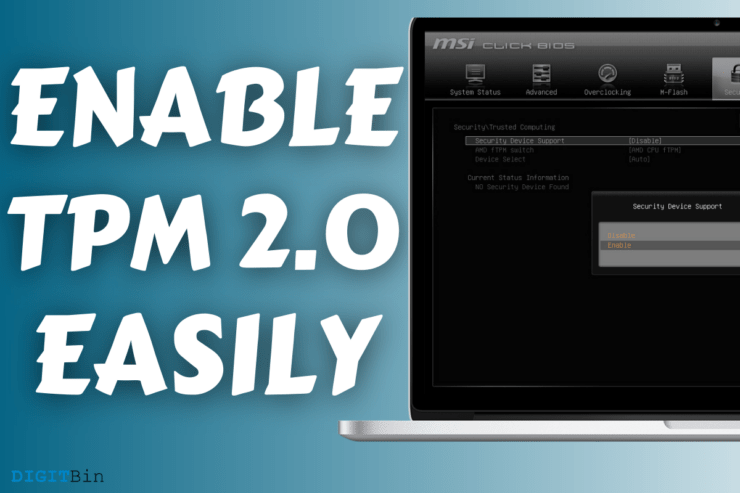
As massas precisam aprender como habilitar o TPM 2.0 na BIOS da placa-mãe devido à demanda dos requisitos do sistema do Windows 11. Não há dúvida de que a Microsoft levou o meme da máquina moderna a outro nível e abandonou o suporte a máquinas de 32 bits. Milhões não têm ideia do que o TPM 2.0 implica e como descobrir se ele está presente na placa-mãe ou não.
Vamos cobrir informações essenciais que você precisa saber sobre o módulo TPM. Claro, vamos mostrar como habilitar o TPM 2.0 na BIOS e usar o mais recente sistema operacional Windows.
O que é TPM 2.0?
TPM é uma versão abreviada de “Trusted Platform Module“ e existem versões 1.2 e 2.0 dele. No entanto, a Microsoft pulou a versão 1.2 e passou para a versão 2.0 por razões desconhecidas. O TPM é uma tecnologia avançada que realizará inicialização segura, criptografia segura e prevenir ataques maliciosos durante a sequência de inicialização.
O Windows 11 depende da tecnologia TPM para criar um ambiente seguro para os proprietários de máquinas. O reconhecimento facial e o desbloqueio por impressão digital também utilizam a tecnologia TPM.
- Laptops e desktops lançados nos últimos seis anos podem ter o TPM 2.0 integrado à máquina.
- Proprietários de desktops podem comprar módulos TPM a partir de $24,99 – $100, dependendo do modelo e fabricante da sua placa-mãe.
- O módulo removível não é projetado para laptops, então essa é uma limitação de portabilidade.
No entanto, os proprietários de desktops também não estão com sorte, pois há uma escassez de módulos TPM no mercado após o anúncio do Windows 11.
Falando do Windows 11, a Microsoft disponibilizou a edição para desenvolvedores para os usuários beta públicos. Nós elaboramos um tutorial detalhado sobre como instalar o Windows 11 em PCs AMD e Intel.
O aumento na demanda incentivou os proprietários de negócios a comprar os módulos em grande quantidade e vendê-los por preços muito mais altos.
Imploramos aos leitores que tentem procurar a tecnologia TPM em sua placa-mãe. Nossa placa-mãe B450 foi lançada em 2017 e possui um chip TPM 2.0 dentro.
Vamos mostrar como você pode descobrir se o módulo TPM 2.0 está presente na placa ou não.
Como verificar a compatibilidade do TPM 2.0?
Você pode verificar a compatibilidade do TPM no Windows 10, e foi assim que consegui descobrir se a placa-mãe o suporta ou não.
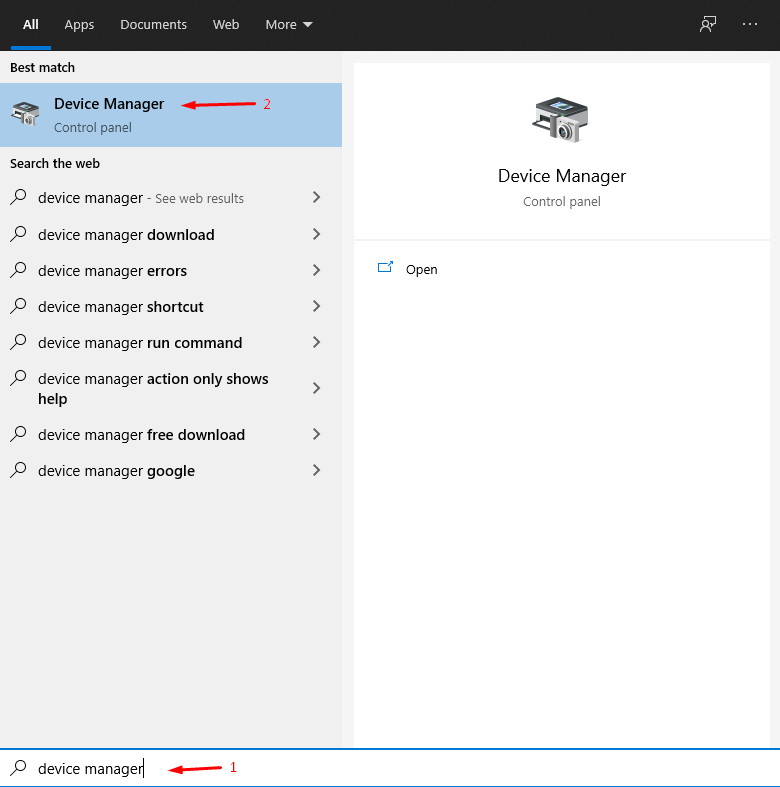
Passo 1: Pressione a tecla Iniciar, pesquise por “Gerenciador de Dispositivos“ e, em seguida, abra-o.
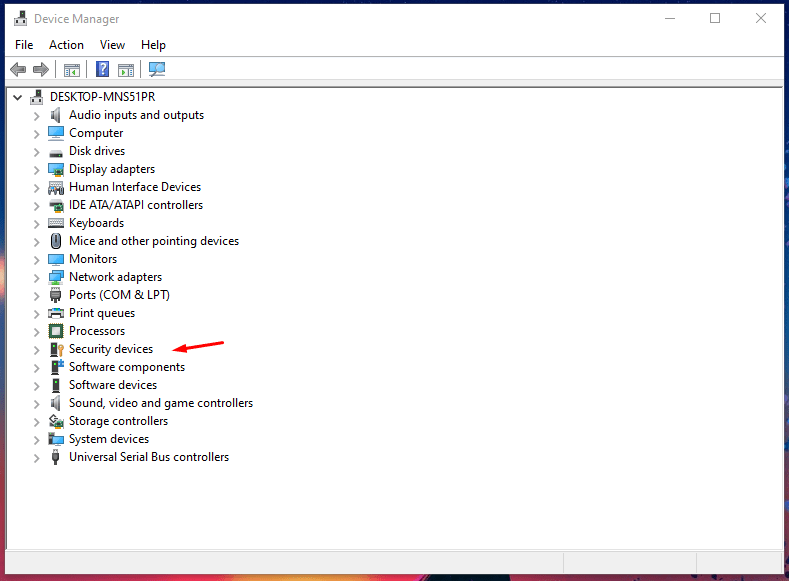
Passo 2: Clique em “Dispositivos de segurança“ para visualizar os dispositivos ocultos.
Passo 3: Aí está; o TPM 2.0 está presente nele.
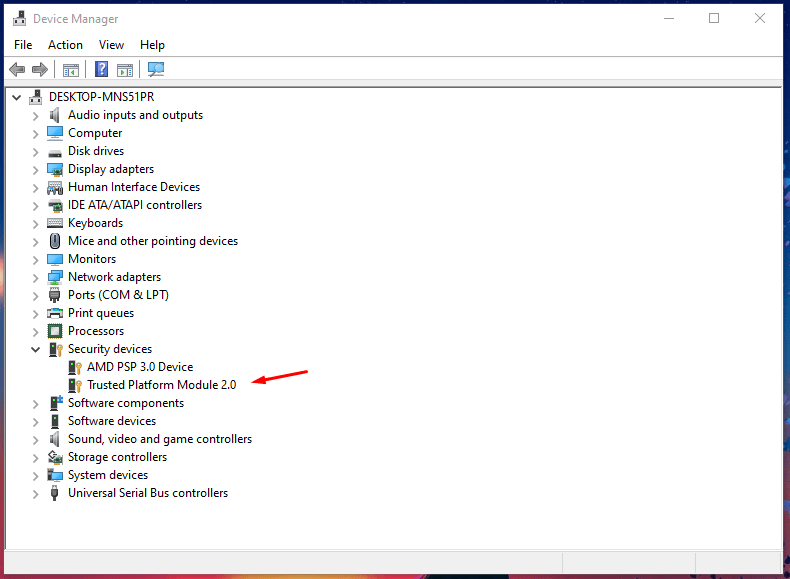
Sua placa-mãe tem um módulo TPM instalado, e isso é uma boa notícia. No entanto, você deve ter em mente que ele não aparecerá no Gerenciador de Dispositivos se não estiver habilitado na BIOS. Cada placa é diferente, pois depende do fabricante de como eles a ajustaram.
Como verificar a compatibilidade do TPM 2.0 via CMD?
O Prompt de Comando é a potência máxima em máquinas Windows, e vamos fazer bom uso dele.
Passo 1: Pressione a tecla Iniciar e abra CMD como administrador.
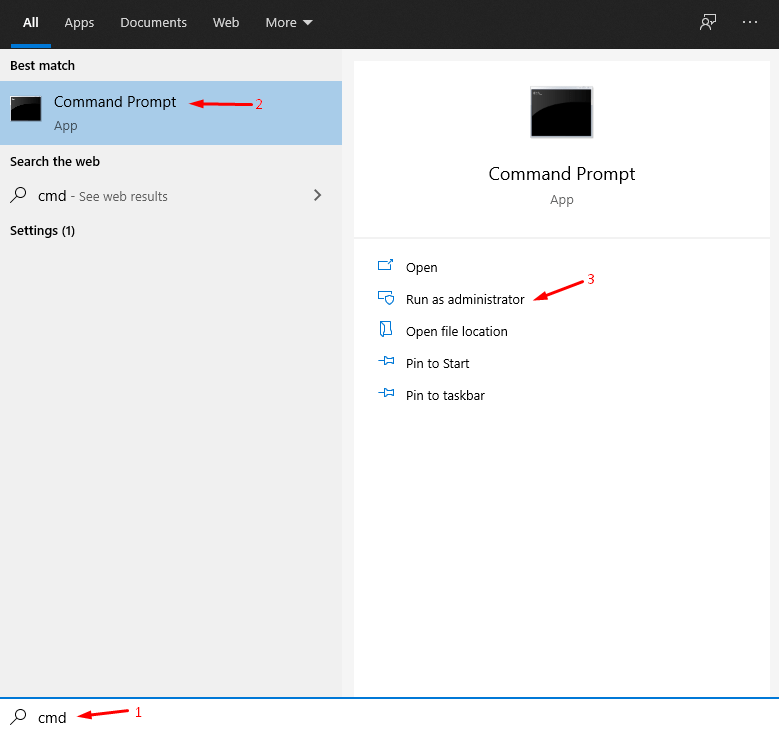
Passo 2: Pressione “tpm“ e depois pressione a tecla Enter.
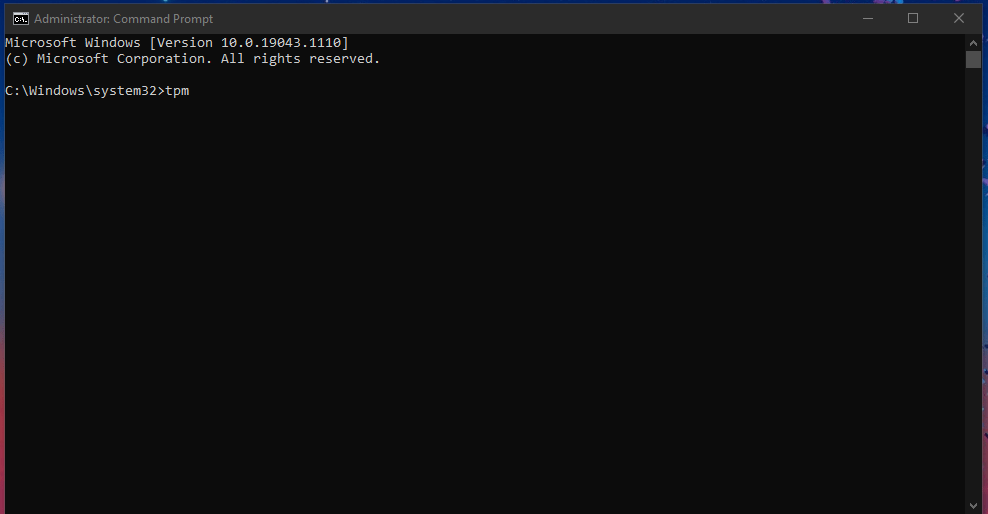
Passo 3: Uma nova janela aparece na tela, e mencionará sob o status “O TPM está pronto para uso.”
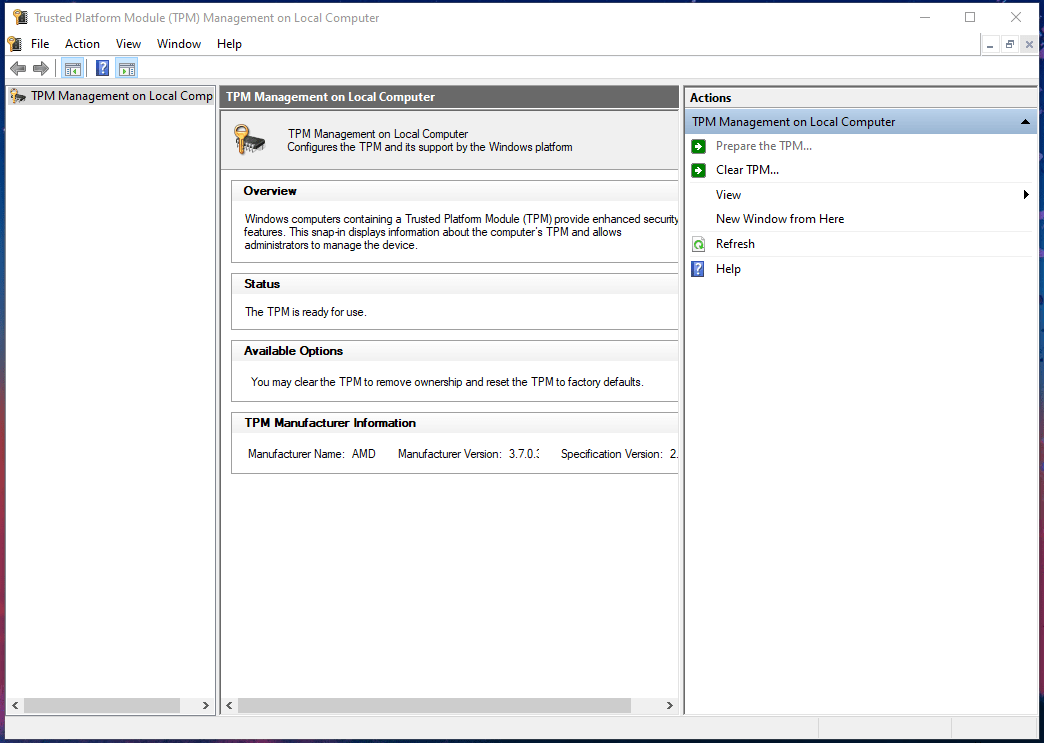
Em muitos casos, você terá um erro “TPM compatível não pode ser encontrado“ na tela. Muitas placas-mãe não permitem que o software o detecte até que você o habilite manualmente na BIOS.
Como acessar a BIOS da placa-mãe?
Acessar a BIOS é um processo de nível superior, onde a maioria dos usuários nunca se envolveu nessa posição. Não recomendo que os novatos brinquem na BIOS, pois isso pode bagunçar a configuração.
Nota: Um movimento errado na BIOS pode bagunçar as configurações.
Eu sempre registro o que estou fazendo na BIOS para verificar se acidentalmente mudei uma configuração específica. Você pode acompanhar cada ação capturando o processo, o que não é uma tarefa difícil com um smartphone. Você pode usar o OBS Studio para gravar as ações, e nós elaboramos um tutorial detalhado sobre isso.
Tecla da BIOS: DEL, F12, F11, F1 e F2.
A tecla delete no teclado funciona como a tecla de entrada da BIOS.
Passo 1: Desligue sua máquina Windows.
Passo 2: Deixe o PC parado por dez segundos.
Passo 3: Clique no botão de energia para ligar o PC.
Passo 4: Pressione a tecla DEL até que a interface da BIOS apareça na tela.
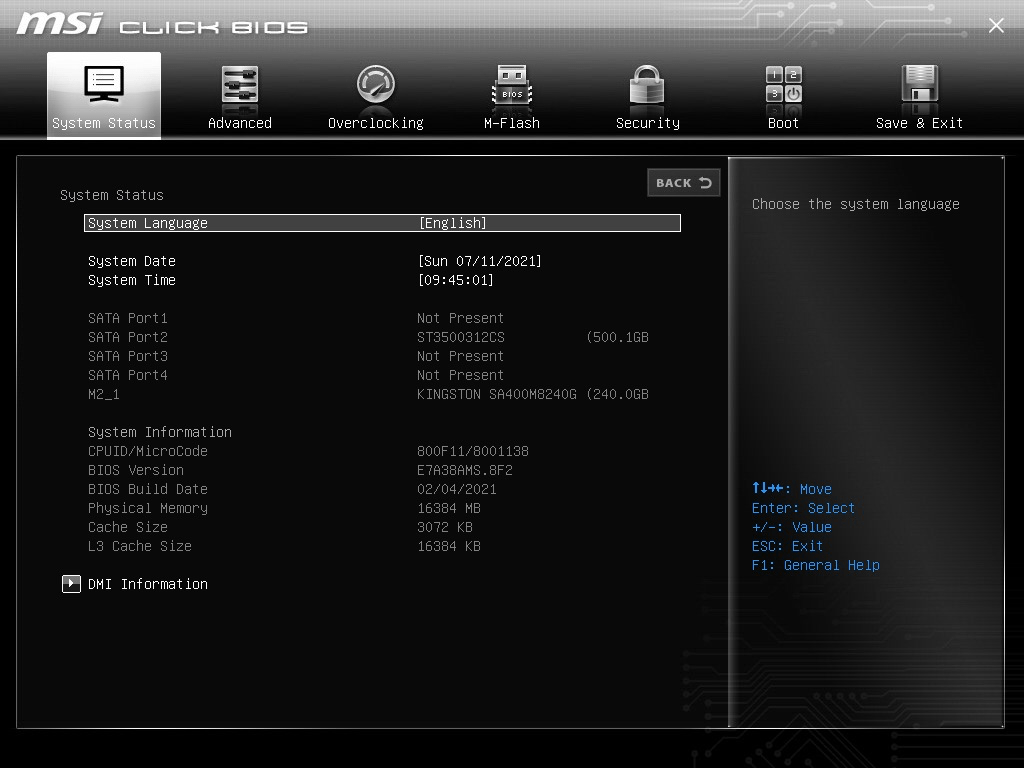
Todas as instruções de navegação estão localizadas na parte inferior ou no painel lateral direito. Você pode pressionar a tecla ESC ou F12 para sair da BIOS, mas pode ser uma tecla diferente na sua placa.
Como habilitar o TPM 2.0 na BIOS?
Cada placa-mãe tem uma interface de usuário diferente e um menu diferente.
Deixe-me dar uma informação rápida sobre minha placa-mãe.
Placa-mãe: MSI B450M
BIOS: MSI Click BIOS
No entanto, posso mostrar como é acessar a BIOS e habilitar o TPM. Você pode entrar em contato com a equipe de suporte do fabricante ou uma loja de serviços de computador próxima para mais assistência.
Vou cobrir a habilitação do TPM 2.0 na BIOS passo a passo sem perder o ponto.
Passo 1: Ligue a máquina e pressione o botão DEL até que a interface da BIOS apareça na tela.
Passo 2: Clique em “Segurança“ no menu principal.
Passo 3: Clique em “Computação Confiável“ para continuar.
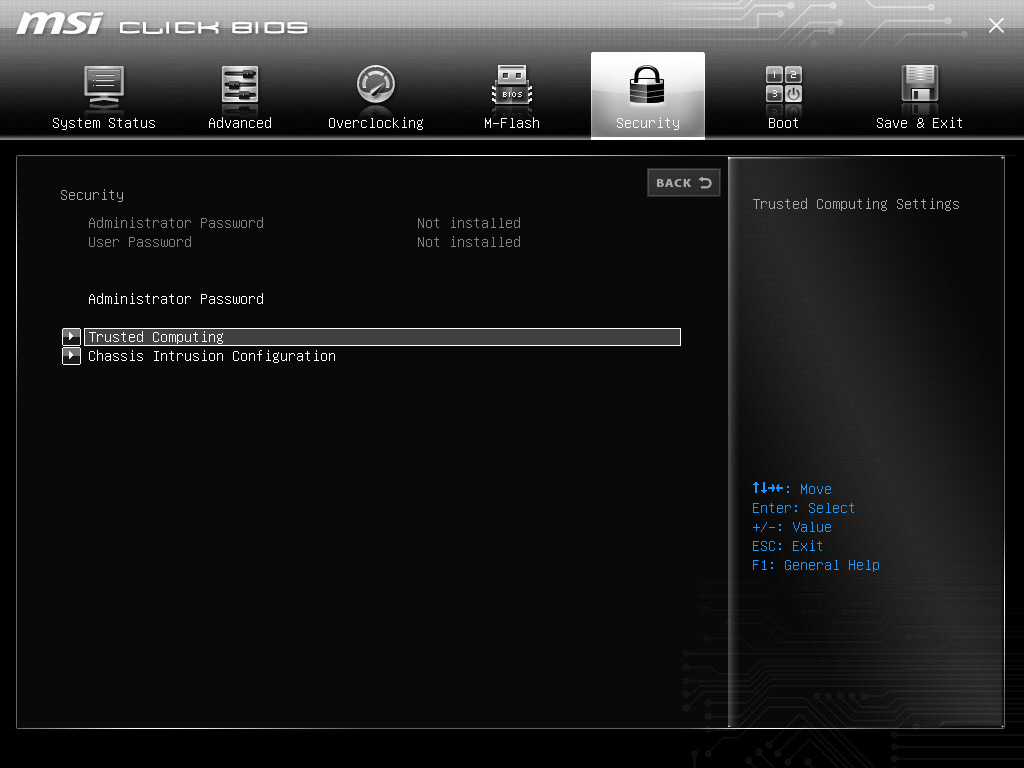
Passo 4: Clique em “Suporte a Dispositivos de Segurança“ para continuar.
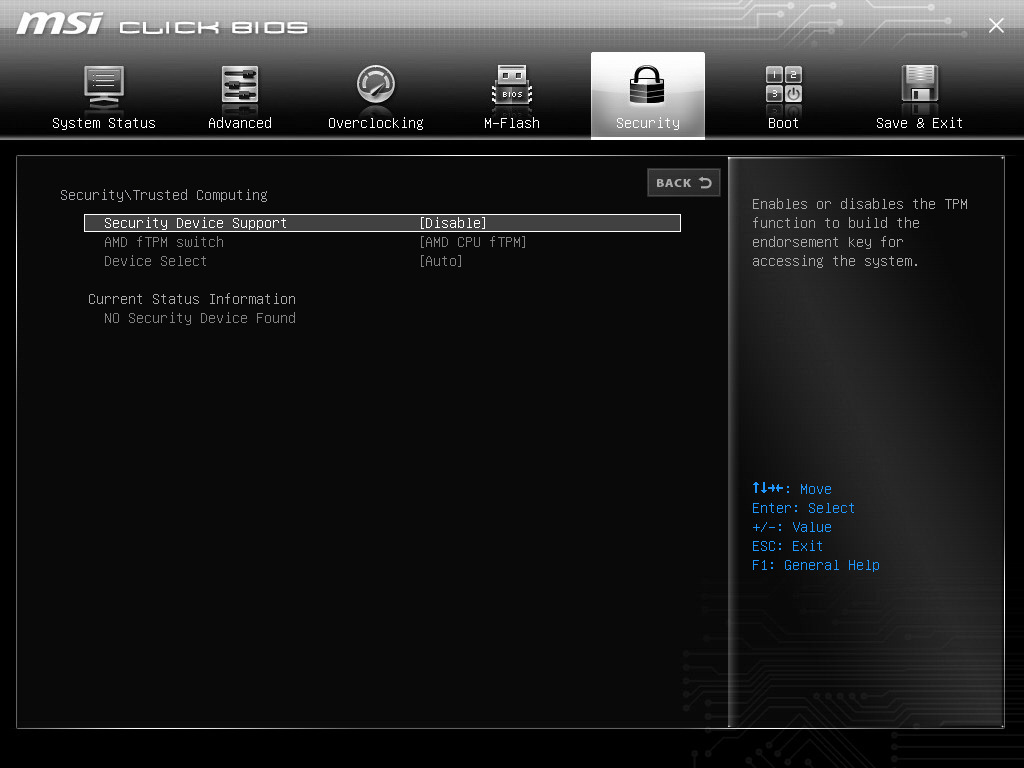
Passo 5: Use as setas para cima/baixo para escolher a opção “Habilitar“.
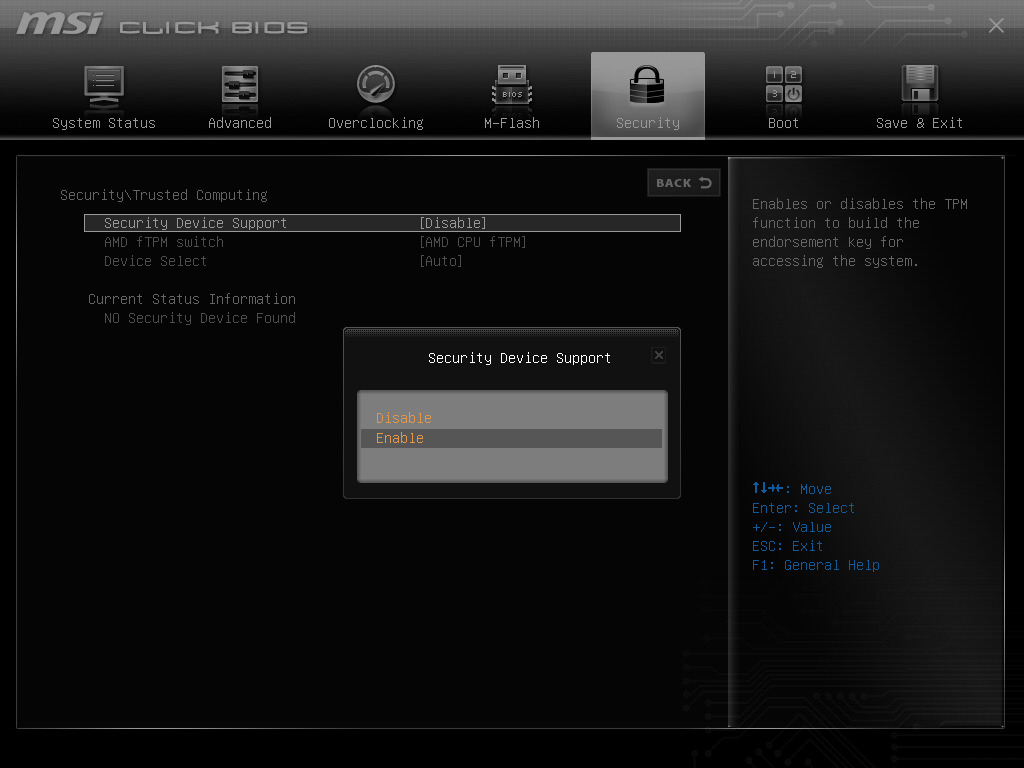
Passo 6: Pressione a tecla enter para confirmar.
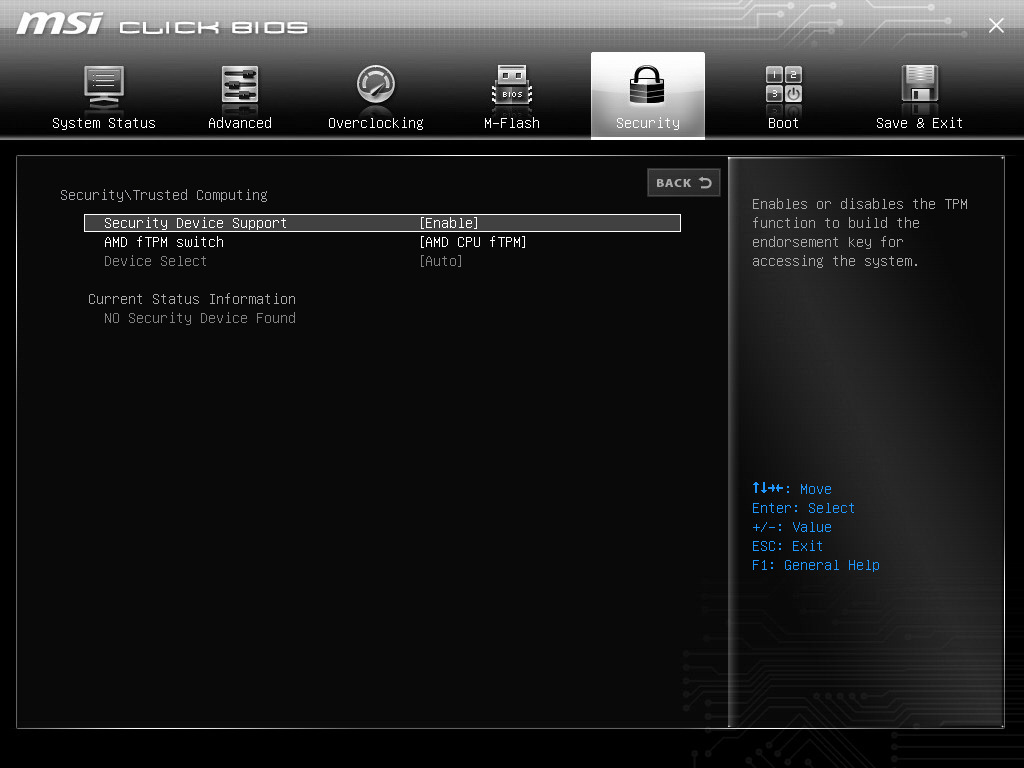
Passo 7: Clique na opção “Salvar e Sair“ no menu principal.
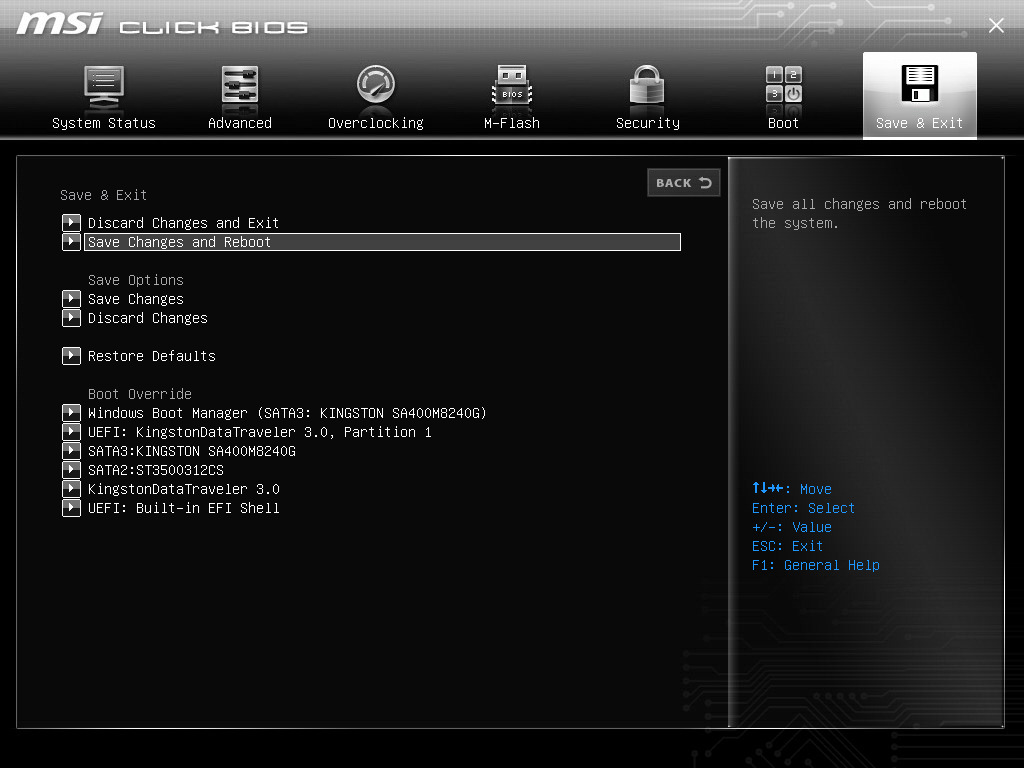
Passo 8: Escolha “Salvar Alterações e Reiniciar“ e pressione a tecla enter para confirmar.
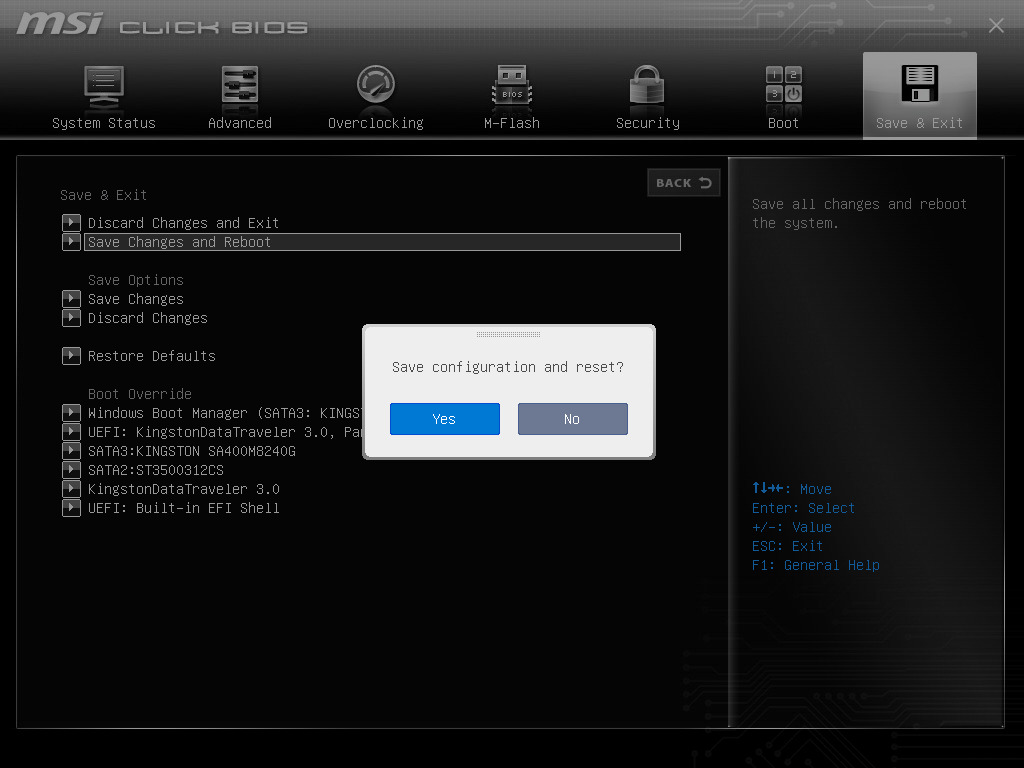
Passo 9: Clique em “Sim“ para confirmar a ação.
Seu PC reiniciará e inicializará de volta no sistema operacional Windows.
Você pode verificar o Gerenciador de Dispositivos e o CMD se o módulo TPM está habilitado ou não.
Foi interessante testemunhar o TPM ter um nome diferente na BIOS.
Estou com uma placa-mãe MSI B450M com GUI Click BIOS.
Placas modernas fabricadas dentro de um período de seis anos têm módulos TPM 2.0 integrados a elas.
Conclusão
Aqui está como você pode habilitar o TPM 2.0 na BIOS da placa-mãe e qualquer um pode fazer isso sem bagunçar a configuração. Peço que você faça alguma pesquisa levando em conta o modelo e fabricante da sua placa. Você pode comprar um módulo TPM de mercado secundário em uma loja próxima, mas certifique-se de que está vindo a um preço razoável. Deixe-nos saber quais complicações você enfrentou ao habilitar o TPM 2.0 na seção de comentários abaixo.
Se você tiver alguma opinião sobre Como Habilitar o TPM 2.0 na BIOS da Placa-Mãe?, sinta-se à vontade para deixar um comentário abaixo. Além disso, inscreva-se no nosso canal do YouTube DigitBin para tutoriais em vídeo. Saúde!
Receba novas postagens na sua caixa de entrada
Sem spam. Cancele a assinatura a qualquer momento.