Segurança Snapchat · 5 min read · Dec 17, 2025
Como Ativar a Autenticação em Duas Etapas no Snapchat?

Neste guia, vou te mostrar como ativar a autenticação em duas etapas no Snapchat. Isso adicionará uma camada extra de segurança ao seu perfil. Ninguém pode obter acesso não autorizado à sua conta do Snapchat. A autenticação em duas etapas também é conhecida como 2FA.
Hoje, entrar online e compartilhar seus dados tem um preço. Sim, estou falando da privacidade que é comprometida para compartilhar sua vida online com o público. Agora, existem malfeitores na internet e em aplicativos de mídia social que podem querer invadir suas contas de mídia social.
Pode ser um hacker profissional testando suas habilidades ou apenas uma pessoa aleatória que gosta de invadir as contas de redes sociais de outras pessoas. É aqui que ter a autenticação em duas etapas no Snapchat protegerá seus dados online.
Como funciona a Autenticação em Duas Etapas?
Toda vez que você faz login com suas credenciais, precisa inserir um código único que só você receberá nos dispositivos que usa para acessar o Snapchat. Mesmo que alguém esteja tentando invadir seu perfil, como eles não terão esse código único, não poderão acessar seu Snapchat.
Esse código único será enviado ao seu dispositivo via mensagem de texto ou pode ser gerado por meio de um aplicativo autenticador. Para isso, você precisará instalar um aplicativo de autenticação. Neste guia, demonstrei usando o aplicativo Google Authenticator para criar o código de acesso único para o Snapchat.
O aplicativo autenticador é útil para gerar o código único quando você usa o Snapchat em vários dispositivos.
Passos para Ativar a Autenticação em Duas Etapas no Snapchat
- Abra o aplicativo Snapchat.
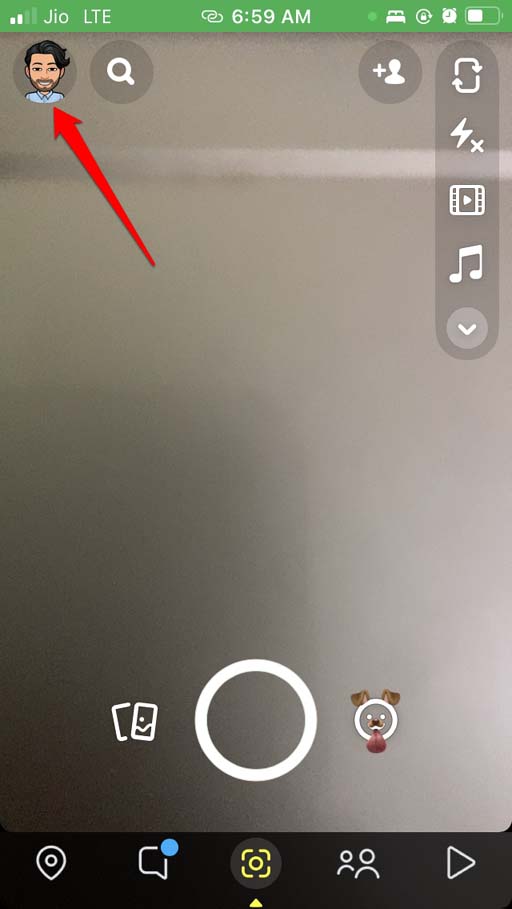
- No canto superior esquerdo, toque no ícone do Bitmoji.
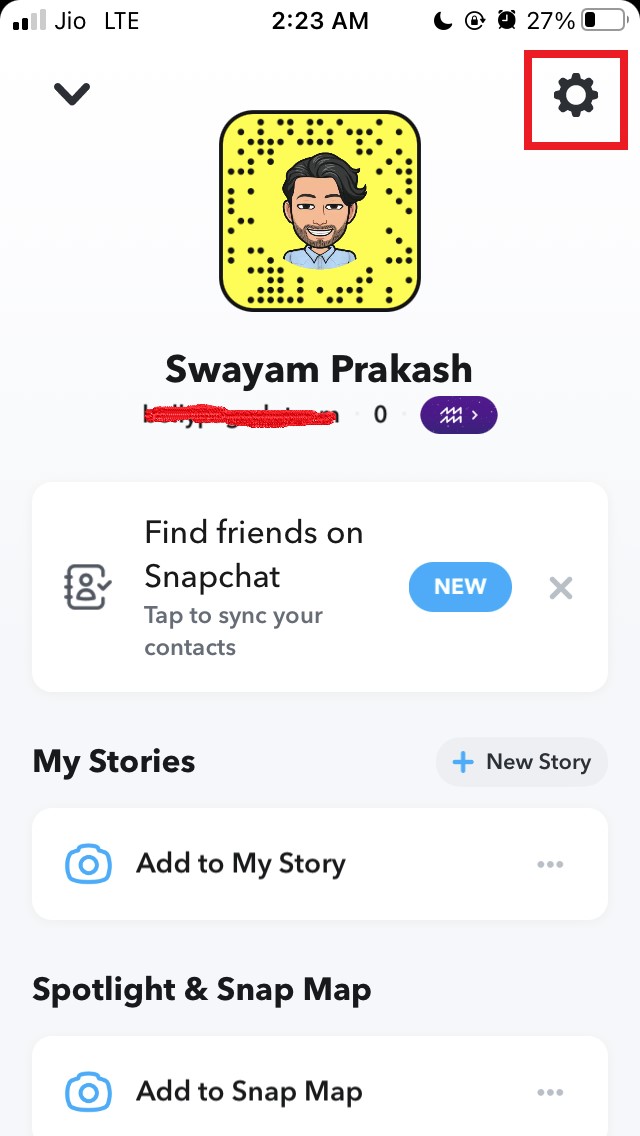
- Em seguida, toque no ícone de engrenagem para entrar nas Configurações.
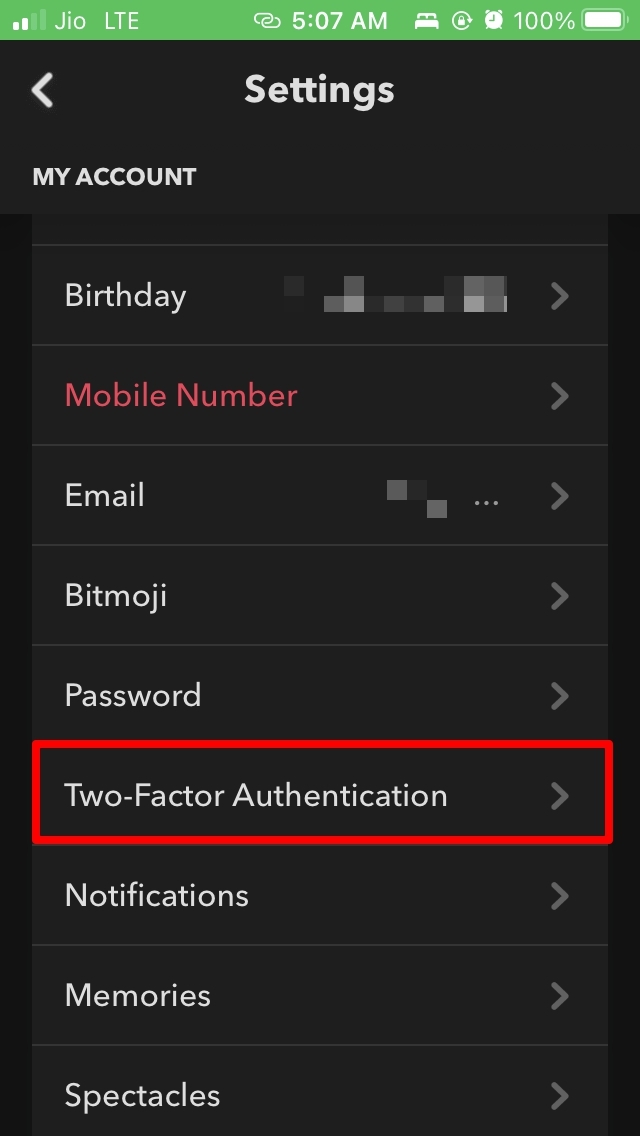
- Navegue até Autenticação em Duas Etapas e toque nela.
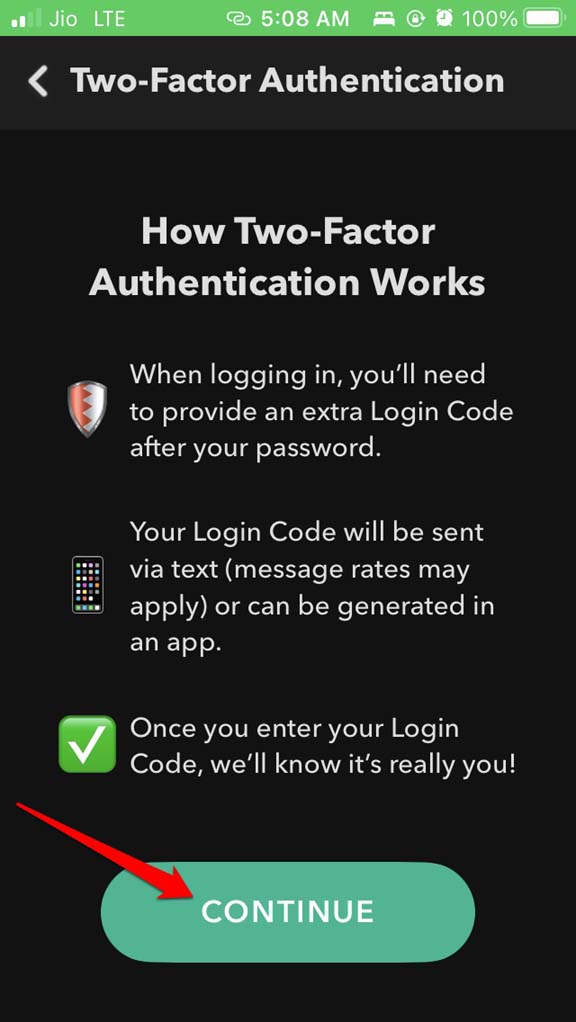
- Toque em Continuar.
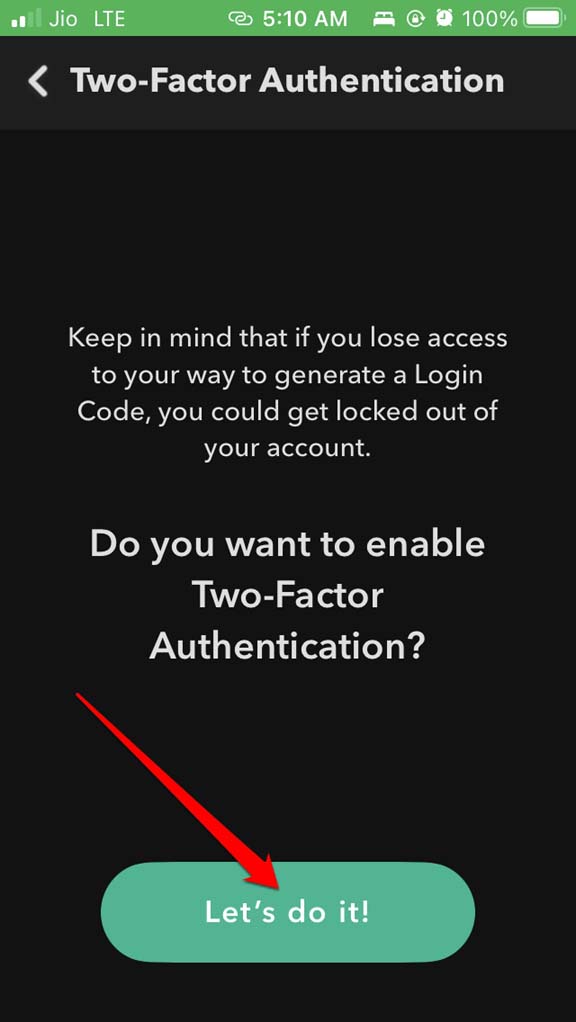
- Na próxima tela, você verá uma mensagem de aviso dizendo que, se não conseguir gerar o código único, poderá perder o acesso à sua conta do Snapchat.
- Toque em Vamos fazer isso para continuar configurando a autenticação em duas etapas no Snapchat.
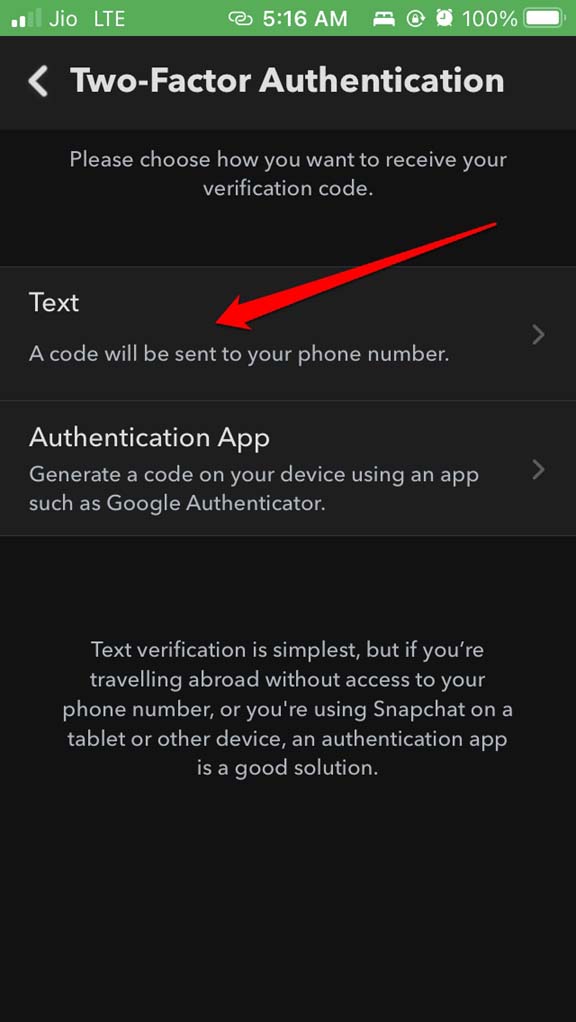
- Você verá duas opções Texto e Aplicativo Autenticador.
- Primeiro, vamos ver como usar a autenticação em duas etapas usando mensagens de texto. Então, toque em Texto.
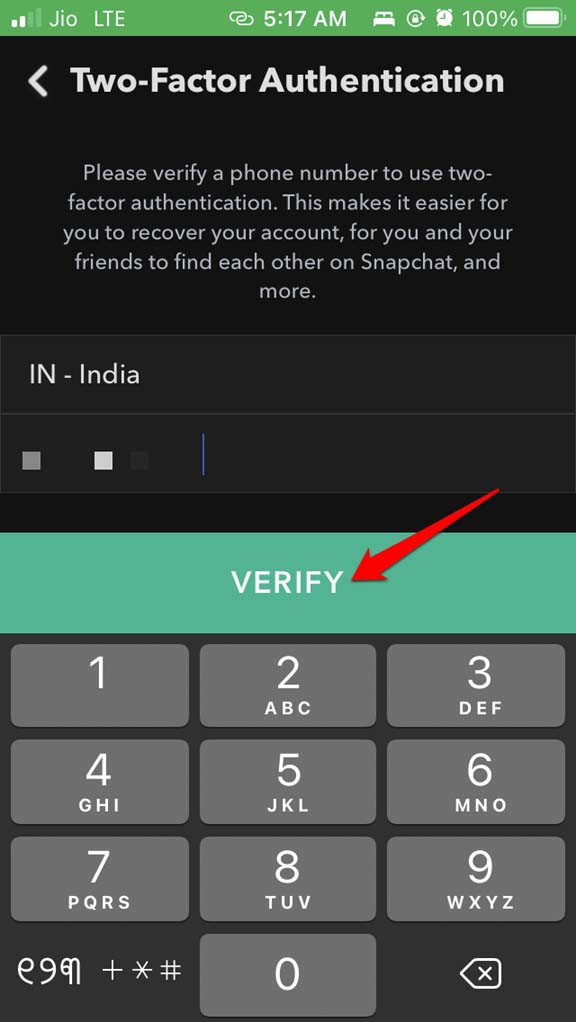
- Você deve inserir seu número de celular e tocar em Verificar.
- Em seguida, toque em Enviar por Texto.
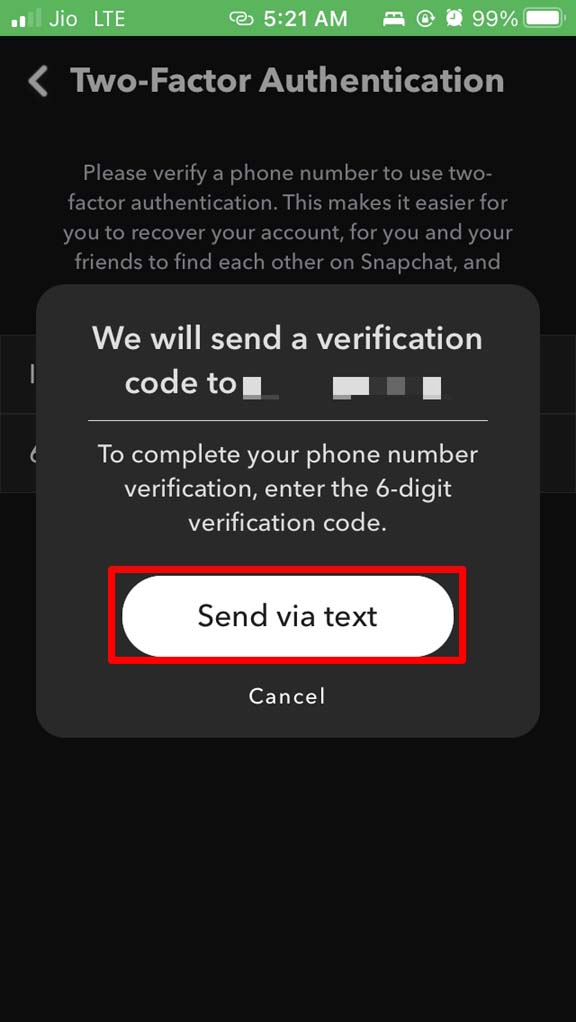
- Você receberá um código no seu telefone por mensagem de texto e, provavelmente, ele será copiado automaticamente e colocado no código. Toque em Continuar.
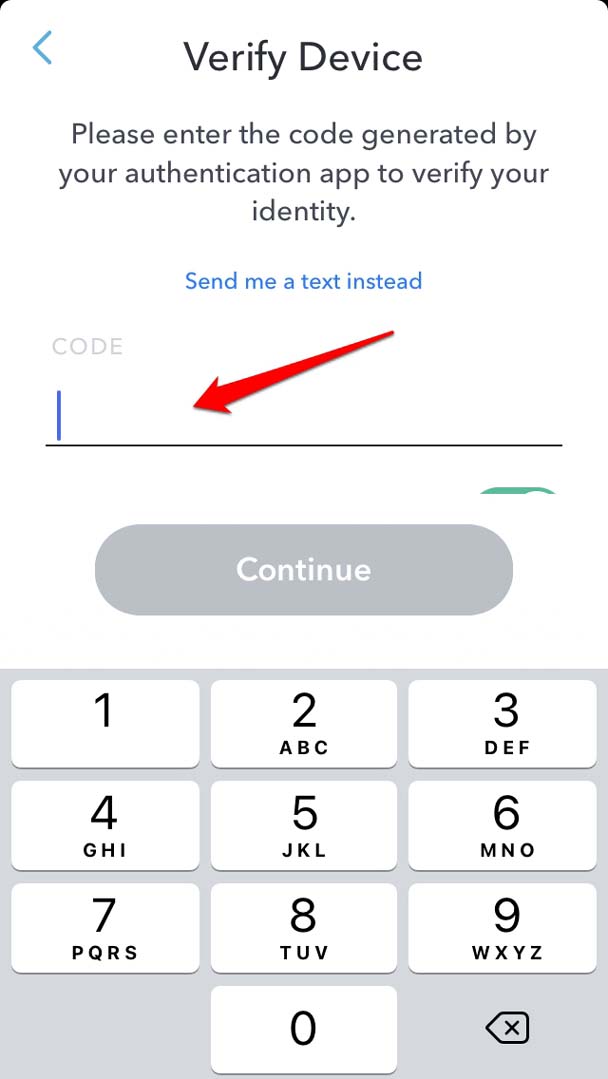 Um código de backup será gerado e você pode tirar uma captura de tela para salvá-lo. NÃO perca, pois esse código de backup será sua credencial de acesso caso você perca o acesso à geração de um código único para login.
 - Depois de tirar a captura de tela, toque em Próximo no canto superior direito.
Configurando a Autenticação em Duas Etapas Usando o Aplicativo Autenticador
Ao terminar de configurar a 2FA para o Snapchat usando mensagens de texto, você será solicitado a configurar a 2FA para o Snapchat usando o Aplicativo Autenticador.
Antes de prosseguir, certifique-se de que você tenha um aplicativo autenticador instalado em seu dispositivo. Estou usando o Google Authenticator, mas você pode usar qualquer aplicativo. O funcionamento deles é bastante semelhante, independentemente da marca.
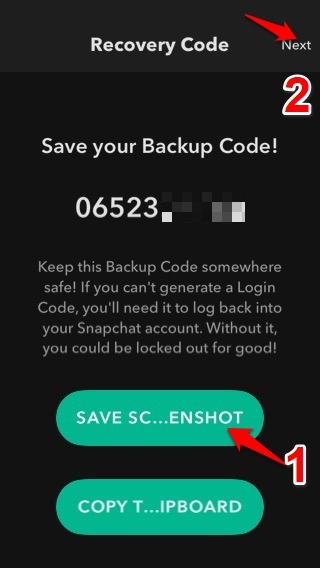
- Toque em Configurar Aplicativo de Autenticação.
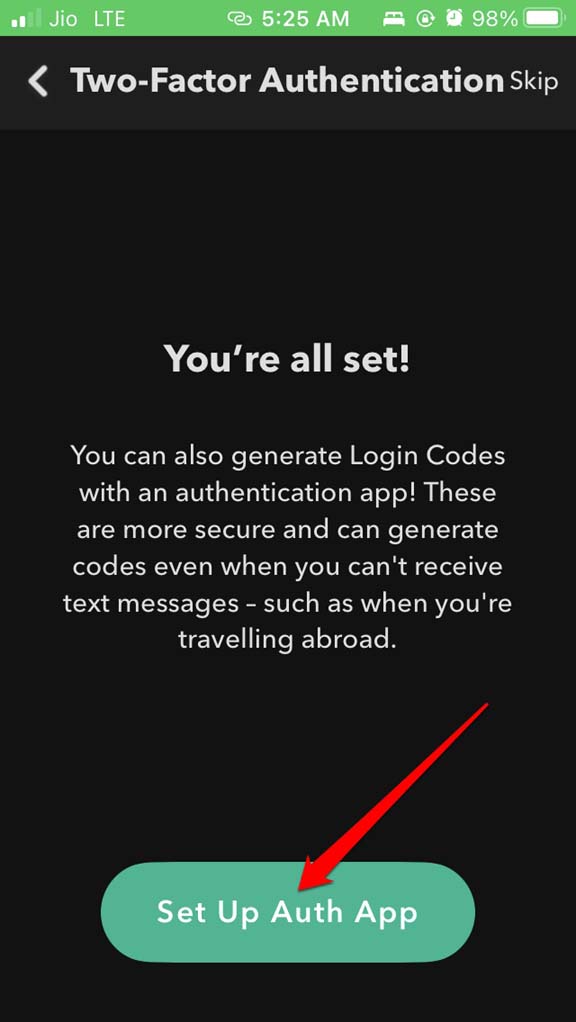
- Em seguida, na próxima tela, toque em Configurar Automaticamente. [ Porque você já tem o aplicativo autenticador instalado no seu telefone ]
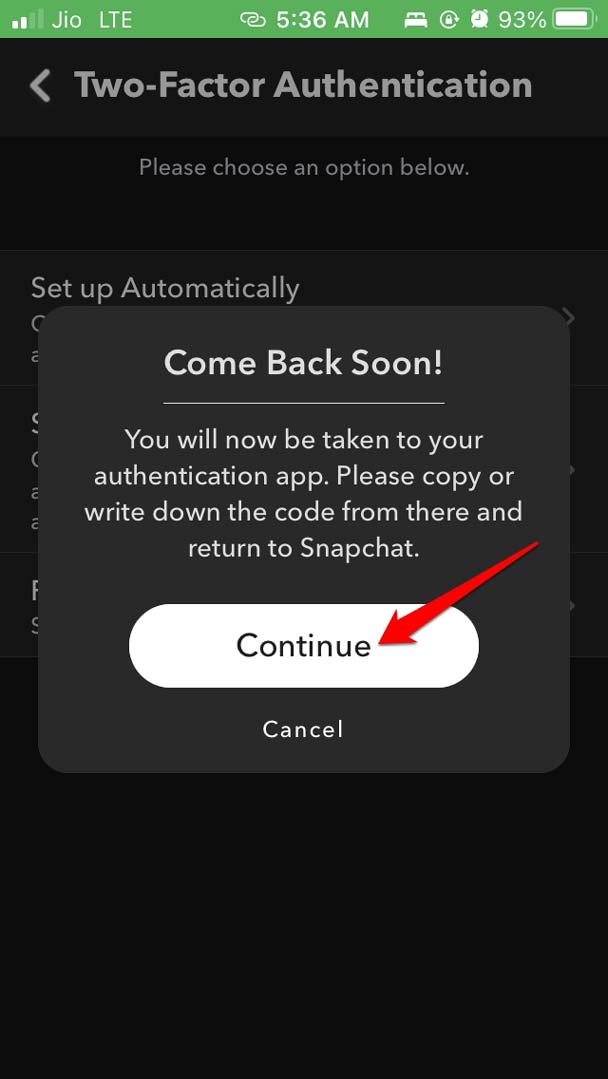
- Um pop-up aparecerá informando que você será redirecionado para o aplicativo autenticador.
- No aplicativo autenticador, você deve copiar o código e voltar para o Snapchat.
- Toque em Continuar.
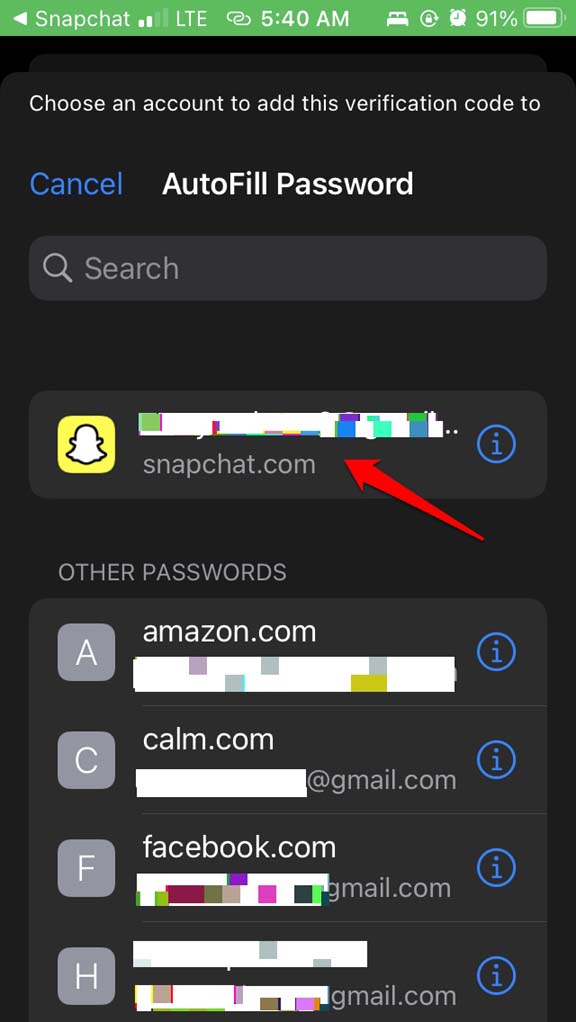
- Escolha a conta de e-mail que você usa para o Snapchat.
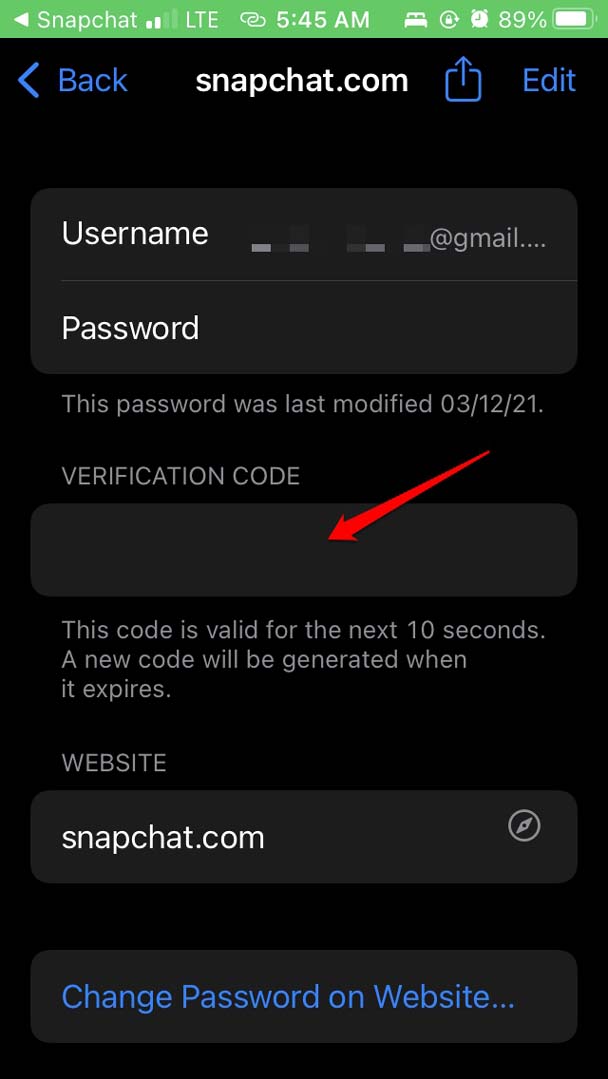
- Então, um código será gerado que continuará regenerando a cada 15 segundos.
- Copie esse código e volte para o Snapchat e insira o código.
- Toque em Continuar.
Gerar um Código de Recuperação para Acessar o Snapchat se Não Houver Autenticação em Duas Etapas
Se você perdeu o acesso aos seus dispositivos ou não tem um aplicativo autenticador, então você pode simplesmente usar o código de recuperação para fazer login no Snapchat. Veja como ativar isso.
Abra o Snapchat.
Vá para Configurações.
Toque em Autenticação em Duas Etapas.
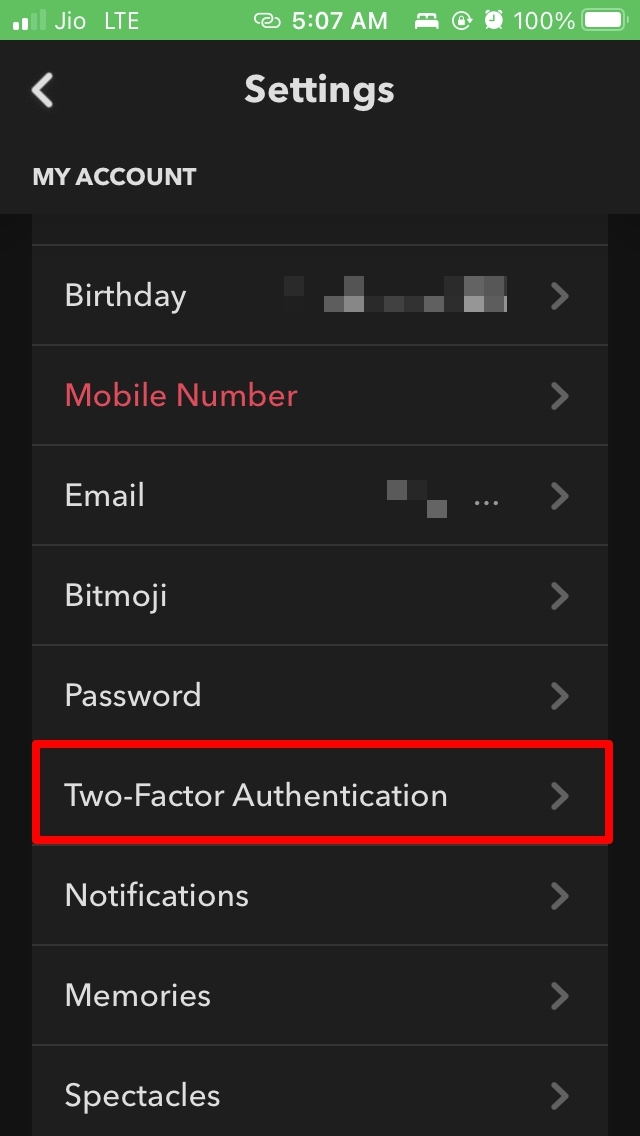
Sob isso, toque em Código de Recuperação.
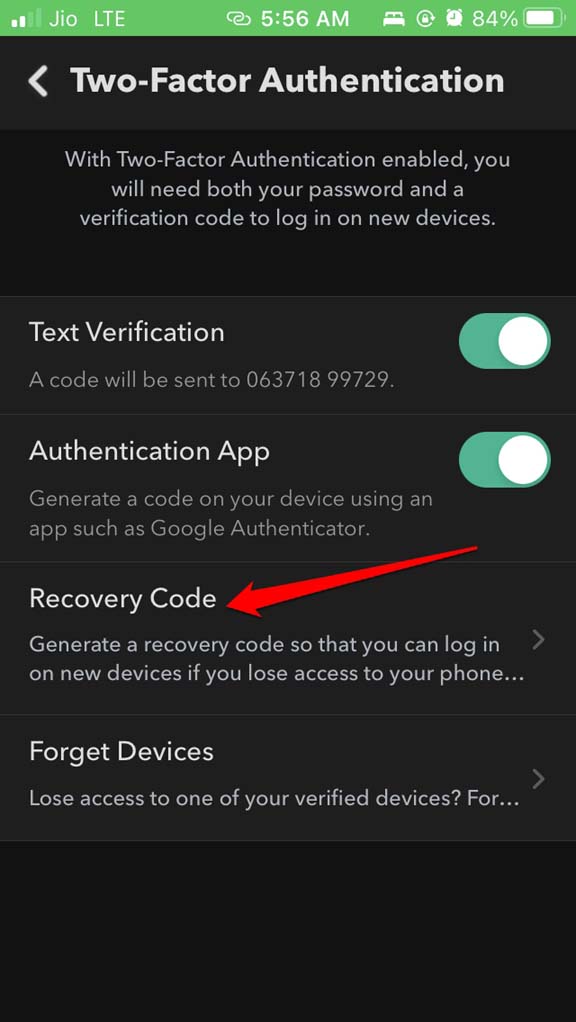
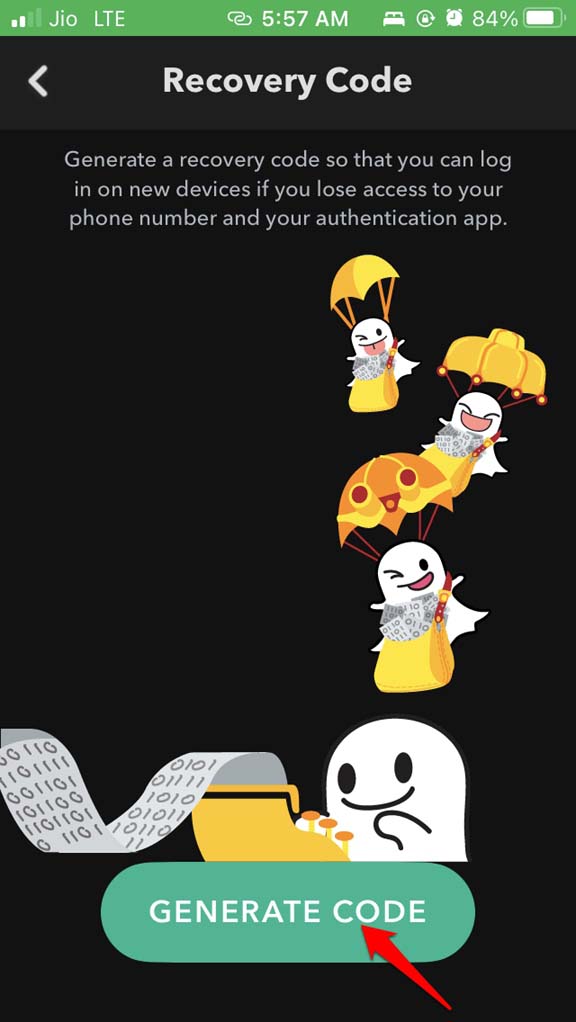
Toque em Gerar Código.
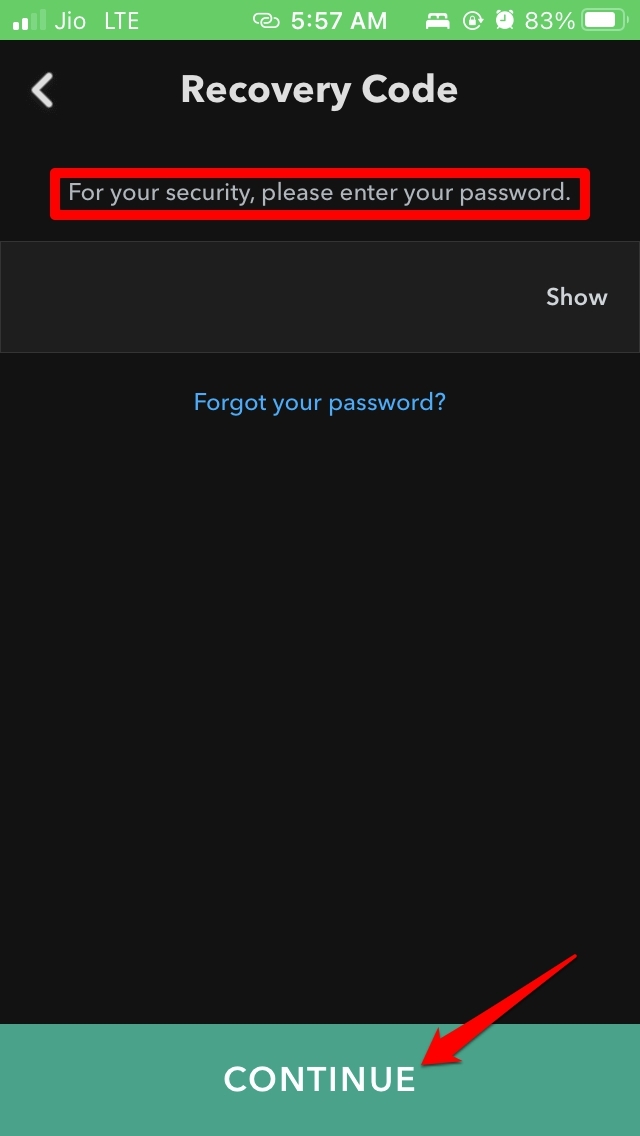
Você será solicitado a inserir sua senha da conta.
O código de backup para recuperação foi gerado com sucesso.
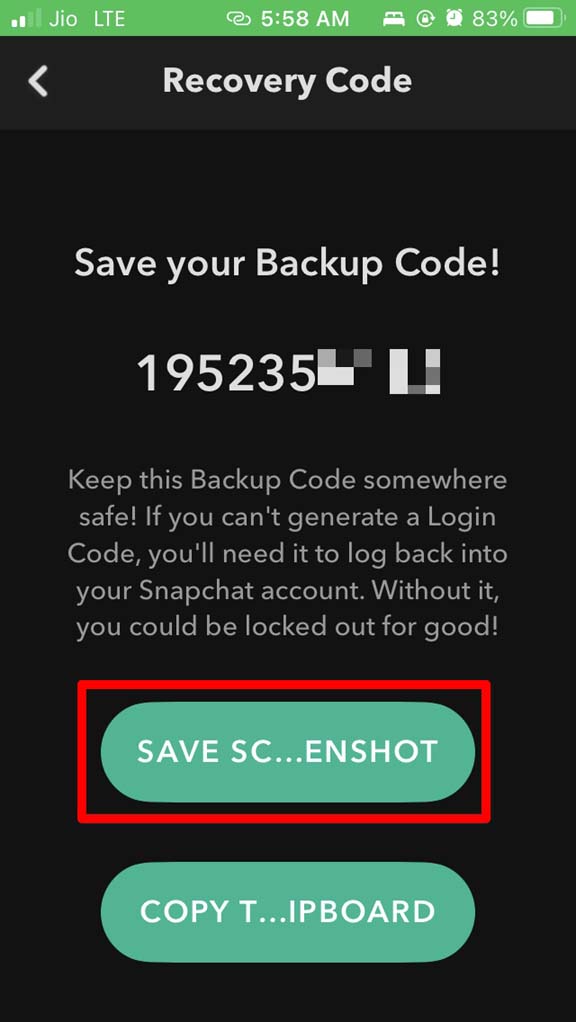
Como você observou, quando começamos a configurar a autenticação em duas etapas usando mensagens de texto, automaticamente o código de backup é gerado em um dos passos. Além disso, você pode gerar um código de backup único usando os passos mencionados acima.
Certifique-se de anotar esse código de backup em algum lugar. Caso contrário, você terá dificuldades para fazer login no Snapchat.
Como Fazer Login no Snapchat Usando a Autenticação em Duas Etapas?
Deixe-me mostrar como fazer login no Snapchat com a autenticação em duas etapas usando um aplicativo autenticador.
- Abra o Snapchat e toque em Login.
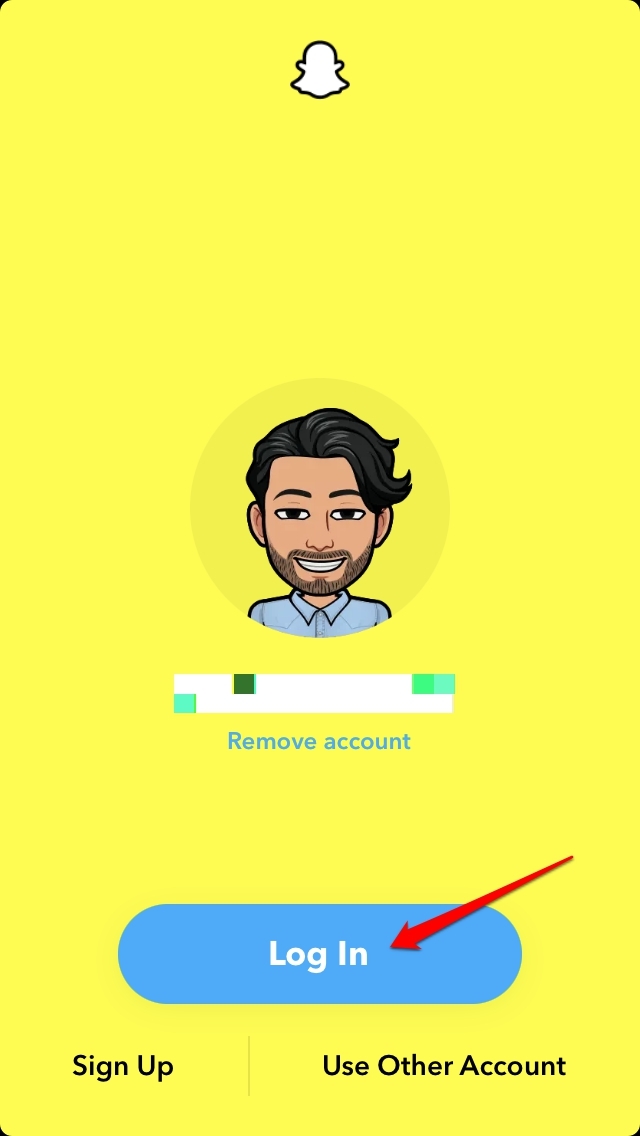
- Você deve inserir suas credenciais regulares, e-mail e senha do Snapchat.
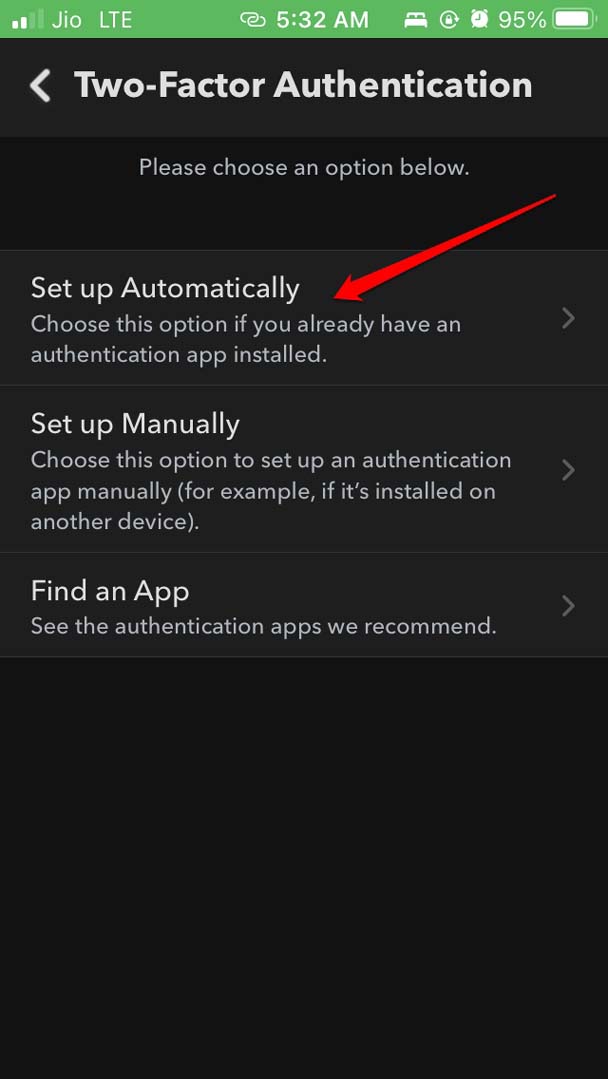
- Então, na próxima tela, você será solicitado a inserir o código gerado pelo aplicativo de autenticação para ajudar a verificar sua identidade.
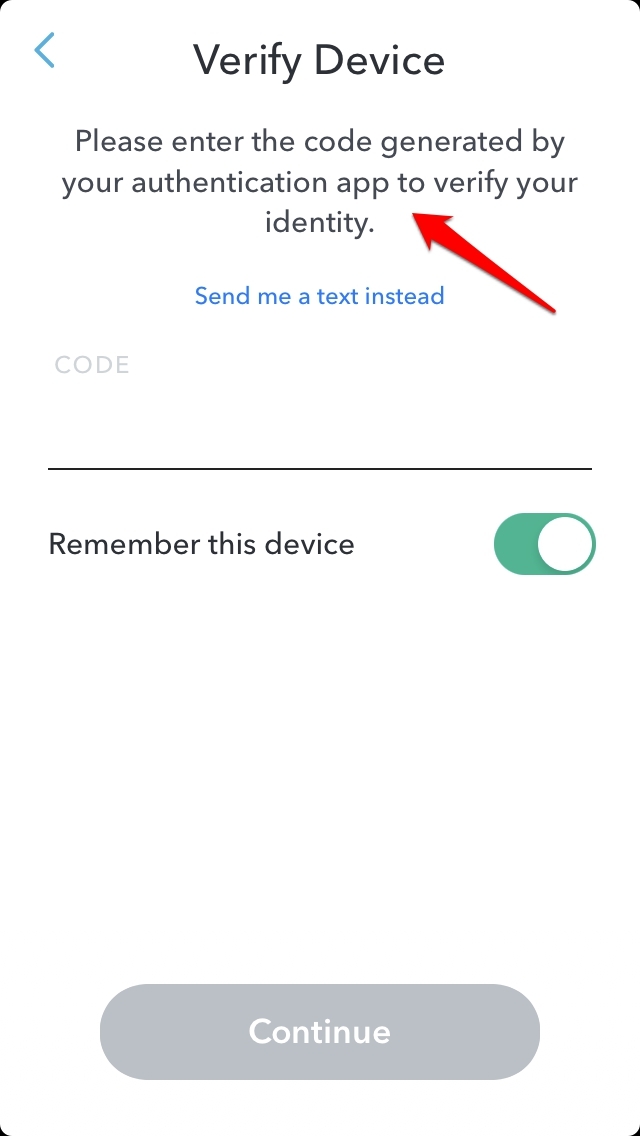
- Você também pode tocar em Envie-me um texto em vez disso para receber um código único baseado em mensagem de texto.
- Abra seu aplicativo autenticador e verifique o código. Copie-o.
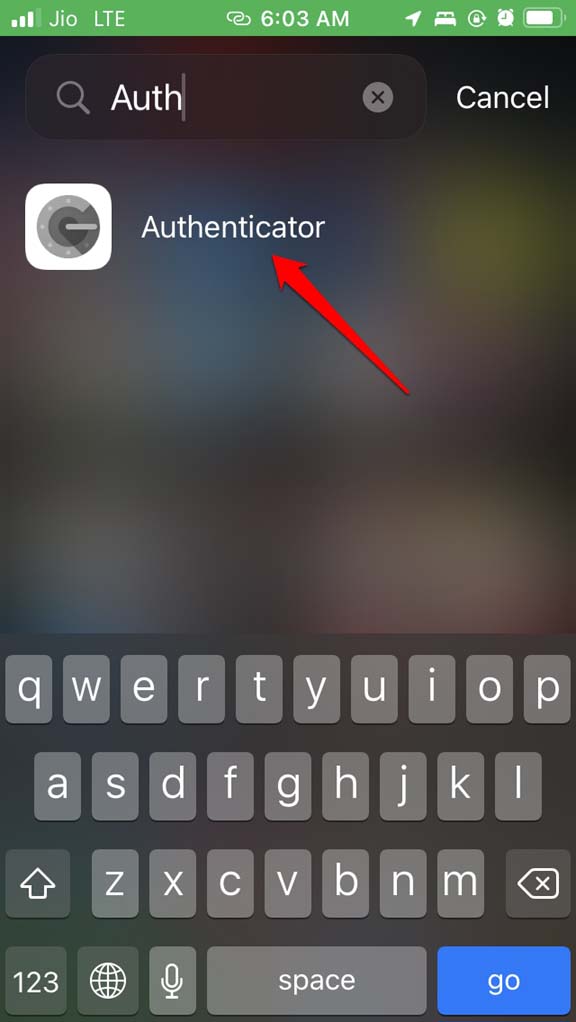
- Insira o código na página de login e você estará pronto para ir.
O Snapchat salvará seu perfil e credenciais de login. Portanto, em seus logins subsequentes, você não precisará inserir as credenciais ou o código único da 2FA.
No entanto, se você quiser ser seguro e fazer login toda vez através da 2FA na tela de logout, pode tocar em Remover Conta. Não se preocupe, suas credenciais permanecerão as mesmas, exceto que você terá que fazer login usando credenciais e código gerados através da 2FA.
Então, isso é tudo sobre como configurar a autenticação em duas etapas no Snapchat para torná-lo mais seguro. Experimente.
Se você tiver alguma dúvida sobre Como Ativar a Autenticação em Duas Etapas no Snapchat?, sinta-se à vontade para deixar um comentário abaixo. Além disso, inscreva-se em nosso canal do YouTube DigitBin para tutoriais em vídeo. Saúde!
Receba novas postagens na sua caixa de entrada
Sem spam. Cancele a assinatura a qualquer momento.