Segurança Steam · 3 min read · Dec 20, 2025
Como Ativar a Autenticação de Dois Fatores no Steam?

Uma plataforma de distribuição de videogames como o Steam é como o Adobe Photoshop para videogames. Em termos de tamanho e escopo, ambos os aplicativos são gigantes e podem parecer esmagadores para iniciantes. Em contraste, o Steam oferece uma experiência muito mais agradável. O Steam oferece recursos amigáveis para gamers em desktops, laptops e Steam Decks, incluindo uma loja, saves na nuvem, downloads remotos e streaming de vídeo.
Além disso, a segurança é muito importante neste mundo online; é por isso que precisamos ativar a autenticação de dois fatores no Steam e adivinha? Nós mencionamos os passos necessários mais adiante neste guia.
O Que É a Autenticação de Dois Fatores?
Além do seu login e senha normais, ela adiciona uma camada extra de segurança. Para invadir sua conta, é necessário vincular ambas as peças. Além disso, a Autenticação de Dois Fatores aumenta a segurança se você acessar sua conta com frequência de lugares diferentes de sua casa.
Além disso, o sistema de autenticação de dois fatores gera um código aleatório cada vez que você faz login, o que torna muito importante ativá-lo. Seu smartphone enviará um código aleatório diferente para cada sessão. Aplicativos como Instagram, Twitter e Google adotaram a autenticação de dois fatores, incluindo o cliente Steam.
Quais São os Passos Para Ativar a Autenticação de Dois Fatores no Steam?
Agora que sabemos que é importante para nossa segurança e privacidade, vamos ver os passos que você pode seguir para ativar a autenticação de dois fatores para sua conta Steam. O Steam possui aplicativos baseados na web e de desktop para configurar a autenticação de dois fatores. Então, vamos dar uma olhada nos passos:
- Baixe o aplicativo Steam desktop se você ainda não o tiver em seu PC. Assim que o download for concluído, você pode instalá-lo em seu computador.
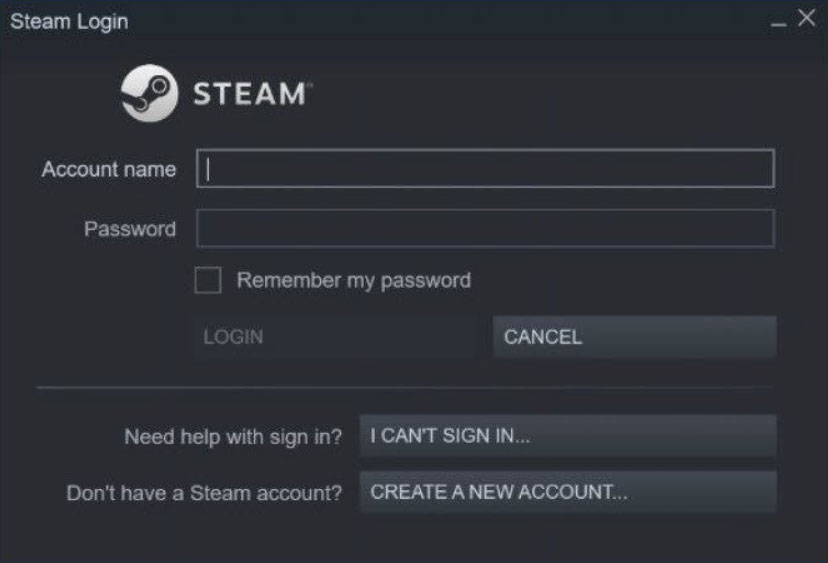
- Faça login na sua conta Steam após instalar o aplicativo desktop.
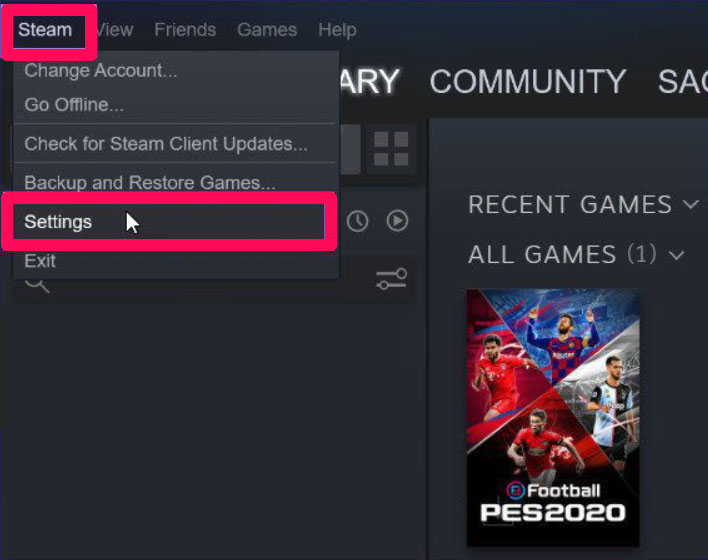
- Agora, você pode selecionar Steam clicando no botão Steam no canto superior esquerdo da interface. Usando o menu suspenso, selecione Configurações.
- Agora, clique na opção Conta no painel esquerdo para verificar sua conta. Clique com o botão direito em Gerenciar Segurança da Conta Steam Guard.
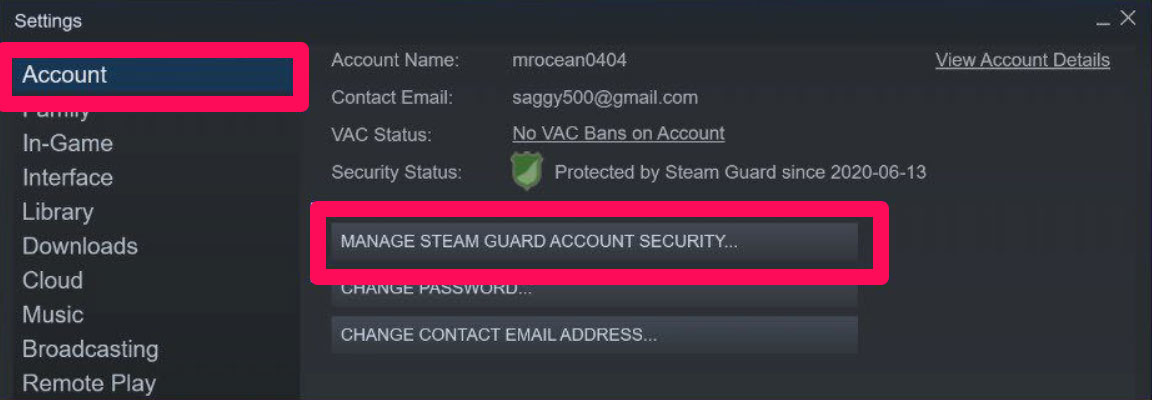
- Gerenciar Steam Guard aparecerá com duas opções para o Steam Guard. Agora, vamos dar uma olhada em ambas as opções para o Steam Guard.
Como Obter o Código do Steam Guard Via Email
Pessoas que não querem usar seus smartphones como autenticadores (discutido mais adiante neste guia) podem usar esta opção. Sempre que você fizer login no seu aplicativo desktop Steam ou no aplicativo do navegador, você deve inserir seu código Steam Guard, que será enviado para o seu endereço de email.
Como Obter o Código do Guard Via Smartphone
- Baixe o aplicativo Steam da PlayStore e instale-o em seu dispositivo.
- Depois, inicie-o e faça login usando a mesma conta para a qual você deseja ativar a autenticação de dois fatores.
- Agora, toque no menu Hambúrguer (ícone de configurações).

- Em seguida, clique na opção Steam Guard.
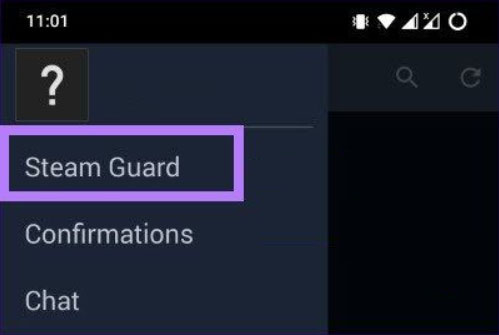
- Depois disso, toque na opção Adicionar Autenticador.
- Agora, insira seu número de celular e verifique-o com o OTP que você receber. Então, você receberá um email de confirmação em sua conta de email registrada.
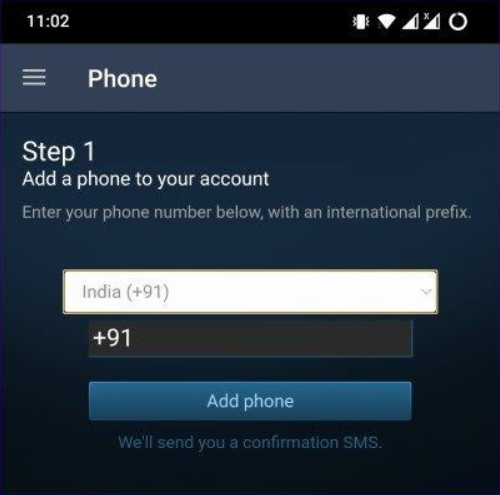
- É isso. Agora, você receberá um código de recuperação, e agora você deve adicioná-lo ao seu aplicativo desktop Steam para ativar a autenticação de dois fatores.
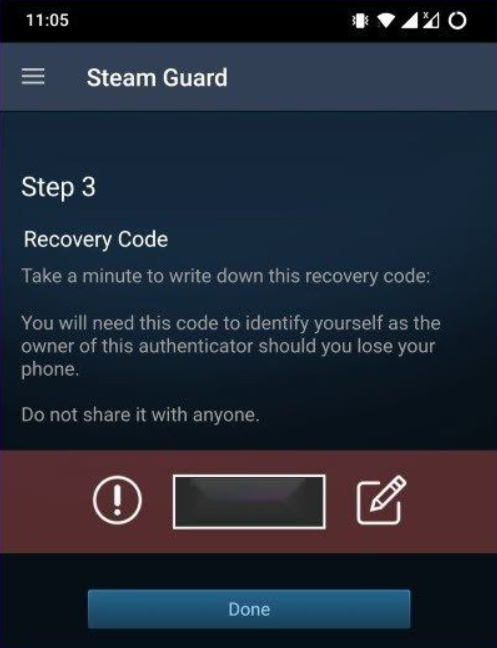
Nota: Certifique-se de não compartilhar este código de recuperação.
Se você tiver alguma dúvida sobre Como Ativar a Autenticação de Dois Fatores no Steam?, sinta-se à vontade para deixar um comentário abaixo. Além disso, inscreva-se em nosso canal do YouTube DigitBin para tutoriais em vídeo. Saúde!
Receba novas postagens na sua caixa de entrada
Sem spam. Cancele a assinatura a qualquer momento.