Virtualização · 4 min read · Oct 09, 2025
Como Habilitar a Virtualização no Windows 10?
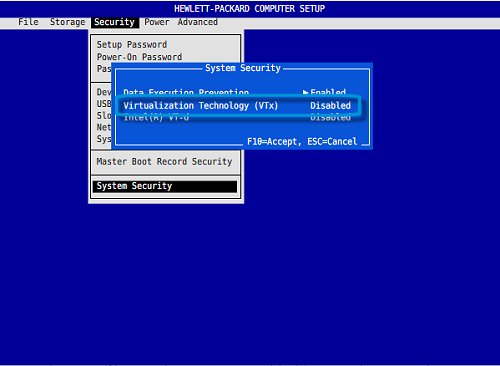
Neste artigo, iremos guiá-lo pelo processo que habilitará a Virtualização no Windows 10. É um dos recursos poderosos que estão disponíveis como suporte nativo para visualização de hardware. Aparentemente, isso é feito através de uma plataforma chamada Hyper-V. Usando a virtualização no Windows 10, você pode criar uma máquina virtual. Agora, a vantagem de criar uma máquina virtual significa que você pode instalar qualquer software que desejar sem se preocupar em bagunçar seu sistema principal.
Como essa configuração de máquina virtual via virtualização é separada do sistema principal, não há problema em bagunçar os arquivos no sistema principal. Mas antes que você possa criar uma máquina virtual em seu PC ou laptop com Windows 10, você deve primeiro habilitar esse recurso. É aqui que este post entra. Iremos guiá-lo com todos os requisitos, juntamente com os passos que você precisa seguir para habilitar a virtualização no Windows 10. Dito isso, vamos direto ao artigo em si:
Requisitos
Antes de prosseguirmos e olharmos para os passos necessários para habilitar a virtualização no Windows 10, você primeiro precisa ter certeza de que seu PC atende aos requisitos necessários para suportar esse recurso. Você pode passar pela lista de pré-requisitos para verificar se seu sistema atende aos requisitos ou não:
- Windows 10 Pro ou Enterprise (Hyper-V não está disponível no Windows 10 Home Edition)
- Processador de 64 bits com suporte a Tradução de Endereço de Segundo Nível (SLAT)
- 4GB de RAM do sistema no mínimo
- Suporte à Virtualização de Hardware no nível do BIOS
Verificar suporte à Virtualização de Hardware
Embora os requisitos estejam mencionados de forma bastante clara na seção acima, há uma série de passos que você pode seguir para verificar se seu dispositivo suporta virtualização de hardware ou não. Siga os passos abaixo:
- Primeiro, inicie um prompt de comando pressionando o botão do Windows na barra de tarefas e pesquise por CMD.
- Abra o prompt de comando.
- Agora insira o comando abaixo no CMD:
systeminfo.exe - O sistema levará alguns minutos para reunir informações sobre seu PC para lhe dar os resultados.
- Vá para Requisitos do Hyper-V.
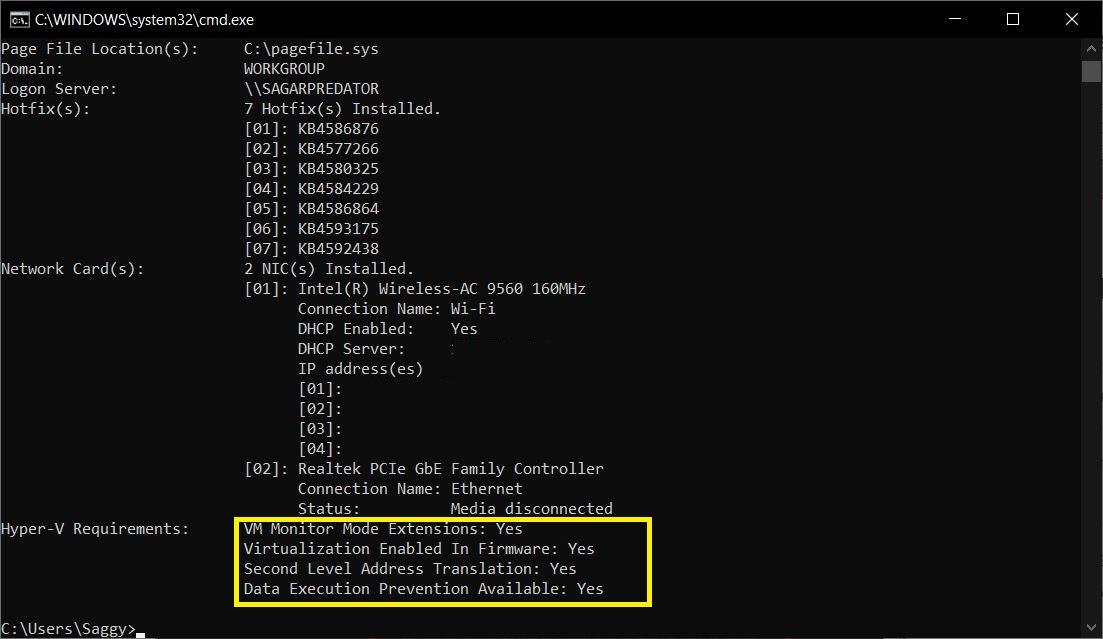
- Se Virtualização Habilitada no Firmware ler Sim, então você está pronto para ir.
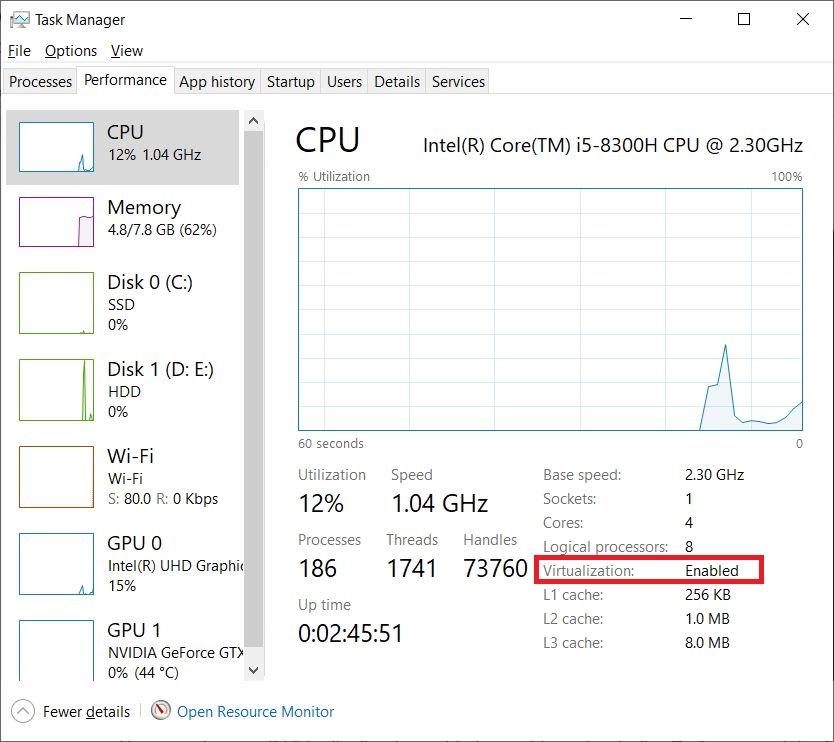
Você também pode ver se a Virtualização está habilitada ou não indo para a aba de Desempenho do gerenciador de tarefas.
- Basta pressionar as teclas Ctrl+Alt+Del no seu teclado
- Selecione Gerenciador de Tarefas ou clique com o botão direito na barra de tarefas e selecione a opção Gerenciador de Tarefas para abrir o Gerenciador de Tarefas.
- Uma vez que o Gerenciador de Tarefas esteja aberto, vá para a aba Desempenho e verifique a seção de Virtualização (como mostrado na imagem abaixo).
Habilitar Virtualização Via Configurações do BIOS ou UEFI
Se a Virtualização estiver habilitada em seu PC, então você está bem, mas se não estiver, você precisará habilitar a virtualização a partir das configurações do BIOS ou UEFI. Não se preocupe, nós temos você coberto aqui também. Para habilitar a Virtualização a partir das configurações do BIOS ou UEFI, siga os passos abaixo:
- Você precisa reiniciar seu PC e entrar no menu de configuração do BIOS. Isso é feito pressionando F2, F10 ou Delete (dependendo do seu PC) assim que o sistema estiver ligando. Alguns sistemas informam a tecla específica que você precisa pressionar para entrar no menu do BIOS.
- Uma vez que o menu do BIOS esteja aberto, você precisa habilitar todas as configurações de virtualização. Como o BIOS varia muito de sistema para sistema e do chipset que seu PC está usando (Intel ou AMD), você precisa ter certeza de que ajusta a opção correta.
- Depois de habilitar todas as configurações de virtualização no menu do BIOS, salve e saia. Seu PC será reiniciado.
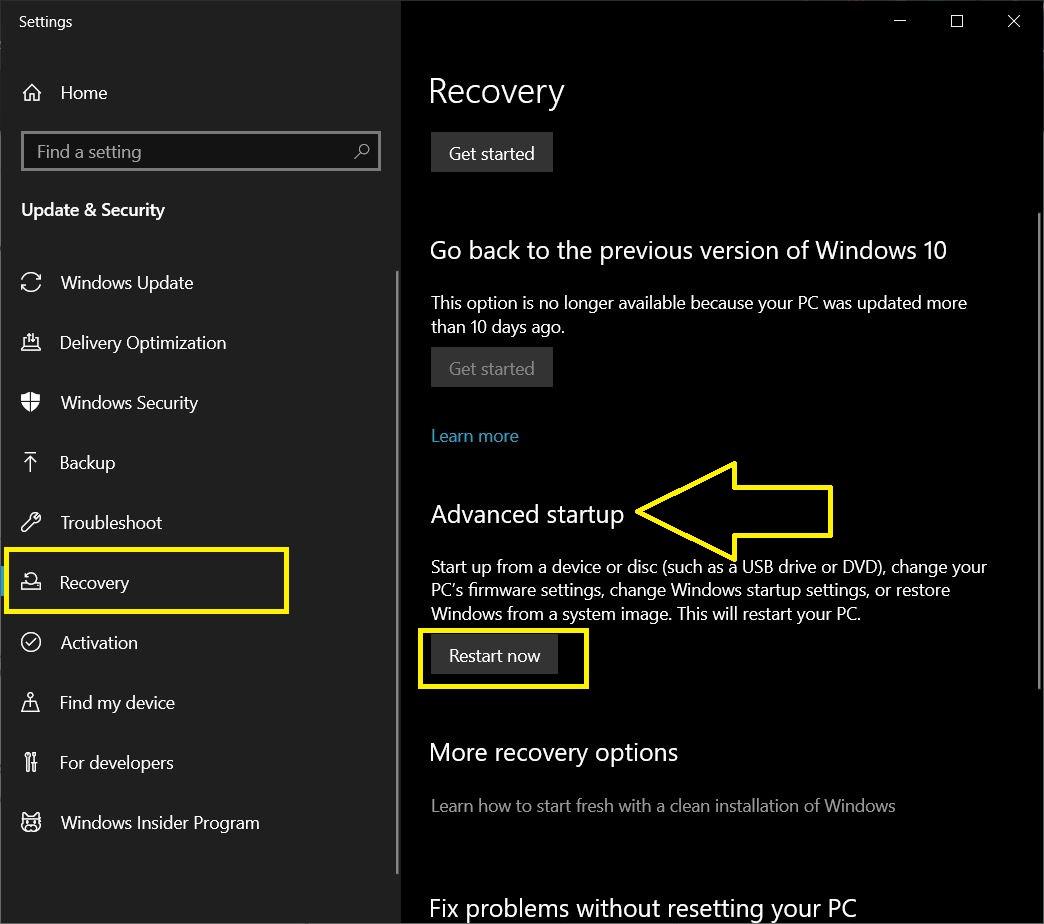
Só para facilitar as coisas para você, se você não souber a tecla que entra seu sistema no menu do BIOS, você pode seguir a maneira universal de fazer isso seguindo os passos abaixo:
- Vá para Configurações do Windows.
- Clique em Atualização e Segurança.
- Clique em Recuperação.
- Finalmente, clique na opção Reiniciar agora sob Inicialização Avançada.
- Agora vá para Solução de Problemas.
- Clique em Opções Avançadas.
- Toque em Configurações de Firmware UEFI.
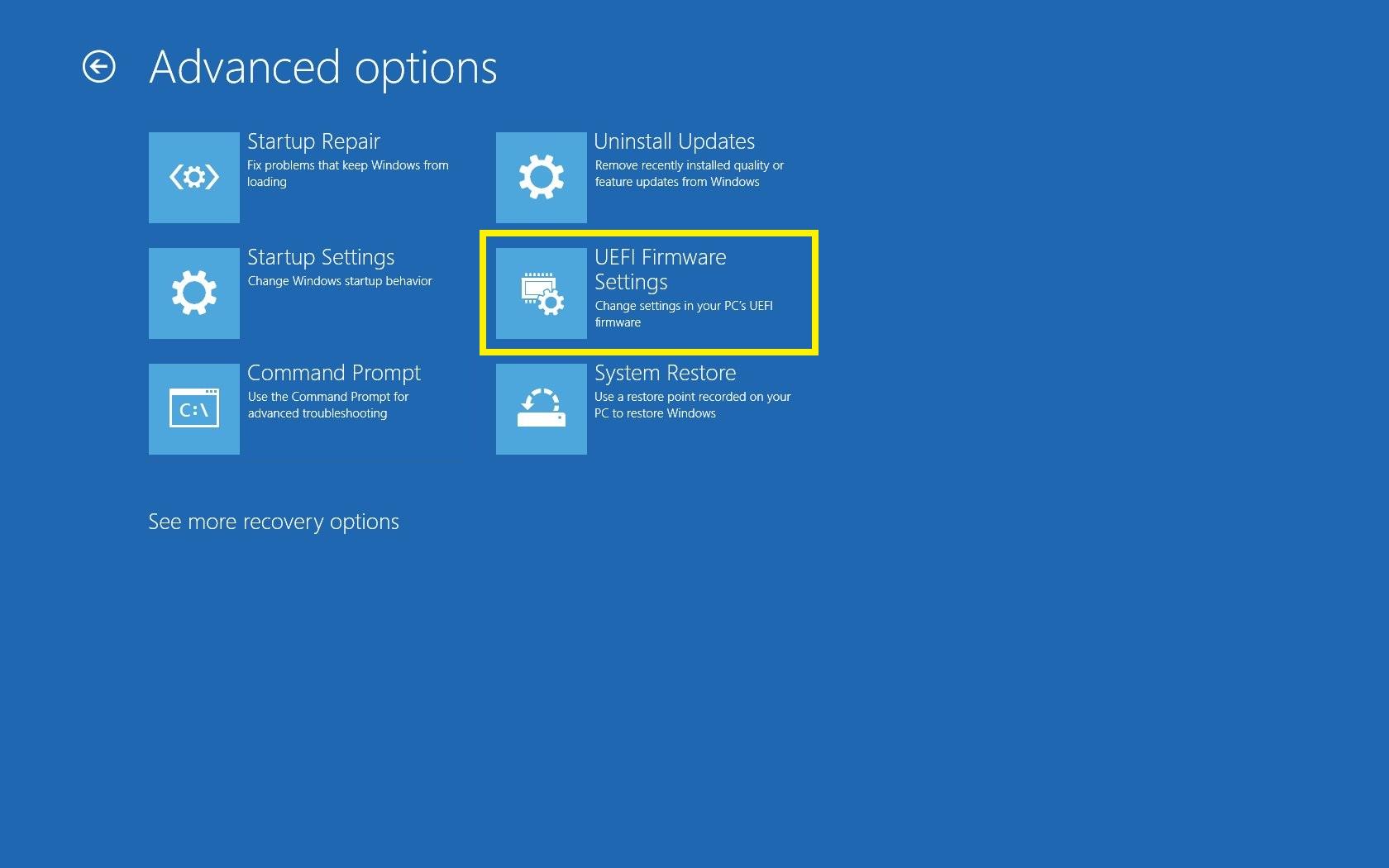
- Clique em Reiniciar.
- Finalmente, procure a opção Virtualização e Ative-a.
Não se deve confundir os diferentes nomes que diferentes processadores usam para Virtualização.
- Tecnologia de Virtualização Intel,
- AMD-V,
- Hyper-V
- VT-X
- Vanderpool
- SVM
Habilitar Virtualização no Windows 10
Agora que você habilitou as configurações de virtualização através de qualquer um dos dois métodos mencionados acima, você precisa habilitá-la no Windows 10.
- Pressione a tecla do Windows.
- Pesquise por “ ativar ou desativar recursos do Windows ” e pressione Enter.
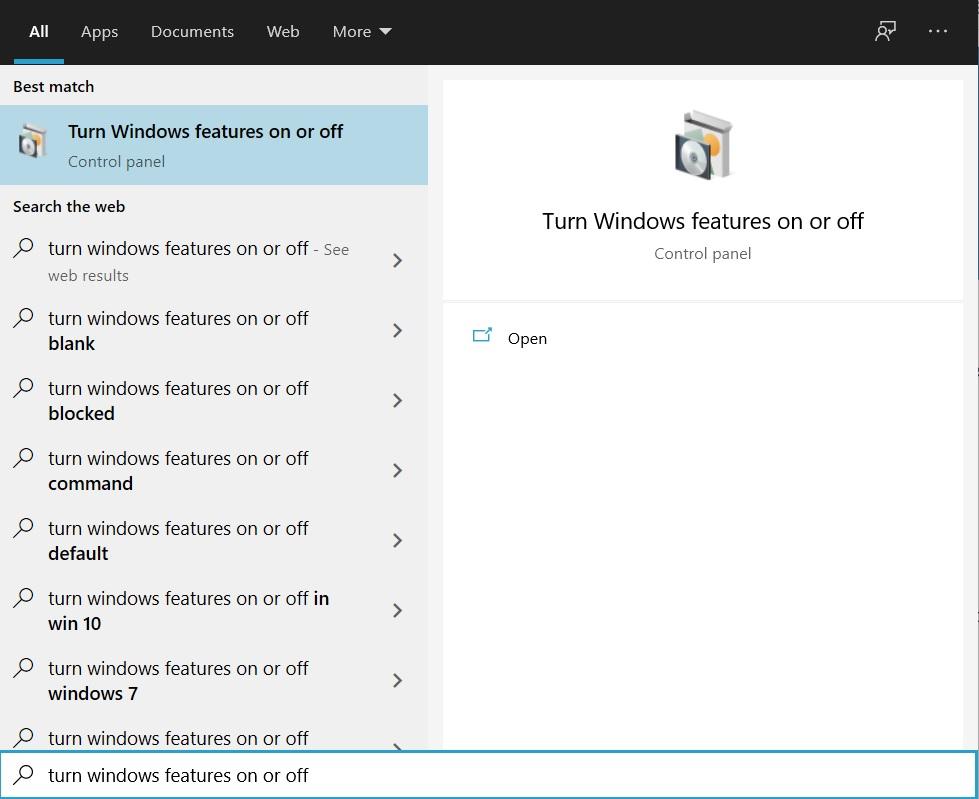
- Um novo menu de Recursos do Windows será aberto.
- Aqui, procure por Hyper-V e marque a caixa ao lado dele.
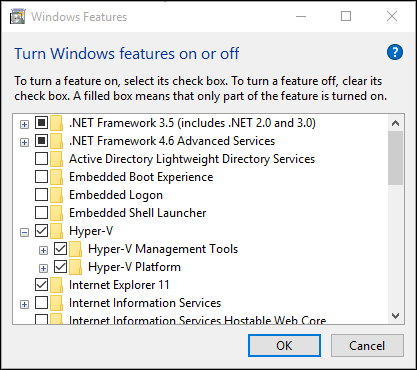
- Clique em OK.
- Agora o Windows instalará todos os arquivos necessários para habilitar a Virtualização no Windows 10.
- Finalmente, você será solicitado a reiniciar seu PC.
Conclusão
Então, aí está do meu lado neste post. Tentamos simplificar todos os passos para tornar esse processo de habilitação bastante fácil para todos. No entanto, se você tiver alguma dúvida em relação a qualquer um dos passos mencionados acima, pode entrar em contato conosco através da seção de comentários abaixo. Para mais artigos incríveis como este, você pode seguir o DigitBin. Até o próximo post…Saudações!
Se você tiver alguma opinião sobre Como Habilitar a Virtualização no Windows 10?, sinta-se à vontade para deixar um comentário abaixo. Além disso, inscreva-se no nosso canal do YouTube DigitBin para tutoriais em vídeo. Saudações!
Receba novas postagens na sua caixa de entrada
Sem spam. Cancele a assinatura a qualquer momento.