Acessibilidade · 5 min read · Nov 22, 2025
Como Ativar o Acesso por Voz no Windows 11?

O Windows oferece várias ferramentas de acessibilidade aos seus usuários, como ditar texto e navegação por voz. Isso não apenas otimiza a experiência do usuário, mas também ajuda usuários com deficiência a navegar facilmente. Uma nova adição à lista de recursos de acessibilidade é o acesso por voz, que permite interagir com a interface do usuário do Windows 11 usando comandos de voz, ações, teclas e atalhos de teclado.
Por exemplo, você pode ditar comandos de voz para abrir novos aplicativos e fechar os que já estão abertos. Além disso, você pode ditar comandos para navegar pelos diferentes elementos da interface do aplicativo.
Se você deseja simplificar a acessibilidade em seu PC com Windows 11 usando o recurso de acesso por voz, deve ativá-lo e configurá-lo primeiro.
O seguinte guia fornecerá etapas detalhadas para ativar e configurar o recurso de acesso por voz em seu PC com Windows 11.
Etapas para Ativar o Acesso por Voz no Windows 11
Configurar o acesso por voz no Windows 11 é um processo simples. Aqui está o processo passo a passo para configurar a ferramenta de Acesso por Voz em seu PC com Windows 11, que é um aplicativo independente:
Nota: O recurso de acesso por voz está disponível apenas no Windows 11 22H2 e versões posteriores. Se você não vê a opção nas Configurações, atualize o Windows 11 para a versão mais recente.
- Inicie o aplicativo Configurações do Windows usando o atalho Windows + I.
- Escolha Acessibilidade na barra lateral esquerda do aplicativo Configurações. Você também pode usar o atalho Windows + U para acessar as configurações de Acessibilidade diretamente.
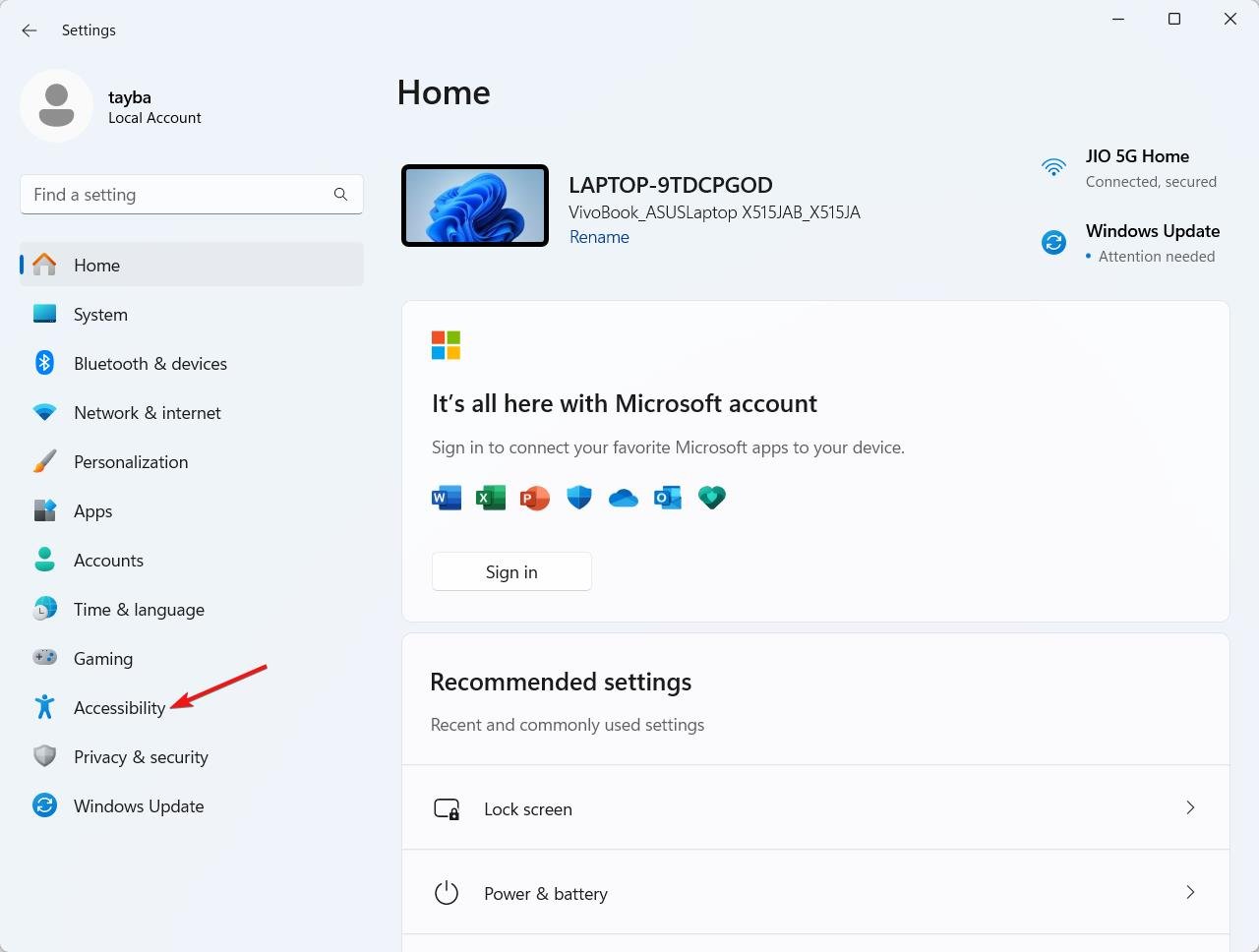
- Role para baixo até a seção Interação e escolha a opção Fala.
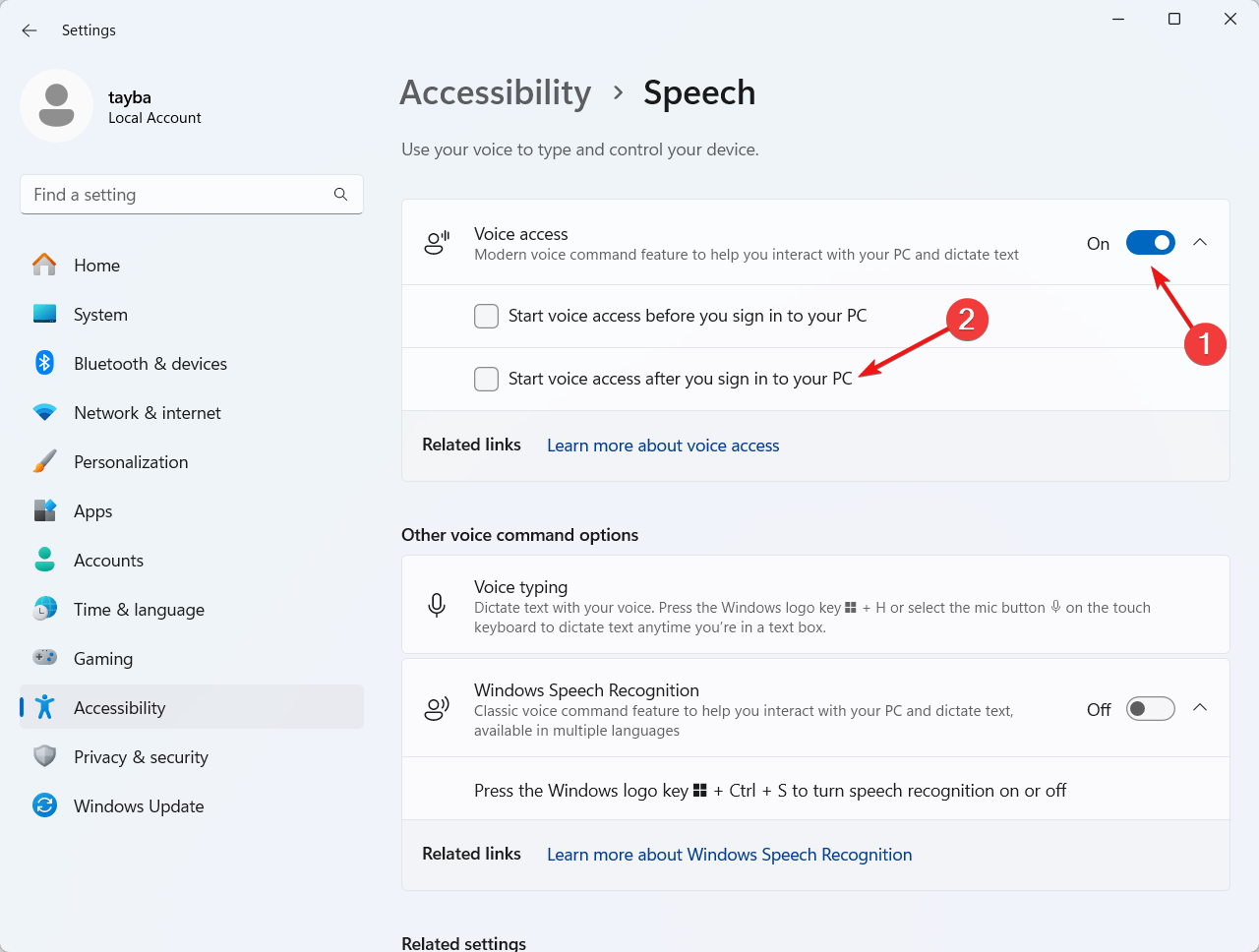
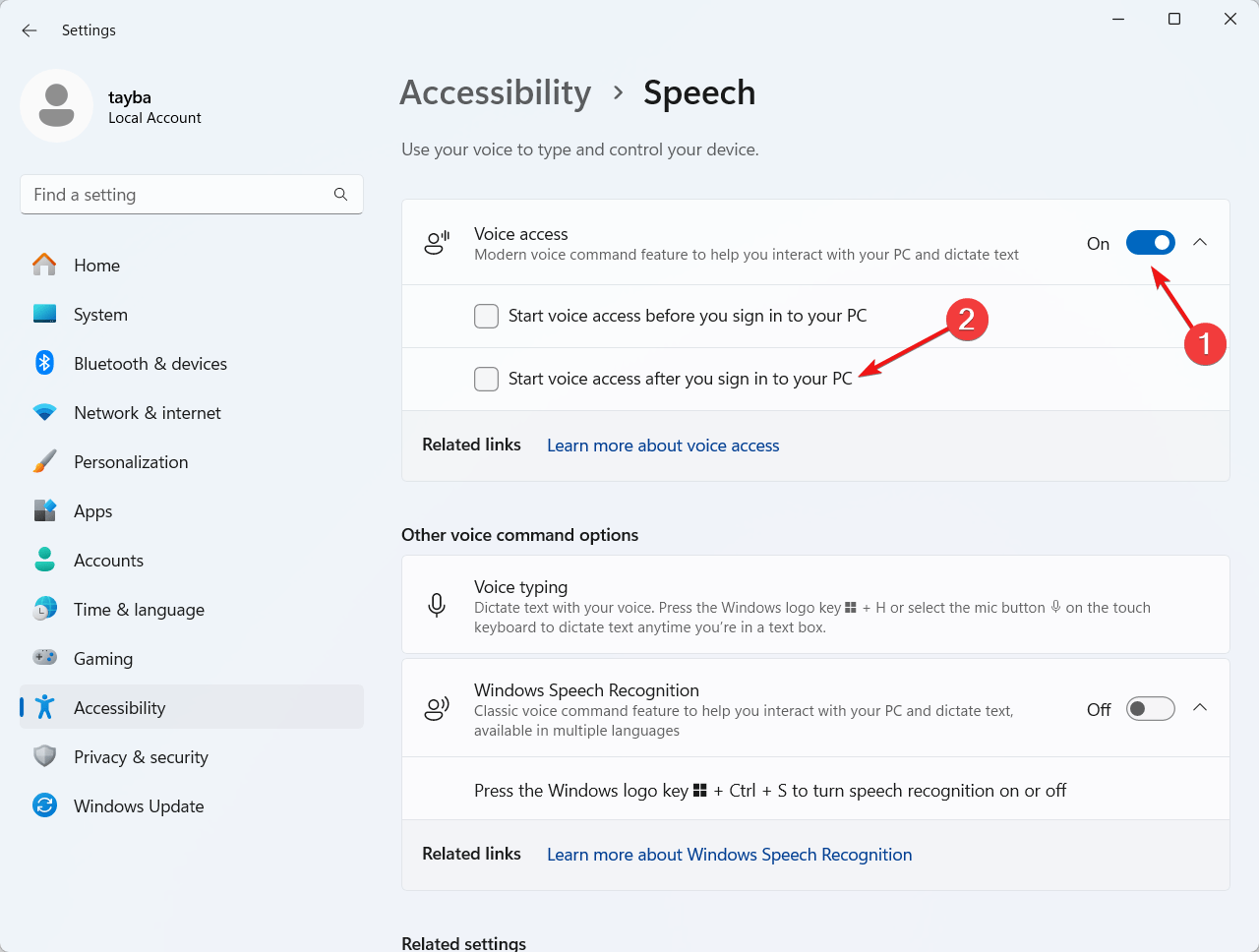
- Em seguida, ative o interruptor ao lado do recurso Acesso por Voz. Além disso, marque as caixas antes da opção Iniciar acesso por voz após você entrar no seu PC para garantir que o Acesso por Voz inicie automaticamente assim que você entrar no dispositivo.
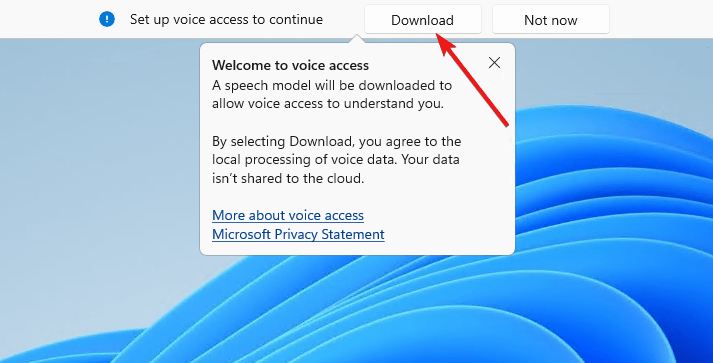
- Assim que você fizer isso, o Acesso por Voz começará a ser executado sobre o aplicativo Configurações em seu computador com Windows 11. Uma nota de boas-vindas também aparecerá se você estiver acessando esse recurso pela primeira vez. Você pode seguir o link Mais sobre o acesso por voz para saber mais sobre o recurso ou simplesmente clicar em X no canto superior direito para fechar o pop-up.
- Agora clique no botão Baixar na parte superior para iniciar o download dos arquivos essenciais relacionados e habilitar o microfone do dispositivo. Isso também indicará que você concorda com o processamento local dos dados de voz capturados pelo microfone.
- Uma barra de progresso aparecerá na parte superior da tela, indicando que a configuração do recurso de acesso por voz está em andamento.
- Assim que o download for concluído, o guia de configuração do Acesso por Voz aparecerá na tela.
Como Configurar o Recurso de Acesso por Voz no Windows 11
Agora que o idioma e outros arquivos relacionados foram baixados em seu PC, você precisa configurar o recurso de acesso por voz para poder usá-lo. Para isso, você precisa passar pelo guia de configuração do acesso por voz que aparecerá automaticamente na tela. Aqui está o processo passo a passo do que você precisa fazer:
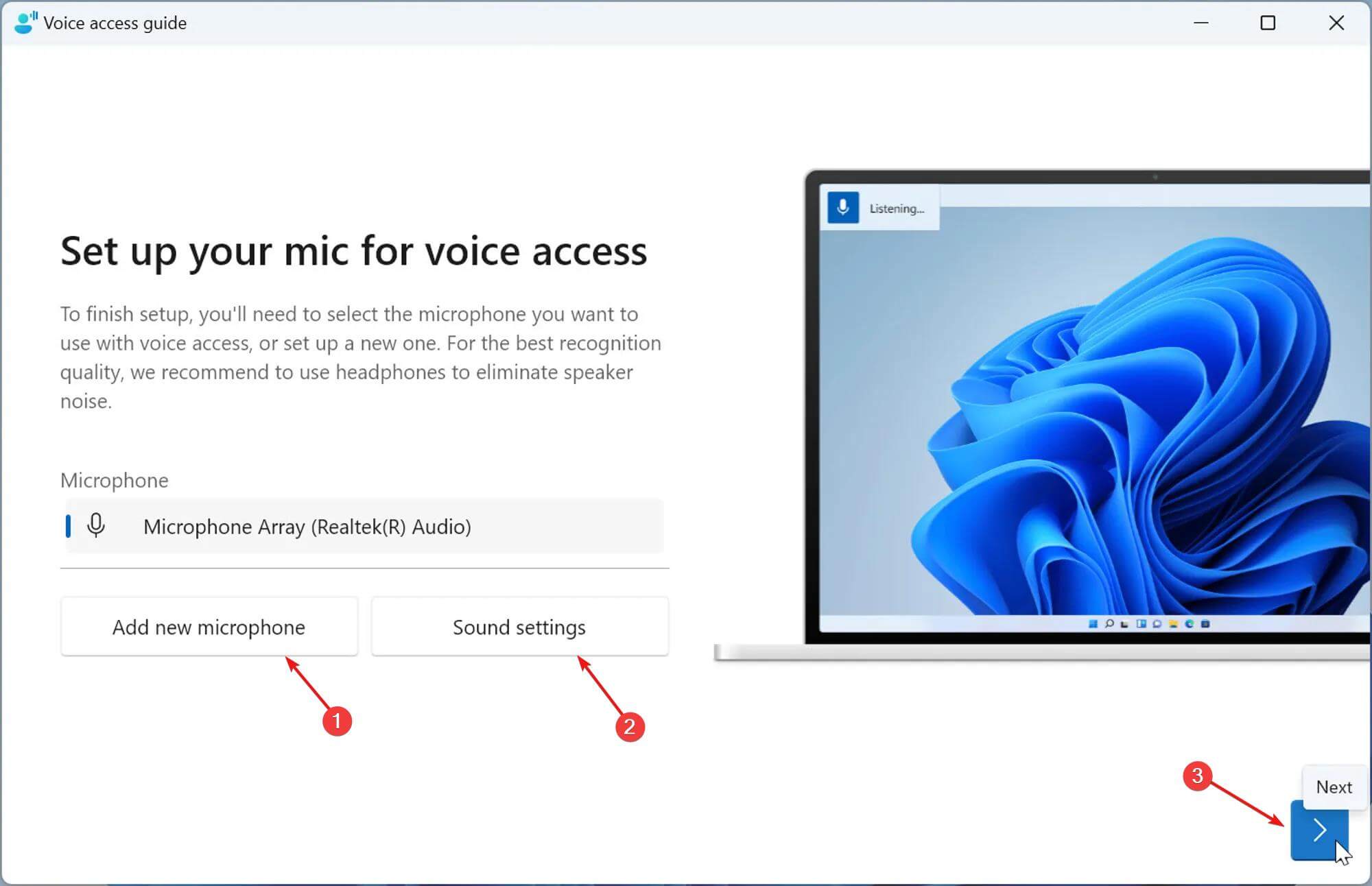
- Primeiro de tudo, você precisa selecionar o microfone que pretende usar para entregar os comandos de voz. Para isso, você pode expandir o menu suspenso e escolher o microfone preferido da lista disponível.
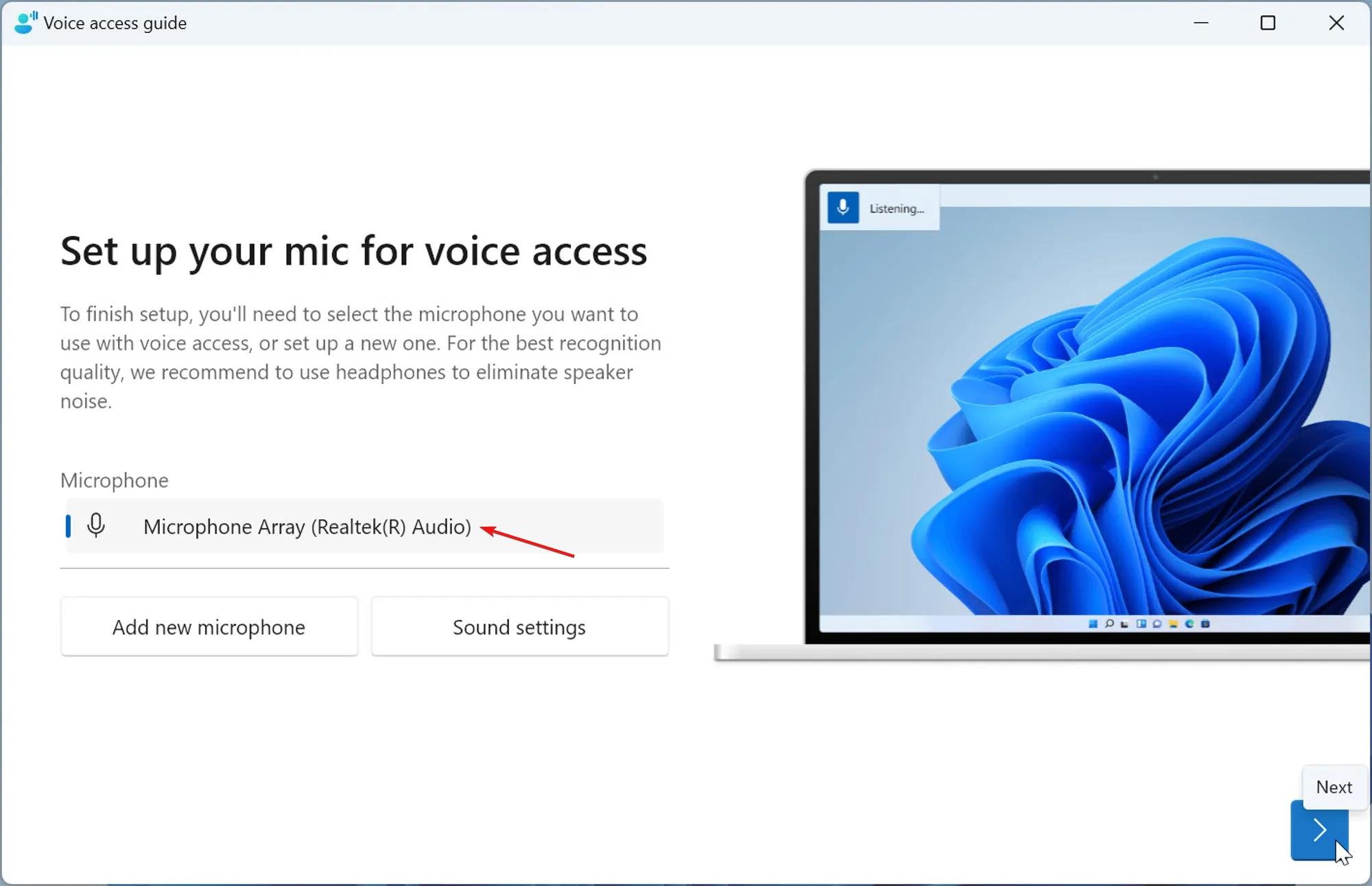
- Para conectar um novo microfone ao computador, pressione o botão Adicionar novo microfone e siga os passos. Você também pode ajustar as configurações de som de acordo com sua preferência pressionando o botão Configurações de Som. Pressione a seta no canto inferior direito para prosseguir.
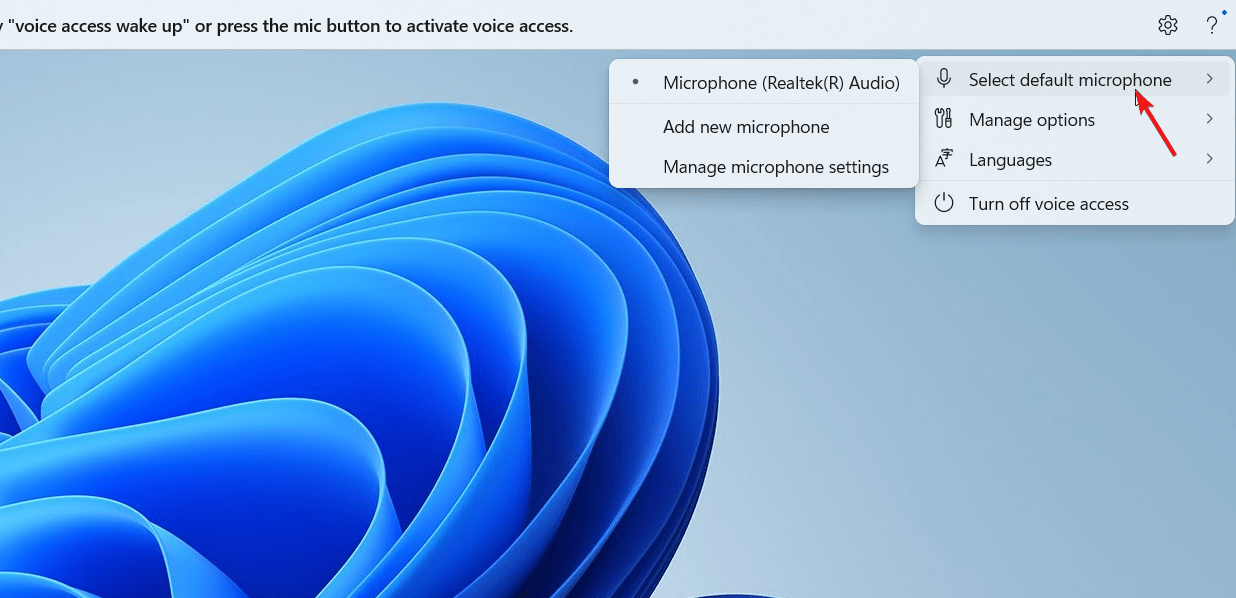
- Se você não receber este aviso, abra as configurações de acesso por voz através do ícone de engrenagem no canto superior direito, escolha Selecionar microfone padrão e, em seguida, selecione seu microfone na lista.
- Em seguida, pressione o botão Iniciar guia no canto inferior direito para se familiarizar com tudo o que você pode fazer com o recurso de acesso por voz.
- Continue pressionando a seta para a próxima no canto inferior direito para acessar diferentes módulos do guia que explicam comandos básicos falados, como trabalhar com menus e opções, como clicar em diferentes elementos, selecionar itens, ditar texto, etc. Finalmente, pressione o botão Concluído para sair do guia.
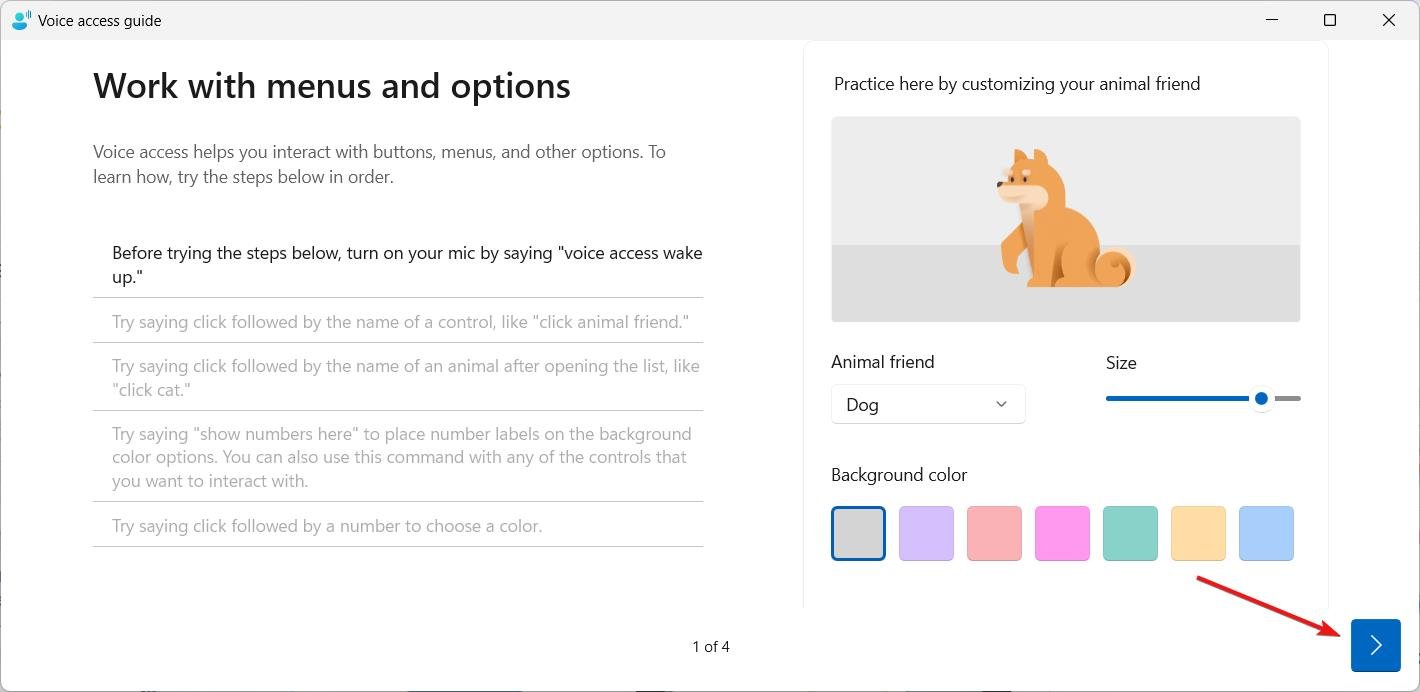
Nota: Caso você deseje acessar o guia interativo de acesso por voz a qualquer momento no Windows 11, você pode acessar o menu de Ajuda clicando no ponto de interrogação e escolhendo a opção Iniciar guia interativa. Para visualizar a lista de comandos, escolha a opção visualizar todos os comandos no menu de Ajuda.
Nota: Caso você não veja a tela para escolher o microfone preferido, você pode clicar no ícone de engrenagem no canto superior direito, selecionar a opção de microfone padrão na lista suspensa e escolher uma das opções disponíveis na lista.
Como pausar ou desativar o acesso por voz no Windows 11?
É possível pausar temporariamente o acesso por voz no Windows 11, bem como desativar o recurso conforme sua conveniência. Aqui está como isso pode ser feito.
Se você deseja usar o recurso de acesso por voz após algum tempo, mas quer pausar o aplicativo temporariamente, tudo o que você precisa fazer é dizer este comando em voz alta:
Acesso por Voz dormir
Da mesma forma, se você não quiser mais usar o recurso de acesso por voz, basta dizer o seguinte comando:
Fechar Acesso por Voz
Assim que o comando for executado, o aplicativo de acesso por voz será desativado. Você terá que ativar o recurso nas Configurações do Windows sempre que desejar usá-lo no futuro.
Conclusão
Isso é tudo! Agora presumimos que você tenha uma boa ideia de como pode ativar o acesso por voz em seu PC que roda Windows 11. O acesso por voz permite que você navegue no Windows sem usar as mãos, o que é um movimento excepcional para pessoas com deficiência física. Apoiado por uma série de idiomas, o acesso por voz provavelmente melhorará muito no futuro próximo. Qual é a sua opinião sobre este recurso inovador da Microsoft? Sinta-se à vontade para nos informar na seção de comentários.
Se você tiver alguma dúvida sobre Como Ativar o Acesso por Voz no Windows 11?, sinta-se à vontade para deixar um comentário abaixo. Além disso, inscreva-se no nosso canal do YouTube DigitBin para tutoriais em vídeo. Saúde!
Receba novas postagens na sua caixa de entrada
Sem spam. Cancele a assinatura a qualquer momento.