Modo de Recuperação · 3 min read · Jan 08, 2026
Como entrar no Modo de Recuperação sem usar nenhum Botão?
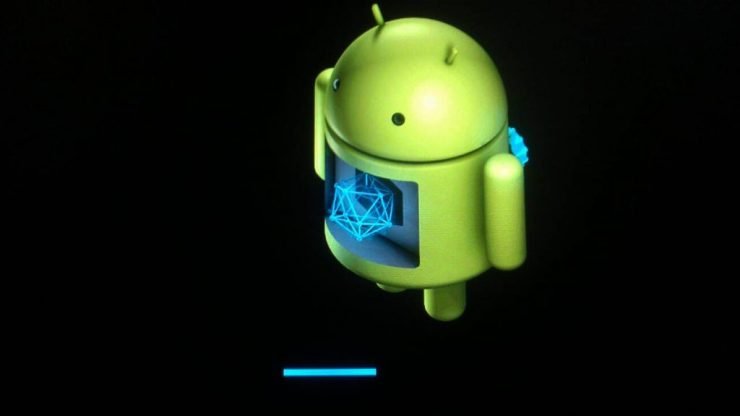
O modo de recuperação é um console de partição inicializável em tempo de execução, principalmente uma interface de software que consiste em um número de comandos e informações de teclas físicas que ajudam os desenvolvedores a instalar ROMs personalizadas, modificar arquivos, redefinir o dispositivo para as configurações de fábrica, excluir cache e realizar reparos de software para mau funcionamento do dispositivo.
O que é Recuperação de Fábrica?
A recuperação de fábrica do Android é embutida e possui funções limitadas que ajudam na atualização de pacotes de dados verificados via OTA ou manualmente. Quando você realiza uma redefinição de dados de fábrica, a recuperação de fábrica é a que executa as operações reais. Ela também ajuda com ferramentas para recuperação de software funcional.
O que é Recuperação Personalizada?
As recuperações personalizadas são codificadas para permitir o flashing de um grande número de ROMs personalizadas, excluindo um conjunto específico de arquivos do sistema que causam problemas, em vez de redefinir para as configurações de fábrica, o que resulta na exclusão de todos os dados do sistema, excluindo cache, estatísticas da bateria, etc. As recuperações personalizadas oferecem muito mais opções para modificação do dispositivo.
Como entrar no Modo de Recuperação sem usar Botões Complicados?
Para Android Lollipop e acima (Software embutido)
Em muitos dispositivos que rodam na versão 5.0 L do Android e acima, há uma configuração para reinicialização avançada que pode colocar seu dispositivo no modo de recuperação. Siga os passos abaixo:
- Abra as configurações
- Role para baixo até Sobre o telefone
- Toque 5-8 vezes em Número da versão para desocultar as opções de desenvolvedor que estão ocultas.
- Nas configurações acima de Sobre o telefone, você verá Opções de desenvolvedor. Toque nele
- Nas opções de desenvolvedor, você encontrará a opção de Reinicialização avançada
- Ative ou habilite
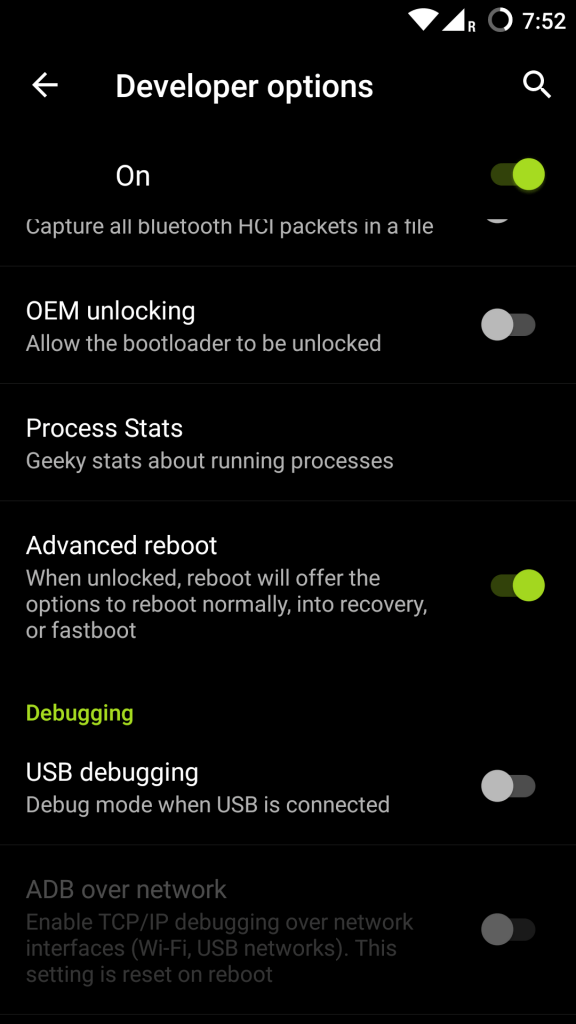 Opção de desenvolvedores para reinicialização avançada
 - Toque em reiniciar após pressionar longamente a tecla de energia
- Você encontrará opções para reinicialização normal, modo de recuperação, modo fastboot
- Toque em Modo de Recuperação para entrar na sua partição de recuperação (Você pode entrar na recuperação de fábrica se uma recuperação personalizada como TWRP ou CWM não estiver instalada)
ROM Manager (aplicativo de terceiros)
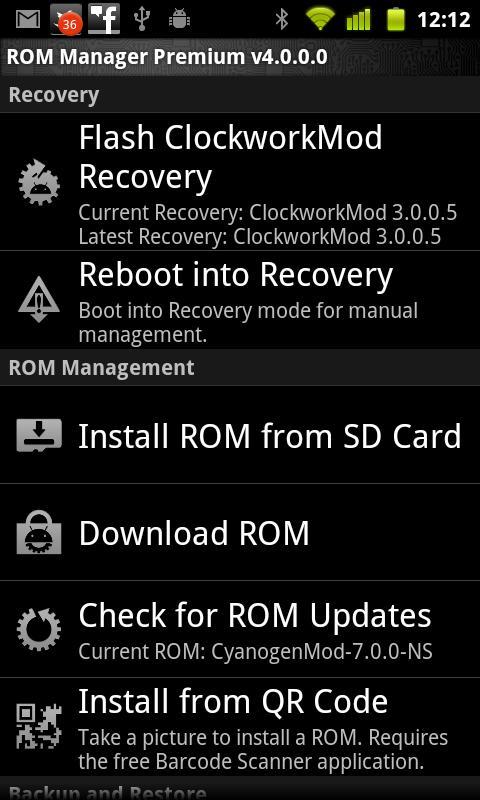 ROM Manager
É o aplicativo de gerenciamento de ROM mais popular que funciona muito bem com a recuperação ClockWorkMod. É meu aplicativo favorito para restaurar, fazer backup e flashing. Basta baixar o aplicativo e você será recebido com uma opção para “Reiniciar em Recuperação”. Você pode reiniciar em recuperação mesmo que tenha qualquer outra recuperação instalada em seu dispositivo.
Quick Boot (Reboot) (aplicativo de terceiros)
É o aplicativo mais simples para realizar várias operações de inicialização. Você tem opções para reiniciar normalmente, no modo bootloader, no modo de recuperação ou desligar seu dispositivo. A melhor parte deste aplicativo é que você pode criar atalhos de widget e reiniciar rapidamente. O aplicativo também fornece algumas informações do dispositivo, como status do bootloader, número da versão, etc. O aplicativo requer permissão de root.
Recovery Reboot ou Recovery reboot (aplicativo de terceiros)
Ambos são aplicativos simples sem opções extras além de reiniciar no modo de recuperação. Toque no aplicativo e ele solicitará que você entre no modo de recuperação. Os aplicativos requerem permissão de root para funcionar.
Conclusão: Espero que o post tenha sido útil. Comente abaixo para qualquer sugestão ou assistência, ficaremos felizes em ouvir de você.
Se você tiver alguma opinião sobre Como entrar no Modo de Recuperação sem usar nenhum Botão?, sinta-se à vontade para deixar um comentário abaixo. Além disso, inscreva-se em nosso canal do YouTube DigitBin para tutoriais em vídeo. Saúde!
Receba novas postagens na sua caixa de entrada
Sem spam. Cancele a assinatura a qualquer momento.