Tecnologia · 5 min read · Nov 24, 2025
Como Extrair Texto de Imagens no Windows 10
Muitas vezes, precisamos extrair texto de imagens, muitas imagens têm algumas citações, palavras e frases conspícuas e espetaculares, e queremos copiar esse texto da imagem. Para isso, temos várias maneiras, a mais simples e fácil é você simplesmente pegar uma caneta e papel e anotar, mas esse é um método bastante entediante e que consome tempo.
Se você quer saber como copiar qualquer texto da imagem (não manualmente), pode seguir este artigo e extrair texto da imagem em apenas alguns segundos sem baixar a imagem da internet.
Extrair Texto de Imagem no Windows 10
Neste artigo, discutiremos vários métodos para extrair texto de imagens, então vamos começar:
Método 1: OneNote
O One Note no Windows 10 suporta OCR (Reconhecimento Óptico de Caracteres), que reconhece o texto ou qualquer caractere da imagem, pdf, documento escaneado, etc. Este é um método incrivelmente fácil para os usuários do Windows 10 extrair texto de qualquer imagem e colá-lo em um local adequado, como no Word ou Outlook. Aqui, estou fornecendo passos simples, para que você possa saber como copiar texto da imagem usando o One Note.
- Passo 1: Abra a imagem usando o One Note da Microsoft.
- Passo 2: Clique com o botão direito na imagem.
- Passo 3: Escolha a opção “Copiar Texto”.
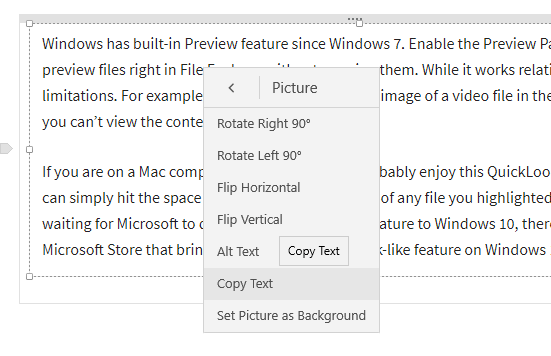
- Passo 4: Cole o texto usando Ctrl+V em qualquer local adequado.
É isso. Você copiou e colou com sucesso o texto da imagem usando o One Note da Microsoft.
Método 2: Extensão do Chrome
Este método é simples e inequívoco, você só precisa completar os seguintes passos, e pode extrair texto de imagens em apenas alguns segundos.
- Passo 1: Abra a loja da Web do Chrome no seu navegador Google Chrome.
- Passo 2: Baixe a extensão Project Naptha.
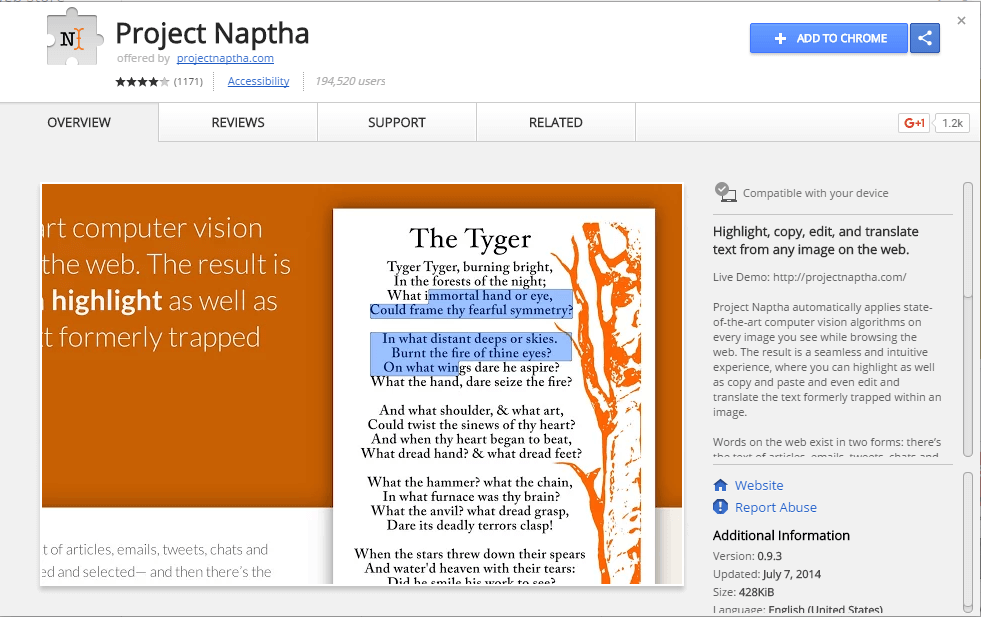
- Passo 3: Clique no botão Adicionar ao Chrome no canto superior direito.
- Passo 4: Abra qualquer imagem no navegador Chrome.
- Passo 5: Selecione o texto na imagem.
- Passo 6: Clique com o botão direito sobre ele.
- Passo 7: Escolha a opção Copiar Texto.
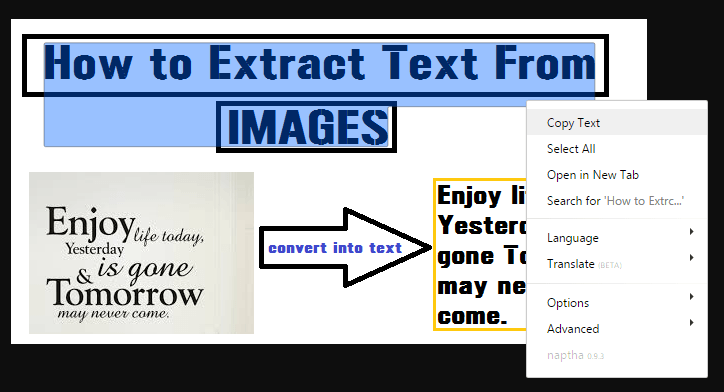
- Passo 8: Cole usando Ctrl+V em qualquer local adequado.
É isso. Você copiou com sucesso o texto usando a extensão do Chrome.
Método 3: Google Drive
Sim, obviamente você pode usar o Google Drive para extrair texto de imagens. Tudo o que você precisa fazer é seguir os passos dados.
- Passo 1: Faça o upload da imagem para o Google Drive.
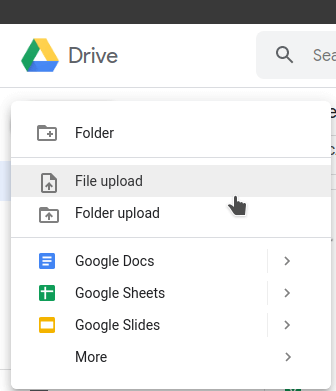
- Passo 2: Abra a imagem com o Google Docs.
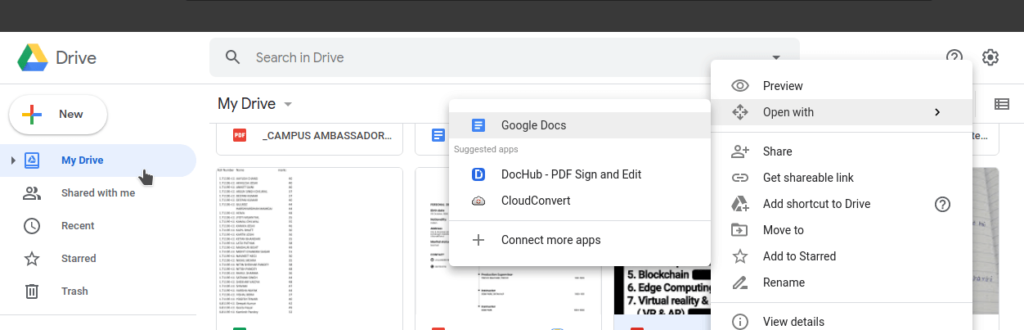
- Passo 3: Uma vez que a imagem é aberta com o Google Docs, o texto nela é copiado e colado automaticamente nos docs.
Se você quiser salvar ou colar esse texto em outro lugar, pode selecionar o texto do Google Docs e copiá-lo usando Ctrl+C e colá-lo onde quiser.
Método 4: OCR Online
Este é outro método mais fácil e sem esforço para extrair texto de imagens ou pdf. Se você quiser converter qualquer pdf escaneado, pode facilmente.
- Passo 1: Abra qualquer navegador no seu sistema.
- Passo 2: Pesquise por “onlineocr.net”.
- Passo 3: Após o site ser aberto, selecione a opção “Selecionar arquivo”.
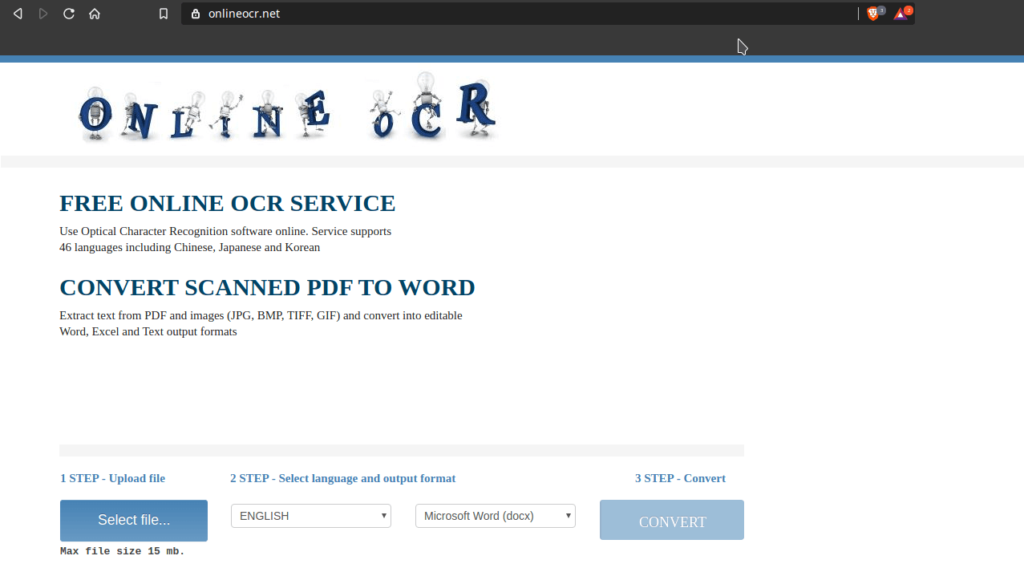
- Passo 4: Faça o upload da imagem ou pdf.
- Passo 5: Clique na opção “Converter”.
- Passo 6: Após alguns segundos, você pode baixar o arquivo convertido.
- Passo 7: Se você não quiser baixar o arquivo, pode copiar o texto da pequena tela fornecida no site abaixo da opção de Download.
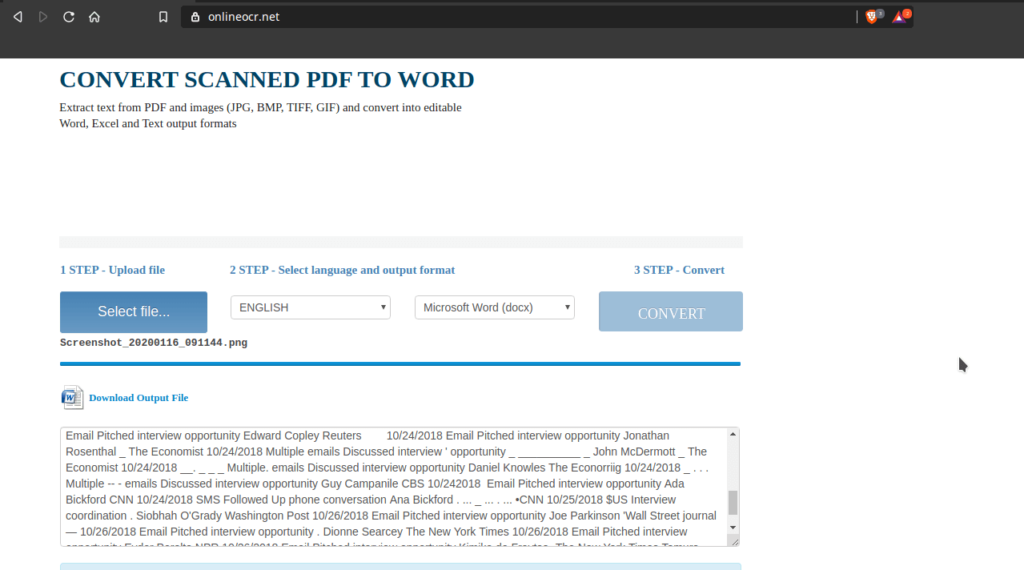
- Passo 8: Após copiar o texto da tela, você pode colá-lo.
O OCR Online pode converter apenas uma única página por vez, se você quiser converter várias páginas de pdf, então o OCR Online não é para você, para realizar seu trabalho, você precisa dividir as páginas do pdf em uma única unidade e depois convertê-las usando o OCR Online.
Método 5: Capture2Text
Se você quiser extrair texto da imagem, juntamente com a conversão para algum outro idioma. Então aqui, o Capture2Text é a ferramenta que pode realizar seu trabalho. Ele suporta mais de noventa idiomas. Esta ferramenta permite ao usuário copiar texto de qualquer parte da imagem. O Capture2Text é uma ferramenta altamente personalizável, você pode adicionar muitos atalhos de teclado para completar o trabalho. Não requer nenhum processo de instalação. Siga estes passos para realizar seu trabalho.
- Passo 1: Baixe o arquivo Zip compactado da internet.
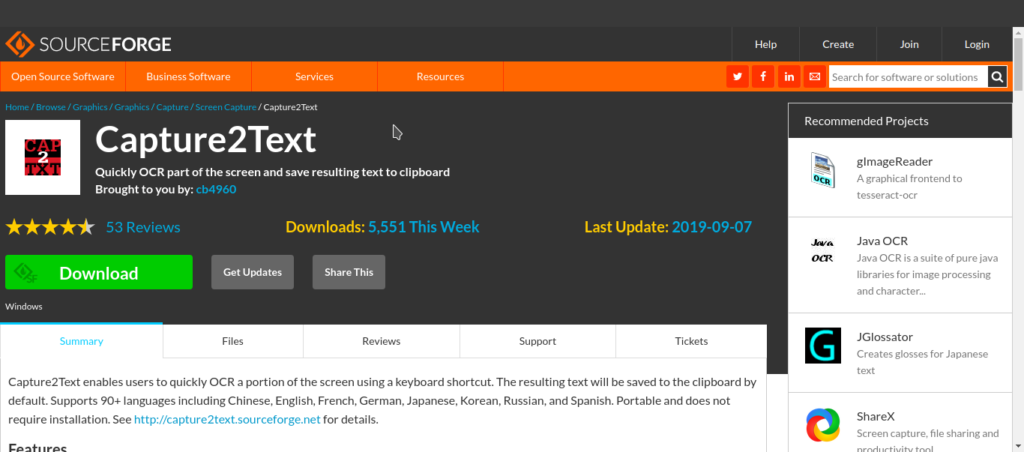
- Passo 2: Extraia o arquivo em um local adequado.
- Passo 3: Clique duas vezes em Capture2Text.exe.
- Passo 4: Uma janela de boas-vindas será aberta se você estiver executando pela primeira vez em seu computador. (Ele se implantará sob a barra de ferramentas de Acesso Rápido na Barra de Tarefas, pois não precisa de nenhuma interface específica, usa atalhos de teclado para funcionar.)
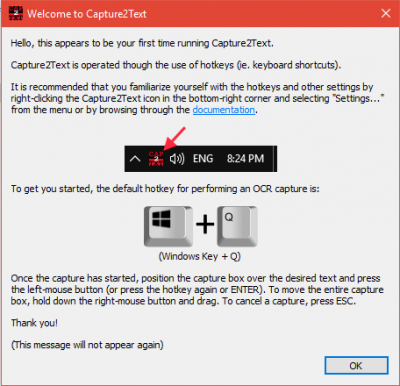
- Passo 5: Uma vez que o arquivo executável é iniciado e estabelecido, o atalho padrão (Win+Q) é ativado.
- Passo 6: Pressione Win+Q e comece a selecionar a parte que você deseja copiar.
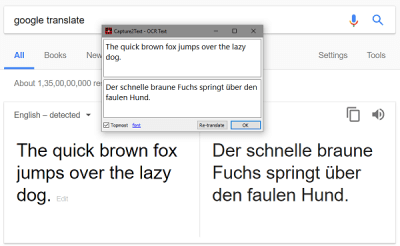
- Passo 7: Após selecionar, pressione a tecla Enter do seu teclado, uma janela pop-up aparecerá mostrando o texto clonado, e copiando o mesmo para a área de transferência.
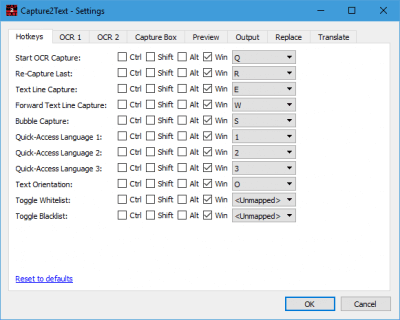
Você pode alterar todas as configurações, abrindo o Capture2Text a partir da barra de ferramentas de Acesso Rápido, esta ferramenta é altamente personalizável e muito fácil de usar.
Conclusão
Neste tutorial, fornecemos várias ferramentas e métodos para extrair texto de imagens. Espero que agora você possa realizar seu trabalho facilmente, optando por qualquer um deles. Agora, você pode escolher seu método ou ferramenta de acordo com sua compatibilidade e preferência.
Leia Mais
- Como Enviar Imagens no WhatsApp Sem Compressão
- Google Lança Site para Ajudar Usuários a Evitar Golpes Online Relacionados ao COVID-19
- Como Desbloquear PC com Windows a partir de Android ou iPhone
Receba novas postagens na sua caixa de entrada
Sem spam. Cancele a assinatura a qualquer momento.