Tecnologia · 3 min read · Dec 07, 2025
Como Restaurar o Google Home Mini, Home, Max para as Configurações de Fábrica
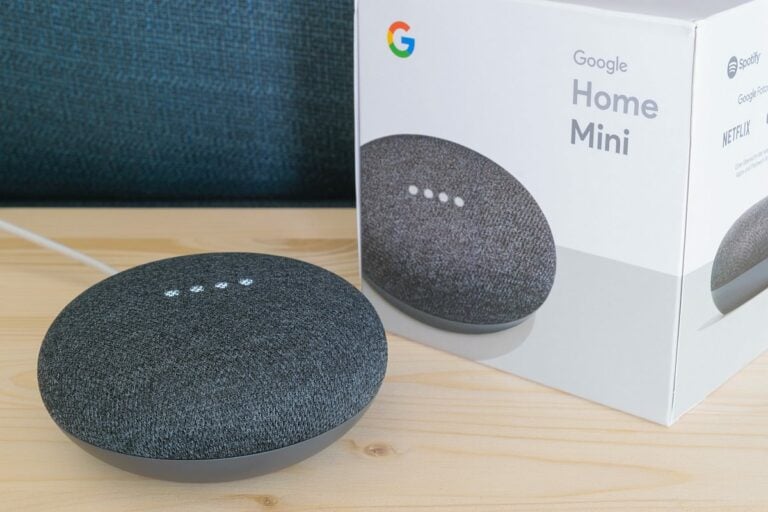
Você tem o alto-falante inteligente Google configurado em sua casa que está te dando problemas ultimamente ou você quer vendê-lo? Bem, nesse caso, é recomendado que você o restaure para as configurações de fábrica.
Agora, você pode estar pensando que para restaurar o Google Home Mini, Home e Max para as configurações de fábrica, você precisa do aplicativo, certo? Curiosamente, não há opção para restaurar os alto-falantes para as configurações de fábrica no aplicativo.
Neste artigo, vamos mostrar como restaurar o Google Home Mini, Home e Max para as configurações de fábrica.
Por Que Restaurar Seu Alto-Falante Inteligente?
Você deve estar se perguntando, por que alguém restauraria seus alto-falantes inteligentes? Bem, há duas razões principais para isso. Primeiro, se você está vendendo seu Google Home Mini, Home ou Max para outra pessoa. Você definitivamente não quer que nenhuma das suas configurações salvas vá para outro usuário.
Segundo, isso não é tão frequente, mas se seu alto-falante está te dando problemas de solução e nenhuma das correções do aplicativo está funcionando, então você não tem outra escolha a não ser restaurar seu alto-falante inteligente para as configurações de fábrica.
Restaure Seus Alto-Falantes Inteligentes Google
Restaurar Google Home Mini para as Configurações de Fábrica
É bastante fácil restaurar o Google Home Mini para as configurações de fábrica. Ele tem um botão dedicado de RFD (restauração de dados de fábrica) para isso. Aqui está como fazer:
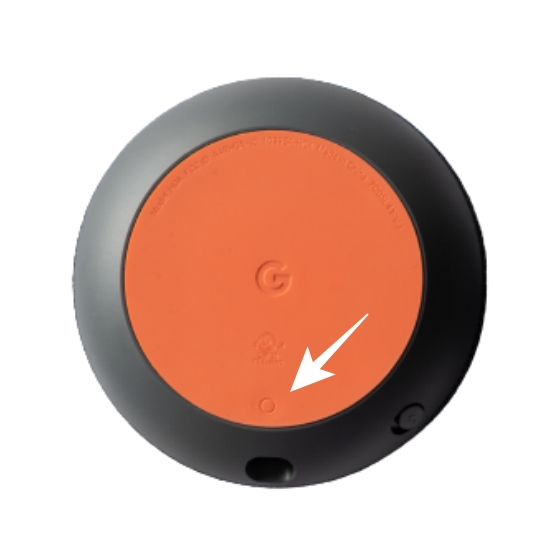
- Vire seu Google Home Mini de cabeça para baixo.
- Perto do plugue de energia, você encontrará um pequeno círculo redondo na parte inferior do seu Google Home Mini.
- Pressione e segure esse botão por cerca de 15 segundos.
- Assim que você ouvir o som de confirmação, pode soltar o botão.
É isso!
Restaurar Google Home para as Configurações de Fábrica
O alto-falante inteligente Google Home não tem um botão de RFD (restauração de dados de fábrica) como o Google Home Mini. No entanto, você ainda pode restaurá-lo para as configurações de fábrica.
- Primeiro de tudo, conecte seu Google Home e certifique-se de que está funcionando.
- Agora você verá um botão de mudo do microfone na parte de trás do seu Google Home. Pressione e segure por cerca de 15 segundos.
Você pode ouvir seu alto-falante anunciando que se continuar segurando o botão, todos os seus dados serão apagados.
- Após cerca de 15 segundos, você ouvirá uma confirmação. Depois disso, você pode soltar o botão.
É isso!
Restaurar Google Home Max para as Configurações de Fábrica
O método de restauração para o Google Home Max também é o mesmo que o do Google Home Mini. Ele também possui um botão de RFD (restauração de dados de fábrica) que pode ser usado para limpar o alto-falante.
- Localize o botão de RFD. Ele está localizado à direita do plugue de energia.
- Pressione e segure o botão por cerca de 15 segundos.
- Assim que você ouvir o som de confirmação, solte o botão.
É isso!
Conclusão – Restaurar Google Home Mini, Home, Max para as Configurações de Fábrica
Então, isso foi tudo sobre como restaurar o Google Home Mini, Google Home e Google Home Max para as configurações de fábrica. Eu recomendo fortemente que você faça isso antes de vendê-lo para outra pessoa.
Você também pode fazer isso como um último recurso para resolver seus problemas de solução. Muitas outras coisas, como renomear o dispositivo, mudar a rede WiFi, mudar a Conta Google, podem ser facilmente feitas usando o aplicativo.
Além disso, Leia: Melhores Aplicativos para Usar com Google Home e Nest
Receba novas postagens na sua caixa de entrada
Sem spam. Cancele a assinatura a qualquer momento.