PDF iOS · 6 min read · Dec 21, 2025
Como Preencher e Assinar Arquivos PDF no iPhone e iPad?
Muitos usuários enfrentam situações de emergência, especialmente em viagens de negócios, para preencher ou assinar formulários PDF. Se você não consegue encontrar um laptop para editar seus formulários PDF, existem alguns aplicativos que podem ser baixados em seu dispositivo iOS. Para estar preparado para qualquer situação inesperada durante uma reunião ou viagem de negócios, você deve baixar um preenchimento de PDF compatível em seu dispositivo iOS.
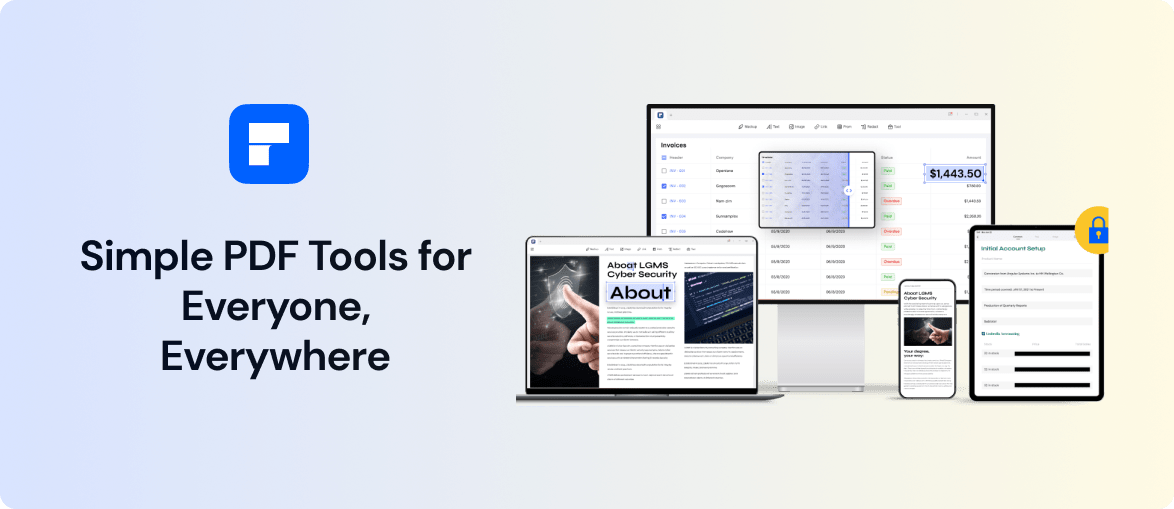
Este artigo apresentará o Wondershare PDFelement, que você pode iniciar instantaneamente em seu iPhone ou iPad. Usando esta ferramenta, você pode facilmente preencher e adicionar assinaturas a formulários PDF em um ambiente seguro.
Parte 1: Introdução ao PDFelement para iOS
PDFelement para iOS oferece desempenho ideal com uma interface de usuário limpa. Pessoas de diferentes áreas, como estudantes, professores e empresários, podem confiar nesta ferramenta. Se você recebeu um formulário PDF preenchível, pode facilmente abri-lo e editá-lo através do PDFelement para iOS. Esta ferramenta permite que você preencha os formulários PDF com grande facilidade. Para mais personalização, você também pode adicionar suas assinaturas manuscritas de forma eficiente aos formulários PDF.
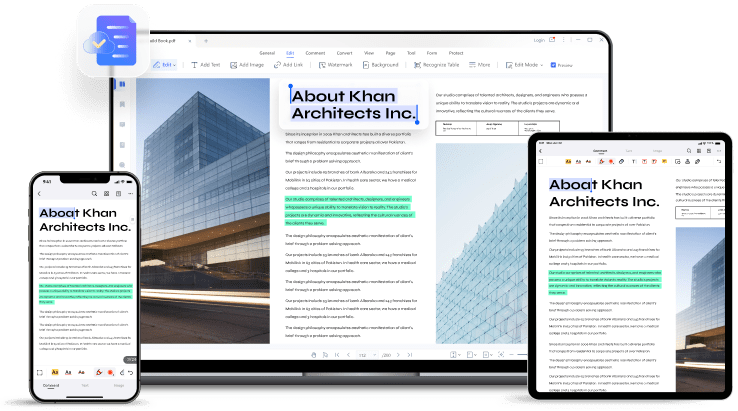
O PDFelement para iOS não se restringe apenas a assinar e editar um formulário PDF. Ao baixar este editor de PDF gratuito em seu iPhone ou iPad, você pode realizar várias funções. Por exemplo, você pode organizar, anotar, mesclar e converter documentos PDF com alguns cliques. Assim, o Wondershare PDFelement é uma ótima ferramenta que pode lidar com todas as tarefas relacionadas a documentos PDF.
Parte 2: Como Preencher e Assinar Arquivos PDF no iPhone ou iPad
Você está pronto para preencher e assinar formulários PDF em seu iPhone? Leia as diretrizes abaixo para aprender como usar este aplicativo editor de PDF para preencher e assinar arquivos PDF.
Passo 1: Adicionar o Arquivo PDF
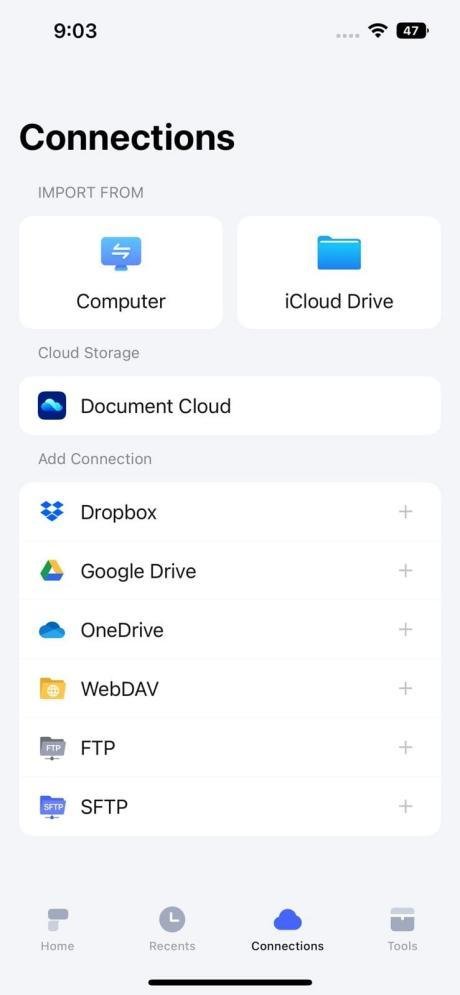
Instale o aplicativo PDFelement editor de PDF gratuito em seu iPhone ou iPad. Depois, toque no ícone “+” para importar um arquivo PDF dos Arquivos. Neste aplicativo, você também pode adicionar o arquivo PDF do seu Document Cloud, iCloud ou outros serviços de armazenamento em nuvem.
Passo 2: Vá para a Aba de Comentários
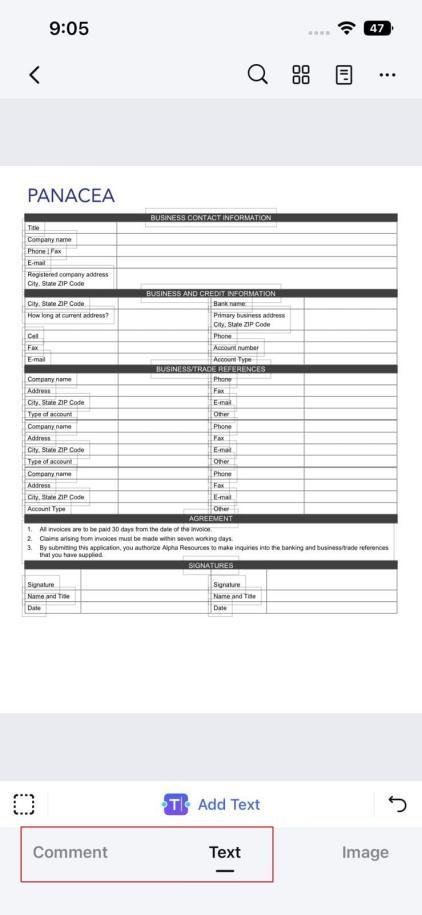
Após fazer o upload do arquivo, você pode ir para a aba “Texto” para preencher seu arquivo. Uma vez que você tenha adicionado todo o conteúdo ao seu arquivo PDF, vá para a aba “ Comentário ”.
Passo 3: Criar Assinatura do Formulário PDF
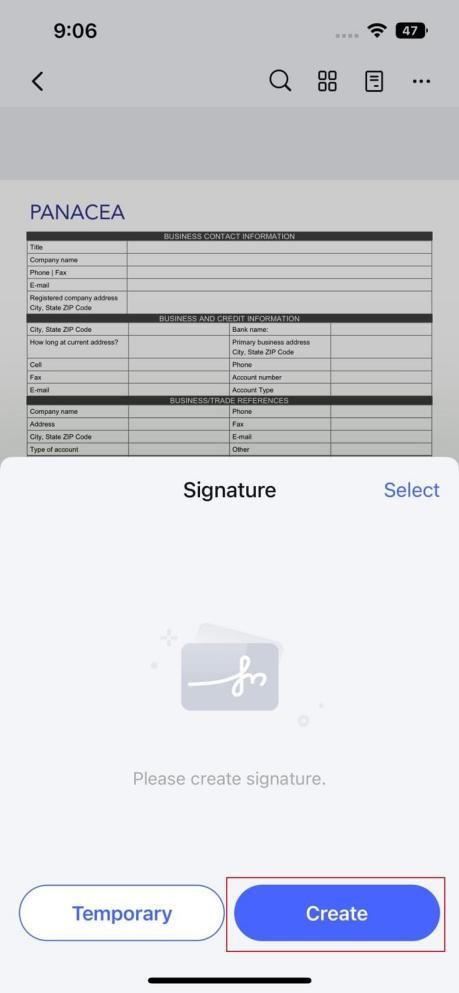
Na aba Comentário, deslize para a direita e toque no ícone “ Assinar ”. Aqui, toque no botão “ Criar ” para criar uma assinatura. Agora você pode desenhar uma assinatura usando seu dedo suavemente. Além disso, você pode utilizar as opções de Imagem e Câmera para fazer o upload de uma assinatura. Após criar uma assinatura, toque no botão “Pronto”.
Passo 4: Salvar as Alterações
Agora toque novamente no ícone “ Assinar ” e selecione a assinatura que você criou recentemente. Depois, toque na parte específica onde deseja adicionar uma assinatura. Usando seus dedos, você pode ajustar a assinatura conforme necessário. O PDFelement para iOS salvará automaticamente suas edições, para que você não perca nenhuma de suas alterações.
Passo 5: Compartilhar o Arquivo PDF
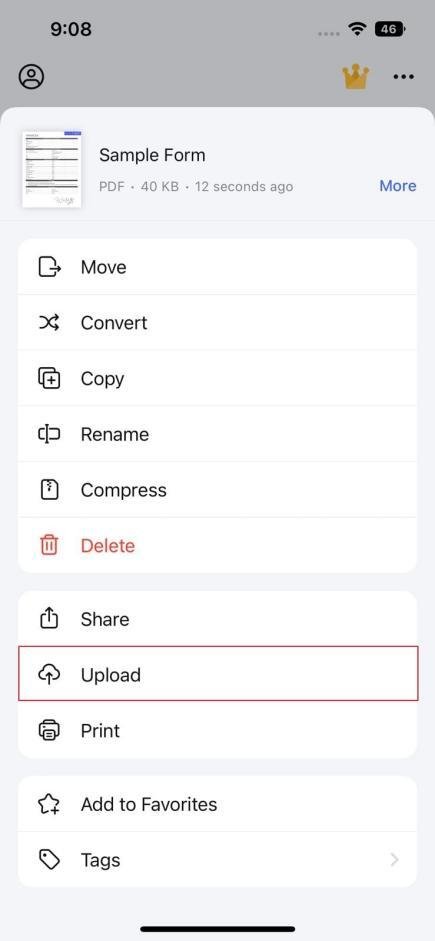
Agora volte para a página inicial e toque nos “ Três Pontos ” do arquivo PDF que você deseja compartilhar. Toque na opção “Enviar” para enviar seu arquivo PDF para o Document Cloud do PDFelement. Depois, você pode compartilhar o link do arquivo PDF enviado com seus amigos para fins de compartilhamento.
Parte 3: Outros Recursos Robustos do PDFelement para iOS
O PDFelement é uma ferramenta completa e editor de formulários PDF para dispositivos iOS. Usando esta ferramenta, você pode melhorar a qualidade de seus arquivos PDF através de seus ricos recursos. Nesta seção, você pode encontrar alguns dos recursos avançados que o PDFelement oferece em dispositivos iOS:
1. Adicionar Assinaturas de Imagem
Na versão mais recente do PDFelement, você pode facilmente adicionar assinaturas de imagem ao seu arquivo PDF. Esta ferramenta permite que você crie assinaturas permanentes e temporárias facilmente. Você pode selecionar uma imagem de qualquer assinatura de sua galeria e enviá-la para seu documento PDF. Além disso, você também pode usar a opção de Câmera para tirar uma foto de uma assinatura.
2. Melhorar sua Assinatura
O PDFelement melhora automaticamente a qualidade da sua assinatura adicionada. Isso significa que, uma vez que você tenha enviado uma imagem da assinatura da galeria ou tirado você mesmo, o PDFelement ajustará e otimizará sua qualidade de acordo.
3. Usar Apple Pencil
Você também pode usar o Apple Pencil para desenhar uma assinatura personalizada no iPad para seu arquivo PDF. Nas configurações, você pode ajustar a opacidade e a cor da assinatura de acordo com seu desejo. Você também pode usar o Apple Pencil para navegar pelos recursos do PDFelement no iPad.
4. Suporta Document Cloud
O Document Cloud do PDFelement pode salvar seus arquivos PDF em um ambiente online seguro. Após enviar um arquivo para o Document Cloud, você pode facilmente compartilhar qualquer PDF com seus colegas. Além disso, você pode acessar os PDFs armazenados no Document Cloud do PDFelement de várias plataformas confortavelmente.
Você também pode se registrar no Wondershare ID para obter benefícios ilimitados. Uma grande vantagem de se registrar no Wondershare ID é que você recebe 1GB de armazenamento em nuvem gratuito.
5. Editar Texto e Imagens
Usando o PDFelement, você pode facilmente alterar a fonte, cor, estilo e alinhamento do seu texto. Você também pode adicionar e excluir texto instantaneamente em seu arquivo PDF. Além disso, você também pode modificar as imagens adicionadas nos PDFs, girando, cortando e extraindo.
Parte 4: Vantagens e Desvantagens do PDFelement para iOS
Todo editor de PDF tem seus benefícios e desvantagens. Para aprender mais sobre este aplicativo editor de PDF em profundidade, você pode verificar as vantagens e desvantagens mencionadas abaixo:
Vantagens
- Se você é um iniciante no uso de ferramentas PDF, o PDFelement será uma excelente experiência para você. Este editor de PDF gratuito possui uma interface fácil de usar com uma aparência bem estruturada.
- O PDFelement não é apenas compatível com dispositivos iOS, mas também mostra compatibilidade com plataformas Windows, macOS e Android.
- O PDFelement tornou o compartilhamento de documentos rápido e fácil. Usando o Document Cloud no PDFelement, você pode facilmente compartilhar arquivos PDF com seus amigos ou colegas.
- Este aplicativo editor de PDF também é capaz de adicionar e criar carimbos em PDFs. Para tornar seu documento atraente e único, você pode adicionar carimbos coloridos aos seus arquivos PDF.
- Usando este software, você pode reconhecer instantaneamente o conteúdo da tabela em seu arquivo PDF. Além disso, você pode copiar ou extrair os dados de uma tabela com um único toque.
Desvantagem
- Existem alguns recursos premium no PDFelement para iOS que só podem ser acessados em pacotes de assinatura pagos.
| Planos | Preços |
| Plano Mensal | $6.99 |
| Plano Anual | $29.99 |
| Plano Perpétuo | $39.99 |
Parte 5: Veredicto
Você quer um editor de formulários PDF de alta qualidade para seu iPhone ou iPad? O Wondershare PDFelement é um dos editores de PDF compatíveis para usuários iOS devido à sua interface limpa e velocidade de processamento rápida. Se você está preenchendo ou assinando formulários PDF com frequência em seu dispositivo iOS, pode experimentar o PDFelement para alcançar os melhores resultados de forma econômica. Após ler este artigo, esperamos que você tenha aprendido as diretrizes fáceis para preencher e assinar seus formulários PDF sem esforço.
Se você tiver alguma opinião sobre Como Preencher e Assinar Arquivos PDF no iPhone e iPad?, sinta-se à vontade para deixar um comentário abaixo. Além disso, inscreva-se em nosso canal do YouTube DigitBin para tutoriais em vídeo. Saúde!
Receba novas postagens na sua caixa de entrada
Sem spam. Cancele a assinatura a qualquer momento.