Windows 11 · 3 min read · Oct 01, 2025
Como Encontrar o Arquivo ou Pasta que Está Atualmente em Uso no Windows 11?

Neste guia, vamos informá-lo sobre os passos para encontrar o arquivo ou pasta que está atualmente em uso no Windows 11. A maioria dos bugs e problemas que você pode enfrentar geralmente vem com uma mensagem de erro subjacente também. Isso torna realmente fácil entender a causa raiz desse problema e, mais importante, nos ajuda a traçar a melhor solução de acordo.
Mas nem todos os erros se enquadram nessa categoria. Recentemente, eu estava tentando excluir uma pasta, mas em vez disso, fui recebido com esta mensagem de erro: ‘ Pasta em Uso, A ação não pode ser concluída porque a pasta ou um arquivo nela está aberto em outro programa.’
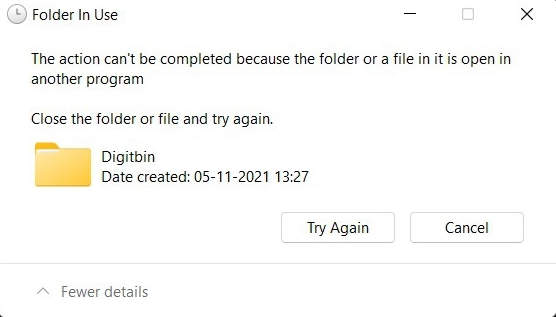
Embora a mensagem de erro nos notifique sobre a razão por trás desse problema, ela acaba perdendo a parte mais importante - o nome do aplicativo que está atualmente usando esse arquivo ou pasta. E com uma infinidade de aplicativos em execução em segundo plano, é quase uma tarefa impossível encontrar manualmente o aplicativo que tomou controle sobre esse arquivo/pasta.
Felizmente, existe um método prático pelo qual você pode encontrar o arquivo ou pasta que está atualmente em uso no Windows 11 sem exercer qualquer esforço manual. E este guia irá informá-lo sobre isso. Então, sem mais delongas, vamos começar.
Passos para Encontrar o Arquivo ou Pasta que Está Atualmente em Uso no Windows 11
- Para começar, vá até o menu Iniciar, pesquise Monitor de Recursos e abra-o.
- Em seguida, mude para a aba CPU e vá para a seção Associar Manipuladores.
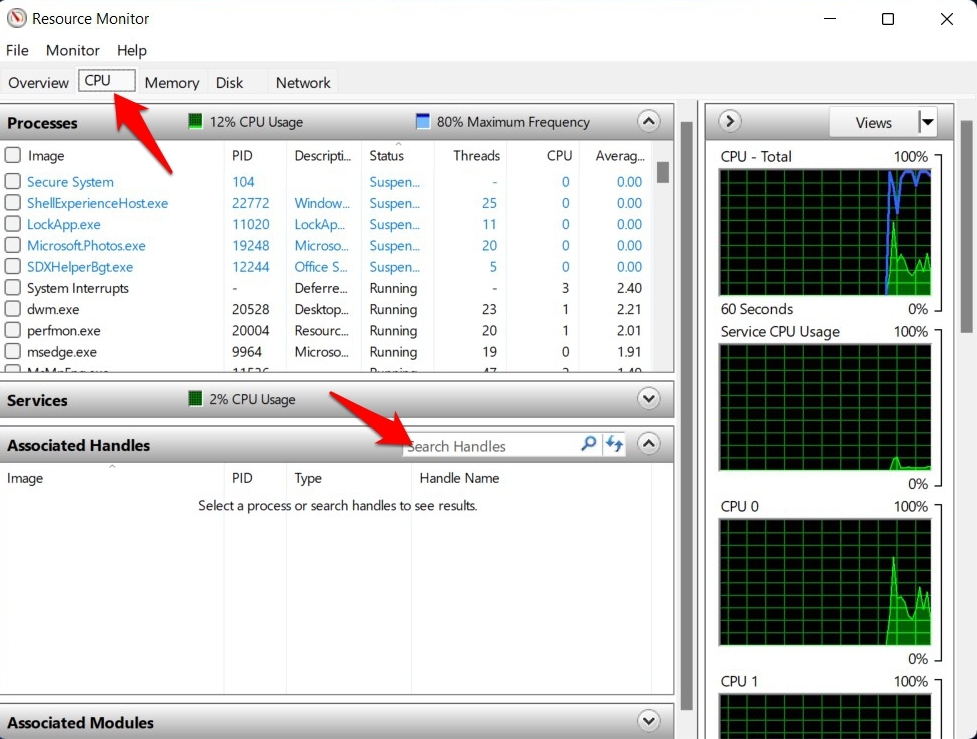
- Agora vá para a barra de pesquisa e digite o nome do arquivo ou pasta que está atualmente mostrando esta mensagem de erro.
- O Monitor de Recursos agora realizará uma varredura e informará o aplicativo ou programa que está atualmente usando seu arquivo ou pasta.
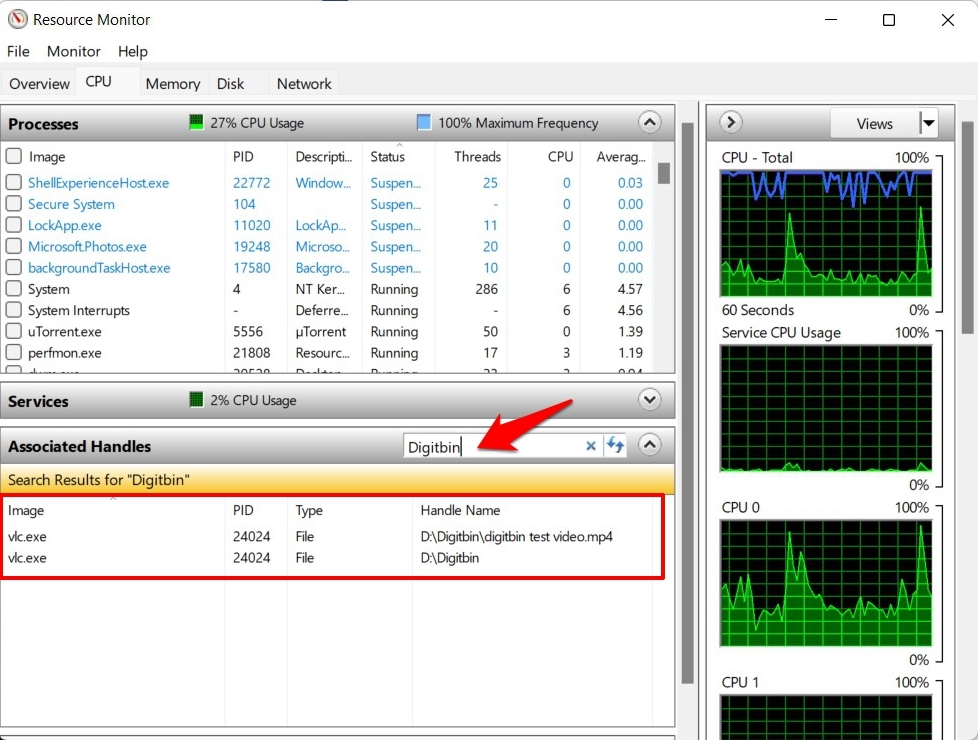
- Você pode obter o nome desse aplicativo pela coluna Imagem. Como você pode ver na imagem acima, é o VLC media player que está no controle da pasta no nosso caso.
- Portanto, sua próxima ação deve ser encerrar o processo desse aplicativo que atualmente tem controle sobre seu arquivo.
- Para fazer isso, use as teclas de atalho Ctrl+Shift+Esc para abrir o Gerenciador de Tarefas. Em seguida, selecione o aplicativo na lista e clique em Finalizar Tarefa.
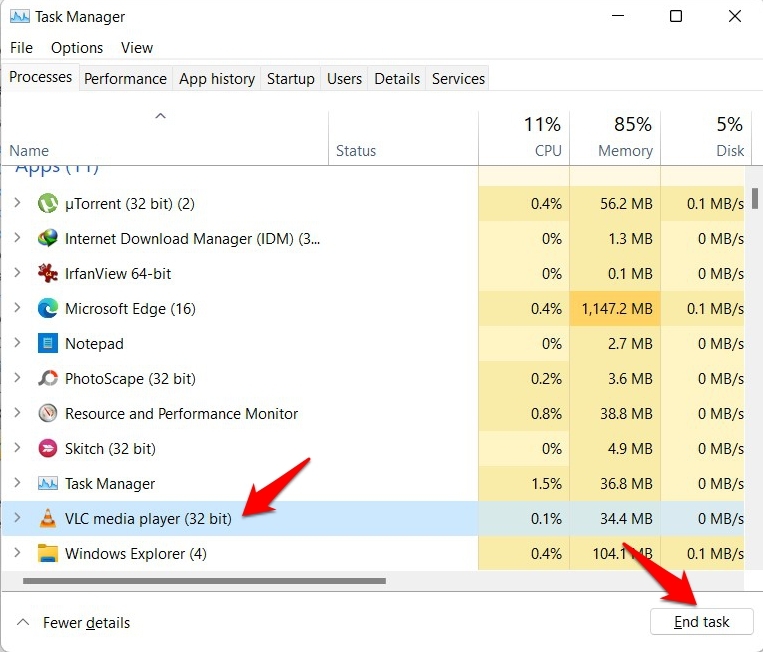
- No entanto, se você não conseguir encontrar o nome do aplicativo associado a esse processo, há uma maneira alternativa também.
- Basta ir até a aba Detalhes do Gerenciador de Tarefas, e você deve agora ser capaz de encontrar diretamente o nome do processo que foi exibido no Monitor de Recursos.
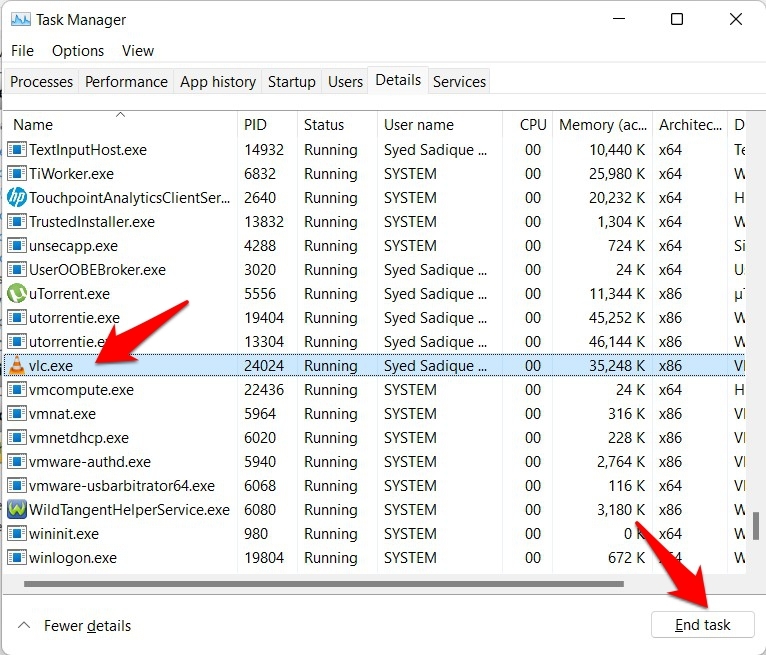
- Portanto, selecione esse processo e clique no botão Finalizar Tarefa localizado no canto inferior direito.
- É isso. Esse aplicativo não está mais no controle do seu arquivo ou pasta, e você pode agora prosseguir e realizar as modificações desejadas.
Assim, encerramos o guia sobre como você pode encontrar o arquivo ou pasta atualmente em uso no Windows 11. Se você tiver alguma dúvida sobre os passos mencionados, deixe-nos saber na seção de comentários abaixo.
Se você tiver alguma opinião sobre Como Encontrar o Arquivo ou Pasta que Está Atualmente em Uso no Windows 11?, sinta-se à vontade para deixar um comentário abaixo. Além disso, inscreva-se em nosso canal do YouTube DigitBin para tutoriais em vídeo. Saúde!
Receba novas postagens na sua caixa de entrada
Sem spam. Cancele a assinatura a qualquer momento.