Wi-Fi · 2 min read · Dec 18, 2025
Como Encontrar a Senha do Wi-Fi no Windows 11
O Wi-Fi desempenha um papel importante no estilo de vida atual. Esteja nós em casa, no escritório ou em qualquer lugar, uma vez que estamos conectados a uma rede Wi-Fi confiável, estamos livres para explorar o mundo inteiro diretamente do nosso PC. No entanto, lembrar as senhas dessas redes Wi-Fi parece uma tarefa complicada. Especialmente se você estiver trabalhando em diferentes lugares, lembrar cada uma das senhas é complicado. Mas você sabia que o Microsoft Windows torna tudo isso possível para você?
Sim, o sistema operacional Windows armazena as senhas dessas redes Wi-Fi às quais você já se conectou. Então, suponha que você esteja trabalhando no seu PC usando o Wi-Fi da sua casa, e de repente você precisa conectar seu telefone à rede Wi-Fi também, mas e se você não lembrar a senha?
Felizmente, agora você pode encontrar a senha no seu computador com Windows 11 de forma bastante fácil e usá-la para conectar seu telefone também. Portanto, se você é alguém que sempre enfrenta dificuldades para lembrar suas senhas de Wi-Fi, este artigo é para você. Aqui, veremos como você pode encontrar sua senha de Wi-Fi no seu dispositivo Windows 11. Então, vamos começar sem mais delongas.
Passos para Encontrar a Senha do Wi-Fi no Windows 11
Antes de prosseguirmos para os passos sobre como encontrar uma senha de Wi-Fi no Windows 11, há certas coisas que você precisa cuidar. Encontrar sua senha de Wi-Fi no Windows 11 é muito fácil. No entanto, você precisa ter certeza de que seu computador com Windows 11 já está conectado ao Wi-Fi. Portanto, se você já estiver conectado, então é apenas uma questão de alguns cliques para descobrir a senha e usá-la para conectar a outros dispositivos.
Dito isso, aqui está como descobrir a senha do Wi-Fi no Windows 11.
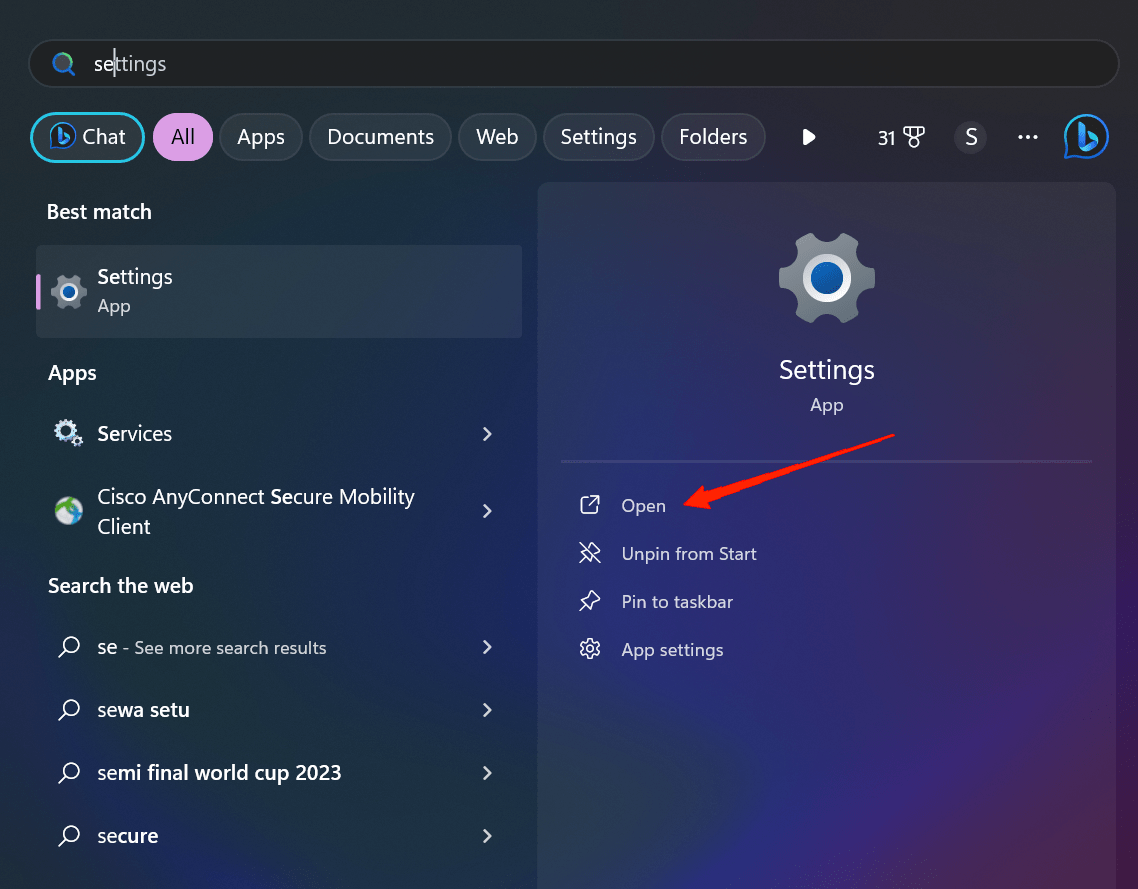
- Inicie seu PC com Windows e clique no botão Iniciar.
- Agora, vá para Configurações.
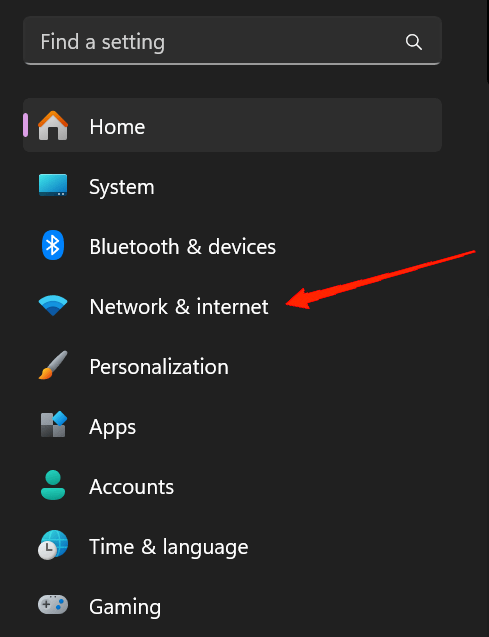
- No painel esquerdo, selecione Rede e Internet.
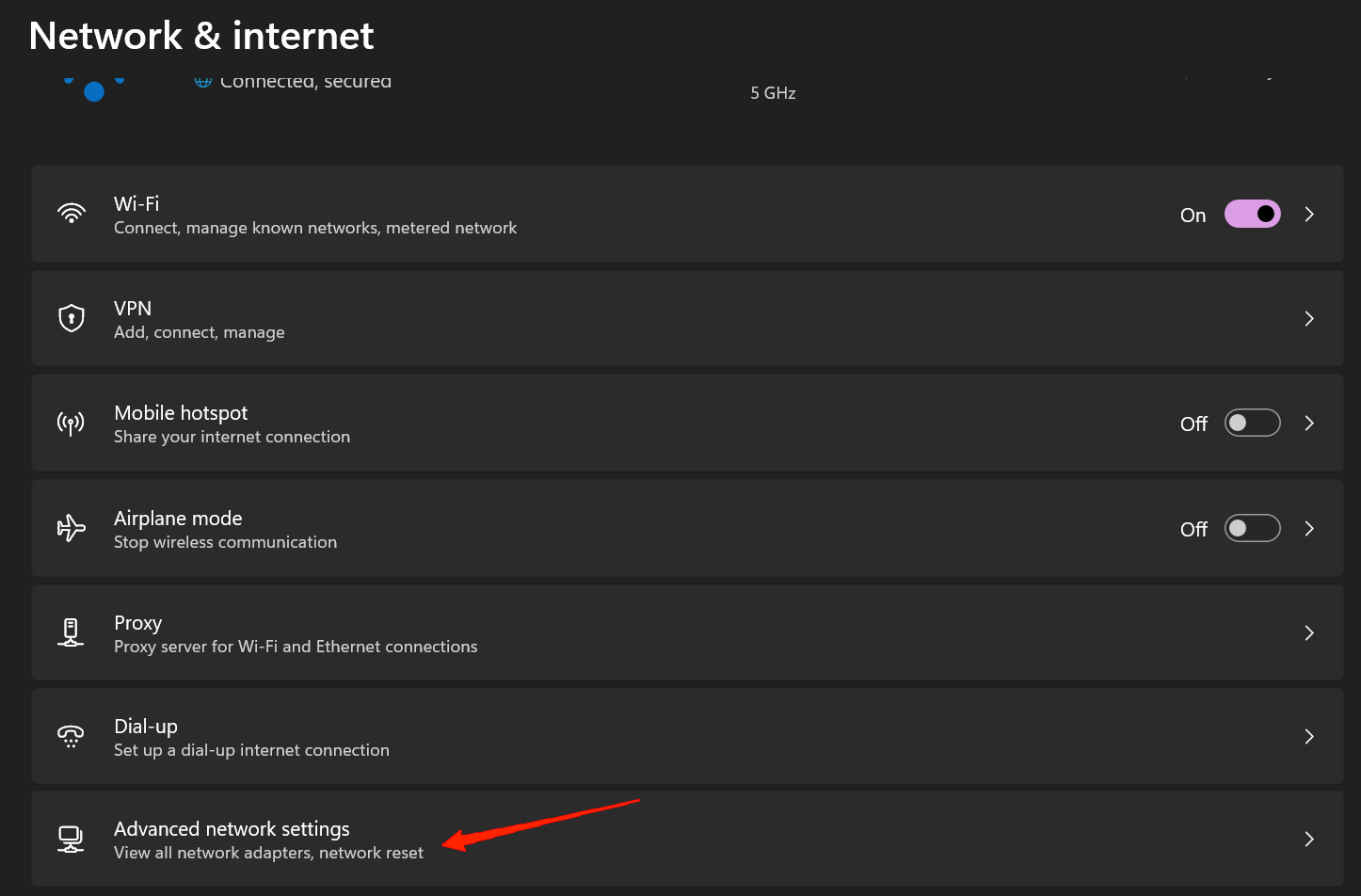
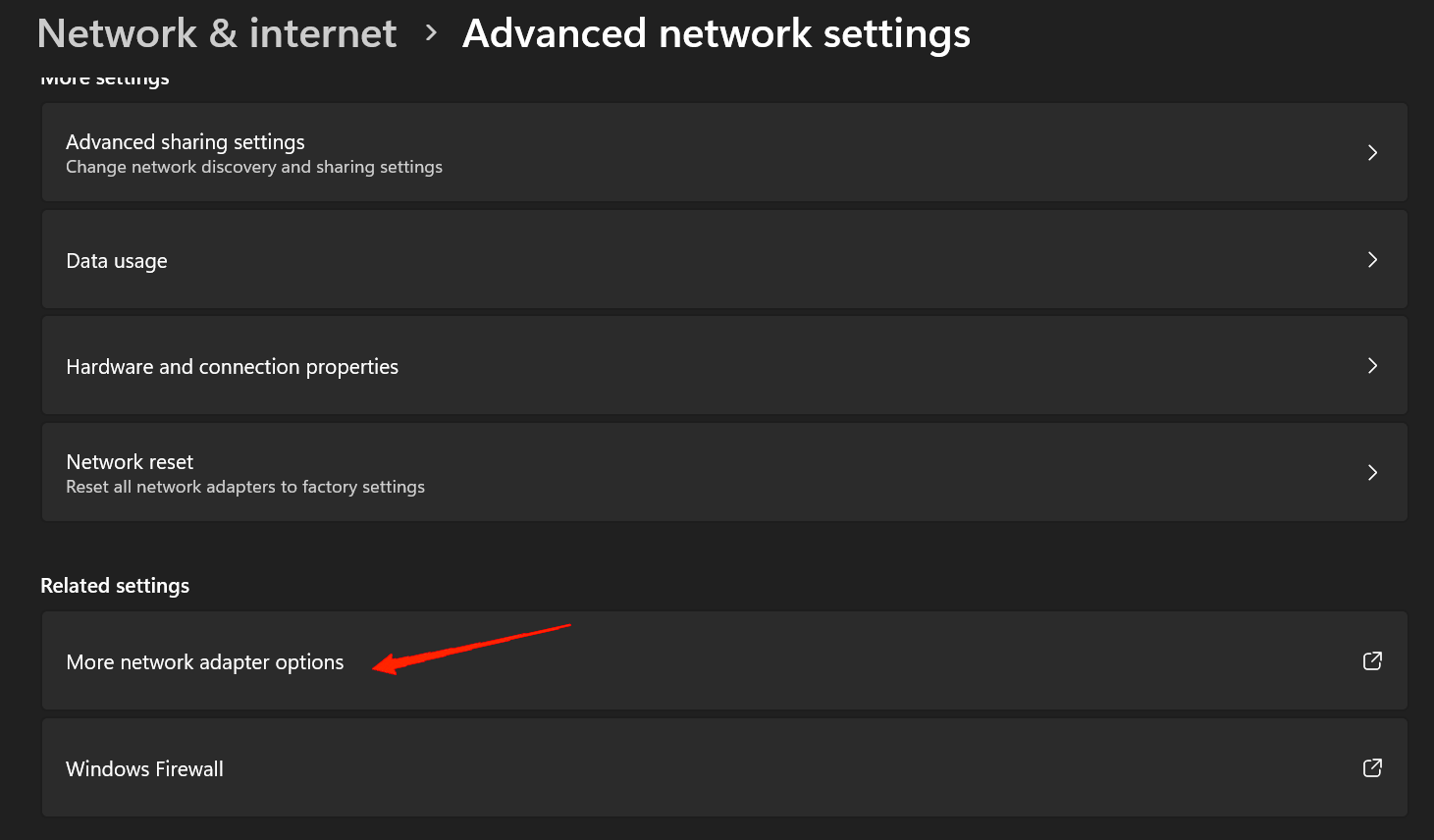
- Role para baixo e clique em Configurações Avançadas de Rede.
- Em seguida, vá para Mais Opções de Adaptador de Rede sob a opção ‘Configurações Relacionadas’.
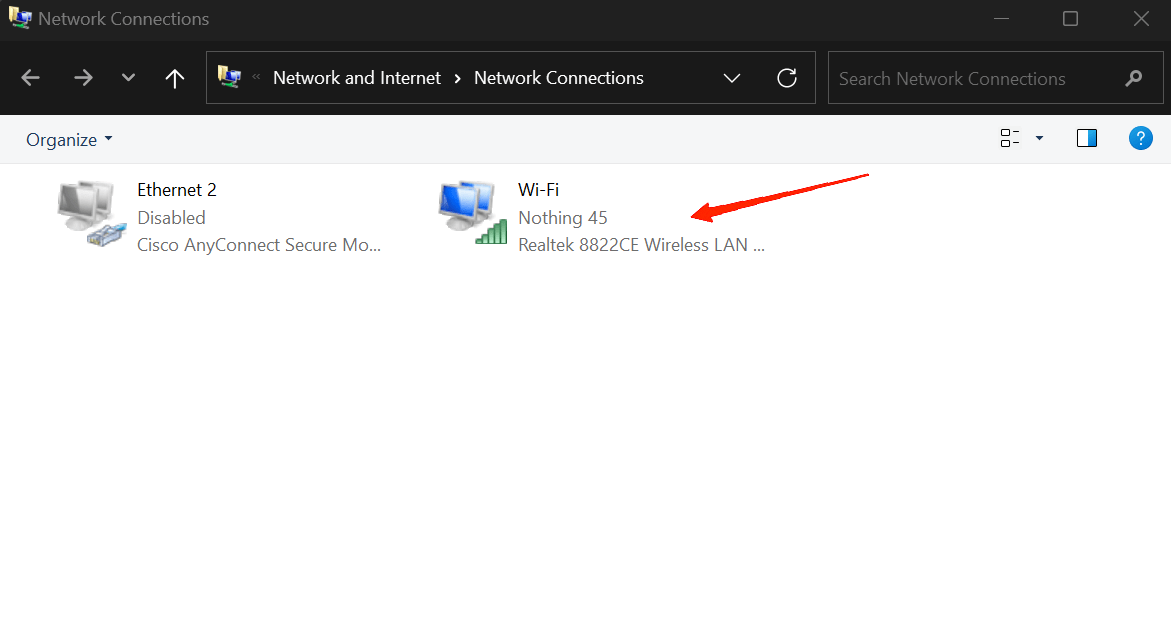
- Clique duas vezes em Wi-Fi e a caixa de diálogo Status do Wifi aparecerá na tela.
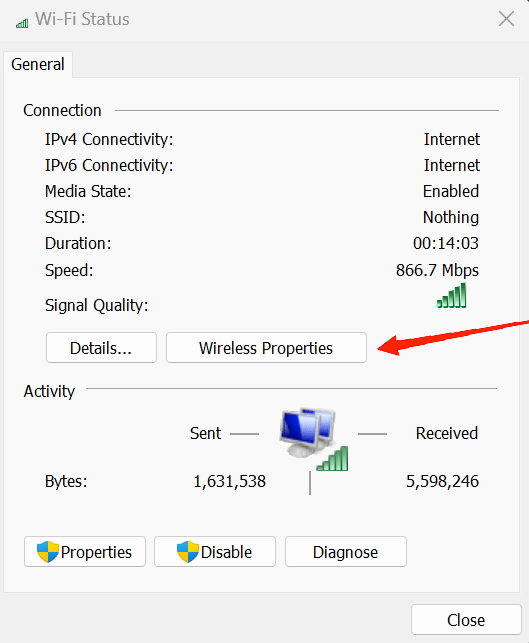
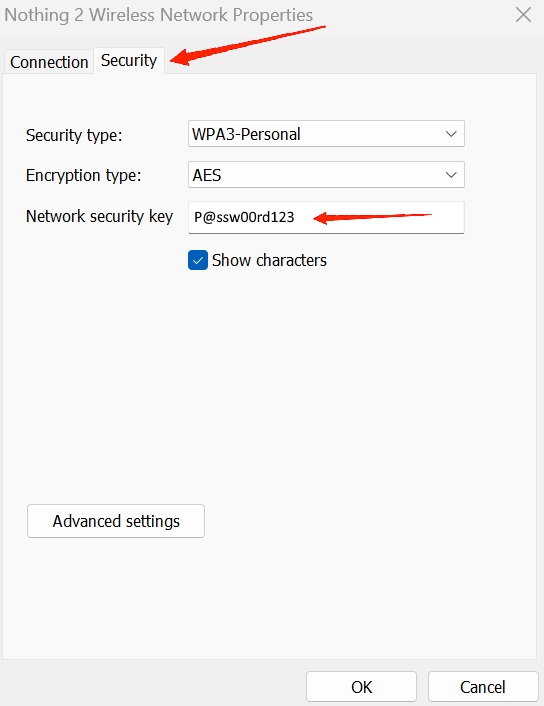
- Clique em Propriedades Sem Fio e vá para a aba Segurança.
- Por fim, marque a opção mostrar caracteres para exibir a senha da rede Wifi conectada atualmente.
Palavras Finais
Então, isso é tudo sobre como você pode encontrar a senha do Wi-Fi em um PC com Windows 11. Como você pode ver, não envolve nada complexo, apenas alguns cliques simples. Mas você precisa ter certeza de que seu dispositivo Windows já está conectado à rede Wifi. Se não, clique na opção Wifi nas Mais Opções de Adaptador de Rede, ela mostrará a lista de redes Wifi disponíveis para conectar seu dispositivo.
Além disso, se sua rede Wifi não tiver uma senha, você não verá a aba Segurança nas Propriedades Sem Fio. Se isso explica o que você estava procurando, então nos avise seu feedback nos comentários abaixo.
Se você tiver alguma opinião sobre Como Encontrar a Senha do Wi-Fi no Windows 11, sinta-se à vontade para deixar um comentário abaixo. Além disso, inscreva-se no nosso canal do YouTube DigitBin para tutoriais em vídeo. Saúde!
Receba novas postagens na sua caixa de entrada
Sem spam. Cancele a assinatura a qualquer momento.