WiFi Password · 3 min read · Oct 15, 2025
Como Encontrar a Senha do WiFi no Windows 11? Também Mude-a!
Quer saber como encontrar e mudar a senha do WiFi no PC com Windows 11? Aqui está um guia detalhado que cobre este tópico para você. Senhas são elementos complicados compostos de combinações alfanuméricas. Às vezes, você pode esquecê-la caso precise compartilhar o WiFi com alguém para acessar a internet. Além disso, se a senha atual do WiFi for difícil de lembrar, você pode mudá-la e definir uma senha que seja conveniente para lembrar.
Caso você tenha aquela sensação desconfortável de que sua senha do WiFi foi comprometida e há a necessidade de mudá-la, então você pode fazer isso apenas quando souber a senha. Seu PC deve estar previamente conectado à rede Wi-Fi. Dessa forma, o sistema operacional Windows salvará a senha do WiFi nas configurações de rede. Salvar a senha permite uma conexão mais suave toda vez que você usar o WiFi. Isso economiza tempo e esforço ao inserir a senha toda vez que você deseja usar o WiFi.
Como Encontrar a Senha do WiFi no PC com Windows 11?
Você pode localizar a senha do WiFi nas configurações de Rede presentes no Painel de Controle.
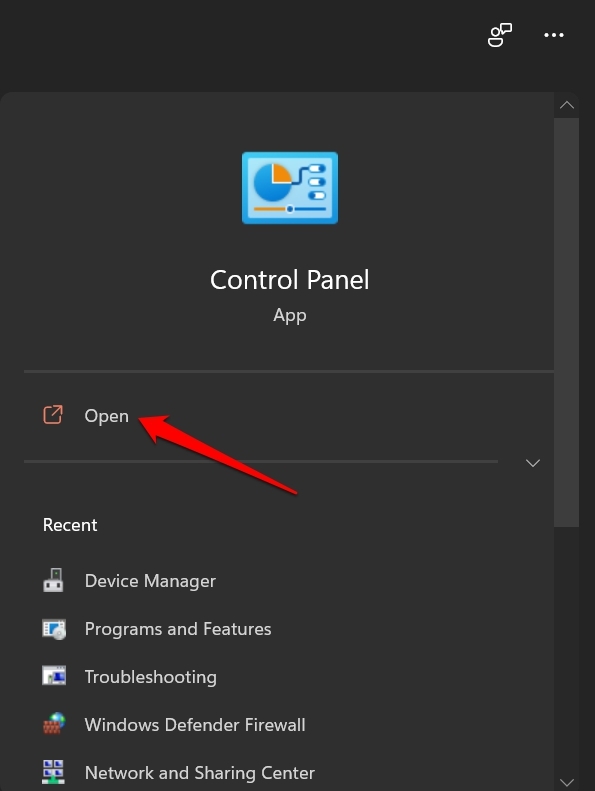
- Abra o Painel de Controle.
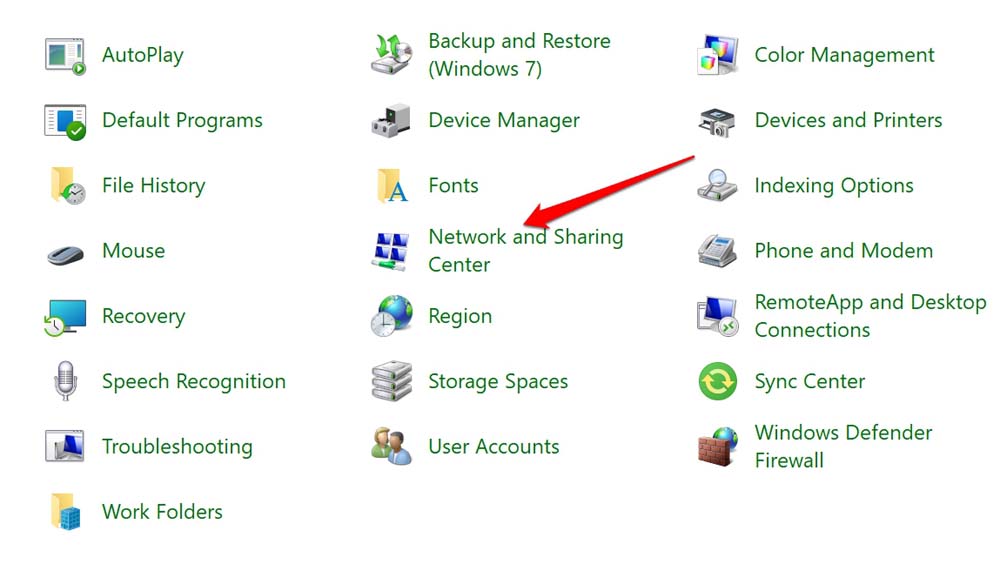
- Clique na opção Central de Rede e Compartilhamento no Painel de Controle.
- Na aba Ver suas Redes Ativas, clique no nome da Rede WiFi.
- Na caixa de diálogo de status do WiFi, clique no botão Propriedades Sem Fio.
- Uma segunda caixa de diálogo com as propriedades da rede WiFi ativa aparecerá.
- Clique na aba Segurança.
- Agora, clique na caixa de seleção Mostrar caracteres, e isso tornará os caracteres da senha oculta da sua rede WiFi visíveis.
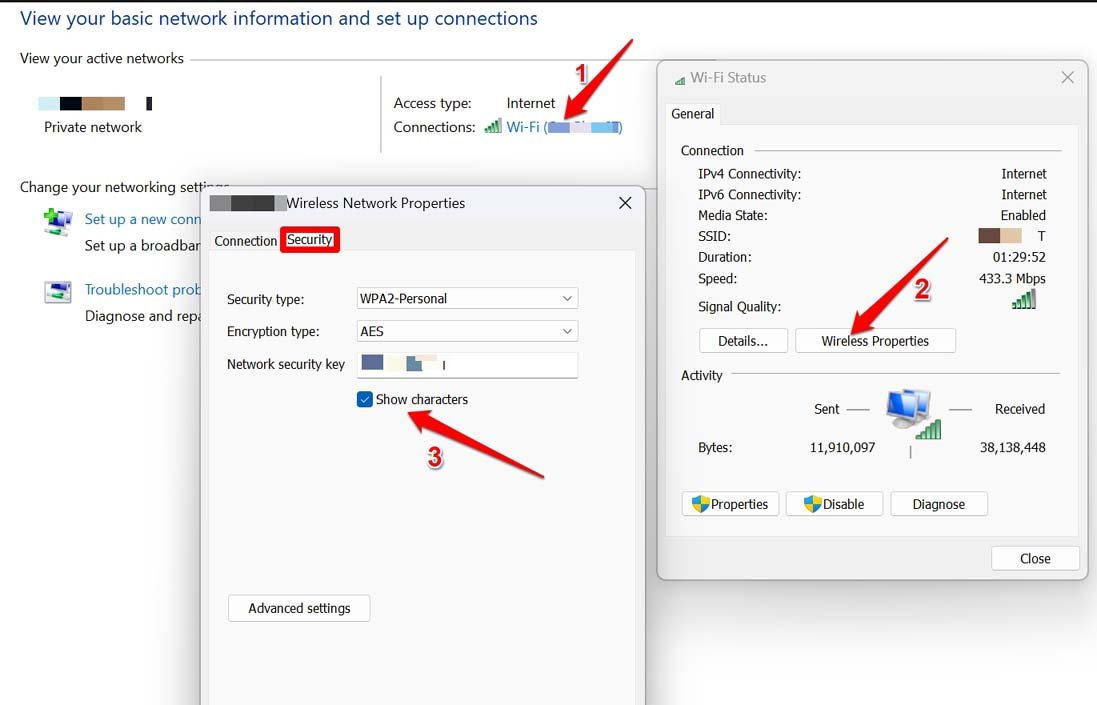
Sim, aqueles caracteres ocultos dentro da Chave de Segurança da Rede são a senha do WiFi da rede à qual seu PC está conectado.
Passos para Mudar a Senha do WiFi no Windows 11
Agora, você sabe como localizar e ver a senha do WiFi no Windows 11. Vamos ver os passos para mudar a senha.
- Vá para as Configurações do Windows OS pressionando Windows + I.
- Clique em Rede e Internet > clique em Configurações Avançadas de Rede.
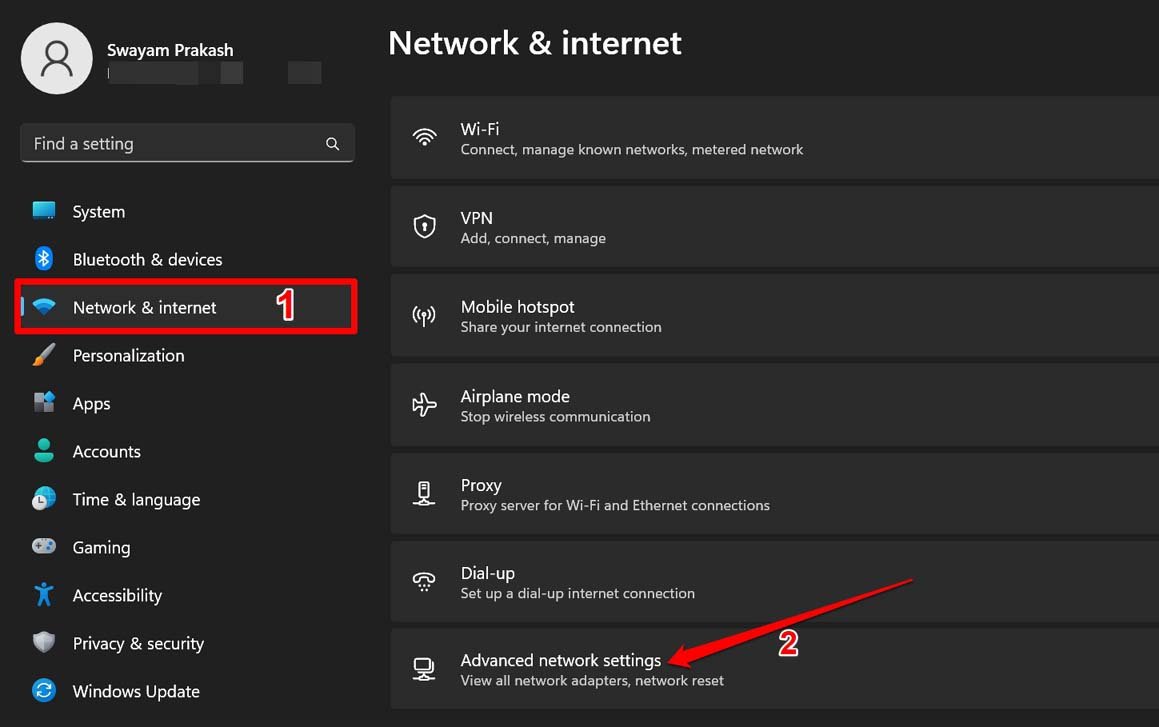
- Sob isso, navegue até Mais Opções de Adaptador de Rede e clique nele.
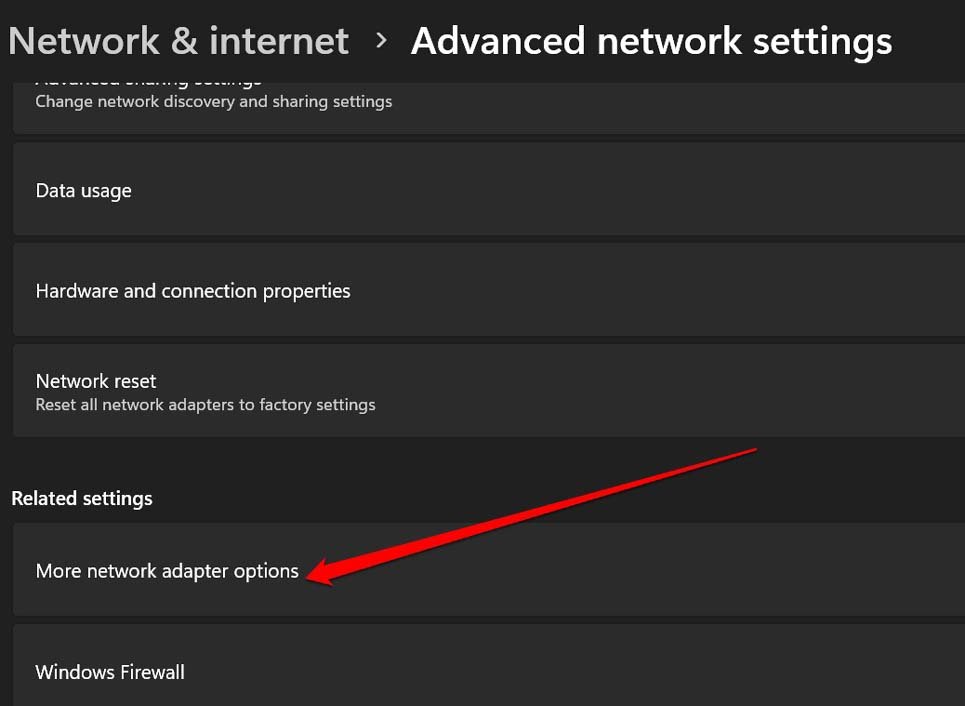
- Você será redirecionado para a janela Conexões de Rede.
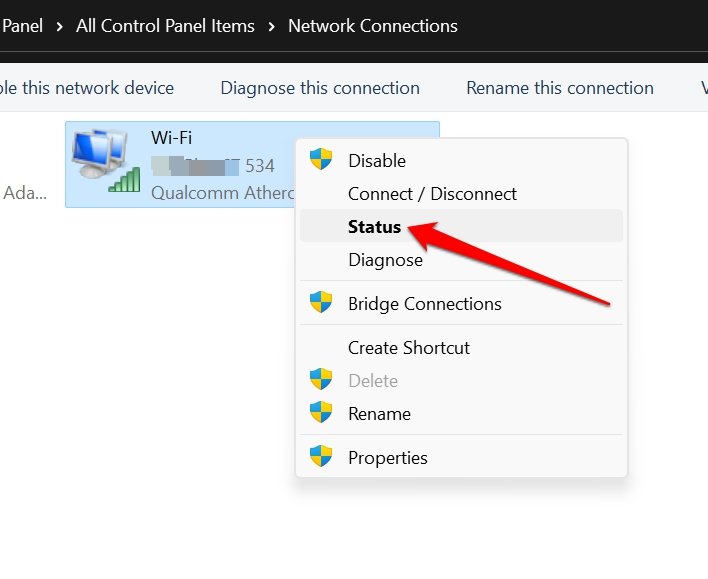
- Clique com o botão direito na rede WiFi que está atualmente conectada ao seu computador.
- No menu que se expande, selecione a opção Status para verificar o status da rede WiFi.
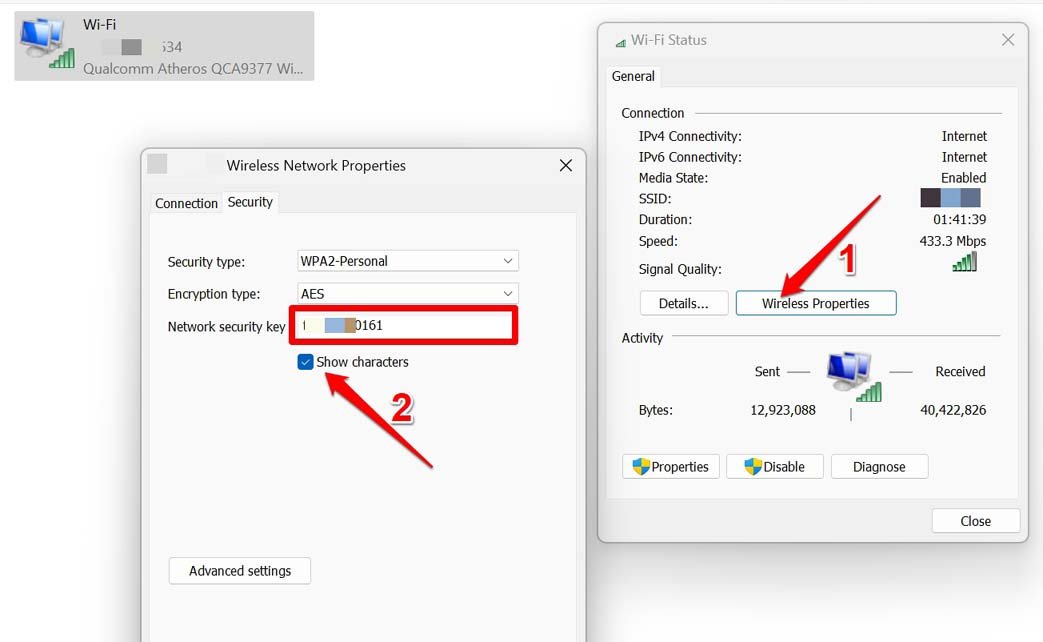
- Na caixa de diálogo de Status do WiFi, clique em Propriedades Sem Fio.
- Uma segunda janela pop-up com as propriedades da rede WiFi aparecerá.
- A senha está na caixa Chave de Segurança da Rede. Edite-a e insira a nova senha.
- Para salvar a nova senha, clique em OK.
É isso. Agora, você deve inserir a nova senha do WiFi que você definiu recentemente. Isso você deve fazer para todos os dispositivos que você conectará à rede WiFi. O perfil de conexão antigo do WiFi nesses dispositivos será removido, e uma nova conectividade será estabelecida.
Frequentemente pode acontecer que, devido ao acesso a sites inseguros na internet, alguém possa invadir seu WiFi. Portanto, é uma prática sábia mudar regularmente a senha do WiFi. Além disso, ao redefinir ou mudar a senha, defina-a para um valor alfanumérico que seja conveniente para você lembrar.
Conclusão
Isso é tudo para este guia sobre como encontrar e mudar senhas do WiFi no PC com Windows 11. Sempre busque uma navegação segura através do WiFi. Sempre que você souber com certeza que a senha da sua rede WiFi foi comprometida ou que está tendo dificuldade para lembrar, mude-a imediatamente.
Se você tiver alguma opinião sobre Como Encontrar a Senha do WiFi no Windows 11? Também Mude-a!, sinta-se à vontade para deixar um comentário abaixo. Além disso, inscreva-se no nosso canal do YouTube DigitBin para vídeos tutoriais. Saúde!
Receba novas postagens na sua caixa de entrada
Sem spam. Cancele a assinatura a qualquer momento.