Erro Windows · 2 min read · Dec 08, 2025
Como Corrigir o Erro 0x00000002 “O sistema não consegue encontrar o arquivo especificado”

Se você usa o sistema operacional Windows, pode ter visto o erro que diz: “O sistema não consegue encontrar o arquivo especificado” e isso é identificado pelo código de erro 0x00000002. O erro é muito comum no Windows 10 e é importante corrigir o erro 0x00000002, “O sistema não consegue encontrar o arquivo especificado”.
As possíveis causas desse erro são arquivos de driver ausentes, problemas de conexão, chaves de registro corrompidas, erros de disco e outros também.
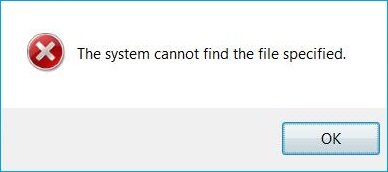
Neste artigo, vamos mostrar algumas das maneiras pelas quais você pode corrigir o erro 0x00000002, “O sistema não consegue encontrar o arquivo especificado”.
Como Corrigir o Erro 0x00000002 “O sistema não consegue encontrar o arquivo especificado”
Manter seu Windows Atualizado
Esta é uma das melhores soluções que não requer complicações e funciona para muitos. As atualizações do Windows são importantes para um desempenho ideal e uma experiência suave. Portanto, é sempre recomendado que você mantenha seu Windows atualizado para a versão mais recente.
Basta pressionar “Windows+I” e ir para ‘Atualização e segurança’ e clicar em ‘Verificar se há atualizações’. Instale as atualizações e você estará bem.
Reinstalando os Drivers
Passo 1: Vá para o Painel de Controle e clique em ‘Gerenciador de Dispositivos’
Passo 2: Clique duas vezes em uma categoria para expandi-la.
Passo 3: Selecione o item que deseja desinstalar, clique com o botão direito sobre ele e selecione ‘Desinstalar’ no menu.
Passo 4: Na caixa de diálogo de confirmação, marque ‘Excluir o software do driver para este dispositivo’ e clique em OK.
Passo 5: Agora você deve reinstalar o driver.
Verificando os Arquivos de Log do Sistema
Passo 1: Vá para C:\Windows\INF.
Passo 2: Abra a pasta ‘INF’ e procure por ‘setupapi.dev.log’ e clique duas vezes para abrir o arquivo.
Passo 3: Pressione “ctrl+F” e na barra de pesquisa digite “não consegue encontrar o arquivo”, pressione enter.
Passo 4: Cole o arquivo ausente na pasta C:\Windows\INF, reinstale o driver e reinicie seu computador.
Verificando RTHDCPL na Chave de Registro
Passo 1: Pressione a tecla “Windows+R” para abrir o prompt Executar.
Passo 2: Digite ‘Regedit’ e pressione enter.
Passo 3: Agora localize a chave de registro e verifique RTHDCPL em HKLM\Software\Microsoft\Windows\CurrentVersion\Run\
Passo 4: Agora verifique se está aqui ou não, verifique a propriedade ‘Executar’.
Passo 5: Defina a permissão ‘Admin-user como ‘Controle total’ e pressione OK.
Usando sfc/scannow
Passo 1: Vá para a barra de pesquisa do Windows e digite ‘Prompt de Comando’ e clique com o botão direito para ‘Executar como administrador’
Passo 2: Digite o comando “sfc/scannow” e pressione enter.
Deixe todo o processo ser concluído, reinicie seu computador e você deve estar bem.
Então, essas foram algumas das maneiras pelas quais você pode corrigir o erro 0x00000002, “O sistema não consegue encontrar o arquivo especificado”. Tente esses métodos e nos avise.
Leia Mais Sobre
- Como Corrigir o Erro 7 no TWRP ao Flashar qualquer ROM Personalizada?
- Como Corrigir o Erro “O Driver Sendo Instalado Não é Validado Para Este Computador” no Windows 10
Receba novas postagens na sua caixa de entrada
Sem spam. Cancele a assinatura a qualquer momento.