Erro Windows · 6 min read · Nov 25, 2025
Como Corrigir o Erro 0x8000FFFF no Windows 10 Usando Métodos Simples
O código de erro 0x8000ffff significa que seu Windows 10 está tendo problemas com atualizações. Esse erro geralmente aparece após atualizações do Windows e bloqueia a Windows Store. Além disso, pode surgir após a restauração do sistema ou quando você tenta instalar um aplicativo recém-baixado.
Essas são algumas razões comuns pelas quais o código de erro 0x8000ffff aparece:
- Infecção por Malware
- Drivers Defeituosos ou Desatualizados
- Configurações de Data e Hora Incorretas
- Drivers ou Processos Desnecessários
- Cache Corrompido da Windows Store
- Aplicativo Problemático da Windows Store
- Arquivos de Sistema Faltando ou Corrompidos
- Acesso Limitado
- Entradas de Registro Corrompidas
Siga qualquer um dos 5 métodos abaixo para corrigir seu problema:
Método #1 Ajuste Seus Drivers para Resolver o Erro 0x8000FFFF
Drivers corrompidos ou obsoletos podem ser uma das razões para o erro 0x8000FFFF aparecer na sua tela.
Use a Atualização de Drivers
Atualizar seus drivers pode resolver o problema. Use a opção de Atualização de Drivers, o Windows 10 pode procurar por software de driver atualizado:
- Iniciar > Configurações > Atualização e Segurança > Verificar atualizações
- Escolha o driver que você precisa na lista e clique em Instalar.
Use o Verificador de Drivers e o Gerenciador de Dispositivos
Você pode corrigir problemas de driver manualmente utilizando o Verificador de Drivers do Windows: Menu Iniciar > Digite verifier > Enter
O Verificador de Drivers pode detectar o dispositivo que causa o erro 0x8000ffff no Windows 10.
Em seguida, use o Gerenciador de Dispositivos para resolver esse problema:
- Win + X > Gerenciador de Dispositivos > Expanda as entradas de dispositivos
- Procure o driver problemático > Clique com o botão direito > Atualizar Software do Driver
Método #2 Defina a Data e Hora Corretas para Resolver o Erro 0x8000FFFF
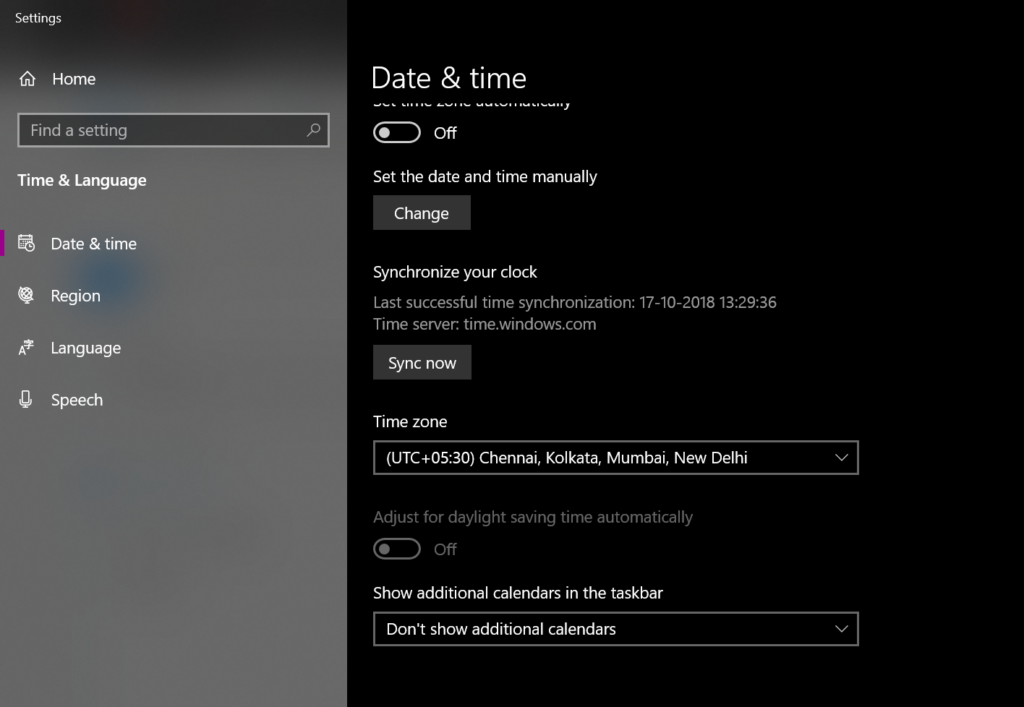
Data e hora incorretas podem causar o erro 0x8000ffff e bloquear a Windows Store. Defina uma data e hora válidas para resolver problemas de atualização do Windows 10:
Data e hora na barra de tarefas > Configurações de data e hora > Ative 'Definir hora automaticamente'
Método #3 Limpe o Cache da Windows Store para Resolver o Erro 0x8000FFFF
O cache da Windows Store pode ficar corrompido e, portanto, bastante problemático, podendo causar vários problemas de atualização, por exemplo, 0x8000ffff.
Para corrigir isso, tente limpar o cache da Windows Store: Tecla do Windows + R > Digite WSReset.exe > Enter ou você pode usar o método abaixo
Tecla do Windows + S > Digite wsreset > Clique com o botão direito em 'wsreset' > selecione Executar como Administrador > Sim Agora tente reabrir a Windows Store e baixar os aplicativos que você precisa.
Se o erro 0x8000ffff não foi removido, faça o seguinte:
- Tecla do Windows + R > Cole ‘%localappdata%\Packages\Microsoft.WindowsStore_8wekyb3d8bbwe\LocalState’ > OK
- Encontre a pasta Cache > Clique com o botão direito > Renomear > Digite Cache.old
- Se não houver tal pasta no seu computador, crie uma nova pasta e nomeie-a como Cache > feche o Explorador de Arquivos
- Tecla do Windows + I > Atualizações e Segurança > Solucionar Problemas > clique em Aplicativo da Windows Store > Execute uma verificação
Método #4 Ajuste a Windows Store para Resolver o Erro 0x8000FFFF
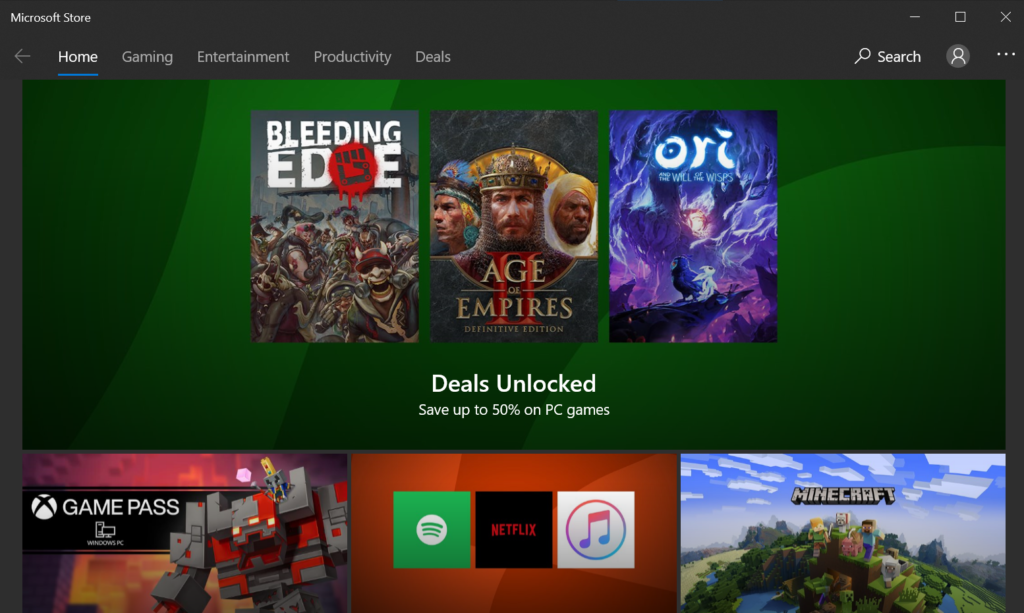
Reconfigure a Windows Store
Às vezes, a própria Windows Store causa o erro 0x8000ffff e para de funcionar corretamente.
Para corrigir esse problema, tente reconfigurar o aplicativo temperamental:
- Menu Iniciar > Digite PowerShell > Clique com o botão direito no resultado > Selecione ‘Executar como Administrador’
- Digite powershell-ExecutionPolicy Unrestricted Add-AppxPackage-DisableDevelopmentMode-Register
- Env:SystemRoot\WinStore\AppxManifest.xml > Reinicie seu computador.
Se isso não funcionar, tente seguir o método abaixo.
Reinstale a Windows Store
Reinstalar a Windows Store pode ajudá-lo a corrigir o erro 0x8000ffff. Lembre-se de que a Windows Store é um aplicativo embutido no Windows. Para reinstalá-la, você deve seguir estas instruções:
- Tecla do Windows + R > Digite PowerShell > Enter
- Clique com o botão direito nos resultados da pesquisa > Selecione Executar como Administrador
- Digite Get-Appxpackage –Allusers > Enter
- Entrada da Windows Store > copie o nome do pacote (Ctrl + C)
- Digite Add-AppxPackage -register “C:\Program Files\WindowsApps\” –DisableDevelopmentMode
- Insira o nome do pacote da Windows Store (Ctrl + V) em vez de PackageFullName
- Altere C: pela letra do seu driver raiz
- Tecla do Windows + R > Digite PowerShell > Enter > Clique com o botão direito nos resultados e selecione Executar como Administrador
- Cole Add-AppxPackage -register “C:\Program Files\WindowsApps\” –DisableDevelopmentMode > Enter
- Substitua o PackageFullName e C:
- Reinicie seu computador
Método #5 Corrija seus Arquivos de Sistema para Resolver o Erro 0x8000FFFF
Arquivos de sistema faltando ou corrompidos podem ser a razão para o código de erro 0x8000ffff. Siga as dicas abaixo para fazer isso:
Execute o Verificador de Arquivos do Sistema
- Iniciar > Digite Prompt de Comando > clique com o botão direito no Prompt de Comando > selecione Executar como administrador > Digite DISM.exe /Online /Cleanup-image /Restorehealth > Enter sfc /scannow
- Aguarde a verificação do sistema terminar > Reinicie seu computador
Execute a Utilidade de Verificação de Disco
- Disco Local > Propriedades > Ferramentas > Verificação de Erros > Verificar OU botão do Windows (clique com o botão direito) > Prompt de Comando (Admin) > Digite CHKDSK /f /r > Enter > Digite Y > Enter
- Aguarde o processo terminar > Reinicie seu computador
Método #6 Desative um Servidor Proxy para Resolver o Erro 0x8000FFFF
Tente desativar seu proxy para corrigir o problema 0x8000ffff:
- Windows + R > Digite inetcpl.cpl > Enter > guia Conexões > configurações de LAN
- Desmarque ‘Usar servidor proxy para sua LAN’ > OK > Aplicar > OK
Teste sua Windows Store para verificar se está tudo bem ou não.
Método #7 Crie um Novo Usuário para Resolver o Erro 0x8000FFFF
Se as coisas ainda não funcionaram bem, considere criar uma nova conta de usuário no seu computador:
- Tecla do Windows + X > Prompt de Comando (Admin) > digite os seguintes comandos:
net user /add [nome de usuário] [senha]
net localgroup administrators [nome de usuário] /add
Nota: Escolha um novo nome de usuário para [nome de usuário] e uma nova senha para [senha]. - Reinicie seu computador e faça login como um novo usuário.
- Recupere seus dados de usuário anteriores de c:\users\nome-de-usuário-anterior.
- Tecla do Windows + X > Prompt de Comando (Admin) > Digite shutdown /l /f > Enter.
Primeiro, você será desconectado. Faça login como um novo usuário e prossiga para seu aplicativo da Windows Store. Pode ser que ele peça para você usar uma conta da Microsoft. Use um novo endereço de e-mail para fazer login.
Método #8 Execute o Solucionador de Problemas do Windows Update para Resolver o Erro 0x8000FFFF
Se o Erro 0x8000ffff continuar interferindo em suas atualizações, use o Solucionador de Problemas do Windows Update.
- Pressione a Tecla do Windows e digite ‘solucionar problemas’ e pressione Enter.
- Selecione Ver tudo no painel esquerdo e execute o solucionador de problemas Aplicativos da Windows Store da lista e veja se funciona.
Leia mais:
- A Microsoft está incomodando os usuários com o aviso de configuração em tela cheia do Windows 10
- Como Corrigir o Erro 0x8024001E no Windows 10 Usando Estes Passos Fáceis
- Como Desativar o Erro Este Copia do Windows Não é Genuína
Receba novas postagens na sua caixa de entrada
Sem spam. Cancele a assinatura a qualquer momento.