Erro Windows · 3 min read · Oct 04, 2025
Como Corrigir o Erro 0x80070020 no Windows 10
O Windows 10 é um sistema operacional estranho quando se trata de atualizações, as atualizações são muito frequentes e você não tem a opção de interrompê-las por conta própria. Bem, o erro 0x80070020 é um erro de atualização que você pode enfrentar, e se torna importante corrigir o erro 0x80070020 no Windows 10 para uma experiência sem interrupções.
Bem, você provavelmente verá esse erro sempre que a Microsoft lançar uma nova atualização do Windows 10. E você pode facilmente corrigir o erro 0x80070020 no Windows 10 seguindo esses métodos.
Como Corrigir o Erro 0x80070020 no Windows 10
Bem, existem alguns métodos que você pode usar para corrigir o erro 0x80070020 no Windows 10 e nós os listamos aqui. Você pode tentar esses para resolver seu problema.
Desativar o Antivírus
O antivírus de terceiros é o ponto complicado. Esses não são a melhor coisa a ser instalada no seu computador com Windows. O Windows Defender com atualizações regulares e regras de segurança na Internet é mais do que suficiente. Portanto, você deve tentar desativar seu software antivírus de terceiros, pois ele pode dificultar as atualizações do Windows.
Reiniciando o BITS
Esta também é uma solução potencial para corrigir o erro 0x80070020. O processo de Serviços de Transferência Inteligente em Segundo Plano (BITS) é o que entrega as atualizações do Windows para o computador. Portanto, é realmente essencial que você reinicie o processo se estiver enfrentando tal problema. Para fazer isso, siga estas etapas:
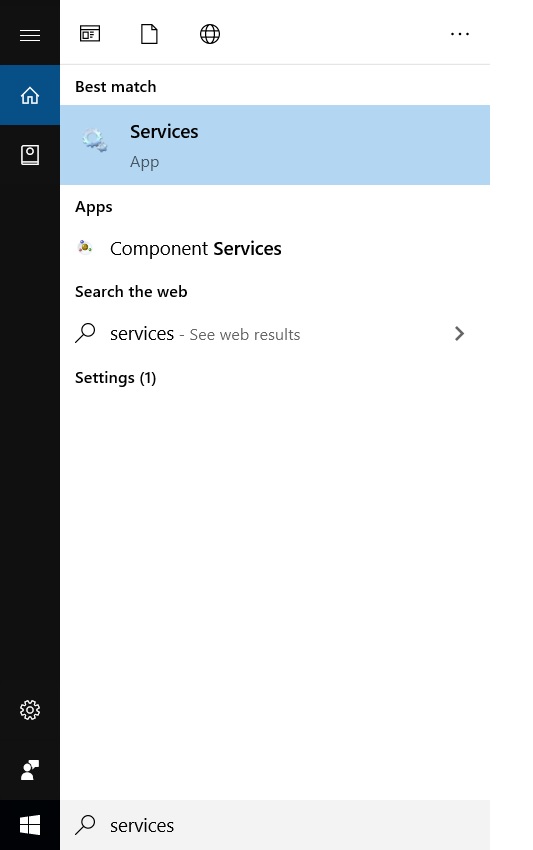
Passo 1: Digite ‘Serviços’ na barra de pesquisa do Windows.
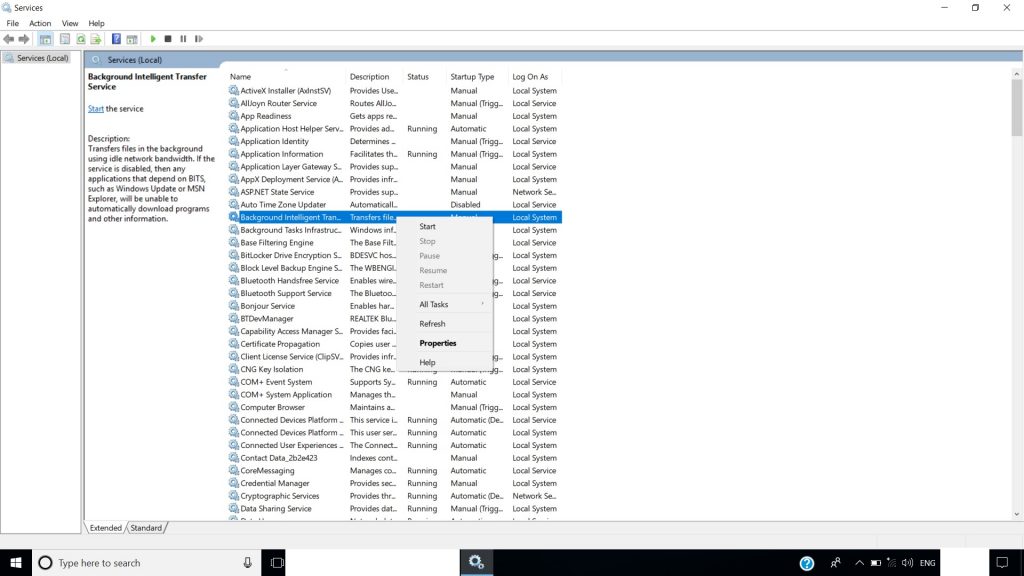
Passo 2: Nos serviços, navegue até Serviços de Transferência Inteligente em Segundo Plano e clique com o botão direito sobre ele e clique em ‘Propriedades’.
Passo 3: Na aba ‘Geral’, você verá ‘Tipo de inicialização:’ certifique-se de que está ‘Automático (Início Atrasado)’, e veja o ‘Status do serviço’ e se mostrar ‘Em execução’, está tudo bem, caso contrário clique em ‘Iniciar’ e pressione ‘OK’.
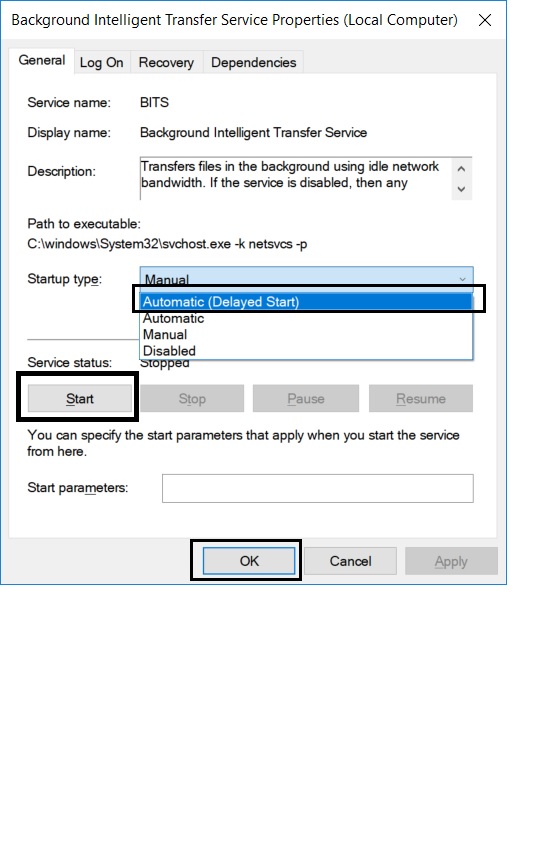
É isso e isso deve provavelmente corrigir seu problema.
Arquivos de Sistema do Windows Corrompidos
Se você está enfrentando um desempenho muito lento e erros de driver, tela azul, tela preta e outras coisas estúpidas e irritantes, então as chances são de que você tenha alguns arquivos corrompidos em seu sistema e esses arquivos estão causando a lentidão do sistema.
Você pode corrigir esse problema muito facilmente, basta seguir estas etapas:
Passo 1: Vá para a barra de pesquisa do Windows e digite ‘PowerShell’, clique com o botão direito sobre ele e clique em ‘Executar como administrador’.
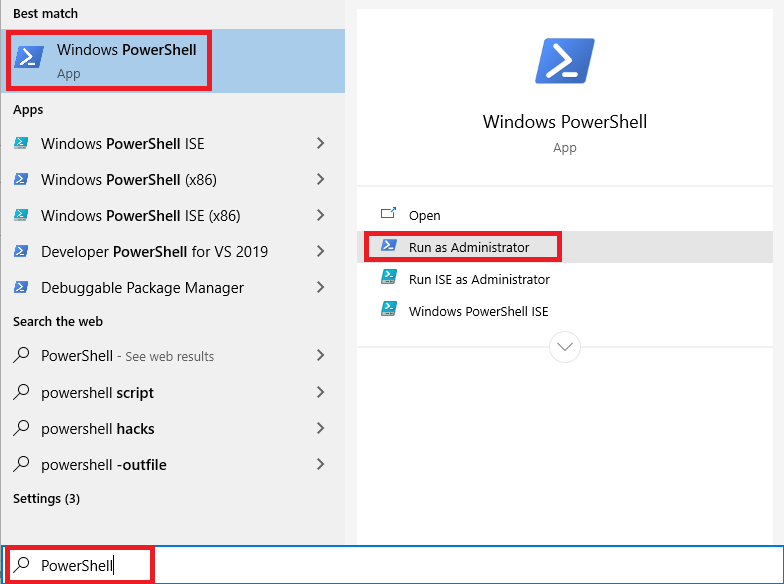
Passo 2: Você verá uma linha de comando onde deve digitar o código,
dism.exe/Online/Cleanup-image/Restorehealthe pressione enter.
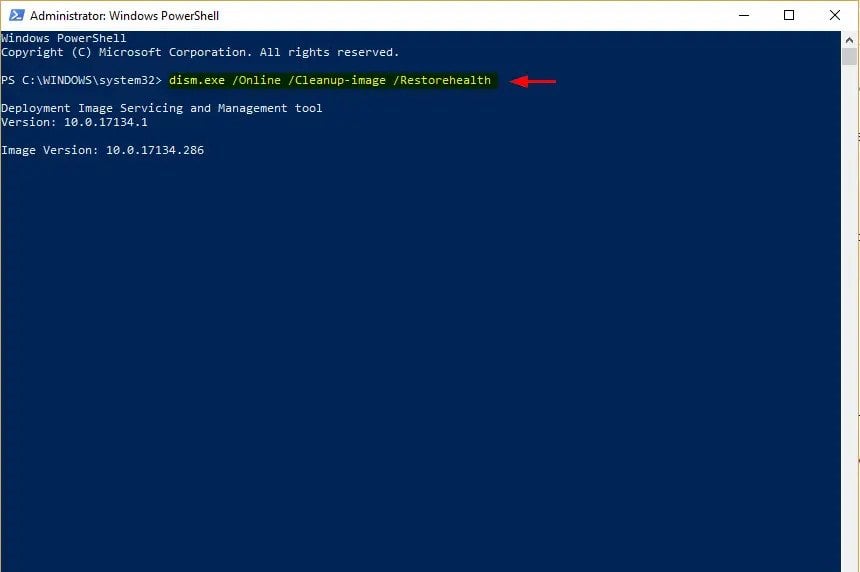
É isso, a ferramenta DISM encontrará os arquivos corrompidos e os corrigirá para você.
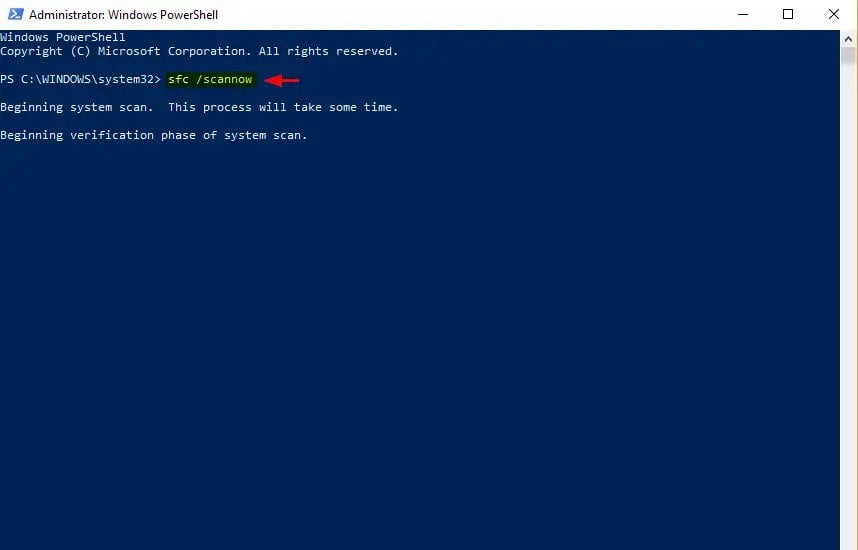
Você também pode tentar a ferramenta SFC, basta abrir o PowerShell como fez no Passo 1 acima e então digitar
sfc/scannowe pressionar enter. A ferramenta encontrará arquivos corrompidos e os corrigirá e após a conclusão, você deve reiniciar seu dispositivo. E você está pronto.
Solução de Problemas
Então, se essas soluções não funcionarem e você ainda estiver enfrentando o erro, então você deve tentar solucionar o problema usando o Solucionador de Problemas de Atualização do Windows. Siga estas etapas simples:
Passo 1: Baixe o Solucionador de Problemas de Atualização do Windows da Microsoft.
Passo 2: Inicie a ferramenta, siga as instruções e atualize o Windows novamente.
Então, esses foram alguns dos métodos pelos quais você pode corrigir o erro 0x80070020 no Windows 10. Siga qualquer um desses passos e nos avise se funcionou. Eu sei que é irritante receber atualizações com tanta frequência, mas é bom para o desempenho ideal do seu sistema e também mantém todo o sistema saudável. Portanto, você deve sempre tentar manter seu sistema atualizado.
Mais Como Este
Como Corrigir Problemas de Desempenho Lento no Windows 10
Como Corrigir o Erro de Tela Azul 0x0000007f no Windows 10
Como Corrigir o Erro ‘Arquivo Muito Grande para o Sistema de Arquivos de Destino’ no Windows 10
Como Corrigir ‘Seu PC Encontrou um Problema e Precisa Reiniciar’ no Windows 10
Receba novas postagens na sua caixa de entrada
Sem spam. Cancele a assinatura a qualquer momento.