Erro Windows · 6 min read · Nov 27, 2025
Como Corrigir o Erro 0x80070020 no PC com Windows 10?
O sistema operacional Windows é atormentado por erros de tempos em tempos e o erro 0x80070020 no PC com Windows é um problema comum. Vamos abordar o erro 0x80070020 e aplicar soluções oficiais para resolvê-lo. Não vamos incluir correções de terceiros, pois não é necessário neste caso e você não precisa gastar um único centavo com isso.
O que é o Erro 0x80070020 no PC com Windows?
A Microsoft introduziu atualizações de drivers e atualizações de sistema no serviço Windows Update. A máquina não precisa baixar os patches de segurança mais recentes do site porque é atualizada automaticamente via serviço Windows Update. Há momentos em que os serviços embutidos não funcionam normalmente, e é quando o erro 0x80070020 aparece na tela. Este é um erro do Windows Update, e pode ser resolvido usando métodos oficiais.
A Versão de Build
A Microsoft está cometendo muitos erros na versão de build mais recente, o que os forçou a lançar a nova edição mais cedo. Você pode considerar a versão de build 2004 do Windows 10, que teve muitos problemas de desempenho e estabilidade. Os usuários existentes do PC com Windows podem ter atualizado a versão de build para uma edição instável e com bugs, o que desencadeou o erro.
Uma pesquisa no Google é suficiente para descobrir as últimas notícias sobre os bugs e falhas encontrados na versão de build mais recente. É um bom hábito aprender sobre os erros mais recentes dentro do ambiente para economizar tempo e energia.
Formas de Corrigir o Erro 0x80070020 no Windows
Aqui estão alguns métodos potenciais para corrigir o erro 0x80070020 no seu PC com Windows
Corrigir Sistema de Arquivos Corrompido
Um PC com Windows de uma semana tinha um sistema de arquivos corrompido, e isso é mais do que suficiente para considerar a verificação de arquivos corrompidos. Felizmente, a Microsoft adicionou ferramentas embutidas para procurar arquivos corrompidos dentro do ambiente e corrigi-los. Permita-nos guiar os leitores pelo processo e resolver a maioria dos erros relacionados ao software.
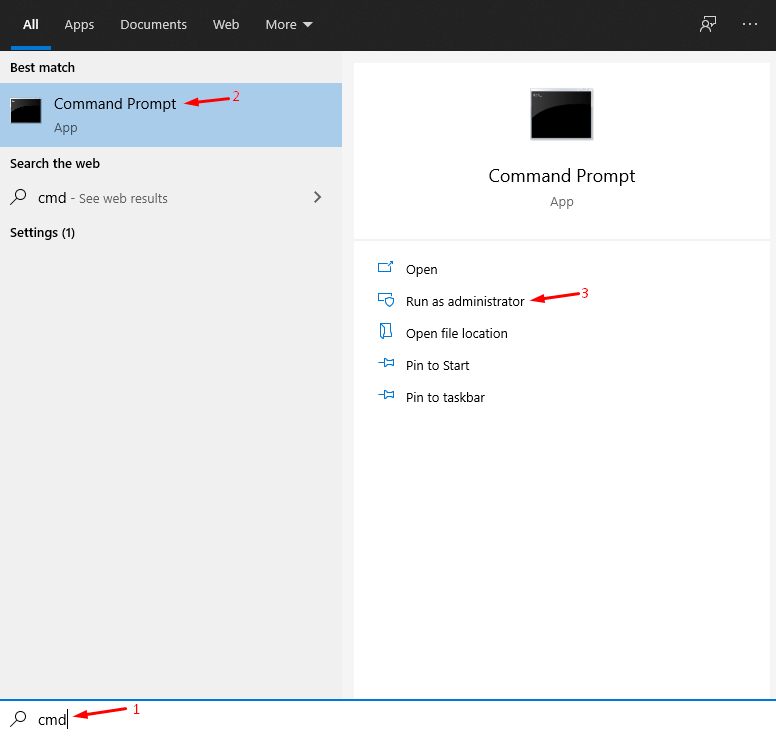
Passo 1: Pressione Windows Key + S e procure por “CMD” ou Prompt de Comando para abrir como administrador.
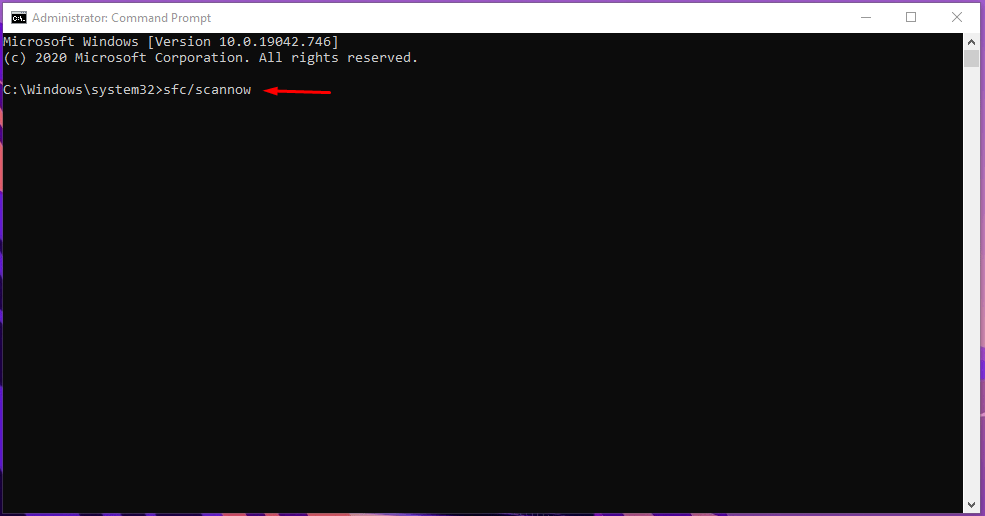
Passo 2: Digite “sfc/scannow” e pressione enter para iniciar o processo de verificação.
Nota: Feche todos os programas em segundo plano como Notepad, documento do Word, navegador, etc. Não trabalhe em segundo plano e deixe a verificação passar pelo PC.
Passo 3: Você pode monitorar o progresso de 0% a 100% na tela.
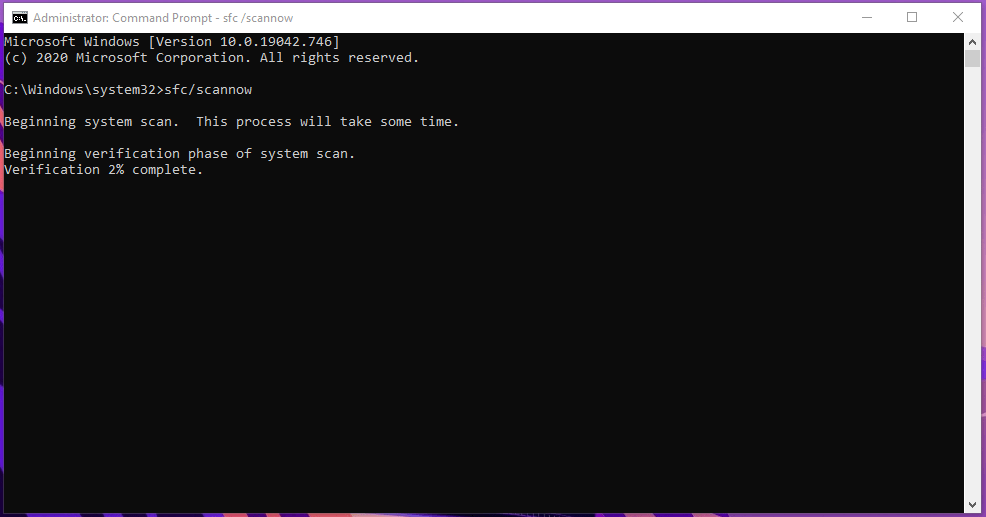
Passo 4: O processo de verificação leva menos de 20 minutos, dependendo do hardware como CPU e velocidade do SSD/HDD.
Passo 5: Na fase final, a verificação SFC corrigirá arquivos corrompidos, se encontrados.
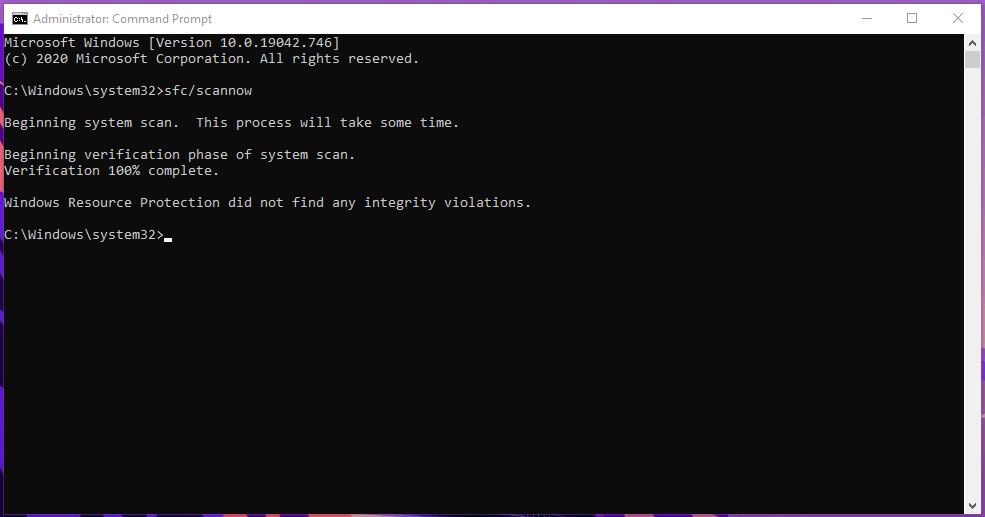
Há momentos em que a verificação SFC não pode corrigir certos arquivos devido ao nível de corrupção dos arquivos. Em casos tão severos, você pode reinstalar um novo sistema operacional Windows no PC e é assim que resolvemos o problema.
Corrigir Erros de Hardware
Milhões de computadores ao redor do mundo funcionam com disco rígido mecânico e são propensos a setores defeituosos devido ao uso prolongado. Você precisa se livrar dos setores defeituosos do HDD para que ele funcione normalmente. O erro 0x80070020 também é causado por um HDD defeituoso, portanto, é importante retificar o problema.
Passo 1: Abra o Explorador de Arquivos e clique no HDD para selecioná-lo.
Passo 2: Clique com o botão direito do mouse no HDD para ver mais opções e escolha “Propriedades” localizado na parte inferior.
Passo 3: Clique em “Ferramentas” e depois clique em “Verificar” para iniciar o processo de verificação.
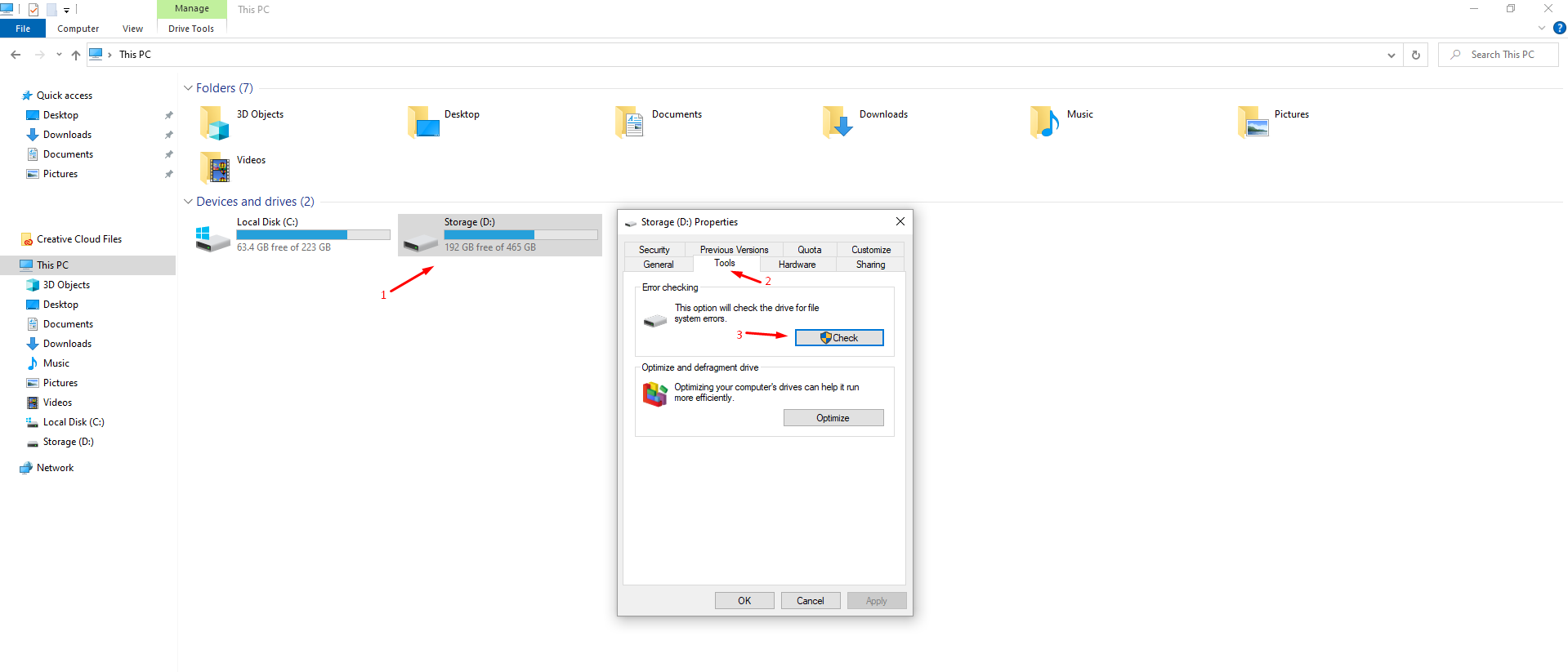
Passo 4: Uma nova janela aparecerá na tela, e então clique em “Verificar Unidade” para iniciar o processo de verificação.
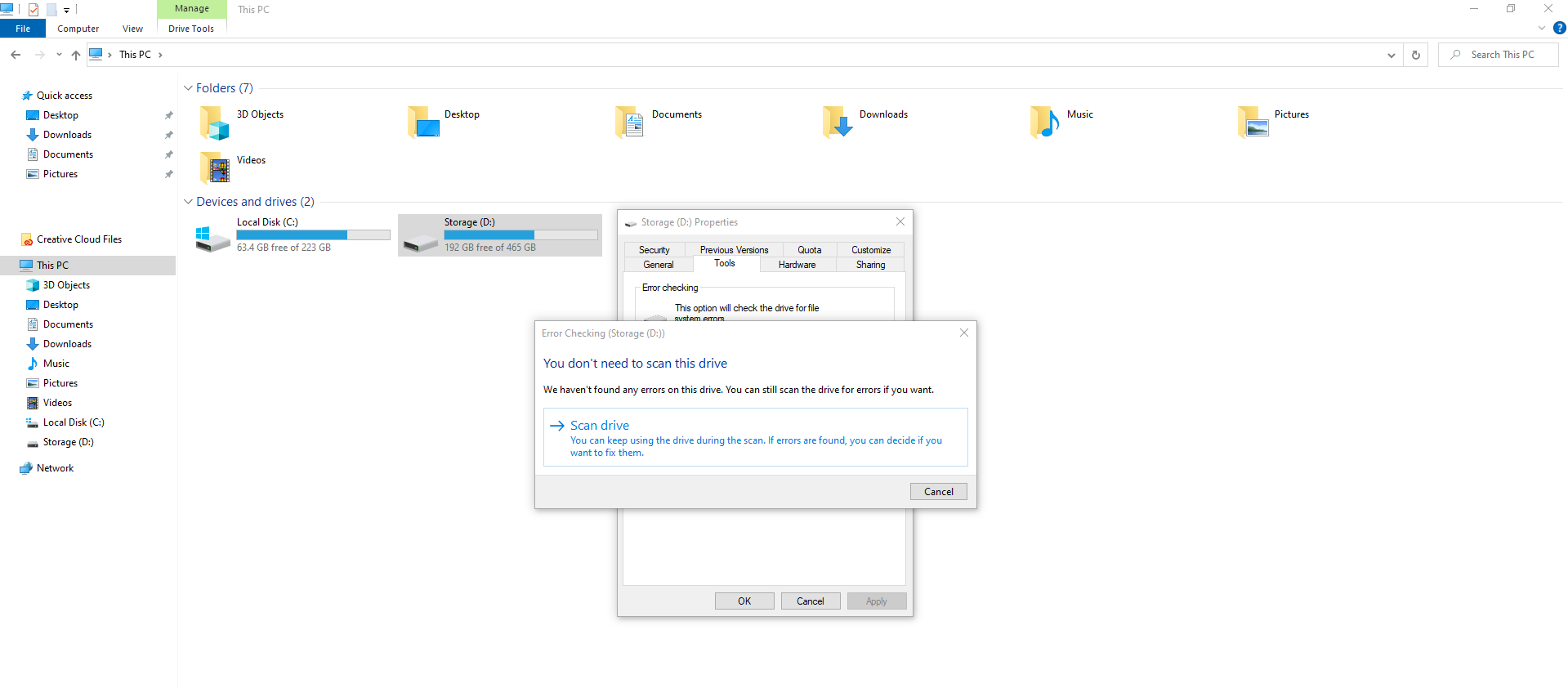
Passo 5: A verificação do HDD começará e levará menos de dez minutos para terminar o processo.
Passo 6: Não interrompa o processo porque ele será concluído dentro de alguns minutos e corrigirá os erros, se encontrados.
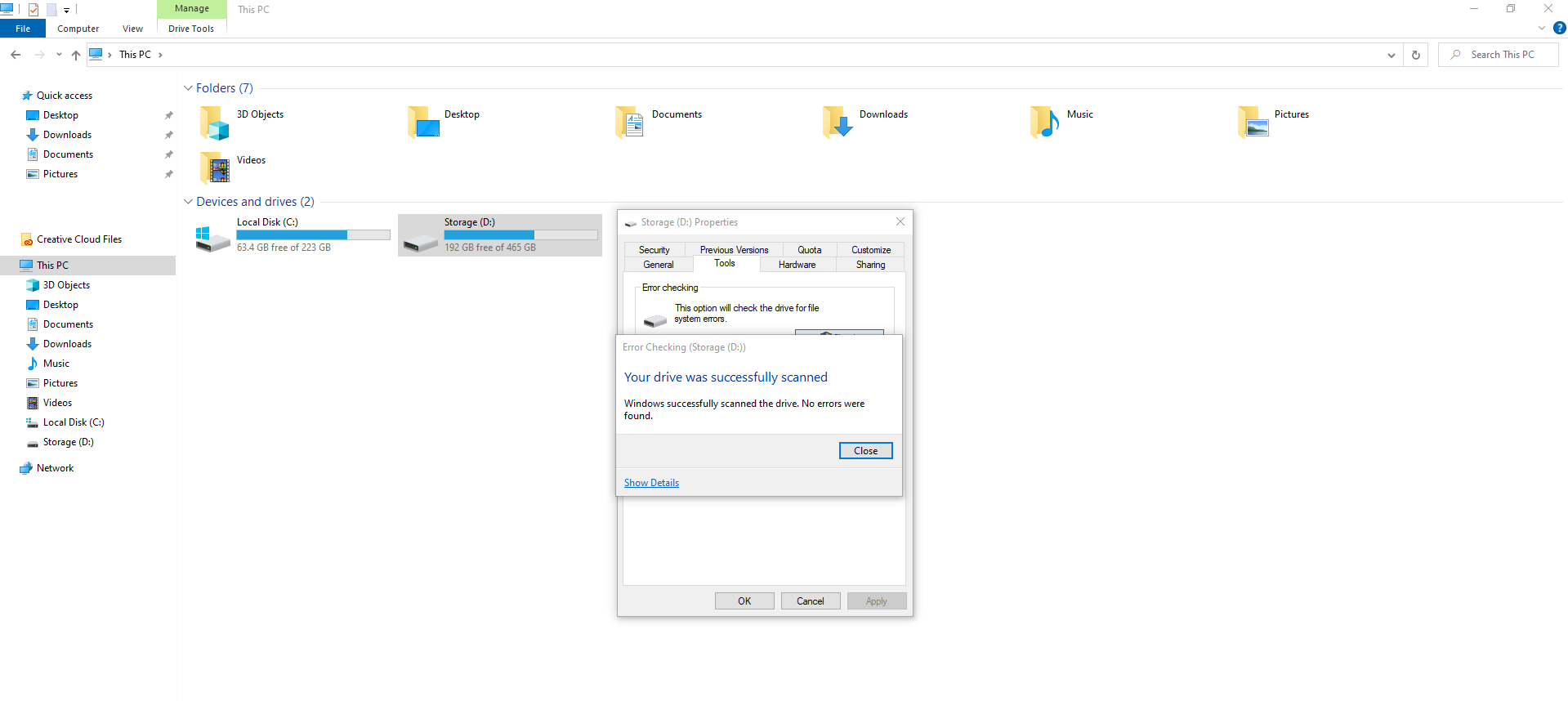
Temos um HDD de 500GB (5200rpm), e levou cerca de um minuto para concluir o processo de verificação. O disco rígido mecânico é relativamente novo e essa é uma das razões que contribuem para o fato de que ele ainda não tem setores defeituosos.
Desativar Solução de Segurança
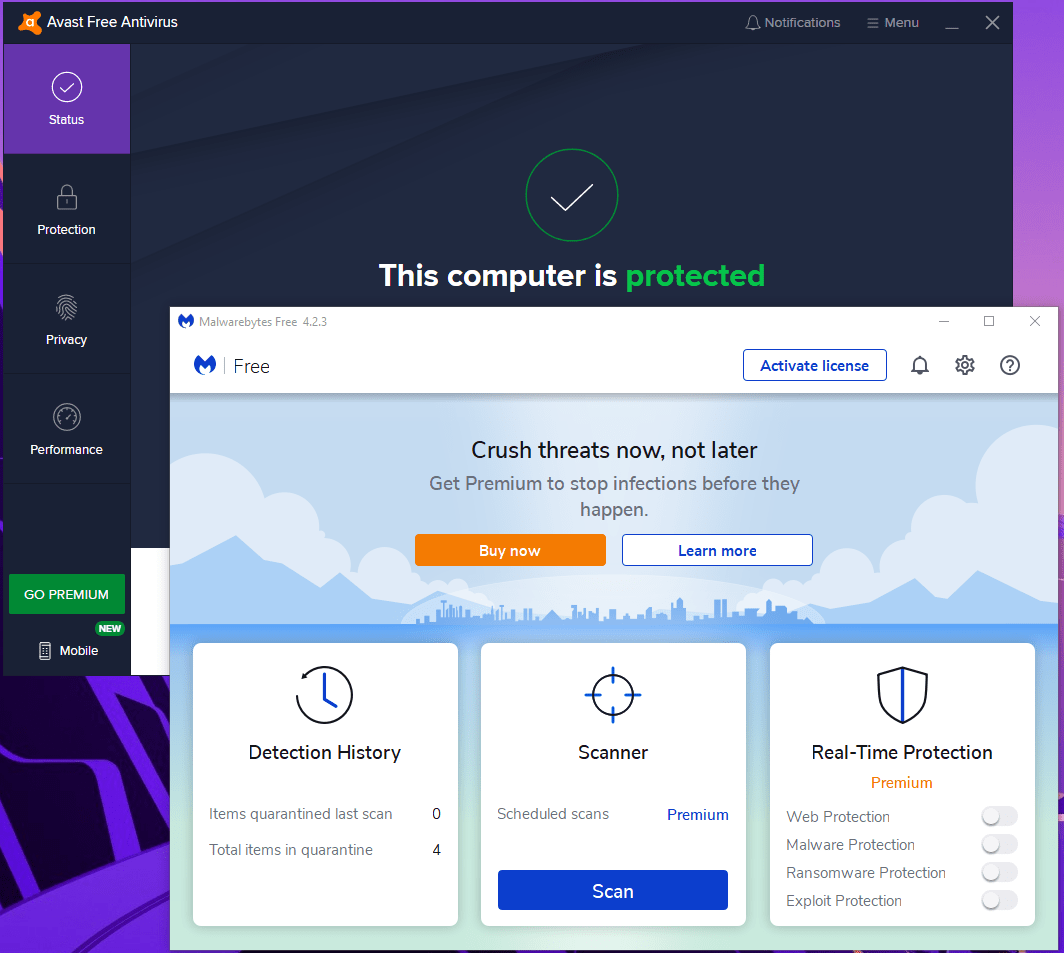
Os sistemas antivírus modernos ganharam poder ao longo dos anos e controlam muitos aspectos do computador. Seu sistema antivírus está controlando o firewall para mascarar o endereço IP via um VPN embutido.
No entanto, a solução de segurança de terceiros pode estar interrompendo as Atualizações do Windows. Não é mais uma especulação, pois muitas soluções de segurança foram interrompidas com programas instalados e serviços do Windows. Desative programas de segurança de terceiros, como sistemas antivírus.
Ativar Função de Solução de Problemas
O Windows 10 vem com uma função de solução de problemas que permite aos usuários corrigir serviços não responsivos no PC. Você precisa ativá-la manualmente nas Configurações, pois a Microsoft a desativa por padrão.
Passo 1: Pressione Windows Key + I para abrir a aba “Configurações”.
Passo 2: Clique em “Atualização e Segurança” para iniciar o processo.
Passo 3: Clique em “Solução de Problemas” e depois clique em “Não executar nenhuma solução de problemas” para revelar um menu suspenso.
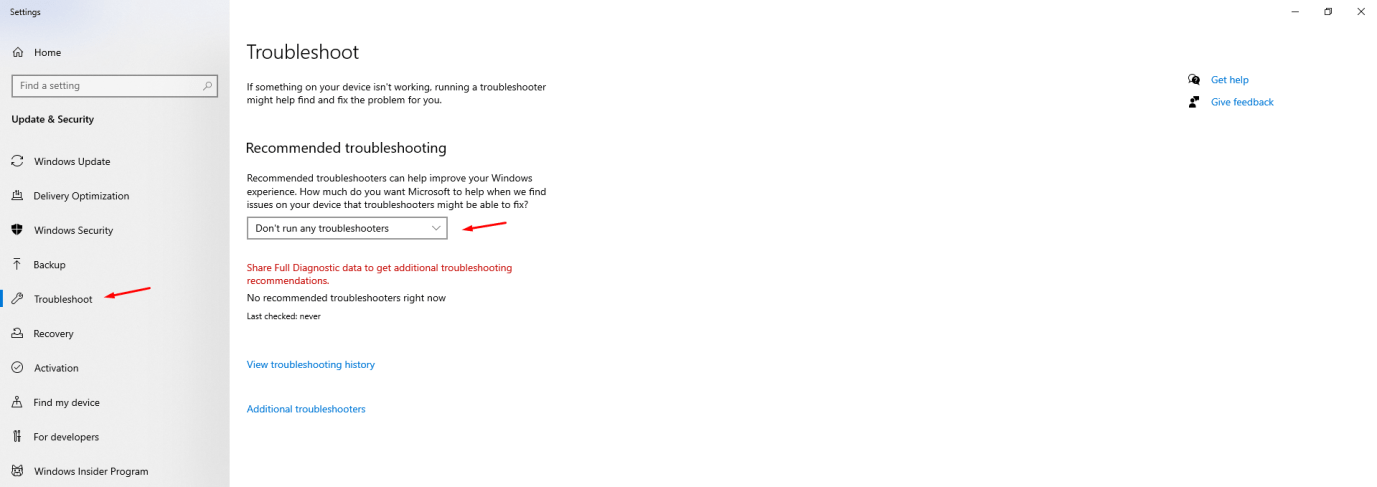
Passo 4: Escolha uma opção de solução de problemas que atenda às suas necessidades.
- Executar solucionadores de problemas automaticamente, não me notifique
- Executar solucionadores de problemas automaticamente, depois me notifique
- Pergunte-me antes de executar o solucionador de problemas
- Não executar nenhum solucionador de problemas
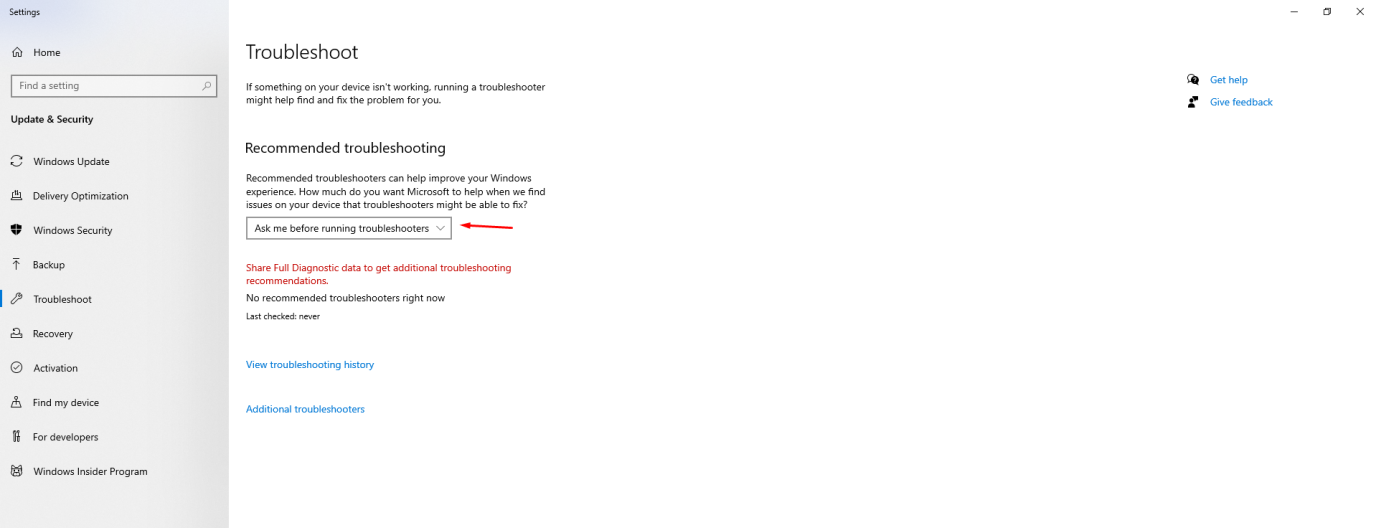
Selecionamos “Pergunte-me antes de executar solucionadores de problemas”, pois a Microsoft está enviando a atividade do computador para os servidores. A Microsoft fez uma escolha ruim porque era uma função confiável nas edições anteriores, e eles rebaixaram a função de solução de problemas na versão de build 20H2.
Excluir Conteúdo da Pasta de Destino de Distribuição de Software
A Microsoft criou a pasta “SoftwareDistribution” para armazenar os arquivos temporários da Atualização do Windows. Você pode excluir todos eles para corrigir o erro 0x80070020 no PC, e isso não prejudicará a máquina de forma alguma. O pior cenário seria baixar as atualizações novamente.
Passo 1: Abra o Explorador de Arquivos.
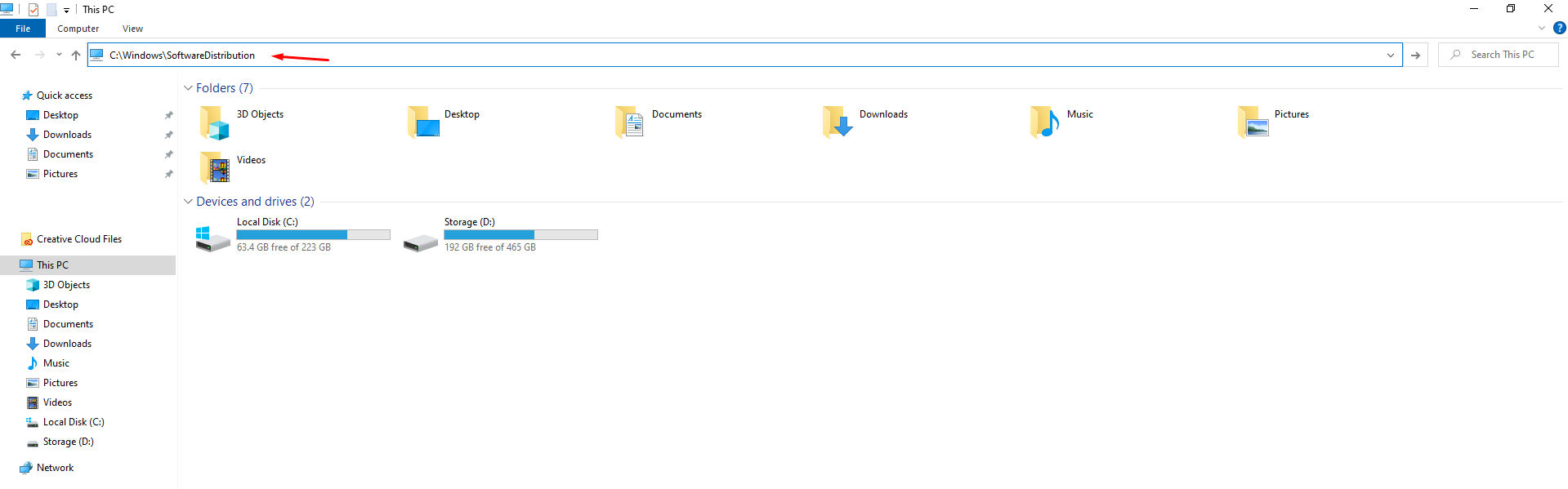
Passo 2: Copie e cole o local (C:\Windows\SoftwareDistribution) na área de transferência.
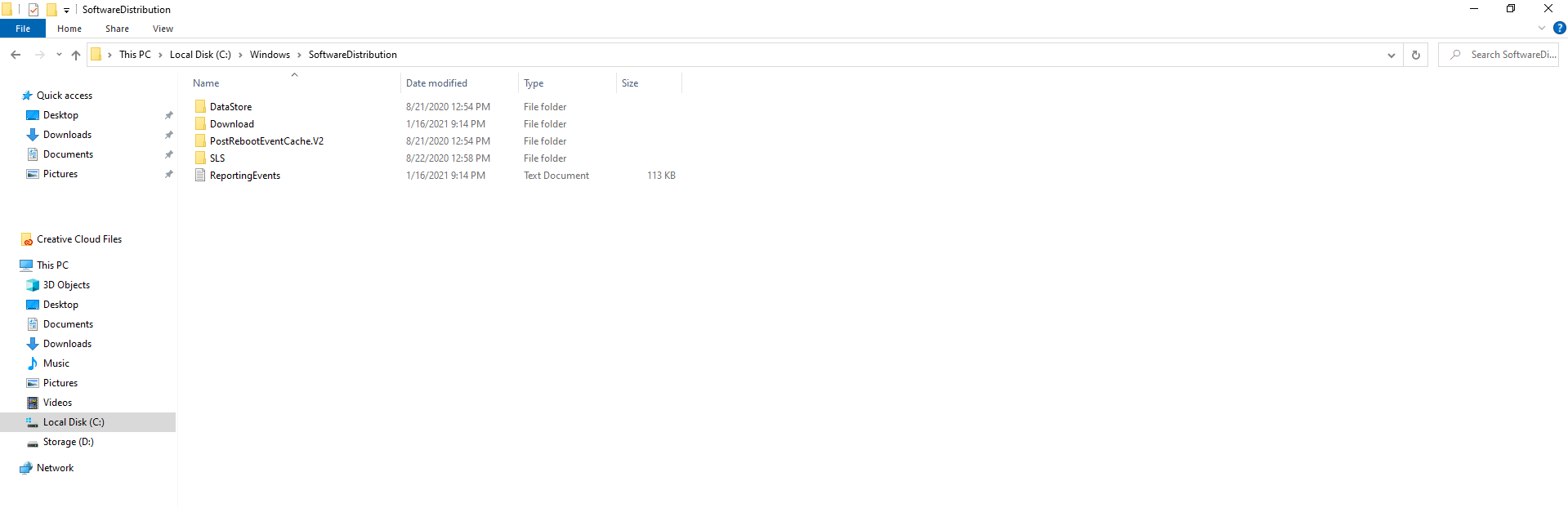
Passo 3: Exclua todas as pastas e arquivos na pasta de Distribuição de Software.
Reinicie o PC com Windows para encerrar a sessão e iniciar uma nova sessão.
Você pode mover as pastas e arquivos da pasta de Distribuição de Software para outro local por enquanto. Caso as coisas não funcionem como deveriam, você pode restaurar os arquivos para o local original.
Conclusão
Aplique as soluções para corrigir o erro 0x80070020 no Windows 10 e se nenhuma das soluções funcionar, considere a instalação nova do sistema operacional Windows. Muitos erros relacionados ao software embutido não desaparecem, pois o nível de corrupção atingiu as raízes. Uma nova instalação do sistema operacional Windows resolve todos os problemas instantaneamente, e isso deve corrigir o erro 0x80070020.
Se você tiver alguma opinião sobre Como Corrigir o Erro 0x80070020 no PC com Windows 10?, sinta-se à vontade para deixar um comentário abaixo. Além disso, inscreva-se no nosso canal do YouTube DigitBin para vídeos tutoriais. Saúde!
Receba novas postagens na sua caixa de entrada
Sem spam. Cancele a assinatura a qualquer momento.