Erro Windows · 6 min read · Dec 05, 2025
Como Corrigir o Erro 0x80070032 no Windows 10 Facilmente
Apesar de um grande número de usuários que o Windows 10 atrai por causa de sua incrível interface gráfica e recursos proeminentes, não há dúvida de que, quando se trata de popularidade, não é a sua melhor versão. Esta versão vem com diferentes tipos de falhas, como o erro 0x80070032, que vale a pena notar pela Microsoft. De acordo com as alegações da Microsoft, o Windows 10 trará uma revolução no mundo dos sistemas operacionais. No entanto, a maioria dos usuários não consegue confiar nisso devido a problemas de experiência do usuário com o Windows 10 de uma forma ou de outra.
Este código de erro é acionado quando você tenta definir um disco rígido externo como seu local de backup. O problema também pode ocorrer quando você está tentando instalar uma atualização importante para o seu Windows 10. A atualização depende de arquivos que podem ser acessados a partir de um download direto da Microsoft ou uma atualização automática através do Windows Update. O código de erro 0x80070032 surge quando você está tentando ativar a configuração de Backups Automáticos de Arquivos. Esta opção está no menu de configurações sob a opção de backup. Quando você reinicia seu PC para aceitar as alterações feitas, a atualização falha em ativar, assim o código de erro 0x80070032 aparece.
Os servidores da Microsoft são referidos como a principal razão para iniciar este problema com o aplicativo Mail. Aqui, as contas dos usuários não sincronizam corretamente com os servidores.
Método #1 Remover o Conteúdo da Pasta NGC para Eliminar o erro 0x80070032
Se você não consegue fazer login no Windows 10 usando seu PIN, tente entrar na sua conta e remover o conteúdo da pasta NGC. Antes disso, você precisa assumir a propriedade da pasta. Para fazer isso, siga os passos abaixo:
- Primeiro, você precisa fazer login no Windows 10 com sua senha.
- Pressione as teclas Windows + X e escolha ‘ Explorador de Arquivos.’
- Vá para o caminho C:\Windows\ServiceProfiles\LocalService\AppData\Local\Microsoft.
- Em seguida, clique com o botão direito na pasta NGC e escolha ‘ Propriedades.’
- Navegue até a aba ‘ Segurança ‘ e selecione ‘ Avançado ‘ e então procure pela seção ‘ Proprietário.’
- Clique no link ‘ Alterar ‘ e digite o nome do usuário ou administrador e nome do objeto.
- Escolha ‘ Verificar Nomes ‘ e pressione ‘ O.K.’.
- Marque a opção ‘ Substituir Proprietário em subcontêineres e Objetos,’ e após isso, selecione ‘ Aplicar ‘ e pressione O.K. para salvar as alterações.
- Em seguida, veja se você consegue acessar esta pasta NGC. Marque todos os arquivos armazenados na pasta se puder e remova esses arquivos.
- Pressione Windows + I para abrir Configurações.
- Agora, abra a aba ‘ Configurações de Conta ‘ e escolha ‘ Opções de Login ‘.
- Selecione ‘ Adicionar um PIN ‘ para definir um PIN seguindo as instruções na tela.
Método #2 Resolver o Erro 0x80070032 com ‘Esqueci Meu PIN.’
Outro método para eliminar o erro 0x80070032 é escolhendo a opção ‘Esqueci meu PIN.’ Para realizar esta ação, você deve seguir o procedimento a seguir.
- Pressione Windows + I para abrir Configurações no seu sistema.
- Selecione a seção ‘ Contas ‘ e depois escolha ‘ Opções de Login.’
- Encontre a aba ‘ PIN do Windows Hello ‘ e clique em ‘ Esqueci meu PIN.’
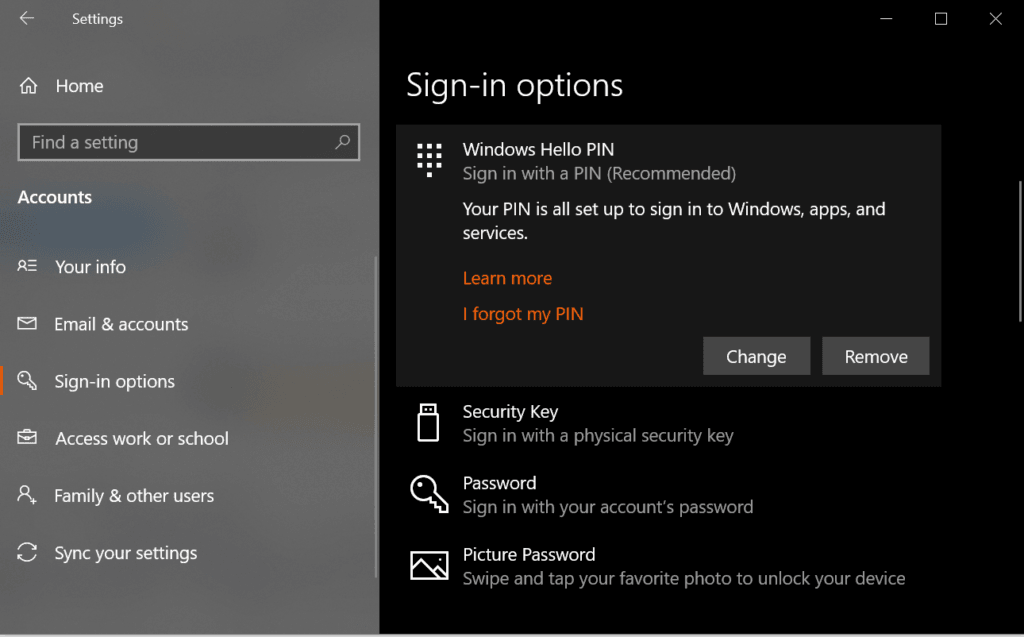
- Clique em ‘ Continuar ‘ para confirmar sua ação.
- Agora, você precisa digitar um novo PIN. Depois de inserir o código, pressione O.K.
- Aqui, você pode ser solicitado a digitar a senha da sua conta Microsoft. Nesse caso, mude o tipo de conta de Microsoft para Local e tente todos os passos novamente.
Método #3 Resolver o Erro 0x80070032 Através da Recriação do PIN
Esta é outra maneira eficaz de se livrar do código de erro 0x80070032. É realizada através da recriação do PIN.
- Pressione Windows + I para abrir Configurações.
- Vá para a seção ‘ Contas ‘ e depois ‘ Opções de Login.’
- Navegue até a seção ‘ PIN ‘ e escolha ‘ Remover.’
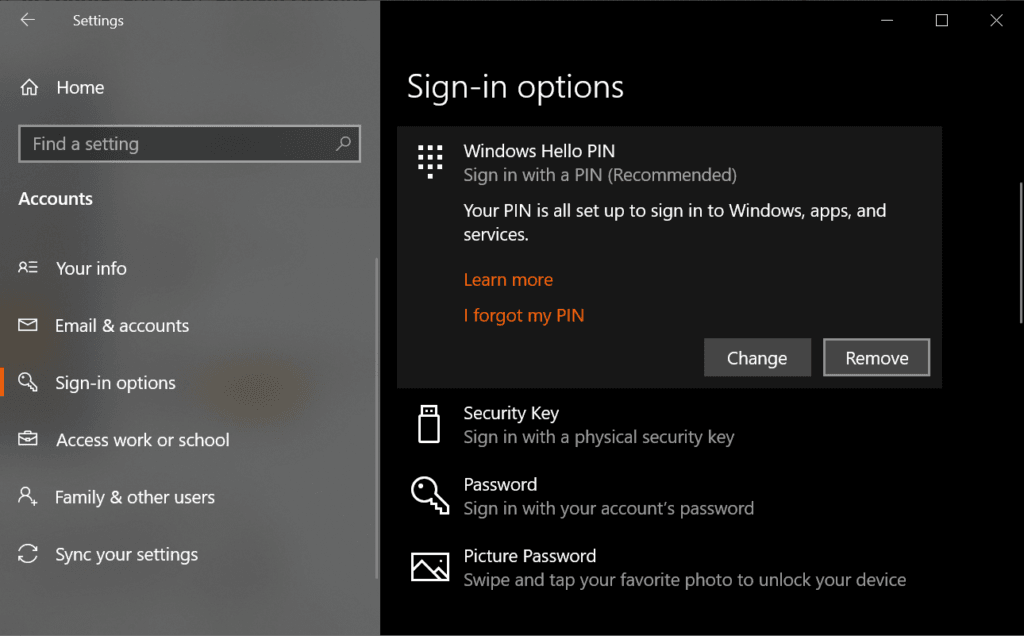
- Clique em ‘ Remover ‘ para confirmar sua ação.
- Digite a senha da sua conta e pressione O.K.
- Uma vez feito, clique em ‘ Adicionar ‘ e insira um novo PIN.
- Clique em O.K. para salvá-lo e veja se o problema ainda persiste ou não;
Nota: Se você é um usuário Dell e está enfrentando o erro 0x80070032 em seu sistema, tente remover as ferramentas de segurança do Dell Data Protection. Além disso, remova seus restos ou arquivos temporários através do Registro do Windows ou use o Reimage.
Soluções para Corrigir o Erro 0x80070032 no Mail
Listamos várias correções que podem ajudá-lo a resolver o problema com o aplicativo Mail nos sistemas Windows 10.
Método #1 Mudar de Conta Local para Microsoft
Este método é ótimo para resolver o problema do código de erro no Windows. Siga as instruções para se livrar desse erro irritante.
- Primeiro, você deve mudar de uma conta Microsoft para uma conta local. Para fazer isso, visite ‘ Configurações ‘ com a ajuda da Cortana. Dentro da aba ‘ Configurações ‘, procure por ‘ Contas ‘ para abrir as configurações associadas às contas de usuário.
- Em seguida, você deve escolher ‘ Email e Contas,’ que você encontrará na janela do painel esquerdo da conta. Depois disso, clique em Adicionar uma conta.
- Digite os detalhes da conta local, como nome de usuário e código de acesso. Em seguida, clique na aba ‘ Próximo ‘ novamente. Na próxima aba, você encontrará um botão rotulado como ‘ Sair e finalizar.’ Selecione este botão para sair da sua conta Microsoft.
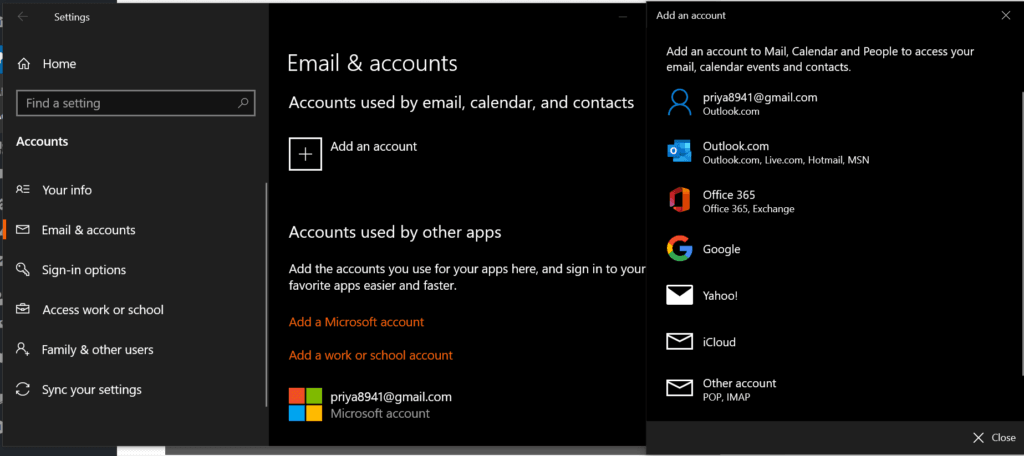
- Em seguida, repita os passos. Visite Configurações e escolha ‘ Contas.’ Então, selecione ‘ Entrar com uma conta Microsoft em vez disso.’ Digite a senha da conta local, juntamente com o nome de usuário e senha da conta Microsoft para entrar novamente. Veja se você consegue verificar o Mail sincronizando a conta.
Método 2: Reinstalar o Mail
Se o primeiro método não resolveu o problema do código de erro, tente este. Aqui, você deve reinstalar o Mail para corrigir o problema de sincronização. Para realizar esta ação, siga alguns passos simples listados abaixo.
- Visite PowerShell nos resultados da pesquisa assim que você o tiver procurado. Clique com o botão direito nesta aba e escolha ‘ Executar como Administrador.’ Por favor, note que é significativo abrir esta aba como administrador, caso contrário, você enfrentará um erro.
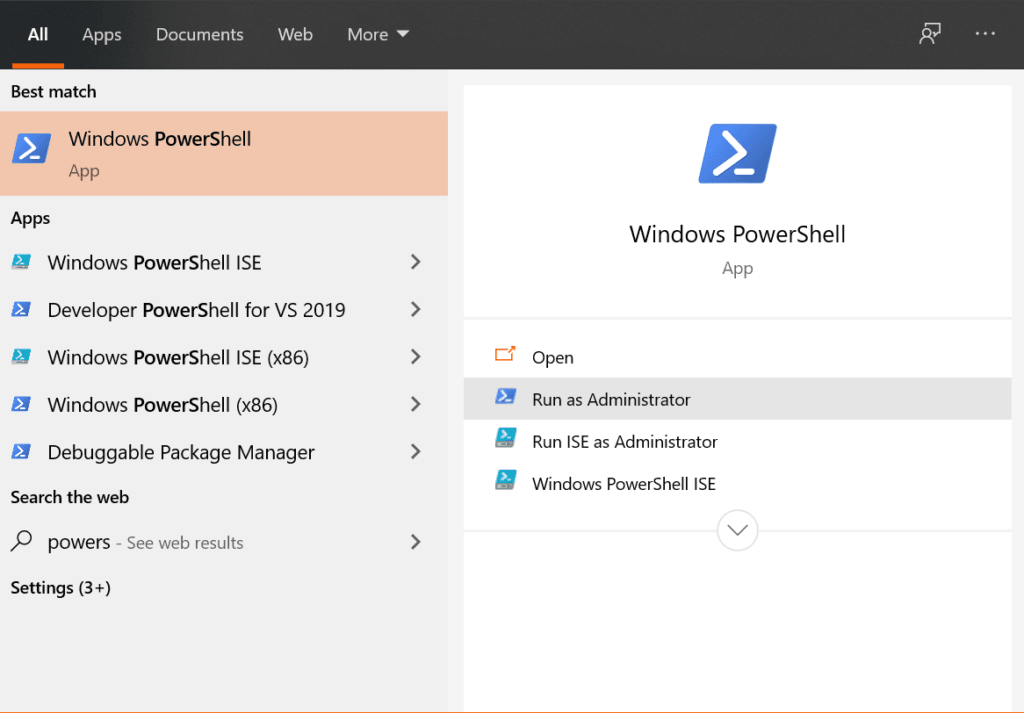
- Dentro da aba PowerShell, digite o comando.
Get-appxprovisionedpackage – online | where-object {$ .packagename – like “*windowscommunicationsapps*”} |remove – appxprovisionedpackage – onlineUma vez que você tenha executado este comando, feche o PowerShell e instale o aplicativo Mail novamente na Windows Store. Depois de instalar este aplicativo, execute-o e verifique se o erro 0x80070032 foi resolvido ou não.
Mais Como Isso
Como Corrigir o Erro de Tela Azul 0x0000007f no Windows 10
Como Corrigir o Erro 0xC004f074 no Windows 10
Como Corrigir o Erro 0xC1900101 no Windows 10
Como Corrigir o Erro 0x8007025D no Windows 10
Como Corrigir o Erro 0x8000FFFF no Windows 10 usando Métodos Simples
Receba novas postagens na sua caixa de entrada
Sem spam. Cancele a assinatura a qualquer momento.