Erro Windows · 3 min read · Oct 04, 2025
Como Corrigir o Código de Erro 0x80070422 no Windows Facilmente
É comum que as pessoas recebam este código de erro ao atualizar o Windows. Em muitas instâncias, o erro 0x80070422 ocorre devido a um driver de rede com mau funcionamento. Isso significa que, se o driver do seu dispositivo de rede estiver ausente, desatualizado ou fora de ordem, o 0x80070422 pode surgir. Nesse caso, a melhor abordagem seria atualizar o respectivo driver da placa de rede. Para muitos usuários, esse método funciona bem, como sabemos. Antes de fazer isso, tente os métodos abaixo para resolver seu erro 0x80070422.
Método #1 Reinicie o Serviço de Atualização do Windows para corrigir o erro 0x80070422
Para realizar este método, você deve fazer login no PC a partir de uma conta de Administrador. Assim, reiniciar o serviço de Atualização do Windows requer privilégios administrativos para operar.
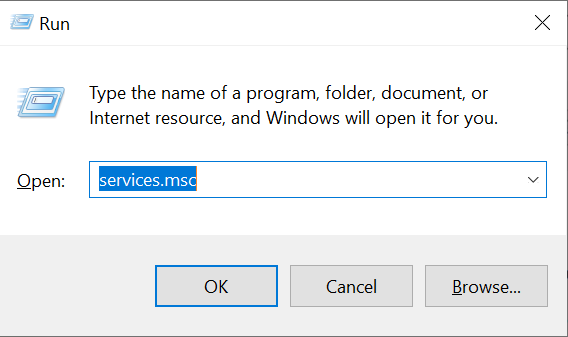
- Pressione Windows+R para abrir o comando Executar.
- No campo de pesquisa desta caixa, digite services.msc. Pressione enter ou clique em OK.
- Pressione “W” e navegue até a opção “ Windows Update ”.
- Após localizar a opção “Windows Update”, você deve clicar com o botão direito sobre ela e escolher a opção “Propriedades”.
- Agora, você deve garantir que selecionou Automático para o Tipo de Inicialização.
- Além disso, certifique-se de que o status do Serviço esteja definido como “Executando”. Caso contrário, você pode clicar no botão Iniciar para iniciá-lo. Depois, você deve clicar em Aplicar e pressionar OK para que as alterações feitas sejam salvas.
- Além disso, verifique o status dos seguintes serviços.
Se esses serviços estiverem parados, você deve clicar com o botão direito sobre eles um por um e selecionar a opção “ Iniciar “.
Agora você deve ver que o erro 0x80070422 foi corrigido.
Método #2 Vá para o Centro de Rede e desative o IPv6 para corrigir o erro 0x80070422
O método anterior que mencionamos deve funcionar para a maioria dos usuários de PC com Windows. No entanto, se não funcionou para você, vamos tentar desativar o IPv6 no Centro de Rede. Os passos estão mencionados abaixo para sua conveniência.
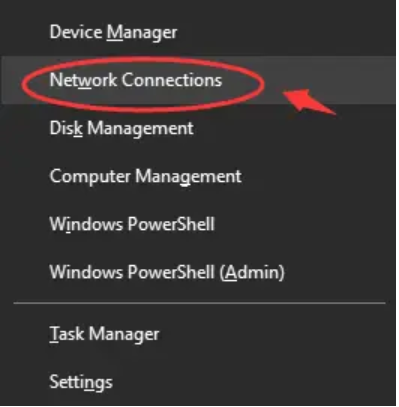
- Pressione a tecla Windows+X e selecione a opção “ Conexões de Rede “.
- Vá para o Centro de Rede e Compartilhamento, que está localizado na parte direita da janela.
- Você pode então encontrar a conexão que está ativada no momento. Em seguida, clique na opção para ver as informações detalhadas da mesma conexão.
- Agora você pode clicar na opção “ Propriedades “.
- Certifique-se de localizar TCP/IPv6 (Protocolo Internet Versão 6) entre as opções disponíveis. Em seguida, você deve clicar na caixa, desmarcá-la. Você pode então clicar em “ OK ” para salvar todas as alterações que fez.
Isso deve resolver. Agora você pode reiniciar o computador e ver se o problema persiste.
Método #3 Desative o Serviço de Lista de Rede para corrigir o erro 0x80070422
Se você ainda não conseguir superar o problema, pode tentar nosso 3º método também. De acordo com este método, desativaremos o serviço de lista de rede e verificaremos se isso corrige o erro 0x80070422.
- Pressione Windows+R, você deve então ver o comando Executar aparecer na tela. Na caixa de pesquisa deste comando, digite services.msc. Em seguida, você deve pressionar a tecla Enter.
- Você verá uma enorme lista de opções na janela que apareceu. Agora, você terá que localizar o serviço “ Serviço de Lista de Rede “. Após localizar “Serviço de Lista de Rede” na lista, você deve clicar com o botão direito sobre ele. Em seguida, você pode selecionar a opção Propriedades.
- Agora você pode ir para a opção Inicialização e escolher a opção Desativar no menu suspenso.
- Você deve então garantir que o status do serviço não esteja no status “ Executando ”. Se estiver em execução no momento, você deve clicar no botão “ Parar ” para pará-lo. Em seguida, você terá que clicar nas opções “ Aplicar ” e “ OK ”, respectivamente, para que as alterações sejam salvas.
Mais Como Isso
Como Corrigir o Erro 0x80070020 no Windows 10
Como Corrigir o Erro 0x800705b4 no Windows 10 Facilmente
Como Corrigir o Erro 0xC004C4AE no Windows 10 Facilmente
Receba novas postagens na sua caixa de entrada
Sem spam. Cancele a assinatura a qualquer momento.