Erro Windows · 6 min read · Sep 25, 2025
Como Corrigir o Erro 0x800705b4 no Windows 10 Facilmente
As atualizações são cruciais para qualquer sistema operacional. A cada atualização, novos avanços e recursos são introduzidos, e a maioria dos bugs potenciais é corrigida. Além disso, cada atualização do sistema operacional fortalece a segurança geral do ambiente. O Microsoft Windows oferece atualizações frequentes para garantir uma melhor experiência do usuário. Em geral, a maioria das atualizações do Windows ocorre sem problemas. Mas alguns usuários dizem que experimentam o erro de atualização do Windows 0x800705b4 ao optar por obter essa atualização.
Aprenderemos 6 métodos fáceis para resolver o erro 0x800705b4 neste guia. Siga qualquer um dos métodos que você achar fácil; se um deles não funcionar, tente o outro.
Método #1 Use o Solucionador de Problemas do Windows Update
Para o erro 0x800705b4 do Windows Update, pense no Solucionador de Problemas do Windows Update. É uma ferramenta integrada que vem com seu sistema Windows 10, então não deve haver dúvida. Os solucionadores de problemas podem identificar o problema automaticamente e tratá-lo adequadamente.
- Vá para Configurações > Atualização e Segurança > Solucionar Problemas > Windows Update.
- Clique em Executar como solucionador de problemas
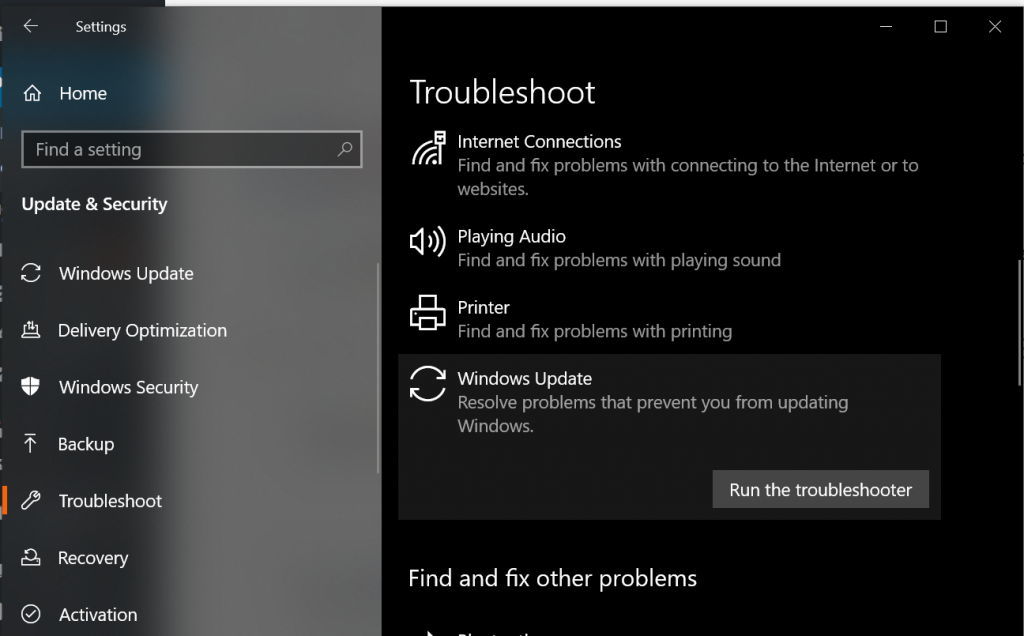
Clique em ‘Próximo‘, e o solucionador de problemas detectará o problema, bem como a solução.
Agora, você deve voltar ao Windows Update e ver se o respectivo erro foi resolvido.
Método #2 Reconfigure as configurações de atualização do Windows para corrigir o erro 0x800705b4 do Windows Update
O erro 0x800705b4 do Windows Update pode aparecer se houver algo errado com o Windows Update. Nesse caso, a solução seria alterar as configurações de atualização e fazê-las funcionar. Veja como fazer isso.
Vá para a Cortana mais uma vez e digite o texto ‘Windows Update‘. Das opções que ela traz, você deve selecionar a opção chamada ‘Verificar Atualizações.’
Você verá outro painel nisso. Você deve encontrar a opção chamada ‘Opções Avançadas‘ nele e clicar nela.
Agora, você deve desmarcar a opção chamada ‘Receber atualizações para outros produtos da Microsoft quando eu atualizar o Windows.’
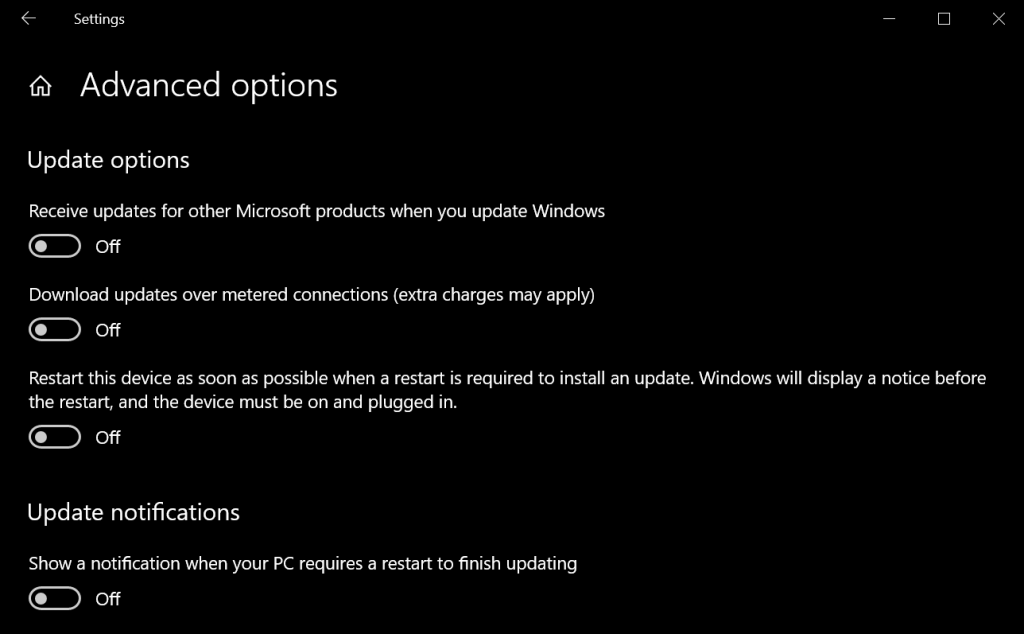
- Agora, você verá que o computador está solicitando que você o reinicie. Basta reiniciar para aplicar essas alterações.
- Agora, você deve ir para as Configurações do Windows Update pela última vez e clicar em ‘Verificar Atualizações.’ No entanto, às vezes, você pode ter que fazer o mesmo algumas vezes. Esse processo é necessário para que as atualizações sejam concluídas completamente. Depois que o computador instalar todas as atualizações, você receberá uma notificação informando que o sistema está atualizado.
- Agora, marque a caixa que diz ‘Me dê atualizações para outros produtos da Microsoft quando eu atualizar o Windows.’
- Vá para a opção ‘Verificar Atualizações’ mais uma vez. Desta vez, as atualizações devem ser instaladas sem problemas.
Método #3 Elimine arquivos corrompidos para corrigir o erro 0x800705b4 do Windows Update
Outra opção que você pode tentar é excluir os arquivos relacionados que estão corrompidos. Portanto, excluir esses arquivos pode ser a solução para corrigir o erro 0x800705b4 do Windows Update. Abaixo estão os passos para fazer isso.
Vá para ‘Serviços‘ pesquisando por ele na caixa de pesquisa.
Verifique o Serviço de Transferência Inteligente em Segundo Plano. Em seguida, você deve clicar com o botão direito no mesmo e escolher ‘Parar.’
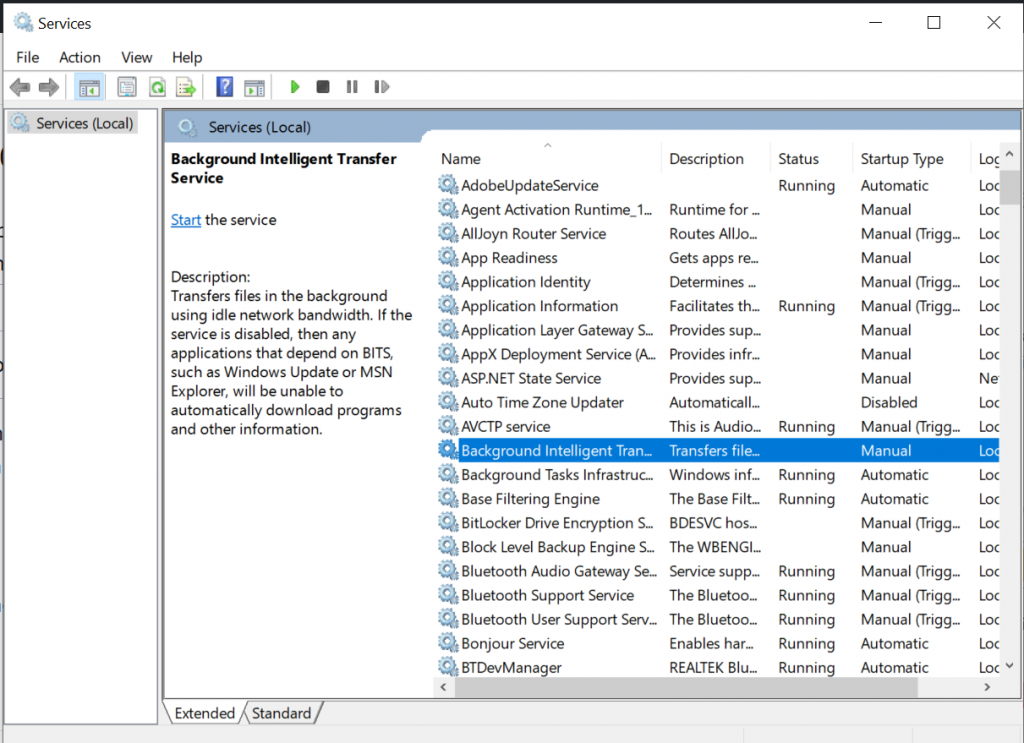
Depois, clique com o botão direito na opção chamada ‘Windows Update‘ e selecione ‘Parar.’
Agora, você deve abrir o Windows Explorer e navegar até C:\Windows\SoftwareDistribution.
Agora, você verá vários arquivos dentro da pasta. Você terá que excluir todos eles.
É isso. Você pode verificar se a atualização funciona agora.
Método #4 Execute as verificações SFC e DISM para corrigir o erro 0x800705b4 do Windows Update
O erro 0x800705b4 do Windows Update também pode aparecer devido a arquivos corrompidos. Para corrigir esse problema, você terá que executar verificações SFC e DISM. Vamos ver como fazer isso.
- Pressione a tecla Windows e a tecla X ao mesmo tempo no seu teclado. Você deve então escolher a opção Prompt de Comando (Admin).
- Muitas pessoas não estão tão familiarizadas com o CMD (prompt de comando), no entanto. Mas você pode simplesmente digitar o texto ‘sfc/scannow‘ (sem aspas).
- Em seguida, pressione a tecla Enter no teclado para que o computador o execute.
- Você deve permitir que seu computador execute a verificação e isso levará algum tempo. Você verá uma notificação assim que o problema for resolvido.
- Se a verificação SFC não corrigir o problema, você deve tentar a opção de verificação DISM. Para fazer isso, abra o CMD mais uma vez. Em seguida, digite o caminho DISM /Online /Cleanup-Image /RestoreHealth. Pressione enter para que o computador execute o comando.
Método #5 Ative o Serviço do Windows Defender
Existem alguns serviços que ajudam a baixar as atualizações. O Serviço do Windows Defender é um desses serviços. Se tal serviço não estiver em execução, o erro 0x800705b4 do Windows Update ocorrerá. A solução para isso é ativar o mesmo.
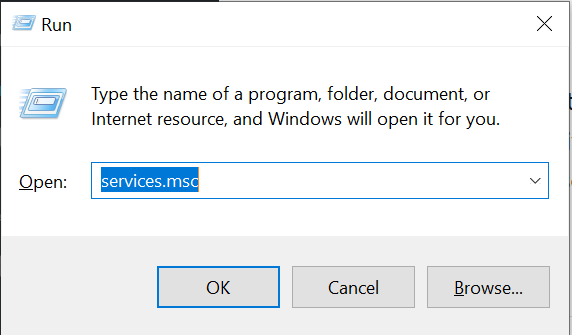
- Abra o comando de execução pressionando a tecla Windows e a tecla R no teclado ao mesmo tempo. Em seguida, você deve digitar services.msc e pressionar enter.
- Isso abrirá a janela ‘Serviços‘. Pesquise pela opção chamada ‘Serviço de Antivírus do Windows Defender‘ e ‘Firewall do Windows Defender.’ Clique duas vezes em cada uma dessas opções e verifique se elas estão em execução atualmente.
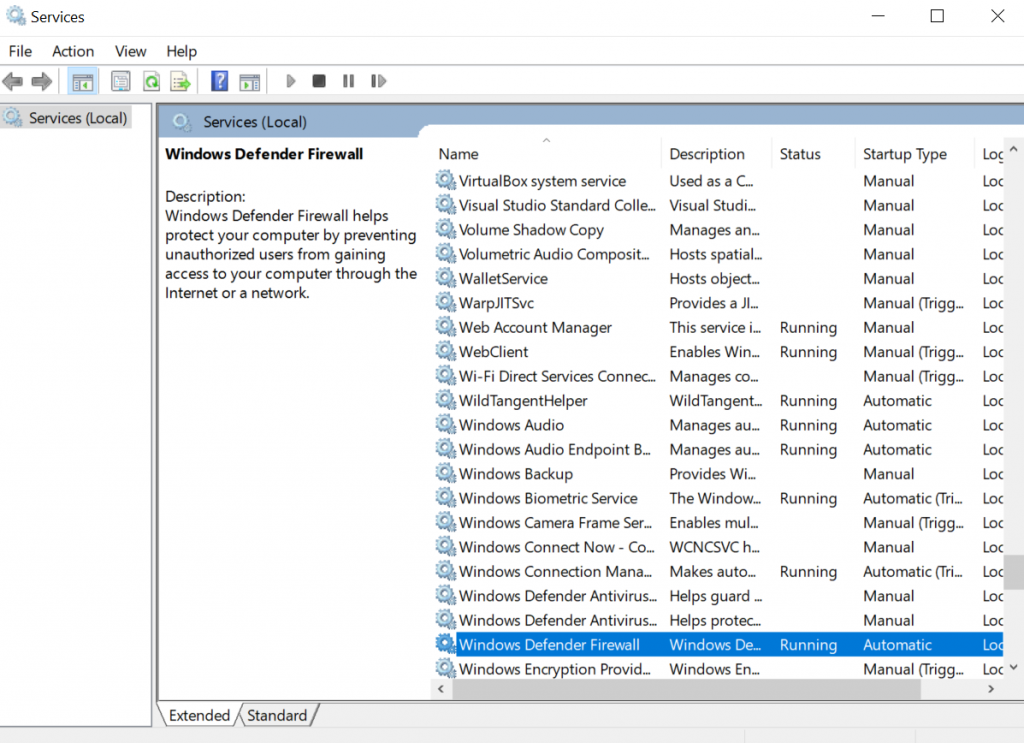
- Se você não vir esses serviços em execução, deve clicar no botão ‘Iniciar‘. Selecione ‘Automático‘ no ‘Tipo de Inicialização.’
- Clique em ‘OK‘ para aplicar as configurações.

Método #6 Execute um reset dos componentes do Windows Update para corrigir o erro 0x800705b4 do Windows Update
O erro 0x800705b4 do Windows Update também pode ocorrer devido a uma atualização corrompida. Portanto, você pode tentar redefinir os componentes de atualização e ver se o problema é resolvido.
- Vá para o menu iniciar e escolha o prompt de comando como administrador.
- Você deve digitar os seguintes comandos no Prompt de Comando e pressionar enter.
onet stop bits
onet stop wuauserv
onet stop appidsvc
onet stop cryptsvc.- Esse processo interromperá seus respectivos serviços. Em seguida, você terá que apagar alguns arquivos assim que isso for feito.
- Para fazer isso, você deve inserir o seguinte comando.
Del "%ALLUSERSPROFILE%\ApplicationData\Microsoft\Network\Downloader\qmgr*.dat"- Em seguida, digite o seguinte comando também.
cd /d %windir%\system32- Agora, você deve reiniciar os arquivos BITS inserindo os comandos que mencionamos abaixo.
oregsvr32.exe oleaut32.dll
oregsvr32.exe ole32.dll
oregsvr32.exe shell32.dll
oregsvr32.exe initpki.dll
oregsvr32.exe wuapi.dll
oregsvr32.exe wuaueng.dll
oregsvr32.exe wuaueng1.dll
oregsvr32.exe wucltui.dll
oregsvr32.exe wups.dll
oregsvr32.exe wups2.dll
oregsvr32.exe wuweb.dll
oregsvr32.exe qmgr.dll
oregsvr32.exe qmgrprxy.dll
oregsvr32.exe wucltux.dll
oregsvr32.exe muweb.dll
oregsvr32.exe wuwebv.dll
oregsvr32.exe atl.dll
oregsvr32.exe urlmon.dll
oregsvr32.exe mshtml.dll
oregsvr32.exe shdocvw.dll
oregsvr32.exe browseui.dll
oregsvr32.exe jscript.dll
oregsvr32.exe vbscript.dll
oregsvr32.exe scrrun.dll
oregsvr32.exe msxml.dll
oregsvr32.exe msxml3.dll
oregsvr32.exe msxml6.dll
oregsvr32.exe actxprxy.dll
oregsvr32.exe softpub.dll
oregsvr32.exe wintrust.dll
oregsvr32.exe dssenh.dll
oregsvr32.exe rsaenh.dll
oregsvr32.exe gpkcsp.dll
oregsvr32.exe sccbase.dll
oregsvr32.exe slbcsp.dll
oregsvr32.exe cryptdlg.dll- Agora, reinicie o Winsock inserindo netsh Winsock
- Insira os seguintes comandos e inicie os comandos que foram parados.
onet start bits
onet start wuauserv
onet start appidsvc
onet start cryptsvc- Saia do prompt de comando e reinicie o computador.
Mais Como Isso
Como Corrigir o Erro 0x80070032 no Windows 10 Facilmente
Como Corrigir o Erro de Tela Azul 0x0000007f no Windows 10
Como Corrigir o Erro 0xC004f074 no Windows 10
Como Corrigir o Erro ERR_CERT_DATE_INVALID no Google Chrome
Receba novas postagens na sua caixa de entrada
Sem spam. Cancele a assinatura a qualquer momento.