Erro Ubisoft · 12 min read · Dec 19, 2025
Como Corrigir o Erro “Um Serviço da Ubisoft Está Atualmente Indisponível”?

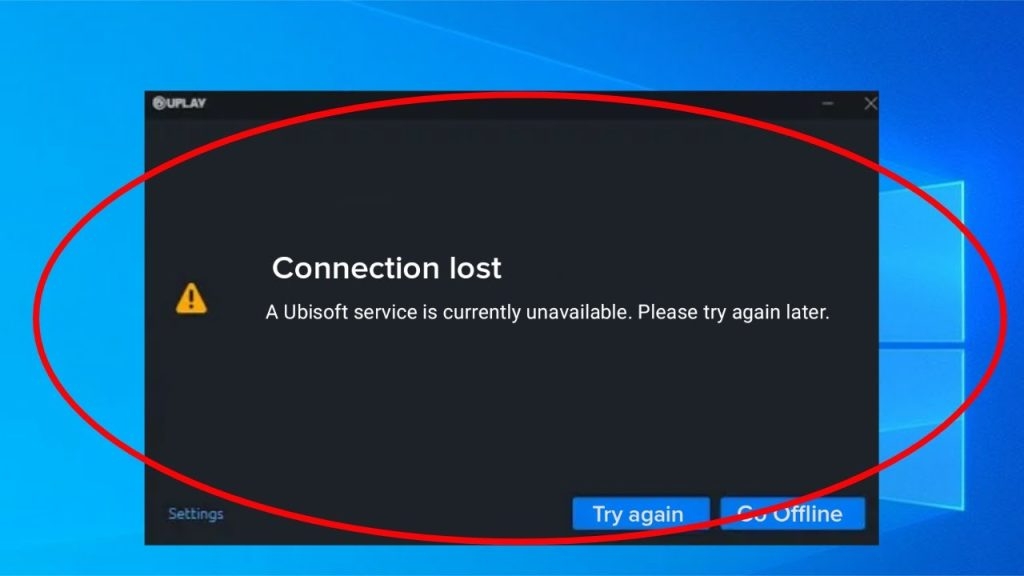
Quando você abre a Ubisoft para jogar seu jogo favorito e vê a mensagem de erro dizendo “Um Serviço da Ubisoft Está Atualmente Indisponível”, você não poderá jogar seu jogo favorito.
Uplay, a conexão multiplataforma da Ubisoft, geralmente exibe o problema. Portanto, se você abrir a Ubisoft ou qualquer jogo da Ubisoft no seu PC, o problema surge.
Vários usuários encontraram o problema, e não há nada com que se preocupar. Felizmente, cobrimos você com as correções mais eficazes e rápidas para o erro. Você pode segui-las cuidadosamente para jogar seus jogos favoritos da Ubisoft novamente.
No entanto, é essencial saber quais problemas levam ao erro. Conhecer o problema que leva ao erro pode ajudá-lo a solucionar rapidamente e evitá-lo no futuro.
As seguintes são as causas do erro “Um Serviço da Ubisoft Está Atualmente Indisponível”:
- Data ou Hora Incorreta: Se sua data, hora ou ambos estiverem incorretos no PC, então o problema ocorre. Você pode atualizá-los para se livrar do problema. Mesmo configurações de data e hora imprecisas interferem na sua Conectividade com a Internet, então se livrar delas é essencial.
- Um arquivo corrompido ou utilitário em execução: Muitas vezes, arquivos corrompidos da Ubisoft são executados em segundo plano causando o problema. Você pode encerrar esses processos no Gerenciador de Tarefas para evitar problemas.
- Instalação do Hamachi: Usuários do Hamachi frequentemente enfrentam o problema. Também foi constatado que, quando os usuários desinstalaram o Hamachi, isso resolveu o problema do Serviço da Ubisoft Indisponível.
- IPv6: Se você usar o Protocolo de Internet Versão 6 para se conectar à Ubisoft, o problema de Indisponibilidade surge. No entanto, você pode mudar para IPv4 para corrigir isso, e isso não afetará nenhum dos seus outros Serviços de Internet.
- Conectividade de Rede: Várias Configurações de Rede no seu PC levam ao problema. Portanto, você pode redefinir seus endereços DNS e IP, realizar uma Redefinição de Rede ou redefinir seus arquivos Hosts para corrigir isso.
Como Corrigir o Erro “Um Serviço da Ubisoft Está Atualmente Indisponível”?
As seguintes são as métodos que resolverão rapidamente o problema do Serviço da Ubisoft Indisponível do Uplay:
Método 1: Atualizar a Data e Hora no seu PC
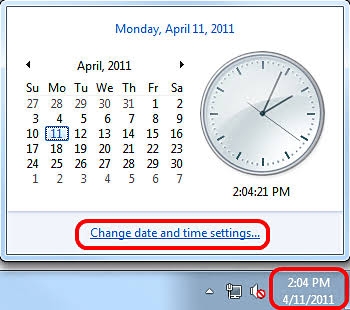
O erro “Um Serviço da Ubisoft Está Atualmente Indisponível” ocorre frequentemente devido a configurações imprecisas como Data e Hora. Portanto, para corrigir o problema, você deve corrigir as configurações no seu sistema. Um desses passos é corrigir as configurações de data ou hora imprecisas.
Atualizar a Data e Hora ajuda a eliminar as mensagens de erro de segurança. Além disso, essas Configurações são fáceis de fazer, e você não precisa de ajuda profissional para isso!
Siga os passos abaixo para atualizar a data e hora no seu sistema:
- Pressione a tecla Windows para abrir o Menu Iniciar
- No canto inferior esquerdo do Menu Iniciar, clique na opção Configurações
- Navegue até Hora e Idioma
- Vá para a aba Data e Hora localizada no lado esquerdo do menu
Além disso, você pode até usar as teclas Windows e I simultaneamente para abrir as Configurações sem complicações. Se a Data e Hora do seu sistema estiverem imprecisas, então você pode usar a opção Definir Data e Hora Automaticamente. Se não estiver, siga os passos abaixo para atualizar:
- Vá para Data
- Na opção Data, clique na seta para abrir o menu suspenso e selecione o mês atual
- Vá para a opção Hora
- Clique na hora para alterá-la em termos de Horas, Minutos e Segundos como HH:MM:SS
- Defina a hora desejada de acordo com o fuso horário aplicável
- Depois, pressione a tecla Enter para salvar e atualizar as configurações do usuário.
Se você achar difícil, pode atualizar a data e hora usando o Painel de Controle disponível na barra de tarefas. Modificar aqui sincronizaria a data e hora de acordo com a Internet.
- Pressione a tecla Win para abrir o Menu Iniciar
- Pesquise por Painel de Controle
- Clique na primeira opção para abrir o Painel de Controle
- Role para baixo até ver a opção Data e Hora
- Clique na opção Data e Hora para alterá-la
- Agora pressione o botão OK para confirmar suas Configurações
Se o problema foi causado devido a uma data ou hora imprecisa, então o problema deve ter sido resolvido.
Método 2: Encerrar um Processo com Problema no Gerenciador de Tarefas
Frequentemente, um Processo com Problema ou arquivos corrompidos são executados em segundo plano. Esses são tipicamente arquivos da Ubisoft; no entanto, tornam-se corrompidos e obstruem você quando tenta abrir um serviço no Uplay.
No entanto, você não os encontrará facilmente. O nome do arquivo difere para cada usuário e não gira em torno de nomes específicos ou tem uma razão lógica, então você terá que encontrá-los. O nome do arquivo seria uma combinação de letras, dígitos ou ambos não relacionados.
Para encerrar esses arquivos corrompidos, inicie o Gerenciador de Tarefas seguindo os passos abaixo:
- Inicie o jogo da Ubisoft ou abra o Uplay
- Aguarde até que a mensagem de erro “Um Serviço da Ubisoft Está Atualmente Indisponível” apareça
- Pressione as teclas Ctrl, Shift e Esc simultaneamente para abrir o Gerenciador de Tarefas
Se você não quiser prosseguir via Ubisoft, deve pressionar as teclas Ctrl, Alt e Del simultaneamente. Uma tela azul aparecerá com várias opções; escolha Gerenciador de Tarefas na tela. Além disso, você pode até abrir o Menu Iniciar, pesquisar pelo menu de Tarefas e navegar a partir daí.
Agora, siga os passos abaixo para encerrar os arquivos corrompidos:
- Na tela, selecione a opção Mais detalhes localizada no canto inferior esquerdo do Gerenciador de Tarefas para expandi-lo
- Continue rolando para baixo a partir dos processos até ver Processos em Segundo Plano. Agora, procure o arquivo corrompido com um nome não relacionado.
- Selecione o processo e clique em Encerrar Tarefa na parte inferior da sua tela.
Você pode receber certas caixas de diálogo enquanto tenta encerrar processos e depois que seu problema for resolvido.
Método 3: Desinstalar o Hamachi
Hamachi é frequentemente usado para estender redes LAN seguras. Portanto, se você usar o Hamachi para jogar, é mais provável que enfrente um erro de “Um Serviço da Ubisoft Está Atualmente Indisponível”. Isso ocorre porque, às vezes, usar o Hamachi causa erros. Você deve então desinstalar o Hamachi para verificar se o erro foi corrigido ou não.
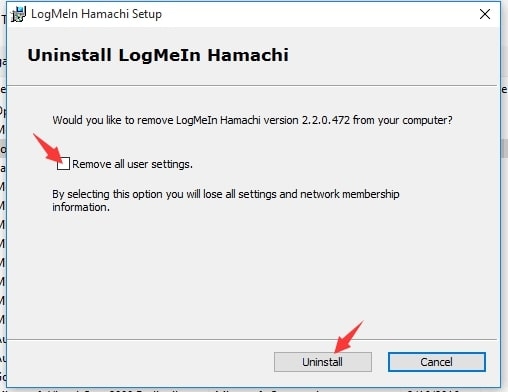
Siga os passos abaixo para desinstalar o Hamachi:
- Abra o Menu Iniciar
- Vá para o Painel de Controle
- Agora, selecione Ver como “Categoria” no Painel de Controle
- No canto superior direito abaixo dos Programas, selecione a opção Desinstalar um Programa
- Navegue até o Hamachi, e seu Assistente de Desinstalação será aberto
- Você será solicitado a completar o assistente para confirmar sua ação
- Pressione a tecla Enter após a conclusão do Assistente
- Agora reinicie seu PC para verificar se o problema foi corrigido ou não
Alternativamente, você pode até navegar pelas Configurações do Windows e mergulhar na seção Aplicativos, e uma lista deles será aberta. Clique no Hamachi e depois desinstale-o para completar seu processo.
Método 4: Desativar o IPv6
IPv6 também é conhecido como Protocolo de Internet Versão 6. Sua conectividade é às vezes desativada para corrigir muitos erros, incluindo o erro “Um Serviço da Ubisoft Está Atualmente Indisponível”. Portanto, você deve desativá-lo para solucionar esse erro.
Siga os passos abaixo para desativar o IPv6:
- Pressione as teclas Win e R simultaneamente para abrir a caixa de diálogo Executar
- Digite “ncpa.cpl” e pressione a tecla Enter
- As configurações de Conexão à Internet são abertas no Painel de Controle
- No canto superior direito da janela, clique para Mudar a Visualização para Categoria
- Agora selecione a opção Rede e Internet na parte superior
- Navegue até a seção Central de Rede e Compartilhamento
- Vá para o botão Alterar Configurações do Adaptador no lado esquerdo do menu e clique para abri-lo
- A Configuração de Conexão à Internet será aberta
- Vá para Propriedades
- Navegue até IPv6 ou Protocolo de Internet Versão 6
- A entrada do Protocolo de Internet Versão 6 contém uma caixa de seleção; desmarque-a para desativar o IPv6
- Reinicie seu PC, e isso aplicará suas configurações atuais configuradas
O problema provavelmente será resolvido; caso contrário, siga o método mencionado abaixo!
Método 5: Usar DNS e Endereços IP Estáticos
Seu IP do sistema está configurado para alterar seu DNS automaticamente, e os Endereços IP estão bons. Não há problema nisso. No entanto, deve-se notar que isso resolve o problema do Serviço da Ubisoft Atualmente Indisponível.
Portanto, usuários do Windows, sigam os passos abaixo para usar DNS e endereços IP estáticos:
- Pressione a tecla Win para abrir o Menu Iniciar
- Pesquise por cmd ou Prompt de Comando na caixa de pesquisa
- No prompt de comando, insira o seguinte comando:
ipconfig /all- Agora, role até encontrar o Adaptador de Rede que exibe os detalhes da sua conexão
- Anote DNS, MAC, Máscara, Sub-rede e Gateway Padrão
- Pressione as teclas Win e R simultaneamente para abrir a caixa de diálogo Executar
- Você verá uma caixa, digite o seguinte nela e pressione a tecla Enter
ncpa.cpl- O Painel de Controle abrirá automaticamente as Configurações de Conexão à Internet
- Agora, a partir do Adaptador de Rede Ativo, clique com o botão esquerdo nele
- Um menu suspenso aparecerá; selecione Propriedades nele
- Agora navegue até Protocolo de Internet Versão 4 (TCP/IPv4), selecione a opção e clique no botão Propriedades dado ao redor dele
- Vá para a aba Geral
- Clique no botão de opção em Usar os seguintes endereços de servidor DNS e use 8.8.8 e 8.8.4.4 para o mesmo
- Agora clique em Usar os seguintes endereços IP e insira o Gateway Padrão que você anotou inicialmente. Certifique-se de alterá-lo adicionando um ponto e algo após seu último dígito.
- Além disso, insira outros detalhes como DNS, Máscara, Sub-rede e outros semelhantes que você anotou.
Assim, seu sistema agora usará DNS e endereços IP estáticos.
Método 6: Redefinir Completamente Seu Arquivo Hosts
Ao solucionar erros de rede, o Arquivo Hosts do seu PC desempenha um papel crucial. Você também pode redefinir o Arquivo Hosts para corrigir o erro “Um serviço da Ubisoft está atualmente indisponível.” Isso ocorre porque muitas vezes seu Arquivo Hosts se torna corrompido ou devido a razões XYZ causa outros erros relacionados. Portanto, você pode redefinir seu arquivo hosts para corrigi-lo.
Método 7: Verificar Arquivos Ausentes ou Corrompidos usando SFC
Muitas vezes, configurações ou problemas relacionados ao sistema criam problemas no funcionamento do seu PC. Portanto, avaliar seus arquivos de sistema como aqueles no drive C ajuda a eliminar o problema. Uma maneira simples de fazer isso é usando o SFC, também conhecido como Verificador de Arquivos do Sistema. Você pode diagnosticar erros e até arquivos ausentes que permitem que você solucione problemas.
Siga os passos mencionados abaixo para verificar arquivos ausentes usando o SFC:
- Pressione a tecla Win para abrir o menu Iniciar
- Na caixa de pesquisa, digite cmd e pressione a tecla Enter
- Clique com o botão direito na primeira opção exibida para abrir o Prompt de Comando
- Um menu suspenso aparecerá; clique na opção Executar como Administrador
Ou você também pode usar as teclas Win e R para abrir a caixa de diálogo Executar. Digite cmd nela e depois pressione as teclas Ctrl, Shift e Enter simultaneamente para abrir o Prompt de Comando como Administrador.
- Agora, digite o comando abaixo mencionado
sfc /scannow- Pressione a tecla Enter depois até receber a notificação de Operação Concluída com Sucesso
Depois, reinicie seu PC para verificar se o erro “Um serviço da Ubisoft está atualmente indisponível” foi corrigido ou não.
Método 8: Realizar uma Redefinição de Rede
Você pode realizar uma Redefinição de Rede para corrigir o problema do Uplay ou da Ubisoft. A maioria dos usuários se beneficiou da solução de problemas, então se você não conseguir corrigir, então esta é sua solução final.
Siga os passos abaixo para corrigir o erro do Uplay:
- Pressione as teclas Windows e R simultaneamente para abrir a caixa de diálogo Executar
- Digite o seguinte e depois pressione a tecla Enter.
- ms-settings:
- Agora as Configurações serão abertas.
Caso contrário, você também pode ir ao Menu Iniciar e selecionar a opção Configurações. Além disso, pressionar as teclas Windows e I simultaneamente também ajudaria.
- Agora vá para Rede e Internet
- Clique na aba Status dada no lado esquerdo da tela de exibição
- Role para baixo até ver a opção Redefinição de Rede sublinhada em azul e clique nela
- Você será solicitado a seguir as instruções na tela e segui-las corretamente
Reinicie seu sistema para verificar se o problema do Uplay foi corrigido ou persiste.
Perguntas Frequentes
O Ubisoft Connect é o mesmo que o Uplay?
Uplay é parte da comunidade Ubisoft. O Uplay foi criado para unir os jogadores de jogos da Ubisoft em diferentes plataformas e é uma conexão multiplataforma para conectá-los.
Por que minha Conta Ubisoft não está Funcionando?
Quando seu Ubisoft Connect está frequentemente configurado para modo offline, sua conta Ubisoft não funciona. Isso também ocorre se houver algum problema de conectividade com o Ubisoft Connect e seu PC.
Como posso jogar Assassin’s Creed sem o Ubisoft Connect?
Ative Assassin’s Creed usando seu Ubisoft Connect. Configure o jogo, saia da sua Conta Ubisoft e você pode jogar sem ela.
Como eu conserto o Erro de Serviço Online da Ubisoft?
O Erro de Serviço Online da Ubisoft geralmente ocorre quando sua conta tem um problema de autenticação. Redefinir a senha da sua conta resolveria o problema. No entanto, desvincular e vincular sua conta de console Ubisoft para resolver o problema se você usar um console de jogos.
Conclusão
Bem, os métodos acima devem ter resolvido o problema “um serviço da Ubisoft está atualmente indisponível”. O método que resolve seu problema depende da causa do problema. Se o erro persistir, entre em contato com seu ISP (Provedor de Serviços de Internet). Para qualquer dúvida, deixe-nos saber na seção de comentários abaixo!
Receba novas postagens na sua caixa de entrada
Sem spam. Cancele a assinatura a qualquer momento.