Erro App Store · 8 min read · Nov 19, 2025
Como Corrigir o Erro ‘Conta Não Neste Armazém’ na App Store?
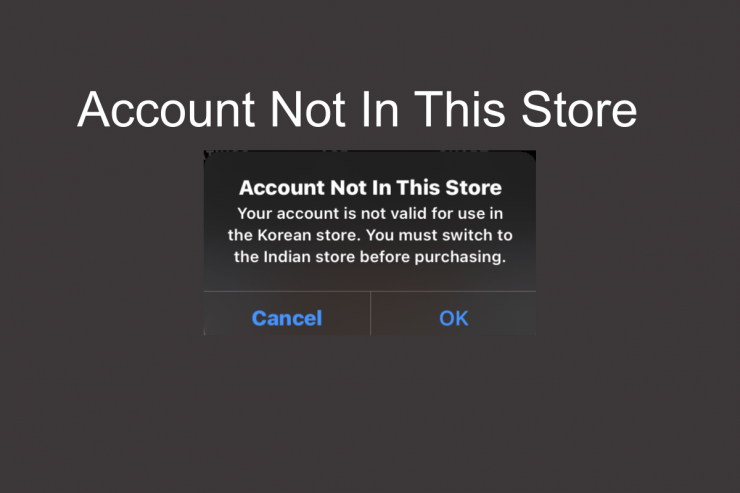
Nos últimos dias, houve relatos consistentes de usuários de iPhone, iPad e Mac OS que encontraram uma mensagem pop-up que diz ‘Conta Não Neste Armazém’. Usuários de iOS estão constantemente tendo problemas para baixar/atualizar ou comprar aplicativos, pois toda vez que tentam, aparecem com o mesmo erro. O que é mais irritante é que a maioria dos usuários não consegue nem encontrar uma causa válida para o problema ou corrigi-lo.
Nesse caso, tentaremos entender esse problema e encontrar uma solução também. Portanto, se você também está passando por uma situação semelhante, estamos aqui para ajudar. Este artigo discutiu algumas dicas rápidas e algumas soluções permanentes que ajudarão você a resolver o problema.
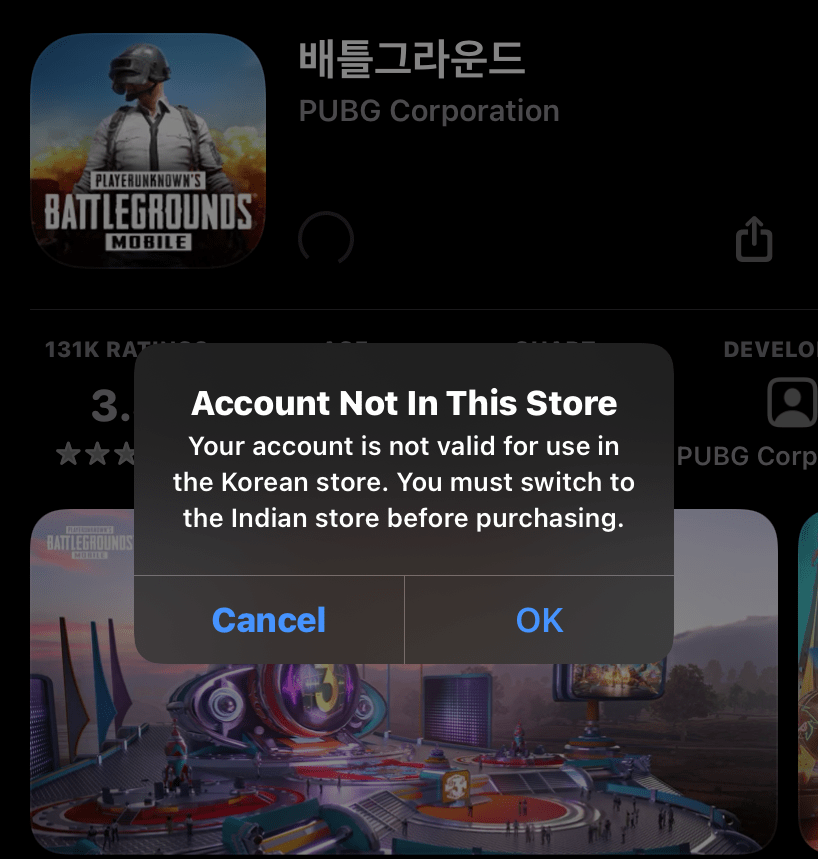
O que causa o erro ‘Conta Não Neste Armazém’?
Antes de entrarmos nas dicas imediatamente, vamos primeiro entender a causa padrão desse problema.
Por que encontramos o erro ‘ Conta Não Neste Armazém ‘? O erro da App Store ocorreu em todos os dispositivos iOS ou Mac, independentemente da versão do software que estão usando. Geralmente, essa mensagem pop-up aparece quando estamos em um país ou região diferente. Além disso, às vezes os usuários continuam mudando sua App Store para executar certos aplicativos que podem estar bloqueados em sua região geográfica.
É uma suposição possível que mudar o endereço ou dados da App Store com muita frequência possa confundir o próprio aplicativo e exibir tais erros às vezes. Portanto, se esse for o seu caso, siga as dicas rápidas mencionadas abaixo para se livrar desse erro pop-up.
Tente algumas correções básicas listadas abaixo antes de passar para métodos sérios
Desligue/Ligue seu Wi-Fi
Antes de prosseguir com qualquer passo sério, tente alternar seu Wi-Fi uma vez. Muitos usuários relataram anteriormente que o erro era muito comum, mencionaram que simplesmente desligar o Wi-Fi e ligá-lo novamente com uma pausa de 20 a 30 segundos resolve o problema. E se isso não funcionar, você também pode tentar reiniciar seu dispositivo durante esse processo de alternância.
Verifique as Restrições
O iPhone vem com um gerenciamento especial de restrições para que os usuários possam manter o uso da internet ao mínimo. Mas em algumas situações, essas restrições podem deixar os usuários em uma situação em que não conseguem usar a internet e enfrentam problemas de conta na App Store.
Passos para verificar se sua Apple ID tem alguma restrição sobre seu dispositivo.
- Vá para Ajustes do seu dispositivo.
- Clique em Tempo de Uso.
- Selecione Restrições de Conteúdo e Privacidade.
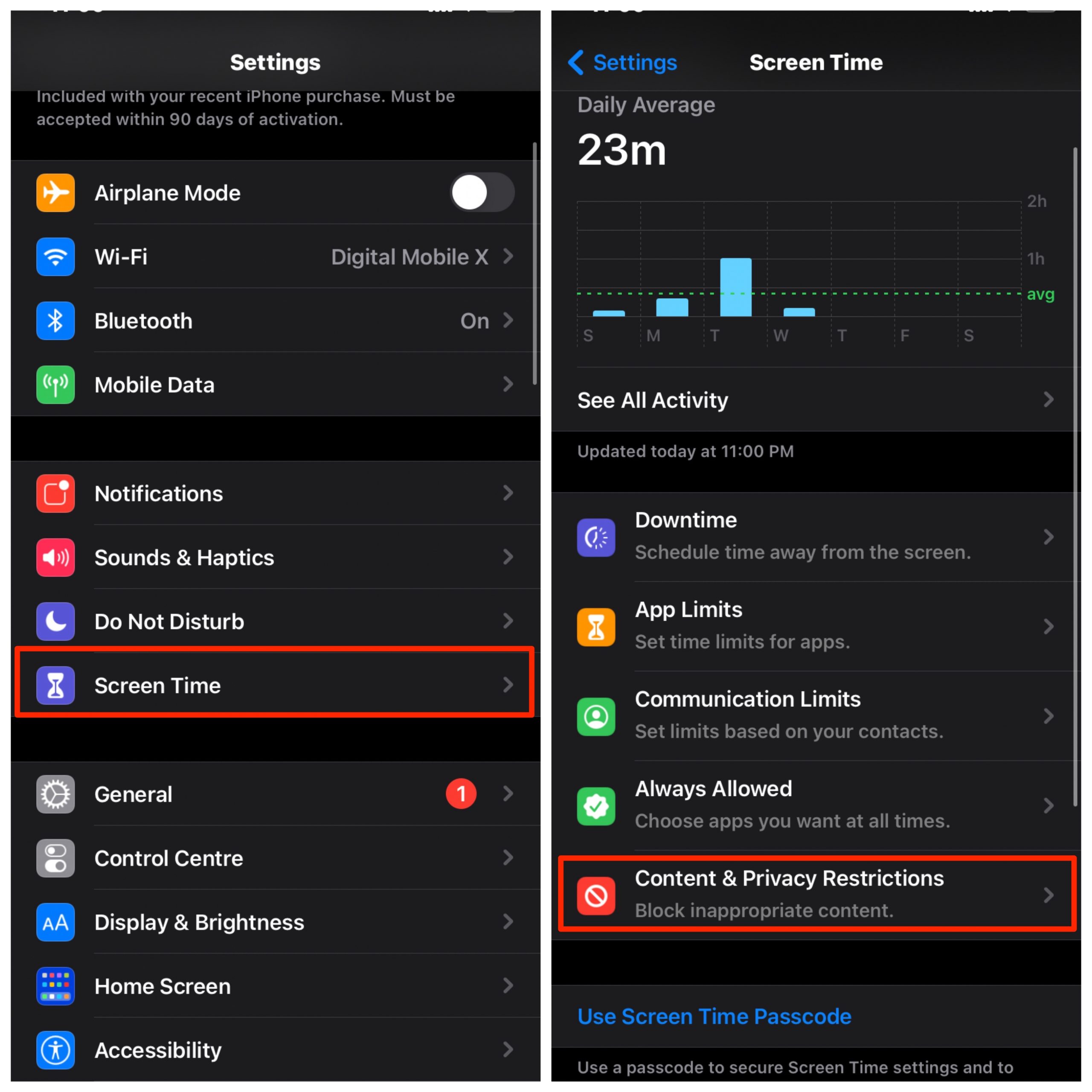
- Faça qualquer restrição na configuração como sem restrições.
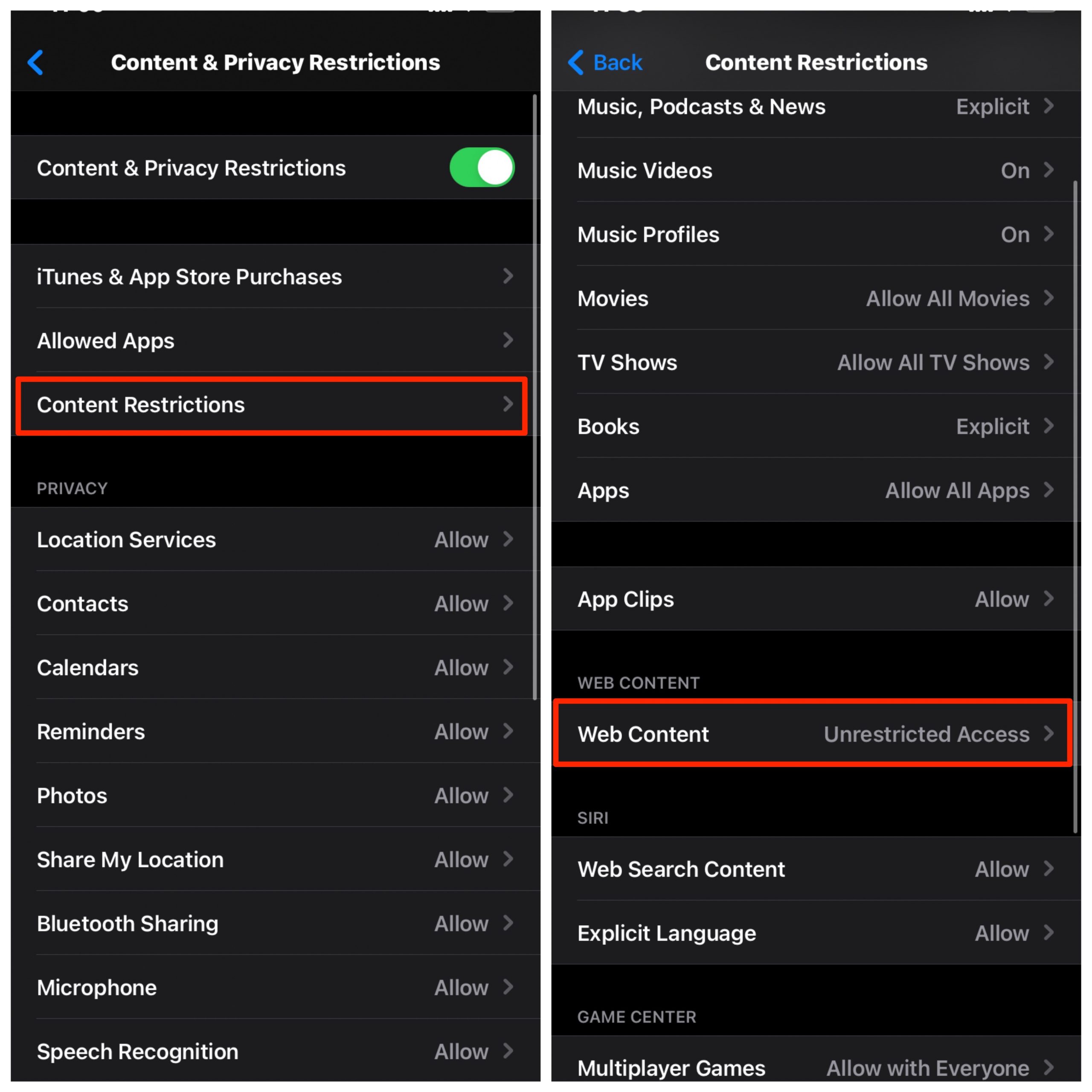
Nota: Se você estiver usando uma versão mais antiga do iOS, clique em Geral e selecione Restrições no seu aplicativo Ajustes.
Se o acima não funcionar, tente os métodos listados abaixo
Método 1: Mudar Localização na App Store
Problemas de sincronização de conta podem levar ao erro Conta Não Neste Armazém, e nessa situação, a melhor e mais fácil correção é sair e entrar novamente. Isso levará a um tempo de inatividade temporário com seus serviços do iTunes, FaceTime ou iMessage, mas eles serão corrigidos assim que você entrar novamente.
Nota: Se você alterou propositalmente a localização da App Store para baixar qualquer aplicativo restrito por país e está recebendo o erro na App Store. Então os passos abaixo corrigirão o erro, apenas certifique-se de sair da App Store e entrar novamente e depois mudar a localização para o país desejado na Apple ID.
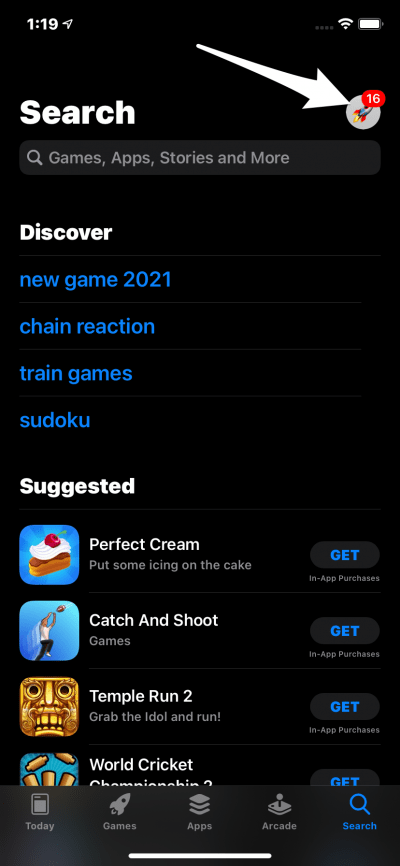
Passo 1. Abra a App Store e toque no ícone da conta no canto superior direito.
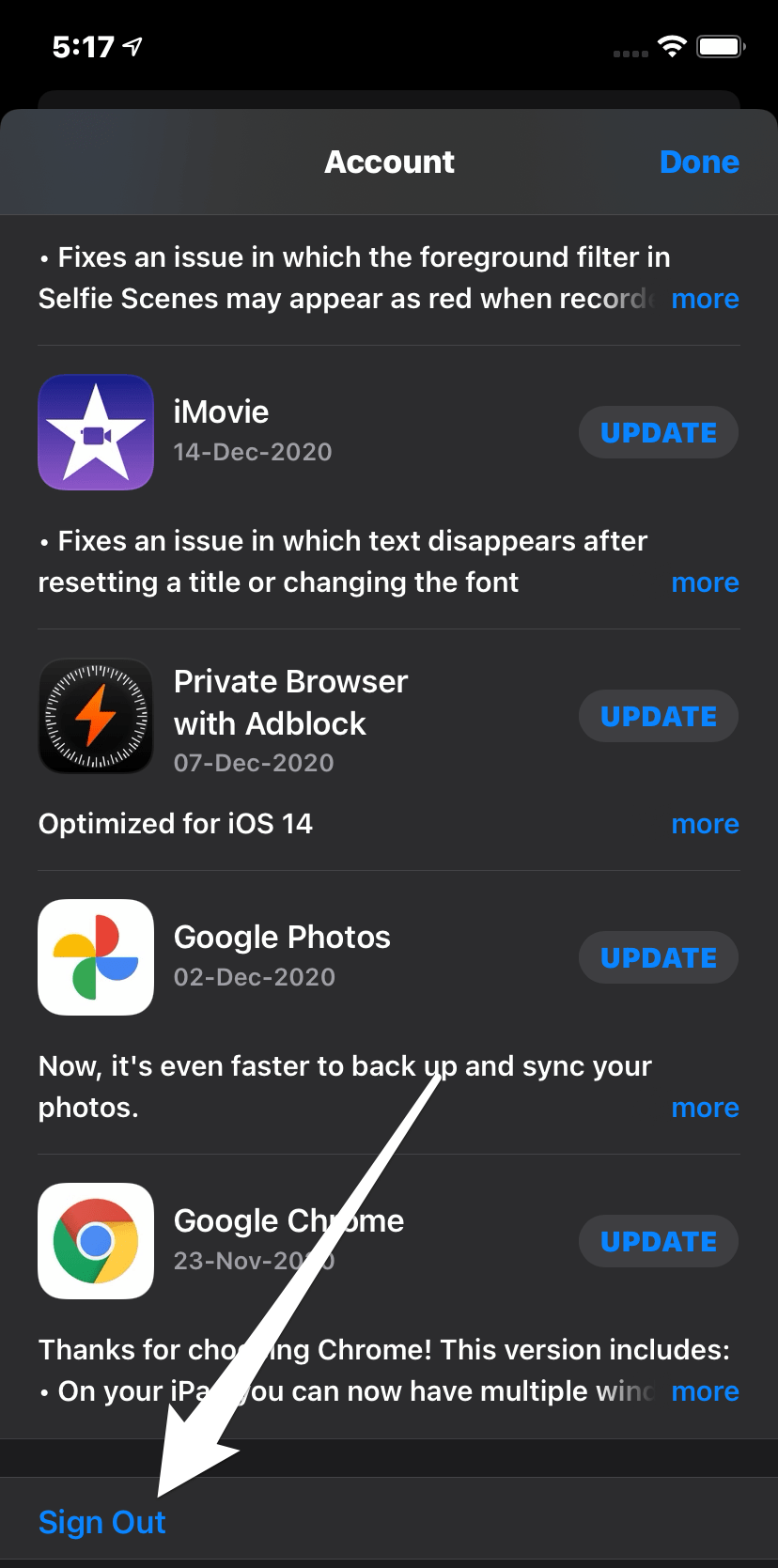
Passo 2. Role para baixo e saia da App Store e entre novamente.
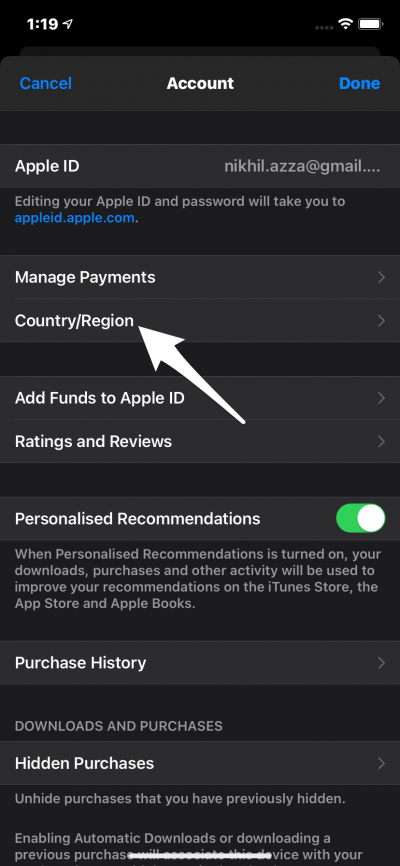
Passo 3. Uma vez que você tenha entrado novamente, clique na sua conta Apple ID na App Store e toque em País/Região.
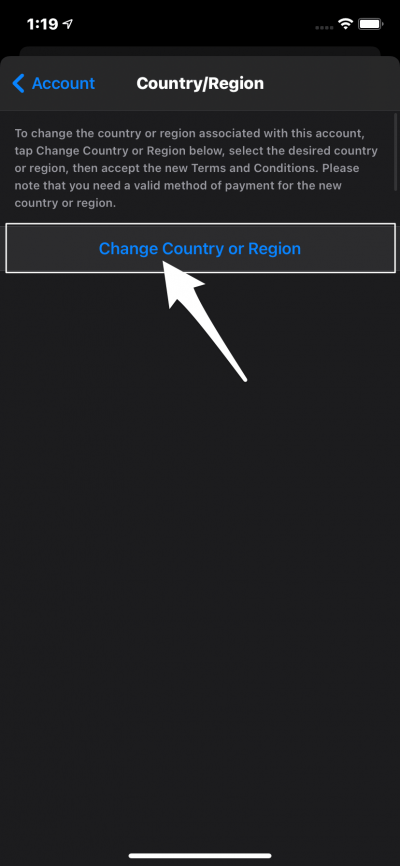
Passo 4. Aqui toque na opção Mudar País ou Região.
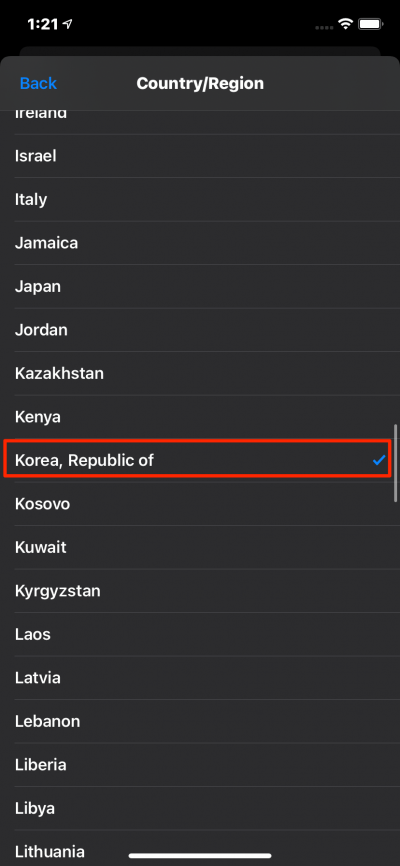
Passo 5. Aqui role para baixo e selecione o País (para fins de demonstração, selecionei a Coreia)
Passo 6. Agora clique em Concordar e aceite os Termos de Serviço.
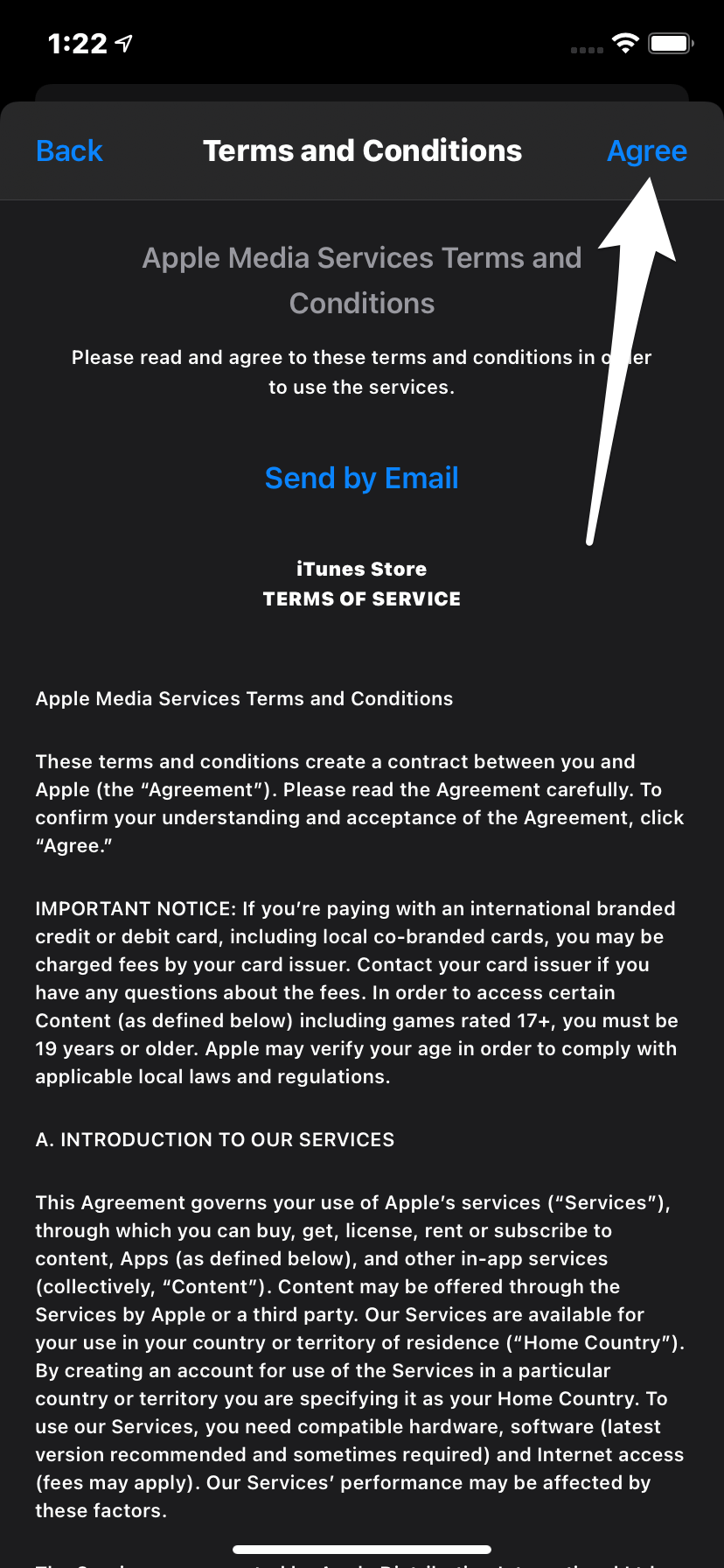
Concordar_Termos_e_Condições
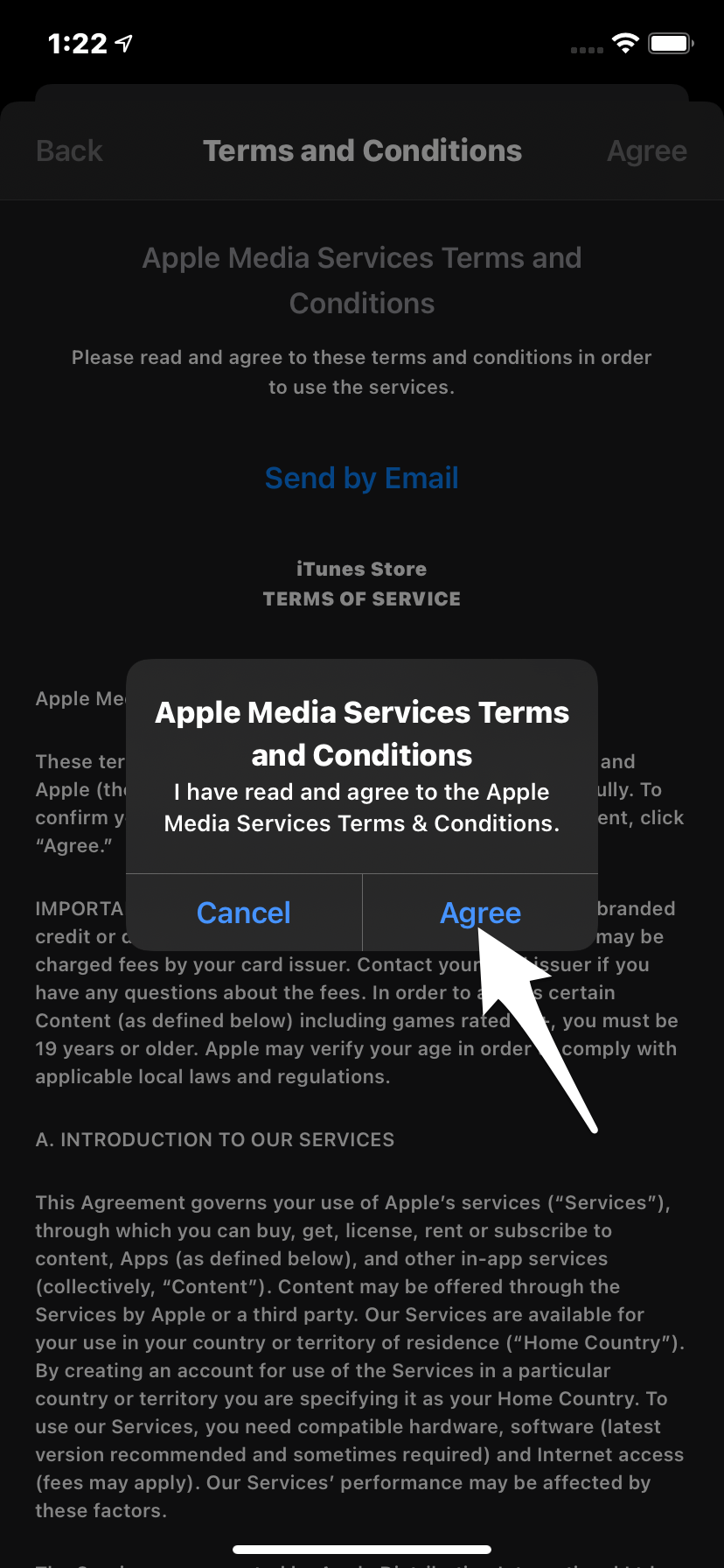
Concordar_Serviços
Passo 7. Na próxima página, selecione a opção de pagamento como Nenhum se você não deseja adicionar nenhum método de pagamento.
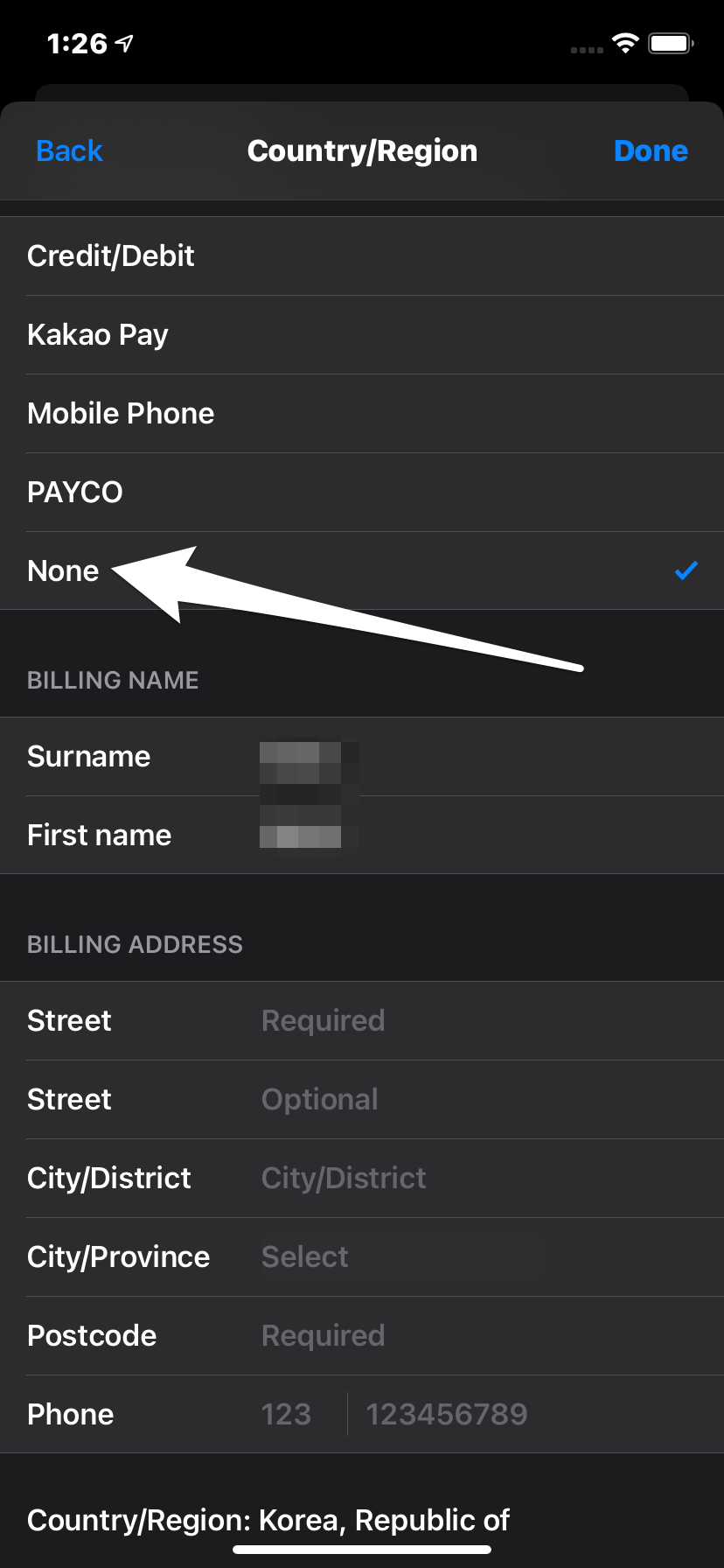
Passo 8. Adicione qualquer nome de cobrança, rua, cidade e província adequados.
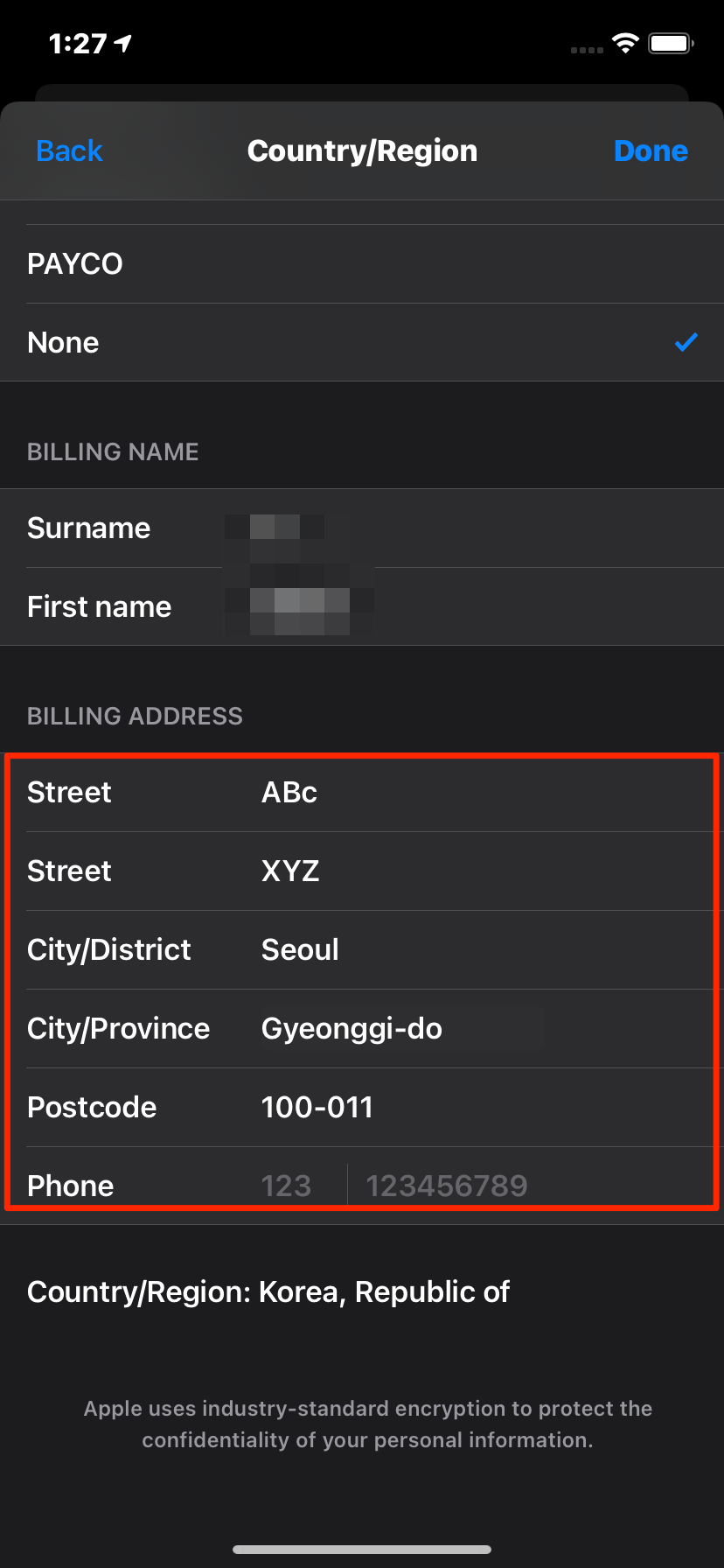
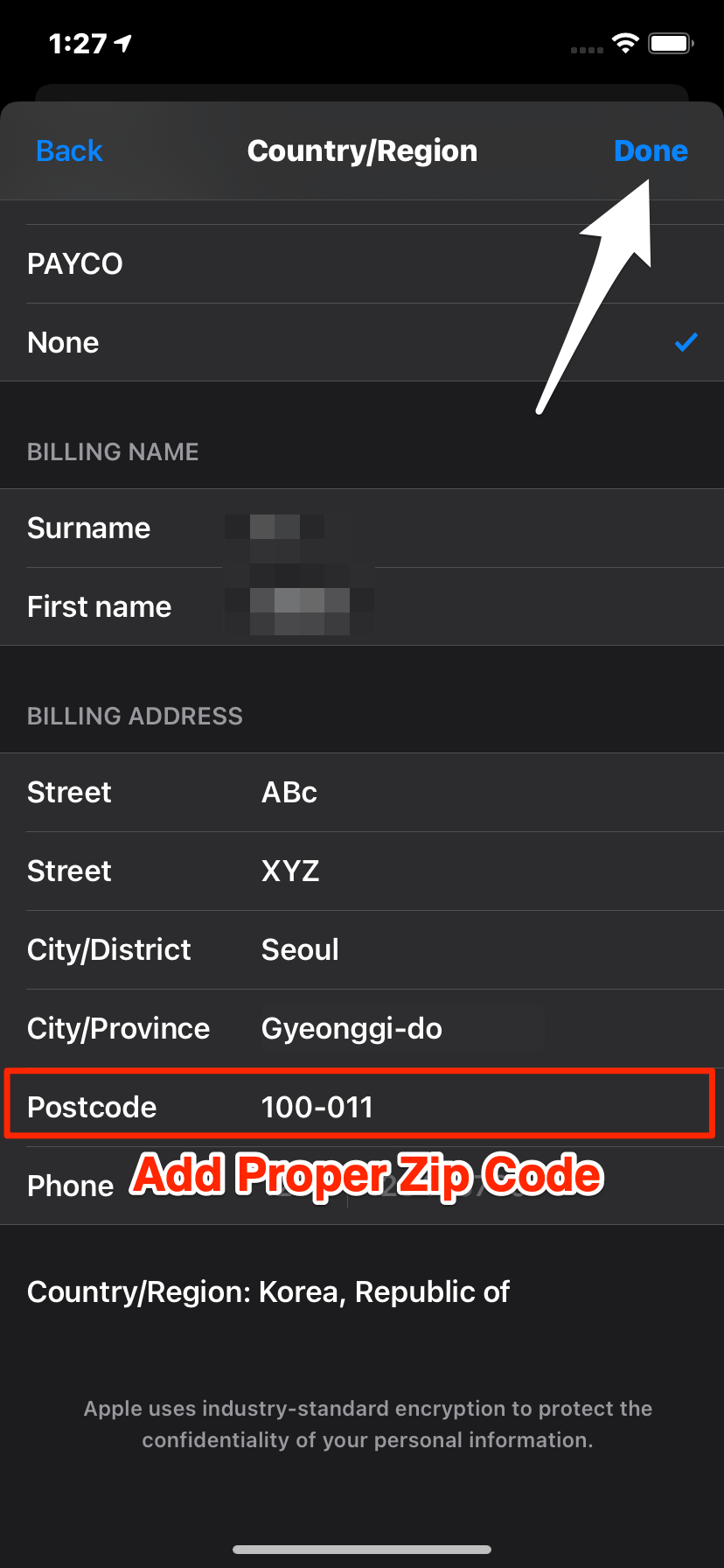
Passo 9. Você precisa adicionar um código postal correto.
Passo 10. Salve clicando em Concluído, uma vez feito isso, a App Store mudará para a versão local
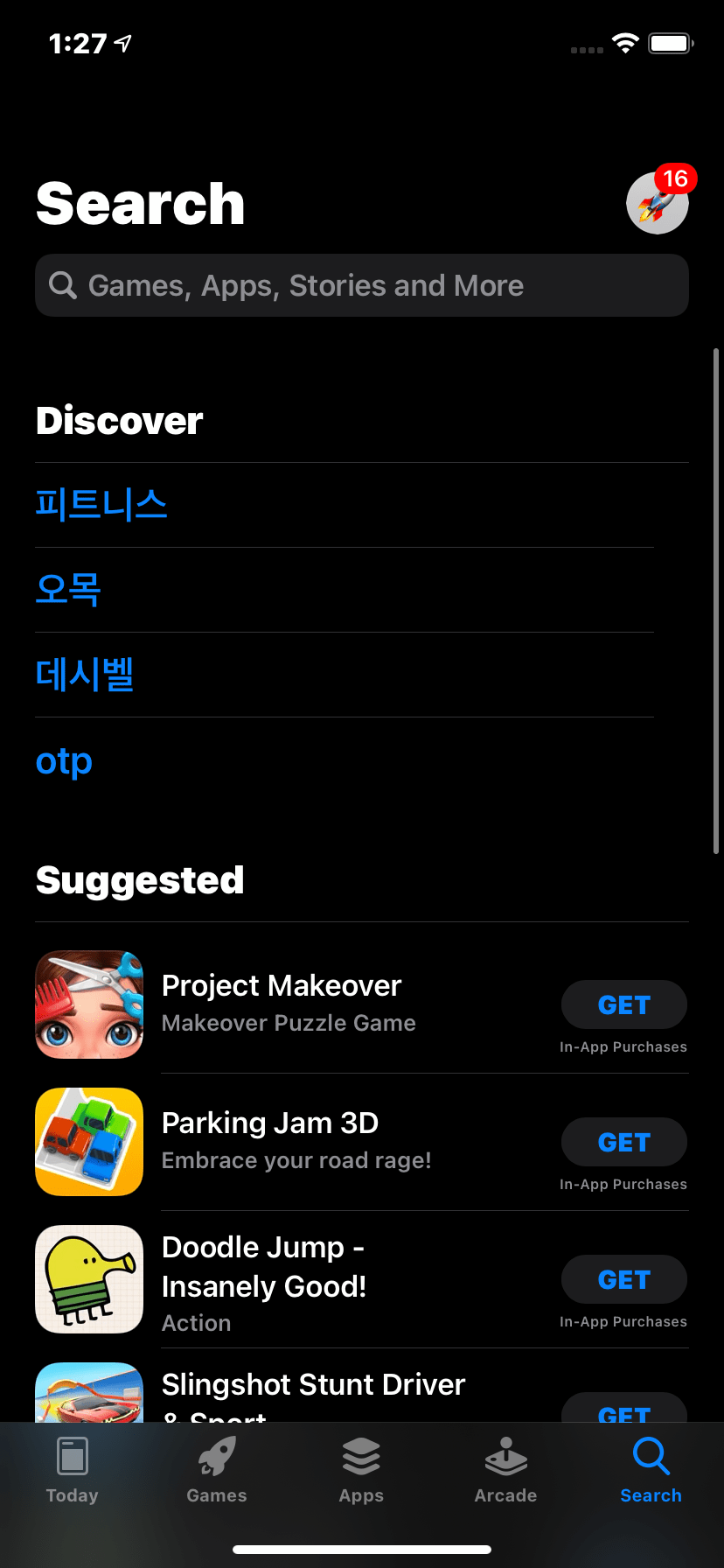
Passo 11. Agora feche todas as abas abertas e abra a App Store, e baixe o aplicativo
Método 2. Mudar Localização nas Configurações do iPhone
Sua conta do iCloud ou iTunes está bloqueada com sua geolocalização por motivos de segurança. Se você está enfrentando esses problemas enquanto viaja ou está em um lugar diferente de sua casa, tente mudar o país ou região para sua conta da App Store e iTunes.
- Abra ‘ Ajustes do Dispositivo ‘ no seu telefone.
- Clique no seu Apple ID.
- Agora selecione a opção ‘ Mídia e compras ‘.
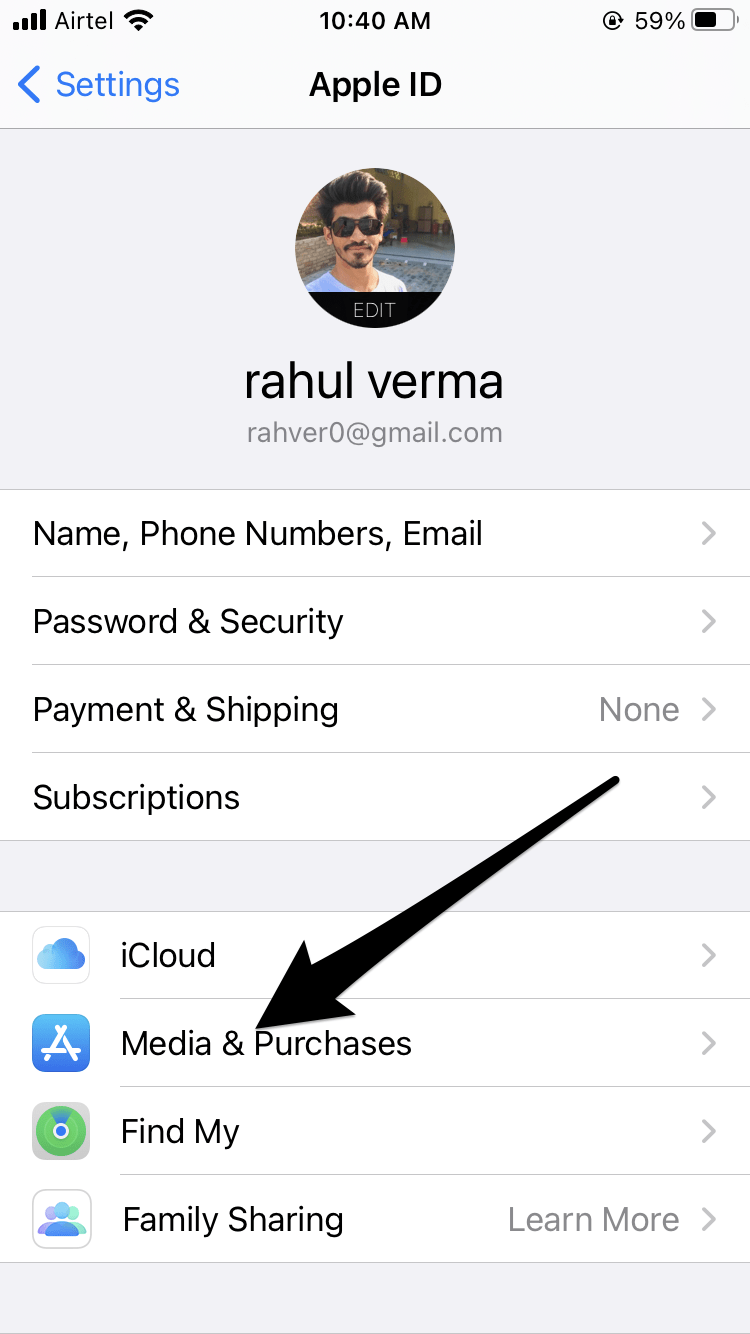
- Toque na guia País/Região.
- Selecione a opção ‘ Mudar País ou Região ‘.
- Selecione sua nova localização. (Certifique-se de que as mudanças feitas correspondam ao seu endereço de cobrança também.)
- Em seguida, clique em Concordar.
- Insira um novo método de pagamento com seu endereço atual como seu endereço de cobrança e clique no botão Avançar.
E é assim que você muda sua localização na App Store. As mudanças feitas serão aplicadas tanto à sua conta do iTunes quanto à da App Store.
Método 3: Atualizar Configurações pelo iTunes no Mac
O iTunes pode corrigir a maioria dos seus problemas com dispositivos iPhone e iPad. Se os serviços da conta do iTunes não estiverem funcionando corretamente e apresentando o erro Conta Não Neste Armazém da App Store de tempos em tempos, você pode corrigir isso com o iTunes. Aqui está como:
- Abra o iTunes no seu Mac e faça login na sua conta Apple ID.
- Vá para Conta e selecione a opção ‘ Minha Conta ‘ na parte superior da janela ou clique na opção Loja.
- Se aplicável, insira seu Apple ID e Senha.
- Agora, selecione a opção ‘ Mudar País ou Região ‘ localizada no canto direito da página de informações.
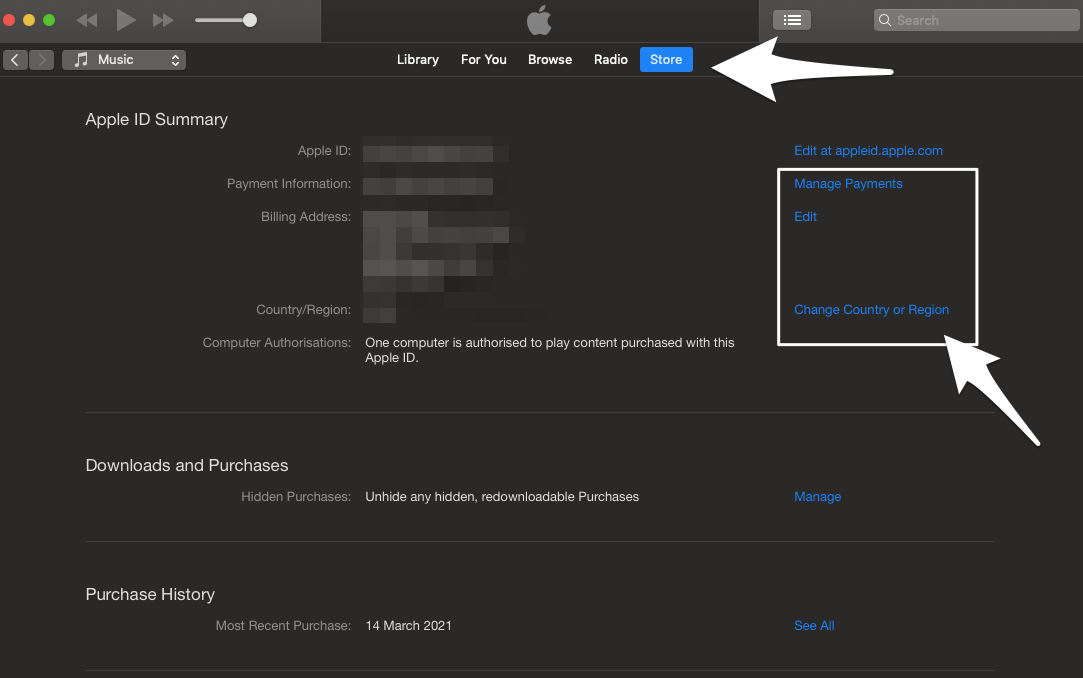
- Selecione seu novo país ou região no menu e clique em ‘ Mudar ‘.
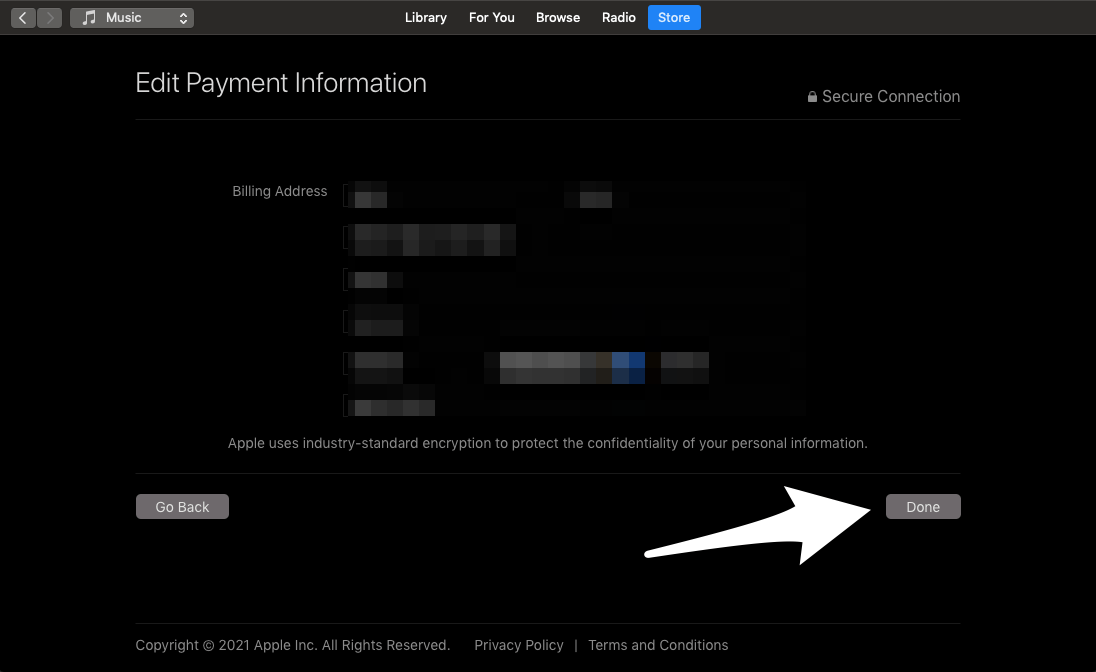
- Em seguida, toque em Continuar.
- Clique em ‘ Concordar ‘ com a política de privacidade da Apple.
- Finalmente, insira um método de pagamento válido e endereço de cobrança para seu novo país, e você está tudo pronto.
Dicas antes de mudar suas configurações de país/região
- Gaste todos os seus créditos da loja antes de mudar a localização, pois está associado ao seu país/região.
- Faça backup do seu dispositivo no iTunes.
- Cancele todas as assinaturas. Você deve se inscrever novamente com seu novo endereço de cobrança.
- Baixe todas as suas compras anteriores.
- Se você estiver adicionado a algum Grupo de Compartilhamento Familiar, saia do grupo antes de mudar as configurações de país/região.
O que fazer se você não conseguir mudar o país?
Este é outro cenário que basicamente ocorre se você for membro de algum plano de compartilhamento familiar. Nesse caso, você pode pedir ao organizador do plano familiar para mudar o país e a região ou sair do grupo, como mencionado na seção anterior.
No entanto, se você já lidou com o plano de compartilhamento familiar e ainda não consegue mudar seu país, isso significa que pode haver algum crédito restante em sua conta. Certifique-se de gastar todo o saldo e tentar novamente mais tarde.
Dicas Extras
Embora esse erro pareça estar mais relacionado à sua região geográfica, “País ou Região, se todos os métodos mencionados acima falharem para você, você pode tentar o seguinte.
- Verifique se há atualizações do sistema.
- Certifique-se de que você tem espaço suficiente em seu dispositivo para instalar o aplicativo desejado.
Entre em contato com o Apple Care: Por último, se tudo falhar no seu caso, a única opção restante é entrar em contato com o Apple Care e obter conselhos genuínos dos profissionais.
Conclusão
Espero que este artigo tenha ajudado você a superar o erro ‘ Conta Não Neste Armazém ‘. Se você tiver sorte, alternar seu Wi-Fi deve resolver o problema. No entanto, se não funcionar, experimente os próximos três métodos. E não se esqueça de aplicar as dicas mencionadas se você atualizar suas configurações de País/Região em sua Apple ID. Se isso não ajudar, informe-nos sobre seu problema em mais detalhes para que possamos encontrar uma solução mais confiável para o seu problema.
Se você tiver alguma opinião sobre Como Corrigir o Erro ‘Conta Não Neste Armazém’ na App Store?, sinta-se à vontade para deixar um comentário abaixo. Além disso, inscreva-se em nosso canal do YouTube DigitBin para tutoriais em vídeo. Saúde!
Receba novas postagens na sua caixa de entrada
Sem spam. Cancele a assinatura a qualquer momento.