Jogos · 6 min read · Dec 20, 2025
Como Corrigir o Erro do Adobe Air em Brawlhalla – Um Guia Passo a Passo
A franquia Super Smash Bros da Nintendo é, sem dúvida, única, mas recentemente vários outros jogos tentaram adquirir a mesma natureza acessível de luta e plataforma. Se você é fã de Smash Bros, mas não é muito fã dos personagens da Nintendo, este é o jogo que você estava procurando.
Lançado inicialmente em 2017, Brawlhalla é um jogo gratuito que apresenta um conjunto de mecânicas de luta bastante único e acessível que tende a atrair a maioria dos fãs veteranos de Smash, embora ainda esteja um pouco inacabado.
Na maior parte do tempo, Brawlhalla oferece uma experiência suave de jogo gratuito. No entanto, pode haver ocasiões em que você encontre alguns problemas aparentemente insolúveis com o jogo que o impedirão de jogá-lo em seu dispositivo.
Um desses problemas irritantes é o erro do Adobe Air, que pode ser extremamente tedioso de resolver em Brawlhalla. Para aqueles que não sabem, o Adobe Air é um software integral necessário para executar certos jogos, incluindo Brawlhalla. Se esse software começar a falhar, você não poderá acessar o jogo.
Felizmente, existem algumas soluções alternativas que o ajudarão a mitigar o problema rapidamente. Portanto, continue lendo para descobrir como você pode corrigir os erros do Adobe Air em Brawlhalla e recuperar o acesso ao lutador cheio de ação imediatamente.
Como Corrigir o Erro do Adobe Air em Brawlhalla?
De acordo com a mensagem recebida pelos jogadores que encontraram o erro, é bastante autoexplicativo que o problema existe porque Brawlhalla não consegue detectar o Adobe Air em seu diretório de jogo. É por isso que o jogo também falha ao iniciar.
Felizmente, com base nas discussões em fóruns da comunidade, esse problema pode ser corrigido facilmente por meio de certas soluções alternativas que permitirão que você resolva o erro rapidamente. Portanto, certifique-se de tentar os vários métodos listados abaixo no guia.
Além disso, tenha em mente que você deve seguir cada passo na ordem apresentada no guia para ter as maiores chances de resolver o erro. Aqui estão os vários métodos que você precisa seguir para se livrar do erro do Adobe Air em Brawlhalla:
Verifique Seus Arquivos de Jogo Através do Steam
Não é preciso dizer que a primeira coisa que você deve fazer para se livrar de qualquer mensagem de erro estranha que receber no jogo é verificar os arquivos do jogo através do launcher do Steam. Isso permitirá que você se livre de quaisquer arquivos corrompidos ou dados ausentes no jogo.
O Steam possui um recurso incrível que permite que você verifique rapidamente o diretório principal do seu jogo em busca de arquivos que possam ter sido excluídos. Siga os passos abaixo para fazer isso e verifique se isso ajuda a resolver o problema ou não:
Antes de tudo, você precisará iniciar o Steam Launcher primeiro, clicando duas vezes em seu atalho na área de trabalho ou procurando-o na barra de pesquisa localizada na parte inferior esquerda da interface do Windows.
Depois de acessar o launcher do Steam, você deve localizar o jogo Brawlhalla na seção Biblioteca do aplicativo, que pode ser facilmente encontrado entre as abas principais do Steam.
Na seção Biblioteca, você deve clicar com o botão direito no jogo entre os vários títulos e, em seguida, escolher a opção “Propriedades” no menu suspenso que aparece na interface.
Agora, você terá um novo menu flutuante à sua frente que terá opções como Atualizações e DLC relacionadas ao jogo.
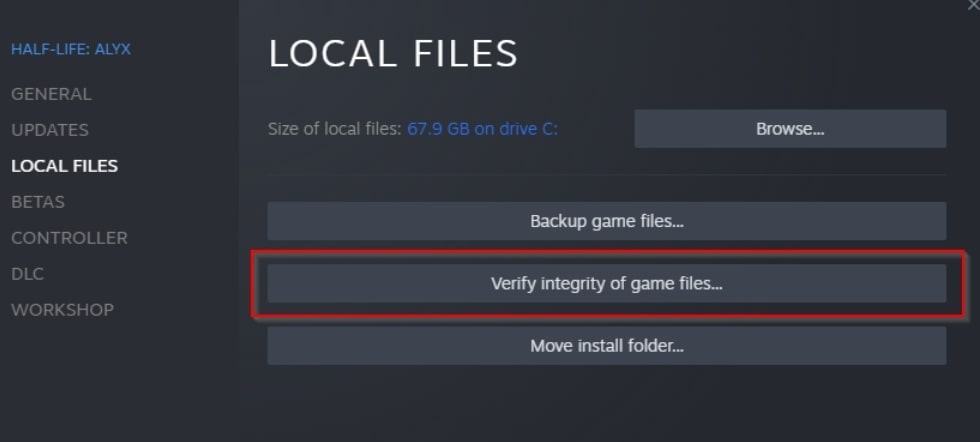
Neste ponto, vá para a seção Arquivos Locais e clique em “Verificar Integridade dos Arquivos do Jogo” para iniciar o processo de verificação.
Dependendo do tamanho do jogo e da força da sua conexão, o processo pode levar de alguns minutos a meia hora – então considere esperar o processo terminar primeiro.
Assim que o processo for concluído, o Steam notificará você sobre quaisquer arquivos que estejam ausentes ou corrompidos no jogo. Ele também fará o download e a validação automaticamente para que o jogo comece a funcionar novamente como pretendido.
Após fazer todas as alterações mencionadas, basta iniciar o jogo novamente para verificar se o problema foi resolvido ou não.
Inicie o Jogo como Administrador
Outra razão pela qual o Adobe Air pode estar apresentando problemas em Brawlhalla é a falta de privilégios adequados disponíveis para ele. A solução para isso é muito rápida e simples – você deve conceder privilégios administrativos ao jogo em seu dispositivo.
Fazer isso permitirá que o jogo e seus recursos relacionados tenham acesso completo aos dados e recursos necessários para funcionar de forma mais eficiente. Além disso, conceder privilégios administrativos ao jogo também fornece permissões que foram negadas anteriormente.
Aqui estão os passos que você deve seguir para iniciar Brawlhalla como administrador:
Primeiro, você deve navegar até o jogo e localizá-lo na sua biblioteca de jogos do Steam.
Depois de localizar o jogo na página da biblioteca do Steam, você deve clicar no ícone de engrenagem disponível ao lado dele.
Em seguida, clique na opção Gerenciar e escolha a opção “Navegar em Arquivos Locais” para acessar o diretório onde o jogo está localizado.
A partir daí, localize o arquivo executável do Brawlhalla, que terá a extensão .exe no final.
Depois, clique com o botão direito no executável e clique na opção Propriedades.
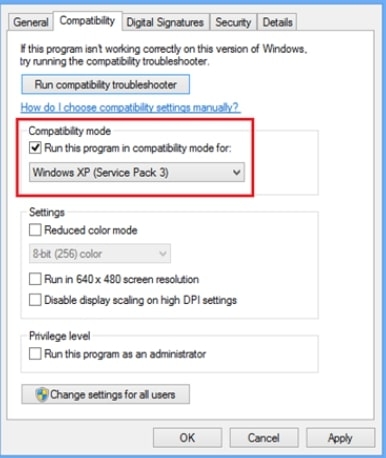
Em seguida, no novo menu que aparece na sua tela, navegue até a seção “Compatibilidade” para prosseguir.
Na seção de compatibilidade, você deve conseguir visualizar uma opção chamada “Permitir que o aplicativo seja executado como Administrador.”
Uma vez que você tenha seguido todos os passos acima, tudo o que você precisa fazer é aplicar e salvar as alterações. Em seguida, inicie o jogo e verifique se o problema foi resolvido ou não.
Reinstale o Adobe Air em Seu PC
Se nenhum dos métodos mencionados acima parecer funcionar para você resolver o erro do Adobe Air em Brawlhalla, a última coisa que você pode fazer é reinstalar a versão mais recente do software Adobe Air em seu PC.
É uma tarefa bastante simples que leva apenas alguns minutos. Fazer isso garantirá que o jogo funcione na versão mais recente e que não haja arquivos com falha dentro do software. Siga os passos abaixo para fazer isso:
Comece baixando a versão mais recente do software Adobe Air no site oficial.
Assim que você tiver baixado com sucesso o instalador, clique duas vezes nele para iniciar o instalador e prosseguir com o processo de instalação do Adobe Air.
Depois de instalar a versão mais recente do Adobe Air, você agora precisa remover a versão anterior do seu PC.
A versão mais recente que você acabou de instalar deve estar localizada na unidade C do seu PC em Arquivos de Programas.
Depois de localizar a pasta de instalação, corte-a do local e, em seguida, vá para o diretório onde os arquivos do jogo estão localizados.
No diretório do jogo, cole a pasta do Adobe Air e clique em “Aplicar Alterações” quando solicitado.
Uma vez que você tenha feito tudo isso, reinicie o jogo e verifique se o problema foi resolvido ou não.
Palavras Finais
Então, aí está – um guia completo sobre como resolver erros do Adobe Air em Brawlhalla. Como é um jogo relativamente novo, os jogadores frequentemente enfrentam problemas com Brawlhalla de tempos em tempos. Se você está entre aqueles que estão lutando com o jogo, este guia deve ter sido útil.
Receba novas postagens na sua caixa de entrada
Sem spam. Cancele a assinatura a qualquer momento.